构建工具窗口
构建 工具窗口帮助您查看由 IntelliJ IDEA 执行的构建、委托给 Maven 或 Gradle 的构建,以及项目同步的结果。
在您构建代码后,该工具窗口将可用。
构建输出选项卡
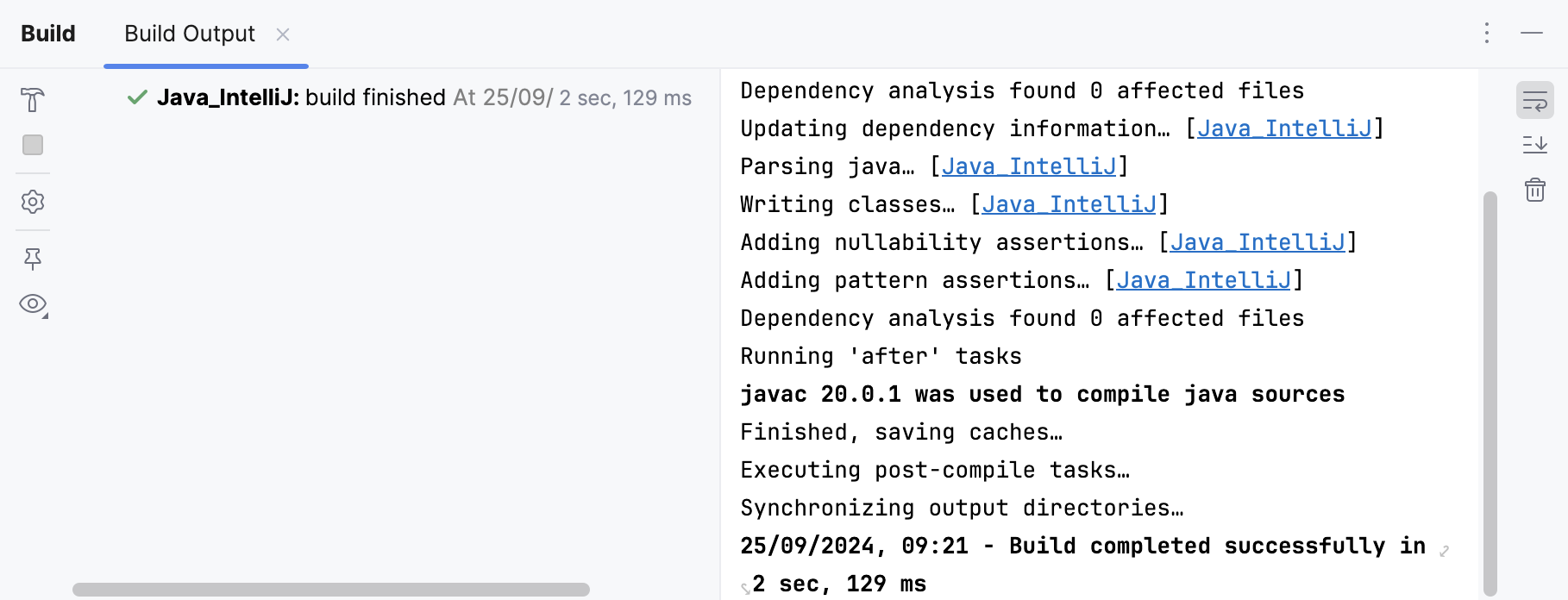
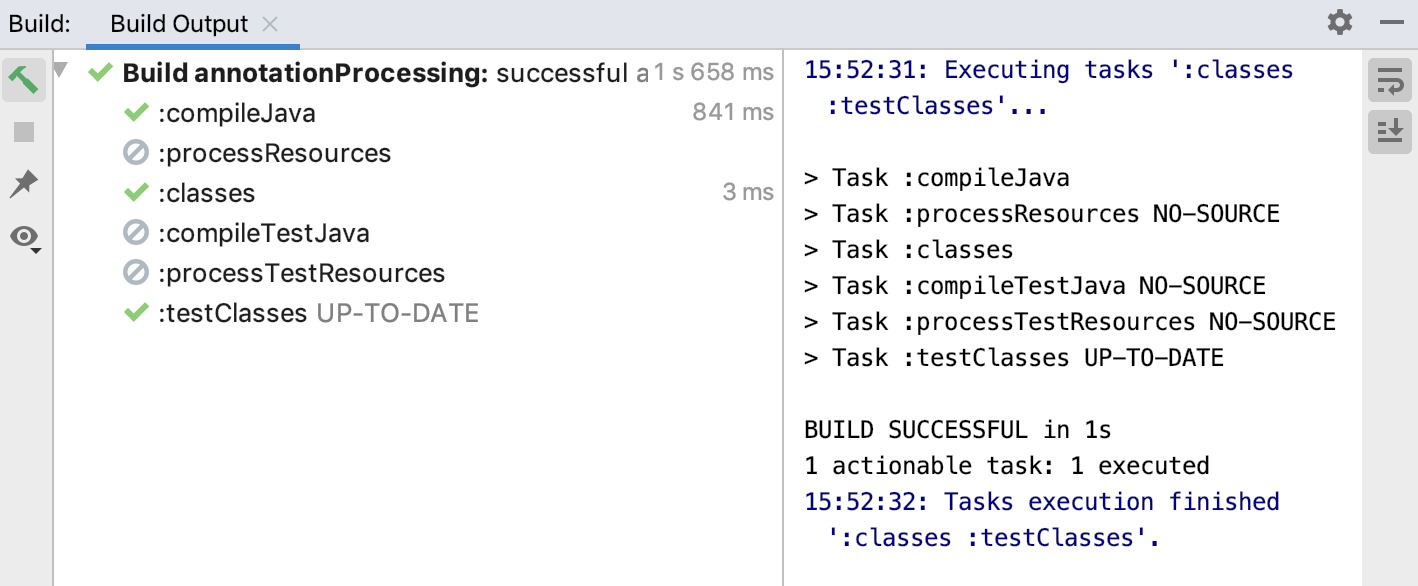
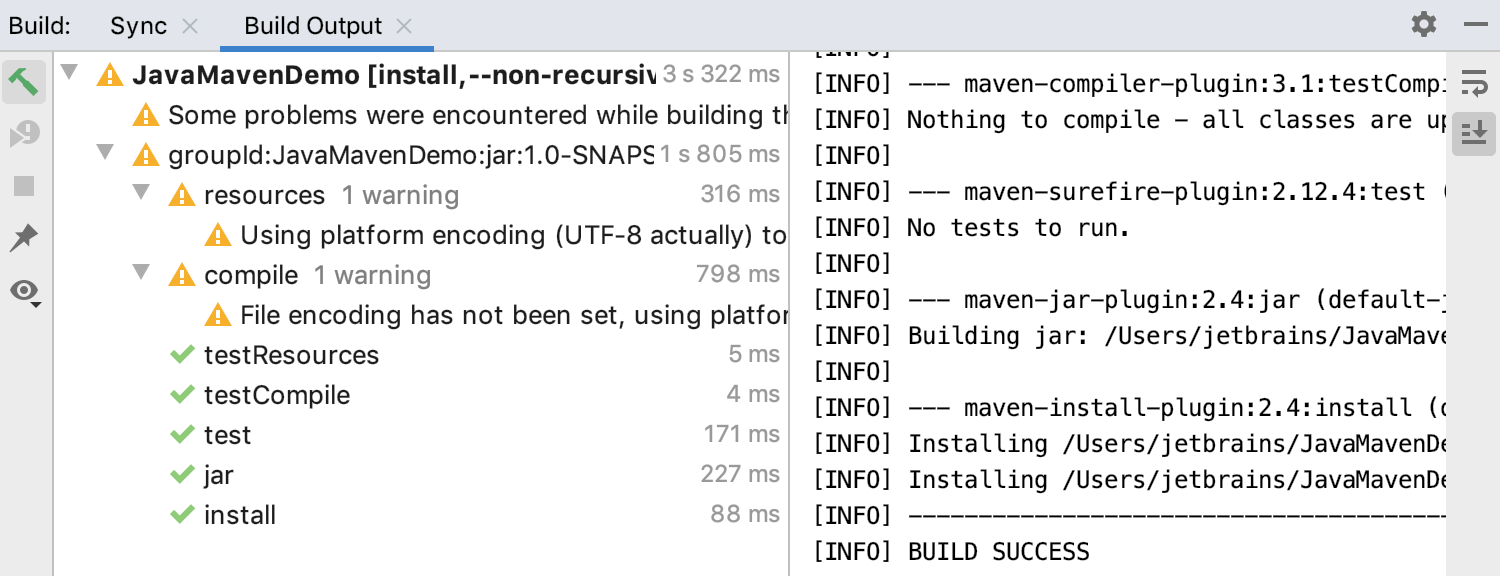
IntelliJ IDEA 在 构建输出 选项卡中显示您的构建结果。 根据项目的不同,构建输出会显示已执行的任务、目标和命令以及生成的错误信息。
默认情况下,该选项卡还会显示所有成功步骤和警告。
构建项目
在主菜单中,转到 或按 Ctrl+F9。
在 构建 工具窗口中查看结果。
如果工具窗口未自动打开,请在主菜单中转到 。
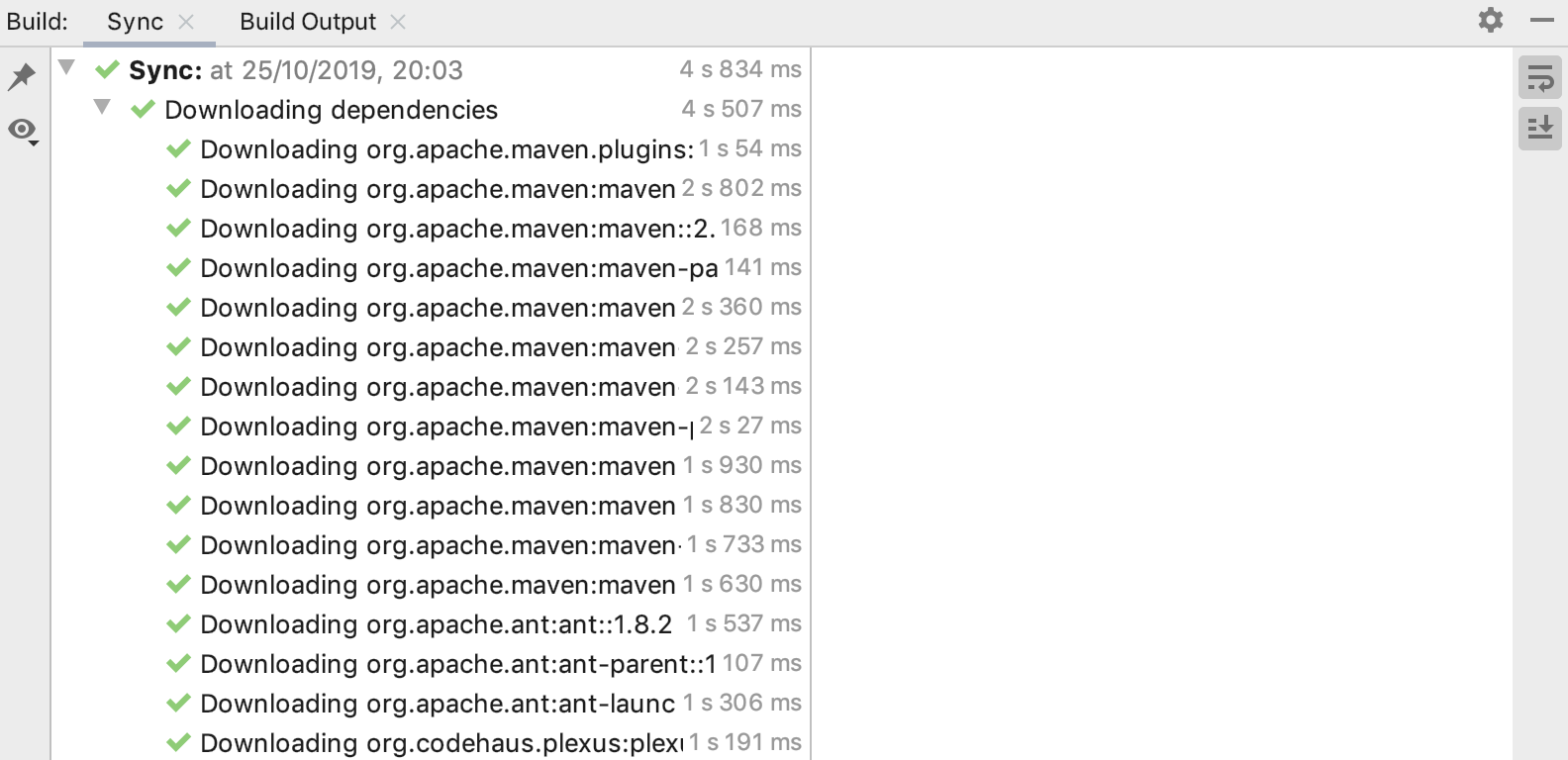
同步选项卡
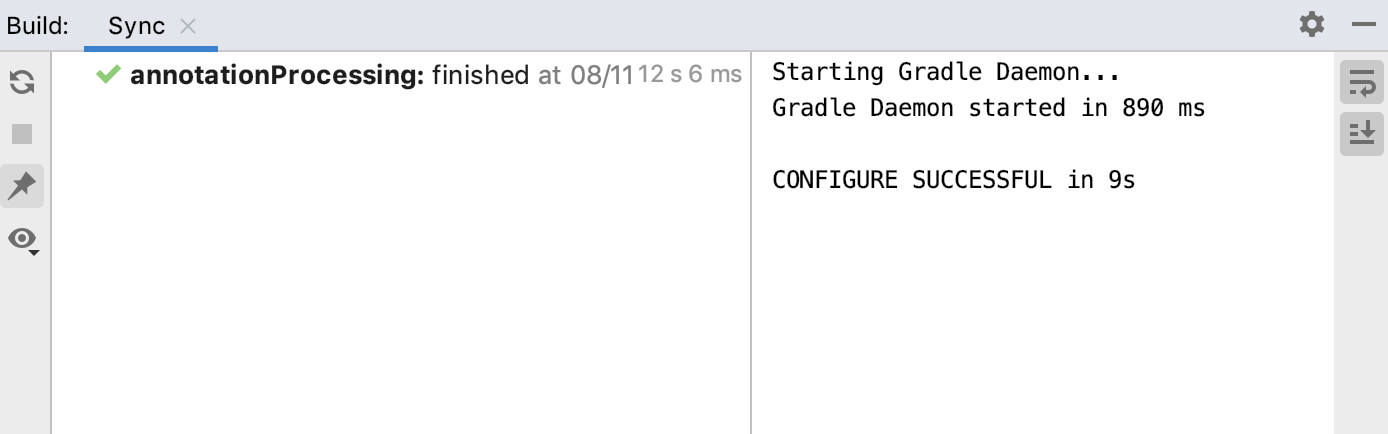
当您打开 Gradle 或 Maven 项目时,同步会自动完成。
如果需要,您可以手动触发项目的同步。
重新导入项目
右键点击您想要同步的项目,然后从上下文菜单中选择 Maven 的 同步项目 或 Gradle 的 重新加载 Gradle 项目。
在 构建 工具窗口中查看结果。
错误处理
当构建过程出现错误时,IntelliJ IDEA 会显示一个带有行号和列号的错误信息,便于快速定位。 如果 IntelliJ IDEA 能定位错误位置,它会显示一个链接,您可以点击该链接并导航到编辑器中的相应行。
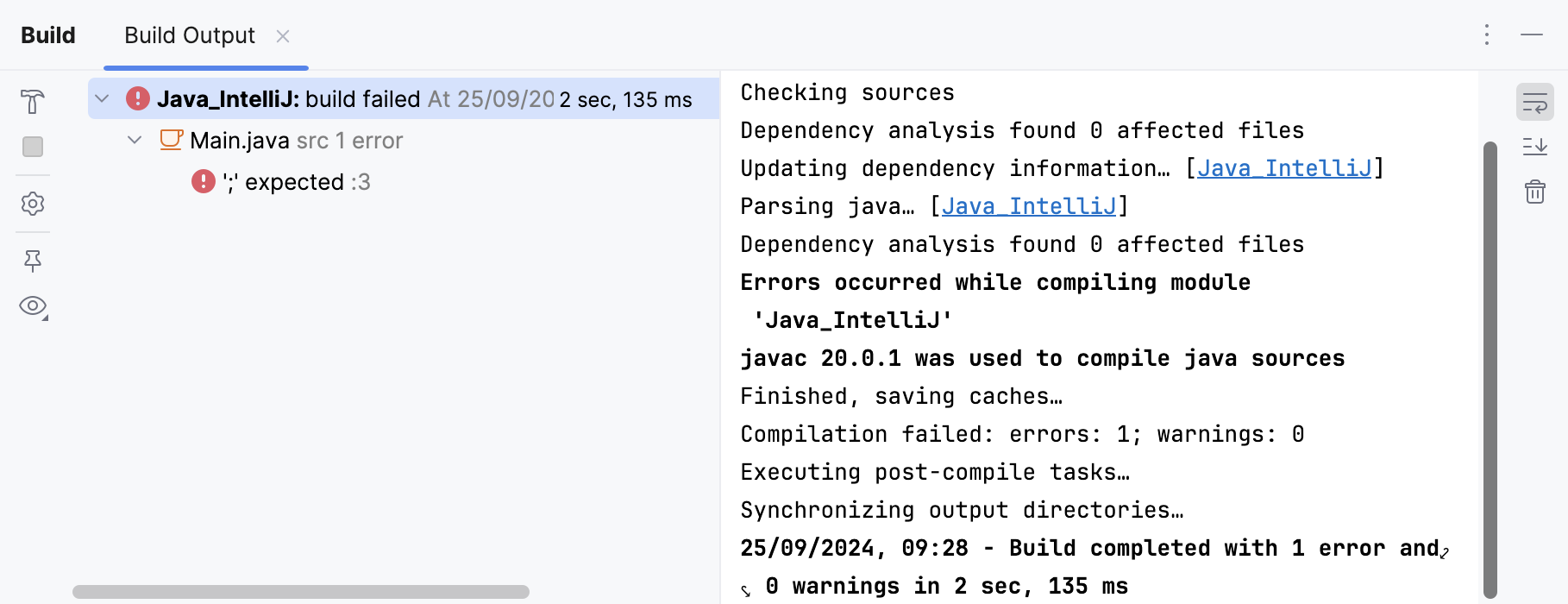
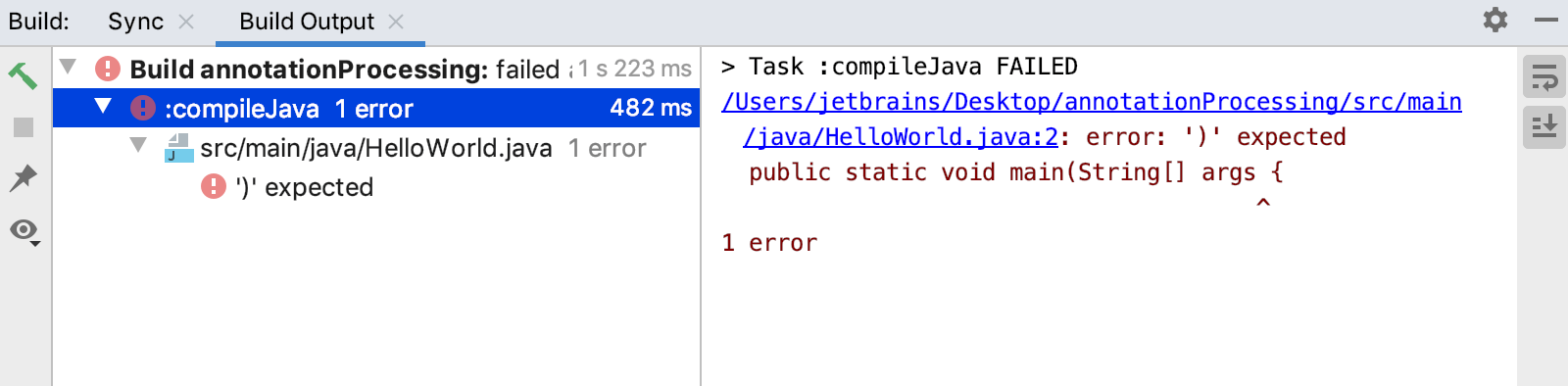
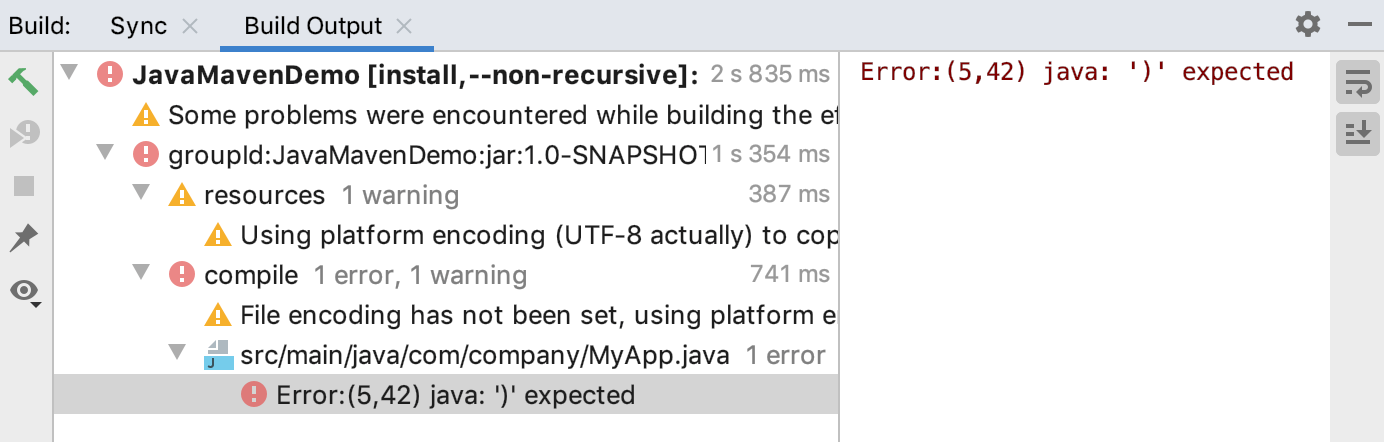
当 构建 工具窗口显示多个错误或警告时,您可以从 上下文菜单或使用 Ctrl+Alt+Down 和 Ctrl+Alt+Up 快捷键在下一个或上一个问题之间导航。
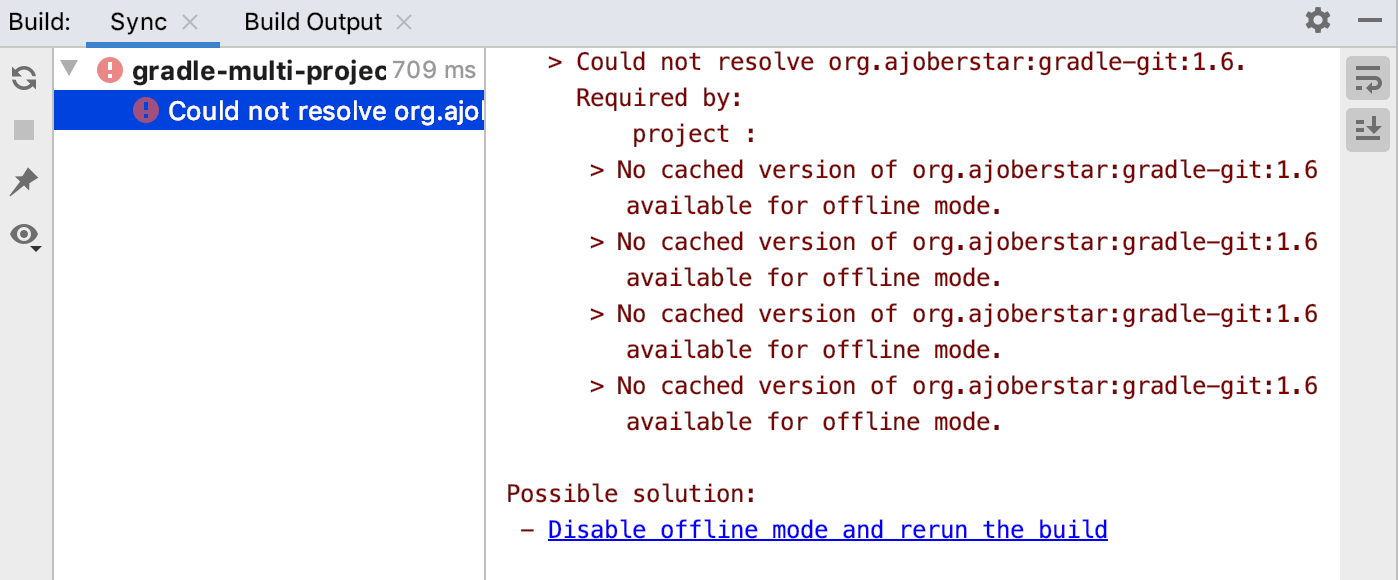
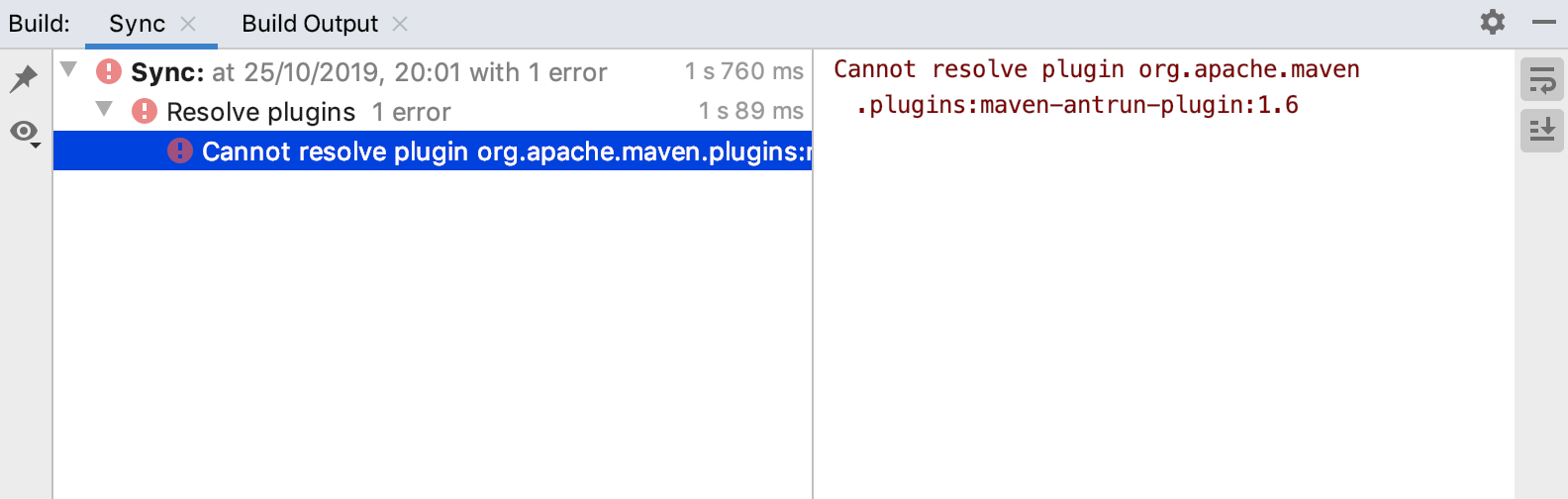
如果错误发生在同步过程中,IntelliJ IDEA 会显示一条错误信息。 IntelliJ IDEA 还会在文本控制台中显示问题描述,并在可能的情况下提供解决方案。
上下文菜单
多种选项如 重新运行 和 停止 与 侧边工具栏 中相同,其余选项在下表中描述:
条目 | 快捷键 | 描述 |
|---|---|---|
跳转到源 | F4 | 在编辑器中打开对应位置。 |
显示警告 | 选择此选项以显示 IntelliJ IDEA 的警告。 | |
显示成功步进步骤 | 选择此选项以显示 IntelliJ IDEA 的所有构建过程步骤。 | |
从编译中排除 | 将相关文件排除在编译之外。 | |
从验证中排除 | 将相关文件从验证中排除。 | |
上一个问题 | Ctrl+Alt+Up | 导航到上一个问题。 |
下一个问题 | Ctrl+Alt+Down | 导航到下一个问题。 |
对于在输出右侧显示的消息的上下文菜单中的选项,请使用下表:
条目 | 描述 |
|---|---|
与剪贴板比较 | 在内置的 差异查看器 中比较输出。 |
折叠此类行 | 您可以折叠过长的行。 |
暂停输出 | 暂停编译过程。 |
全部清除 | 删除输出消息。 |
侧边工具栏按钮


上方工具栏按钮
图标 | 工具提示 | 描述 |
|---|---|---|
| 显示选项菜单 | 点击此图标可打开一个菜单,其中包含用于管理工具窗口的更多选项,例如显示或隐藏侧边工具栏、对选项卡进行分组、选择查看模式、调整大小等。 |
| 隐藏 | 隐藏工具窗口。 要再次打开它,请转到主菜单中的 。 |
