将项目项添加到您的项目
一旦您创建了一个项目,您就可以开始添加新项: 创建目录和 包 ,添加 新类, 导入资源 ,并通过 添加更多模块来扩展您的项目。
创建新项
创建新目录
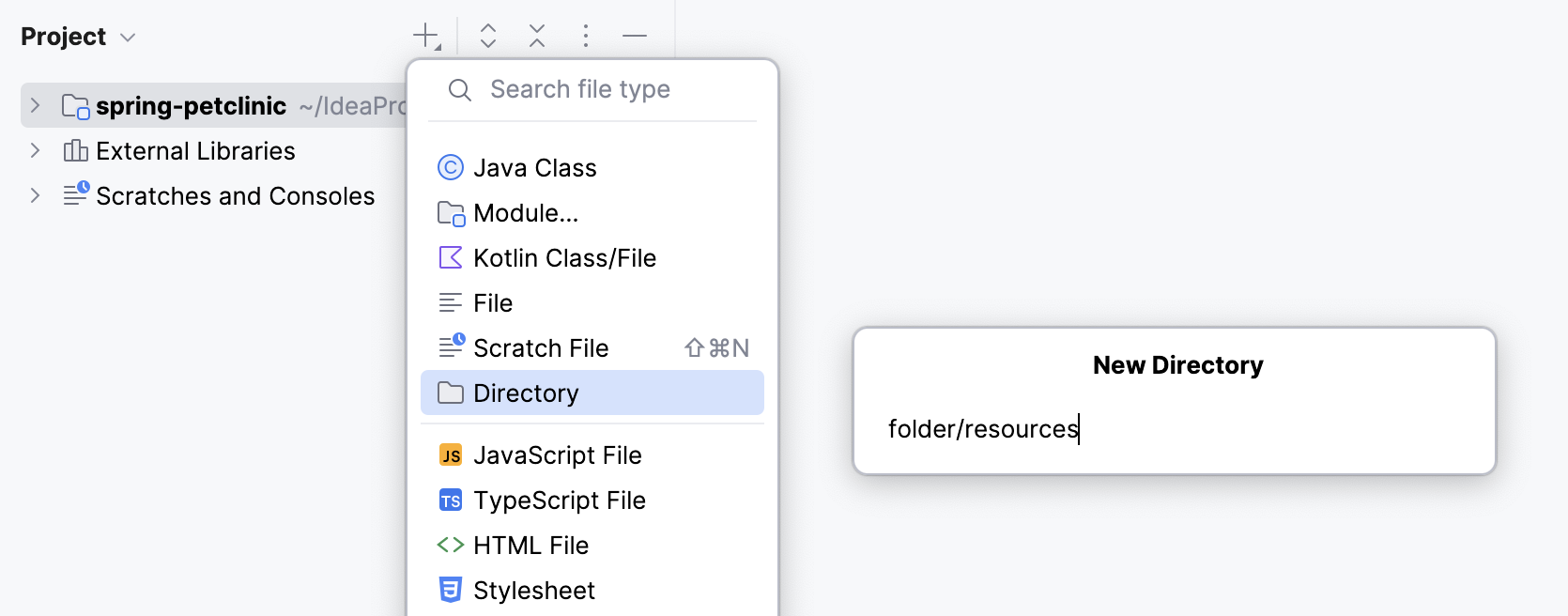
在 项目 工具窗口(Alt+1 )中,右键单击需要创建新目录的节点,然后选择 。
或者,选择节点并点击
 工具栏上的按钮,或按 Alt+Insert。 然后选择 目录。
请为新目录命名,并按 Enter 键。
创建新包
Java 中的包用于将属于同一类别或提供类似功能的类分组,以便于构建和组织包含数百个类的大型应用程序。
在 项目 工具窗口(Alt+1 )中,右键点击 Sources Root
 或 Test Sources Root
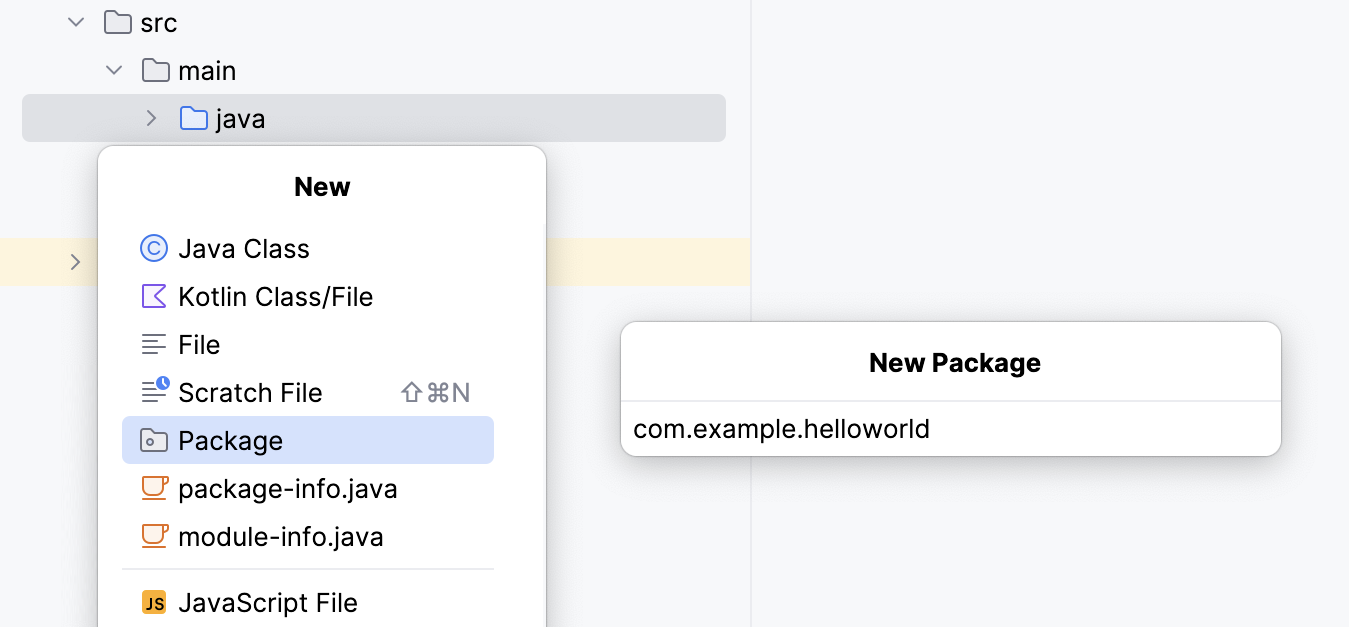
  中您想要创建新包的节点,然后点击 。
或者,选择节点并点击
工具栏上的按钮,或按 Alt+Insert。 然后选择 软件包。将新包命名并按下 Enter。
包名请用小写字母书写。 在 Java 中,还有一些其他的包 命名约定需要遵循。
创建一个新的空文件
在 项目 工具窗口(Alt+1 )中,右键单击需要创建新文件的节点,然后点击 。
或者,选择节点并点击
工具栏上的按钮,或按 Alt+Insert。 然后选择 文件。为新文件命名并指定其扩展名,例如: File.js ,然后按 Enter。
如果您指定的扩展名未与 IntelliJ IDEA 识别的任何文件类型相关联,将会显示 注册新文件类型关联 对话框。 在此对话框中,您可以将扩展名与已识别的文件类型之一关联。
创建新 Java 类
在 项目 工具窗口 (Alt+1) 中,右键点击您要在其中创建新类的节点,然后选择 。
或者,选择节点并点击
工具栏上的按钮,或按 Alt+Insert。 然后选择 Java 类。请为新类命名,并按 Enter 键。
请按照 Java 命名约定 创建新类。
文件生成的同时,IntelliJ IDEA 会自动生成类声明。
这是通过文件模板完成的。 根据您创建的文件类型,IDE 会插入该类型所有文件都应具备的初始代码和格式。 有关如何使用和配置模板的详细信息,请参阅 文件模板。
创建一个新模块
模块允许您在一个应用程序中组合多种技术和框架。 在 IntelliJ IDEA 中,您可以在一个项目中创建多个模块,每个模块可以负责其自身的框架。
在 项目 工具窗口中选择顶级目录。 请点击
工具栏上的图标或按下 Alt+Insert 键。 然后选择 模块。将打开 新建模块 向导。
在左侧的列表中,选择您要在应用程序中使用的语言。
如果您想使用 IntelliJ IDEA 未开箱即用提供的语言(例如,Python 或 PHP),请点击 更多内容可通过插件获取 并选择所需选项。
IDE 将打开一个对话框,您可以在其中选择并安装所需的语言插件。 之后,您可以关闭对话框并继续配置新项目。
请为新模块命名。
选择您希望在项目中使用的构建系统:原生 IntelliJ 构建器、 Maven 或 Gradle。
对于 Gradle,您还需要为构建脚本选择一种语言:Groovy 或 Kotlin。
请选择您想要使用的 JDK ,从 JDK 列表中。 您可以使用项目 SDK 或指定一个新的。
点击 创建。
有关 IntelliJ IDEA 中模块的更多信息,请参阅 模块。
自定义新建文件或目录菜单
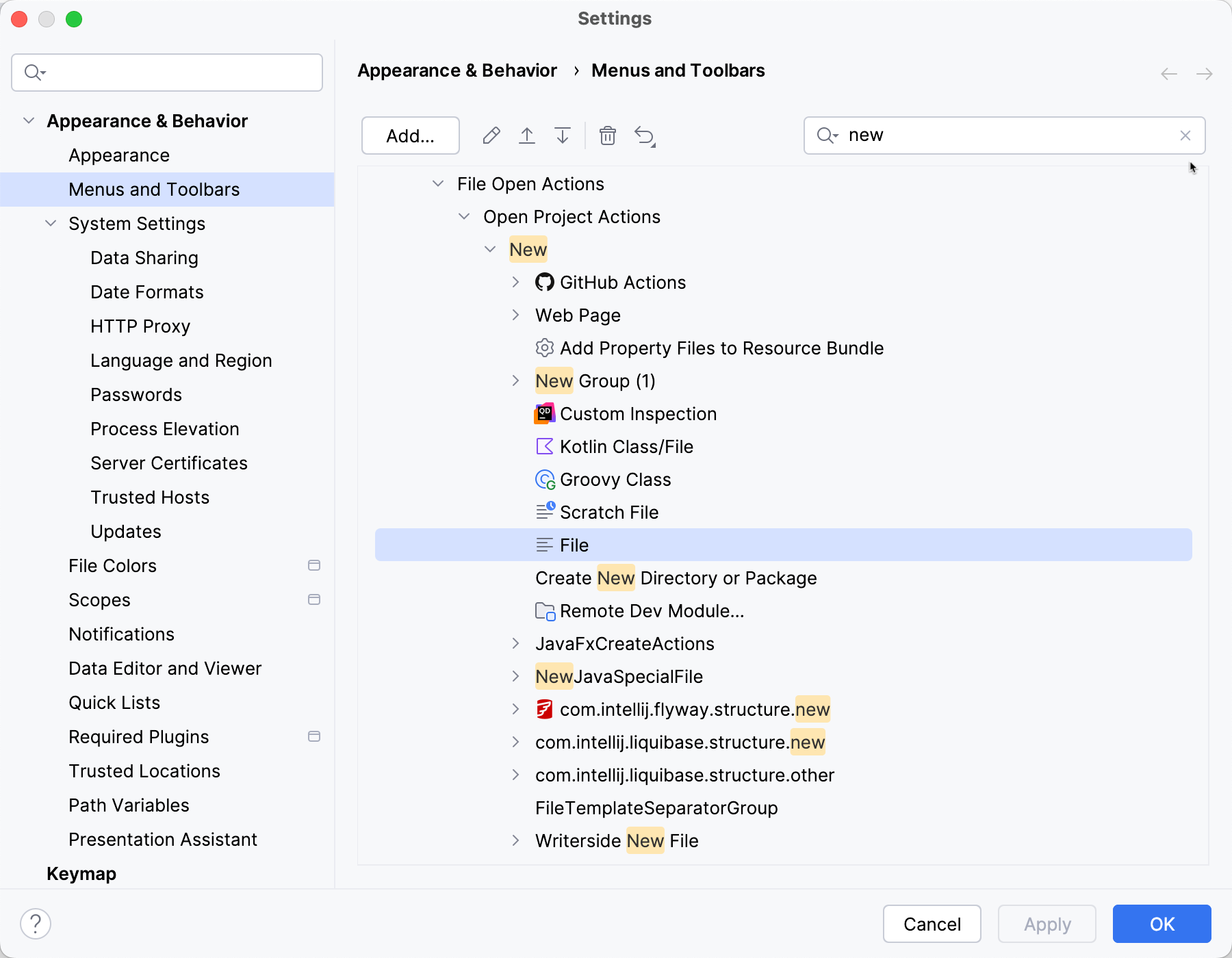
按 Ctrl+Alt+S 打开设置,然后选择 。
在右侧的搜索栏中开始输入
new。根据您希望它们在 新建文件或目录 菜单中显示的方式,重新排序或移除项目,并确认更改。
导入项目
导入文件
您可以通过以下任何一种方式将文件导入到您的项目中:
将文件从系统文件管理器拖到 项目 工具窗口(Alt+1 )中的相应节点。
请在系统文件管理器中按下 Ctrl+C 复制文件,然后在 IDE 项目 工具窗口中按下 Ctrl+V 粘贴到必要的节点。
手动将文件移动到系统文件管理器中的项目文件夹。
导入文件夹
要将文件夹导入当前项目,请将文件夹从系统文件管理器拖到 项目 工具窗口(Alt+1)。
导入现有模块
您可以通过添加来自其他项目的 .iml 文件,将模块导入到您的项目中:
在主菜单中,前往 。
在打开的对话框中,指定您要导入的模块的 .iml 文件路径,然后点击 打开。
这样,您无需实际移动任何文件,即可将另一个模块附加到您的项目中。 如果您不需要将模块放在同一文件夹中,模块导入即已完成,您即可开始正常使用该项目。
有关 IntelliJ IDEA 中模块的更多信息,请参阅 模块。