设置 Git 仓库
当您 克隆现有的 Git 存储库或 将现有项目置于 Git 版本控制之下时,GoLand 会自动检测您的计算机上是否安装了 Git。 如果 IDE 无法找到 Git 可执行文件,它会建议下载。
GoLand 支持来自 Linux 子系统 2 (WSL2) 的 Git,适用于 Windows 10 版本 2004。
如果 Windows 上未安装 Git,GoLand 将在 WSL 中搜索 Git 并从那里使用它。 此外,当您使用 \\wsl$ 路径时,GoLand 会自动切换到从 WSL 打开的项目的 Git。
如果需要手动配置 GoLand 以使用来自 WSL 的 Git,请前往 版本控制 | Git 设置页面 Ctrl+Alt+S ,点击 浏览 图标,在 Git 可执行文件路径 字段中,选择通过 \wsl$ 路径的来自 WSL 的 Git,例如 \\wsl$\debian\usr\bin\git。
从远程主机检出项目(git clone)
GoLand 允许您签出(在 Git 术语中, clone )一个现有的仓库,并基于您下载的数据创建一个新项目。
要开始克隆 Git 仓库,请执行以下操作之一:
如果版本控制集成已经启用,请前往 。
如果版本控制集成尚未启用,请前往 。
或者,转到 。
如果当前没有打开项目,请点击 克隆存储库 在 欢迎 屏幕上。
在 克隆存储库 对话框中,指定您要克隆的远程仓库的 URL 或选择左侧的一个 VCS 托管服务。
如果您已经登录到所选的托管服务,补全将建议可以克隆的可用库列表。
如果您想执行 浅克隆 (具有有限的历史记录),请选择 浅克隆,历史记录截断至 复选框并指定您要克隆的提交数量。
您可以稍后通过在主菜单中选择 Git | 取消浅克隆 来获取其余的历史记录。
点击 克隆。 如果您想基于克隆的源代码创建项目,请在确认对话框中点击 是。 Git 根映射将自动设置为项目根目录。
如果您的项目包含 submodules ,它们也将被克隆并自动注册为项目根目录。
在 信任并打开项目 '<project_name>'? 项目安全对话框中,选择您想要打开项目的方式: 信任项目 或 安全模式中预览。
将现有项目置于 Git 版本控制之下
您可以基于现有的项目源创建本地 Git 仓库。
将整个 项目 关联到单个 Git 存储库
打开您希望置于 Git 之下的 项目。
请按 Alt+` 打开 版本控制操作弹出窗口 并选择 启用版本控制集成。
或者,转到 。
选择 Git 作为版本控制系统,然后点击 确定。
整个项目随后将与单个 Git 目录关联。 之后, 添加您希望由 Git 跟踪的文件到本地存储库。
启用 VCS 集成后,GoLand 会询问您是否要通过 VCS 共享项目设置文件。 您可以选择 始终添加 与使用 GoLand 的其他存储库用户同步项目设置。
将项目中的不同目录与不同的 Git 存储库关联
打开您想要放入 Git 下的目录。
在主菜单中,进入 .
在打开的对话框中,指定将创建新 Git 仓库的目录。
Git 不支持外部路径,因此如果您选择一个在项目根目录之外的目录,请确保将要创建存储库的文件夹也包含项目根目录。
如果您在 项目 结构中创建多个 Git 仓库,请对每个目录重复上述步骤。
在您为项目 初始化了一个 Git 仓库之后,您需要将项目文件添加到仓库中。
将文件添加到本地仓库
在 提交 工具窗口(Alt+0 )中,展开 未版本化文件 节点。},{
选择您要添加到 Git 的文件或整个变更列表,然后按 Ctrl+Alt+A 或从上下文菜单中选择 添加到 VCS。
您还可以从 项目 工具窗口(Alt+1 )将文件添加到本地 Git 仓库:选择您想要添加的文件,然后按 Ctrl+Alt+A 或从上下文菜单中选择 Git | 添加。
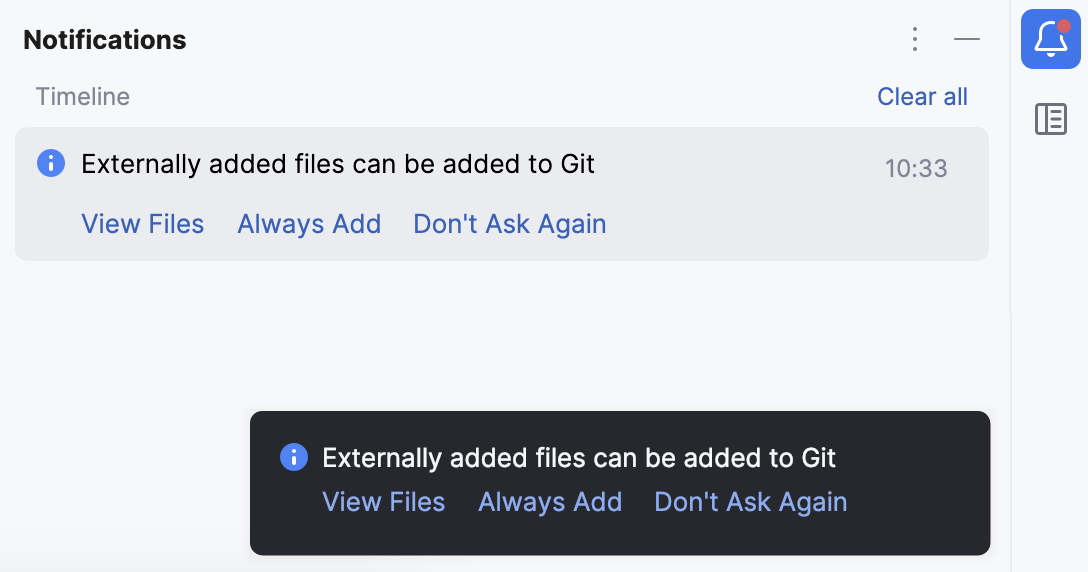
当 Git 集成在您的 项目 中启用时,GoLand 建议将每个新增文件添加到 Git,即使它是从 GoLand 外部添加的。 您可以在 版本控制 | 确认 设置页面 Ctrl+Alt+S 中更改此行为。 如果您希望某些文件始终保持未版本化,您可以 忽略它们。
将文件排除在版本控制之外(忽略)
有时您可能需要保持某些文件不进行版本控制。 这些可以是 VCS 管理文件、实用工具的工件、备份副本等。 您可以通过 GoLand 忽略文件,IDE 将不会建议将它们添加到 Git,并会将它们高亮显示为已忽略。
您只能忽略 unversioned文件,也就是说,您在 未版本化文件 更改列表中看到的文件。 如果某个文件已 added to Git 但尚未 committed ,您可以在 提交 窗口中右键点击它,并选择 回滚。
Git 允许您在两种配置文件中列出忽略的文件模式:
.git/info/exclude 文件。
此文件中列出的模式仅适用于仓库的本地副本。
此文件会在您初始化或检出 Git 仓库时自动创建。
一个或多个 .gitignore 文件在 VCS 根目录及其子目录中。
这些文件被检入仓库,以便整个团队都能使用其中的忽略模式。 因此,这是存储忽略文件模式的最常见位置。
如果 VCS 根目录中没有 .gitignore 文件,您可以在 项目 工具窗口中右键点击任意位置,选择 ,并在 新建文件 对话框中输入 .gitignore 。
将文件添加到 .gitignore 或 .git/info/exclude
决定要使用哪种 Git 配置文件 来忽略文件。 如有疑问,请使用 .gitignore 。
在 提交 窗口或 项目 工具窗口(Alt+1 )中,定位您要忽略的未受版本控制的文件或文件夹。 这些视图中的文件颜色有助于您识别文件的状态。
右键点击选择内容,然后选择 Git | 添加到 .gitignore 或 Git | 添加到 .git/info/exclude。
这些视图中的文件颜色帮助您识别文件的状态。
如果您需要按特定模式或类型排除文件,您可以直接编辑 .gitignore 或 .git/info/exclude 文件。 请参阅 .gitignore patterns format。
添加远程仓库
如果您基于本地源 创建了一个 Git 仓库 ,您需要添加一个远程仓库,才能协作完成 Git 项目,并消除仅在本地存储整个代码库的风险。 当您需要分享您的工作时,您向远程仓库 push更改,并从中 pull数据,将其他贡献者所做的更改合并到您的本地仓库版本中。
如果您 克隆了远程 Git 仓库 ,例如从 GitHub ,远程仓库会自动配置。要与其 同步 时,您无需指定它。 Git 赋予您克隆自远程仓库的默认名称是 origin。
定义远程仓库
在任意 Git 托管平台(如 Bitbucket、 GitHub 或 GitLab )上创建一个空仓库。 您可以直接在 GoLand 中创建 GitHub 或 GitLab 上的仓库:请参阅 在 GitHub 上共享项目 和 在 GitLab 上共享项目。
当您准备好推送提交时,通过从主菜单中选择 或按 Ctrl+Shift+K 调出 推送 对话框。
如果您还没有添加任何 remote , 定义 remote 链接将显示在远程名称的位置。 点击它以添加远程。
在打开的对话框中,指定远程名称和其将被托管的 URL。
选择 提取远程 选项以立即 获取分支列表和提交历史记录。
添加第二个远程库
在某些情况下,您还需要添加第二个远程仓库。 例如,如果您克隆了一个没有写权限的存储库,并打算将更改推送到您自己的原始项目 fork中,这可能会很有用。 另一种常见的情况是,您已经克隆了自己的代码库,而这个代码库是别人的项目分支,您需要与原始项目同步并从中获取更改。
在主菜单中,进入 。 Git 远程库 对话框将打开。
请点击工具栏上的 添加
 按钮或按 Alt+Insert。
在打开的对话框中,指定 remote 名称和 URL,然后点击 确定。
要编辑一个远程(例如,更改您克隆的原始项目的名称),请在 Git Log 工具窗口的分支窗格中右键点击远程分支,然后从上下文菜单中选择 编辑远程。
您还可以通过点击名称从 Push Dialog 编辑远程。
要删除无效的存储库,请在 Git 日志工具窗口的分支窗格 中右键点击它,并从上下文菜单中选择 移除 Remote。
从此视频中了解更多信息:
为 Git 远程仓库设置密码
每次与远程 Git 仓库交互时(例如,在 pull、 update或 push操作期间),都需要授权。 您可以 配置 GoLand 记住您的密码 ,这样每次需要授权时,您就不必输入凭据。
配置密码策略
在 设置 对话框 Ctrl+Alt+S 中,选择左侧的 外观与行为 | 系统设置 | 密码。
选择您希望 GoLand 如何处理 Git 远程存储库的密码:
在本地 Keychain :选择此选项以使用原生 Keychain 存储您的密码。 此设置仅适用于 macOS 和 Linux。
在 KeePass :选择此选项以使用 KeePass 密码管理器来存储您的密码。 当您使用 KeePass 密码管理器 时,将使用主密码来访问存储单个密码的文件。 一旦 GoLand 记住您的密码,除非您需要访问密码数据库,否则不会再询问。 请输入将用于访问 c.kdbx 文件的密码到 主密码 字段中。
您可以在 数据库 字段中更改 c.kdbx 文件的默认位置。
要导入 c.kdbx 文件,请点击
 并从下拉菜单中选择 Import ,或者点击
  并指定包含您密码的本地文件路径。
如果您想从数据库中删除现有密码,请选择 清除。
不保存,重启后忘记密码 :如果您希望在关闭 GoLand 后重置您的密码,请选择此选项。