管理托管在 GitHub 上的项目
查看项目(克隆)
您可以从 GoLand 直接克隆一个您想要贡献的 repository 并基于它创建一个新的 项目。
在主菜单中,进入 . 如果 Git 菜单不可用,请选择 。
在 从版本控制获取 对话框中,选择左侧的 GitHub。
通过以下任一方式登录 GitHub:
如果您有令牌,请点击 使用 token ,然后在 令牌 字段中粘贴令牌,并点击 登录。
否则,请点击 通过 GitHub 登录。
在打开的浏览器窗口中输入您的 GitHub 凭证。 如果您启用了 two-factor authentication ,您将被要求输入一个将通过短信或移动应用程序发送给您的代码。
从与您的帐户及帐户所属组织关联的所有 GitHub 项目列表中选择一个代码库。
在 目录 字段中,输入创建本地 Git 存储库的文件夹路径。
如果您想执行 浅克隆 (具有有限的历史记录),请选择 浅克隆,历史记录截断至 复选框并指定您要克隆的提交数量。
您可以稍后通过在主菜单中选择 Git | 取消浅克隆 来获取其余的历史记录。
点击 克隆。
如果您希望基于这些源创建项目,请在确认对话框中点击 是。 GoLand 会自动将 Git 根映射设置为项目根目录。
在 GitHub 上共享项目
您可以为正在本地开发的 项目 添加一个远程 GitHub 仓库,以便其他人查看或贡献。
打开您要共享的 项目。
如果您的项目已被 Git 跟踪,请在主菜单中转到 。
如果尚未启用版本控制集成,请在主菜单中转到 。
如果您已在 GoLand 中 注册了 GitHub 帐号 ,则将使用这些凭据建立连接。
如果您尚未在 GoLand 中注册帐户,将会打开 登录到 GitHub 对话框。 请指定您的访问令牌,或使用您的登录名和密码请求一个新的令牌。
当与 GitHub 的连接建立后,将会打开 在 GitHub 上共享项目 对话框。 指定新仓库的名称、远程的名称,并输入您项目的描述。
如果不希望允许其他 GitHub 用户公共访问您的存储库,您可以选择 private 选项。
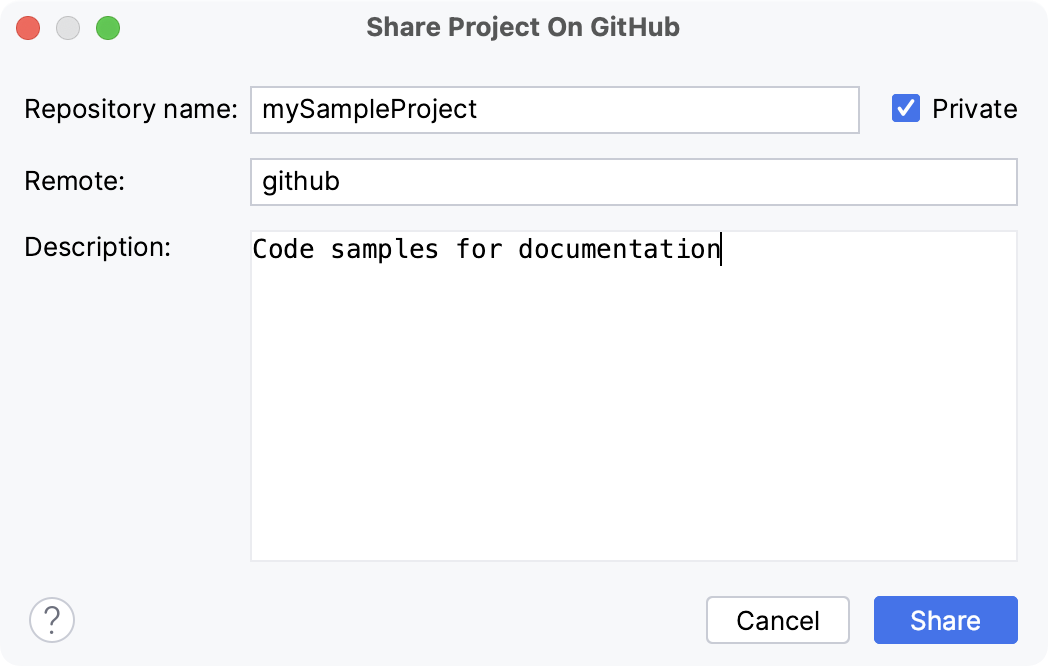
您在 远程 字段中指定的名称将在 对话框中进一步可见。 有关更多信息,请参阅 Add a remote repository。
点击 共享 以启动新的存储库并将 项目 源上传到其中。
跳转到文件的 GitHub 版本
您可以从 GoLand 跳转到该文件的 GitHub 版本。 GoLand 可以检测当前活跃的分支以及文件的最新修订版,并在您的网页浏览器中打开对应提交中的选定文件的 GitHub 副本。
请执行以下操作之一:
请选择 从主菜单。
在编辑器或 项目视图 中选择一个文件,然后从上下文菜单中选择 。
在 项目视图 中选择文件,按 Ctrl+Shift+A ,然后输入
Open on Github。
如果您已登录 GitHub,文件的远程版本将在浏览器中打开。
否则:
在打开的浏览器窗口中输入您的 GitHub 凭证。 如果您启用了 two-factor authentication ,您将被要求输入一个将通过短信或移动应用程序发送给您的代码。
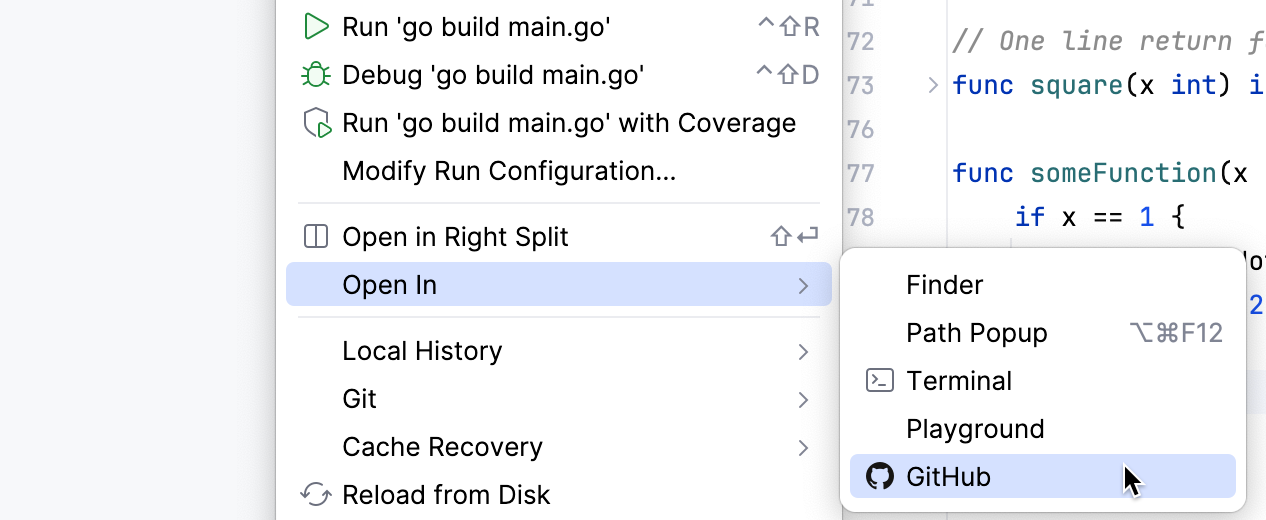
如果您从编辑器中打开 GitHub 文件版本,该文件也将自动滚动到当前行。
如果该文件指向多个远程,您将被提示选择适当的代码库。