与远程 Git 仓库同步(fetch、pull、update)
在您通过 推送更改到上游来共享您的工作成果之前,您需要与远程存储库同步,以确保您的本地项目副本是最新的。 您可以通过以下方式之一来执行此操作: fetch changes、 pull changes或 更新您的项目。
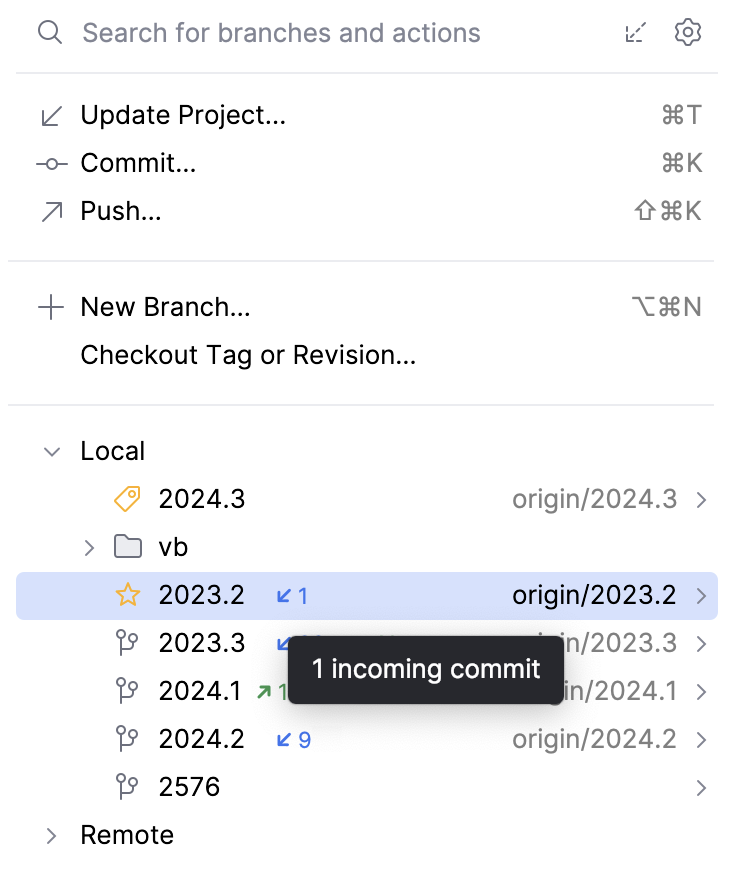
VCS微件显示尚未获取的传入提交数量(分支名称旁的蓝色箭头图标  )和传出提交数量(分支名称旁的绿色箭头图标
  )。
)。
获取变更
当您 获取上游的更改时,自您上次与远程存储库同步以来所做的所有 commit 的新数据都会下载到您的本地副本中。 这些新数据不会集成到您的本地文件中,并且更改不会应用到您的代码中。
获取的更改会存储为远程分支,您可以在将其与您的文件 合并之前对其进行审查。 由于 fetch 不会影响您的本地开发环境,因此这是一种安全的方式,用于获取远程版本库中所有更改的更新。
从上游提取更改有三种方式:
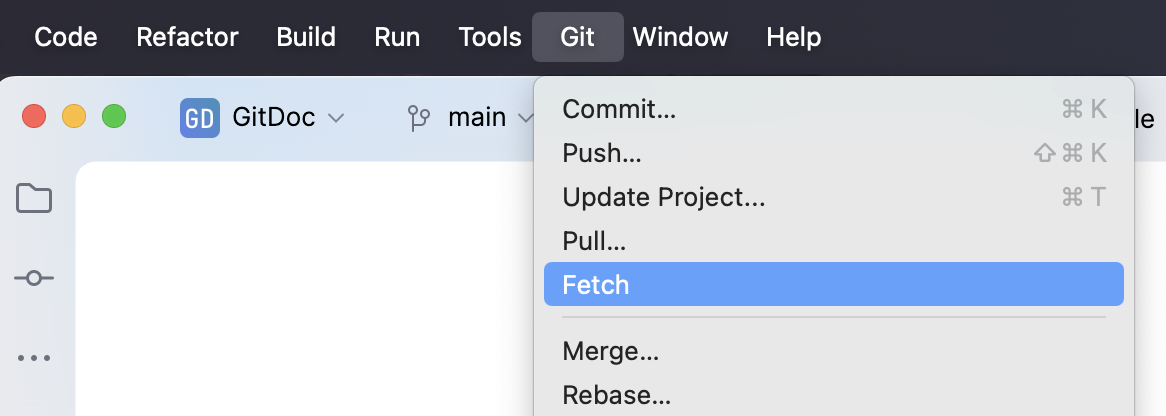
在主菜单中选择 Git | 获取。
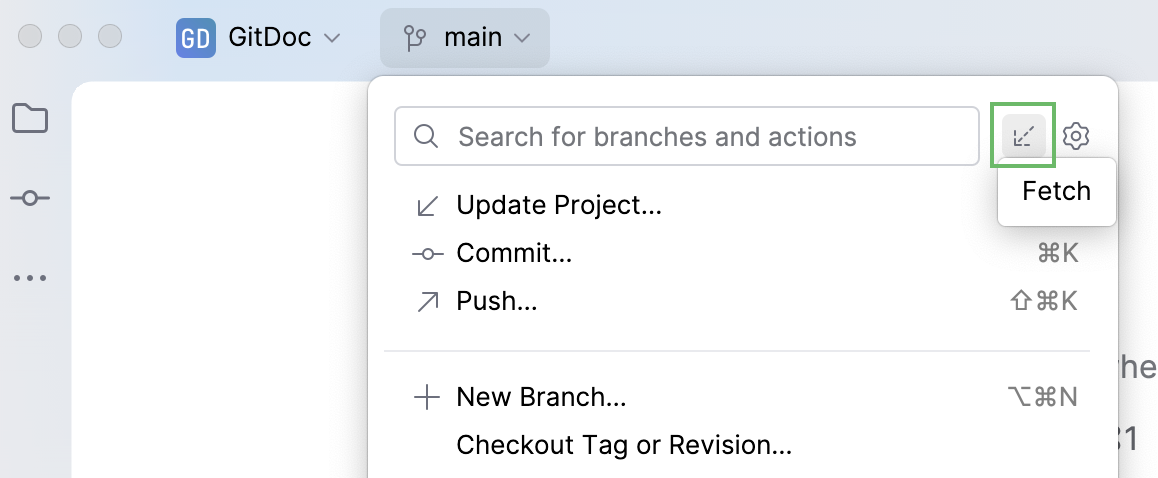
打开 VCS 微件,然后点击右上角的
 。
。 
启用项目中所有远程的自动提取:在 中,选择 自动提取远程更改 选项。
此后台任务默认每 20 分钟运行一次(可通过
git.update.incoming.info.time注册表键进行配置)。
观看此视频 以更好地了解在 IDE 中如何执行 fetch 操作。
更新分支
如果需要将特定分支与其远程追踪分支同步,请使用 update。 这是一个方便的快捷方式,用于 获取并随后将更改应用到所选分支。
在VCS微件或 版本控制 工具窗口的 分支 窗格中,选择一个分支并从上下文菜单中选择 更新。
拉取更改
如果您需要将更改从另一个分支而不是其远程跟踪分支合并到当前分支,请使用 pull。 当您 pull时,您不仅会下载新的数据,还会将它集成到您的本地工作副本中。
在主菜单中,进入 . 拉取更改 对话框打开:
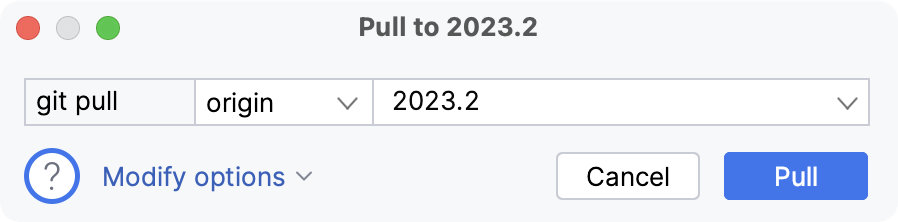
如果您有一个多存储库项目,将会出现一个额外的下拉菜单,让您选择存储库。
如果您的项目定义了多个远程仓库,请从列表中选择一个远程仓库(默认情况下为
origin)。请选择 您要从中拉取更改的分支,该分支将被签出。 默认情况下,由当前本地分支跟踪的远程分支会被选中。 如果您指定了不同的分支,GoLand 将记住您的选择,并在将来默认显示此分支。
如果您需要使用选项进行拉取,请点击 修改选项 并从以下选项中选择:
--ff-only:合并只有在可能快进时才会解决。--no-ff:无论在任何情况下都会创建一个合并提交,即使合并可以快速前进解决。--squash:将在当前分支上创建一个包含所有拉取更改的单个提交。--no-commit:将执行合并,但不会创建合并提交,以便您可以在提交之前检查合并的结果。--no-verify:执行合并时将跳过默认运行的预合并和提交信息钩子。
有关
pull选项的更多信息,请参阅 https://git-scm.com/docs/git-pull。点击 拉取。
更新您的项目
如果您有多个项目根目录,或每次与远程仓库同步时都想获取所有分支的更改,您可能会发现 更新您的项目是一个更方便的选项。
当您执行 更新操作时,GoLand会 获取所有项目根和分支的更改,并 合并跟踪的远程分支到您的本地工作副本中(相当于 pull)。
在主菜单中,前往 或按下 Ctrl+T。 更新项目 对话框已打开。
选择更新类型(此策略将应用于所有处于 Git 版本控制下的根目录):
如果选择将来不再显示 更新项目 对话框,之后希望修改默认更新策略,请前往 版本控制 | 确认 设置页面 Ctrl+Alt+S ,在 在之前显示选项 下选择 更新 ,下次执行更新时即可修改更新策略。
当更新操作完成后, 更新信息选项卡会添加到 Git 工具窗口 Alt+9 中。 它列出了自上次与远程同步以来所做的所有提交,并让您像在 日志选项卡 中一样查看这些更改。 默认情况下,该标签页会自动打开。 要更改此行为,请在 中清除 更新项目后自动打开"更新信息"标签页 复选框。