意图操作
当您在编辑器中工作时,GoLand 会分析您的代码并寻找优化方法。 意图操作涵盖从错误和警告到优化建议的广泛场景。
在 GoLand 中,您可以使用以下类型的意图操作:
意图操作
 :一种生成代码片段或为您的代码建议替代变体的操作。 通常,意图操作应用于有效的代码片段。 通过点击黄色灯泡图标,您可以查看当前上下文中可用的 意图操作。 例如,您可以创建一个构造函数来生成结构类型的值。 或者,将 if-else 语句替换为等效的语句,但条件取反并交换 if-else 分支。
快速修复
 :为代码中的问题提供解决方案的操作。 通常,意图操作适用于包含错误的代码。 例如,当您在表达式末尾遗漏了括号时。 或者,当您忘记将值转换为特定类型时。
应用意图操作
将文本光标置于您想要修改的代码元素处。 然后点击灯泡图标(或按 Alt+Enter )打开建议列表。
意图预览自动打开。 如果一个意图很复杂且无法生成预览,您将看到意图描述。 在建议列表上悬停查看可用意图的预览。
按下 Enter 或点击列表中的意图以应用它。
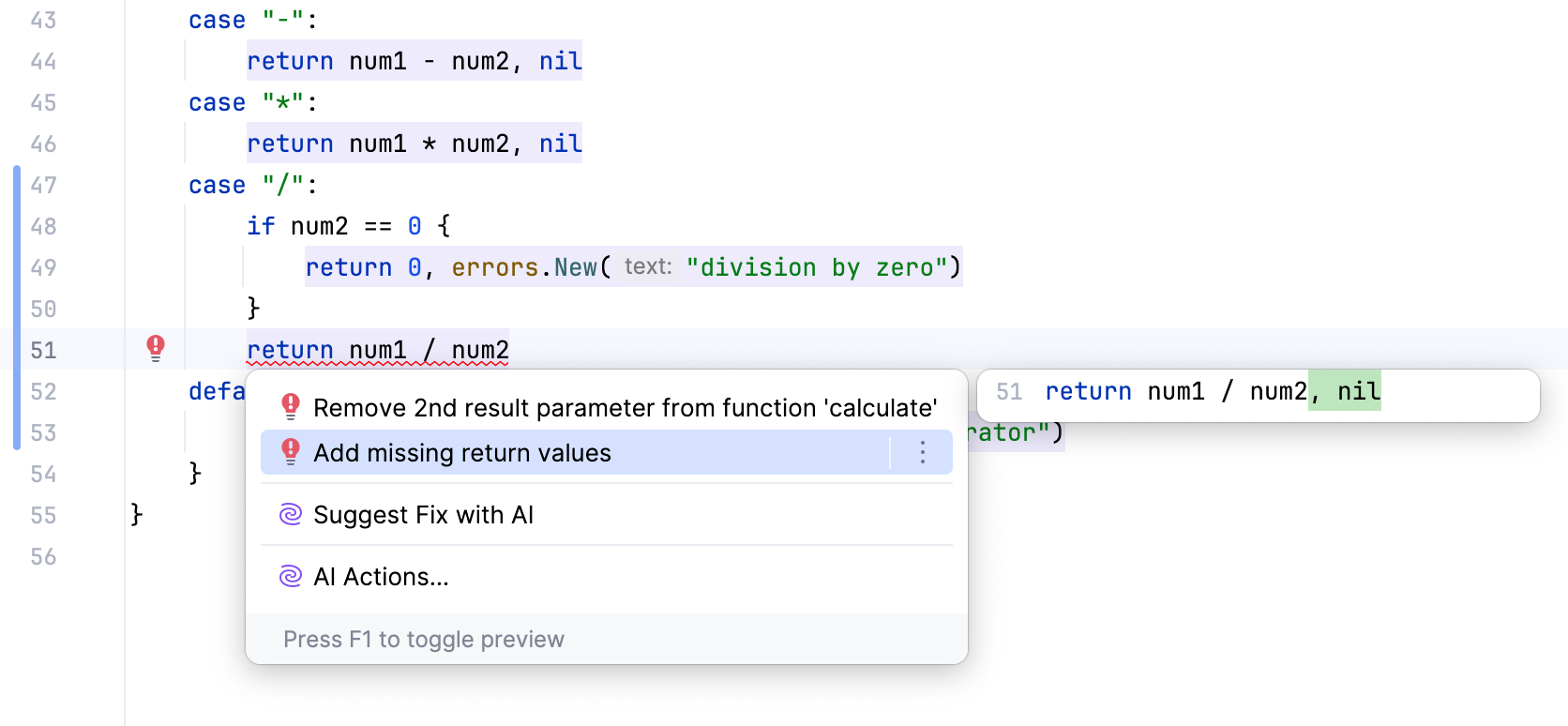
用户可以通过按 Ctrl+Q 或在 设置 (Ctrl+Alt+S) 中启用 显示意图操作的预览(如果可用) 来切换预览。
为上下文操作分配快捷键
如果您想更快地应用意图操作,可以为它们分配快捷键。 目前,您无法为属于 code inspections的修复分配快捷键。
在编辑器中,将文本光标放置在触发 意图操作 的代码处,您要为其分配快捷方式,然后点击灯泡图标或按下 Alt+Enter。
可用建议列表打开。
在列表中,点击
 所需的 意图操作 旁边,并从展开的菜单中选择 分配快捷键…。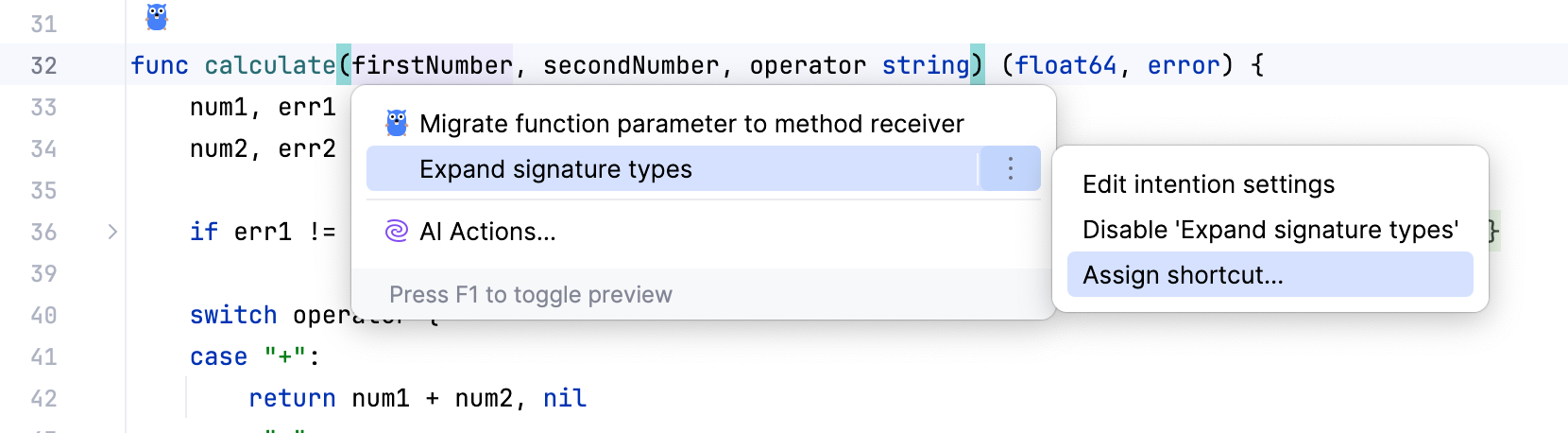
当 键盘快捷键 对话框打开时,按下您想要用于此操作的快捷键,然后点击 确定。
之后,您无需打开建议列表即可在编辑器中应用此 意图操作 ;只需按下配置的快捷键即可立即执行。
您可以在设置中找到所有自定义 意图操作 快捷方式:按 Ctrl+Alt+S ,点击 键位图 ,并找到 意图 类别。
查看所有意图操作
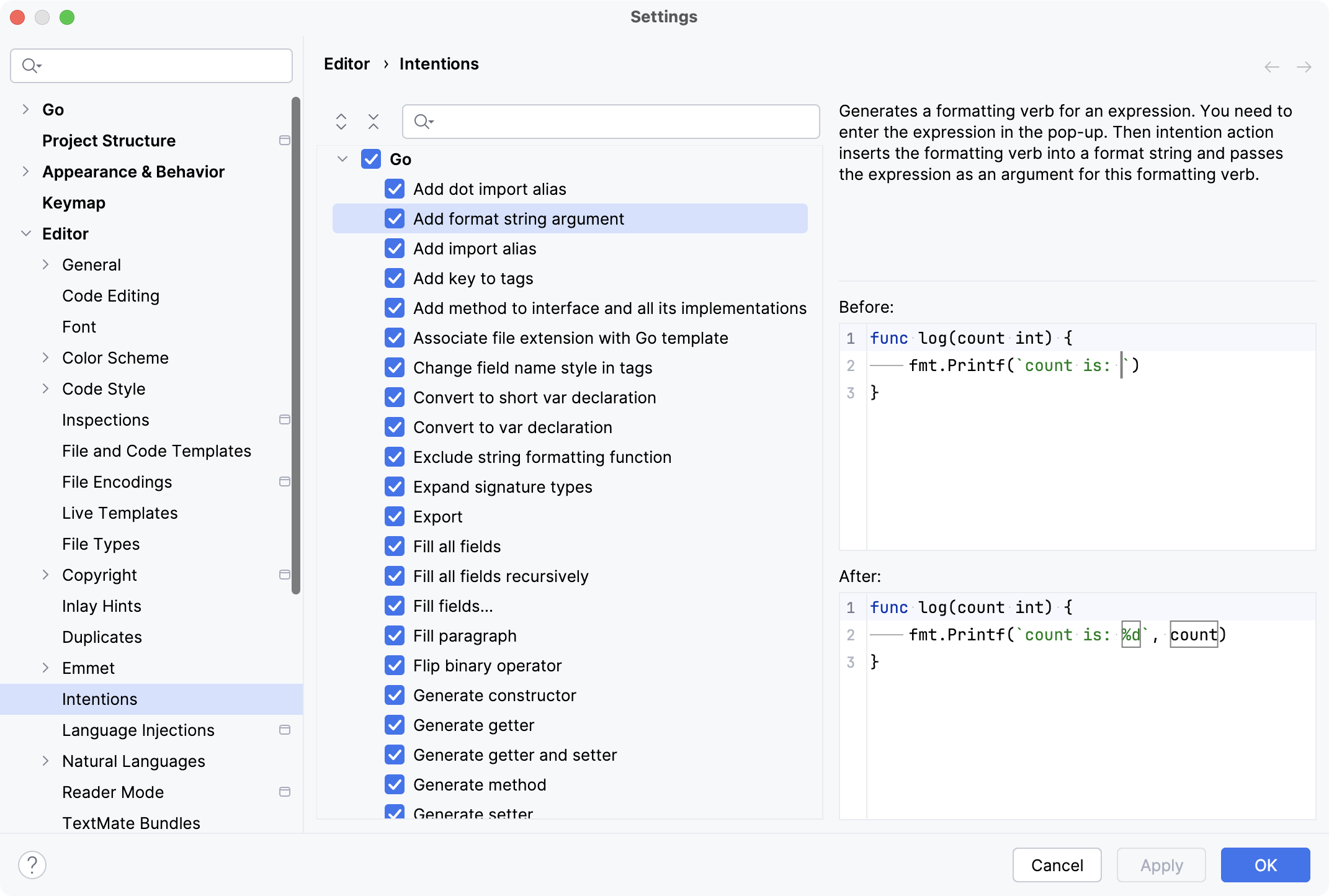
您可以查看可用意图操作的完整列表,并禁用当前不需要的操作。 要打开意图操作列表:
按下 Ctrl+Alt+S 打开设置,然后选择 。
对于每个意图动作,您可以看到描述和示例。 要禁用一个意图,请清除其旁边的复选框。
应用更改并关闭对话框。
禁用即时意图操作
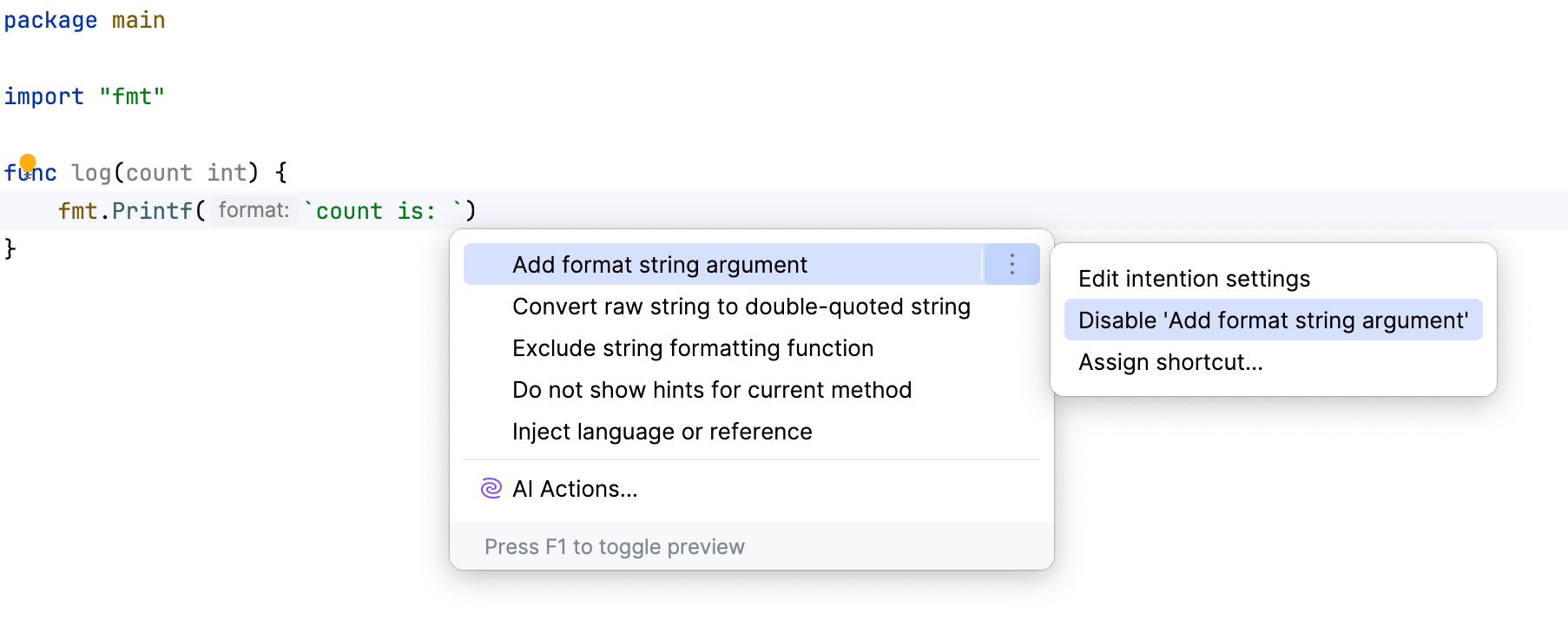
将文本光标置于您想要修改的代码元素处。 然后点击灯泡图标(或按 Alt+Enter )打开建议列表。
选择您想要禁用的操作,点击其右侧的右箭头,然后点击 禁用 <intention action name>。
禁用意图操作灯泡图标
执行以下操作以隐藏编辑器中的意图操作图标  和快速修复图标
  :
:
按下 Ctrl+Alt+S 打开设置,然后选择 。
清除 显示意图灯泡 复选框。
应用更改并关闭对话框。
意图与检查
代码检查也提供快速修复,但它们的目的不同。
意图操作 帮助改进您的代码或使其更高效。 这些不一定是错误或警告,而是改进、优化或有用的转换。
检查 根据编码标准、性能问题或最佳实践检测问题并建议修复。 有关更多信息,请参阅 代码检查。