导入项目
打开现有项目
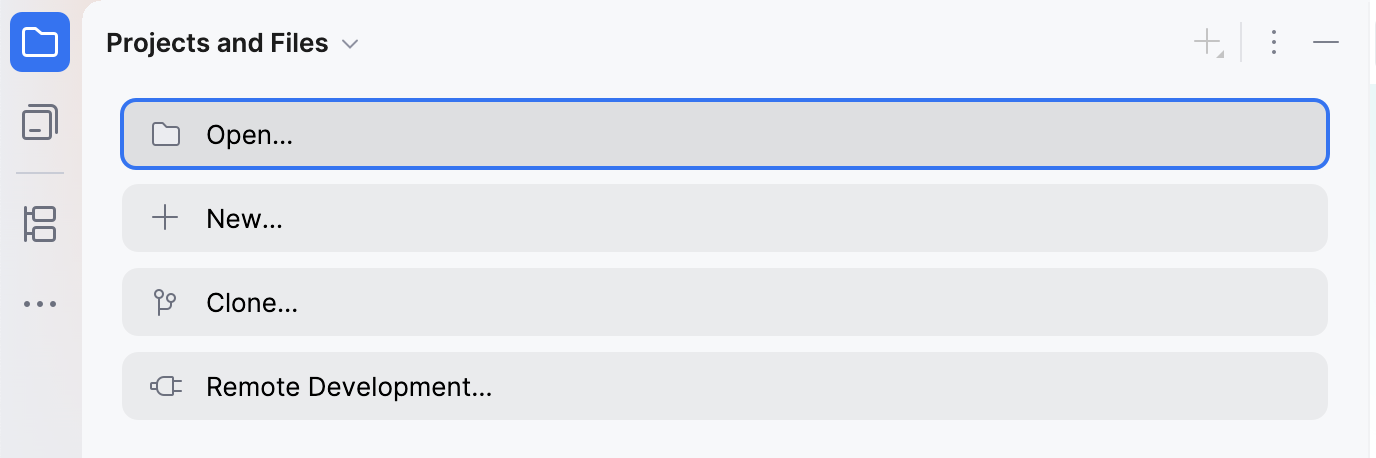
在 欢迎来到 %instance% 屏幕上,点击 打开。
或者,点击 。
在文件浏览器中,导航到包含项目文件的文件夹并点击 打开…。
添加 SDK… :使用本地 SDK 副本。 在文件浏览器中,导航到硬盘上的 SDK 版本。
下载… :下载 SDK。 在 位置 字段中,指定 SDK 的路径。 要使用文件浏览器,请点击 浏览… 图标
 。 点击 确定。
点击 确定。
打开项目后,您需要指定 Go SDK 的位置。 您可以指定 SDK 的本地路径或下载它。 要设置 Go SDK,请打开设置 Ctrl+Alt+S 并导航到 。 点击 添加 SDK 按钮并选择以下两个选项之一:
从版本控制系统克隆现有项目
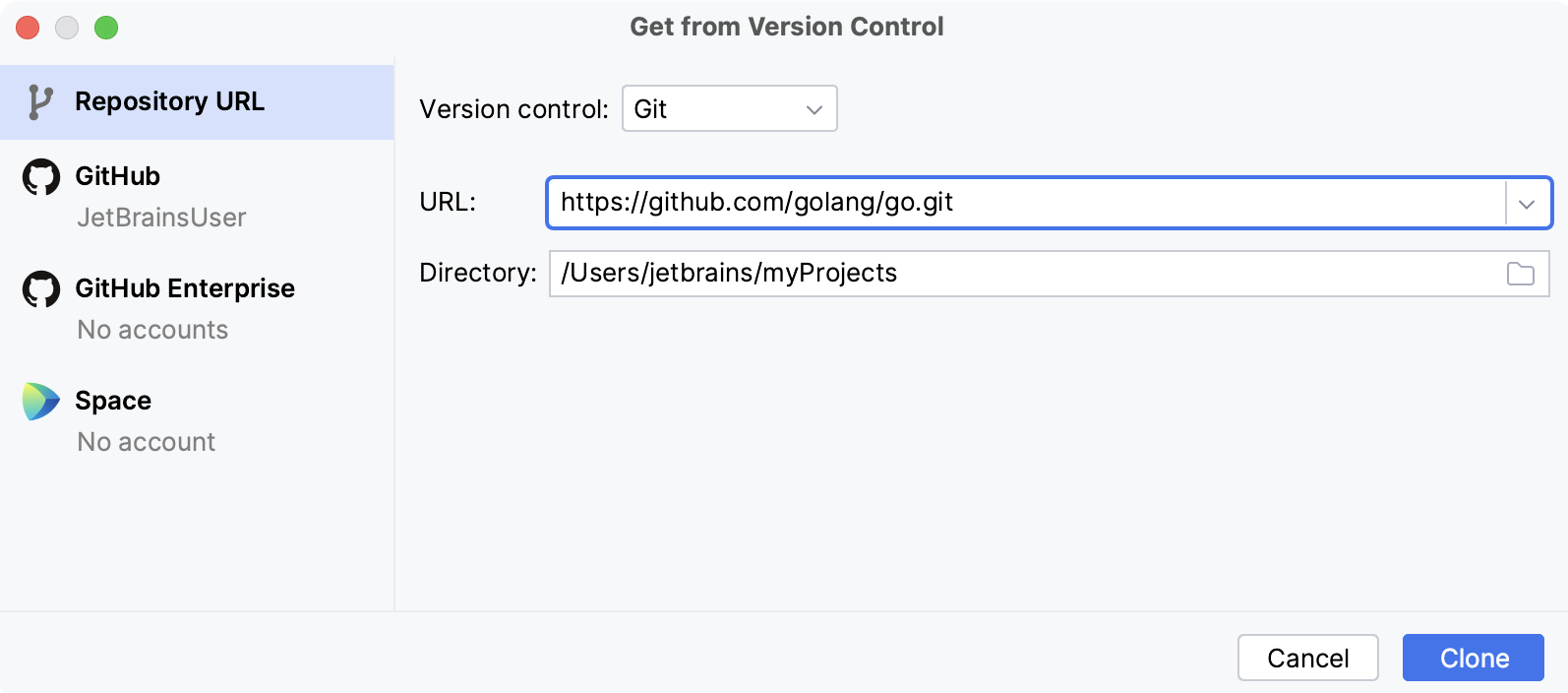
在 欢迎 屏幕上,点击 克隆。
从 版本控制 列表中,选择 Git 或 Mercurial:
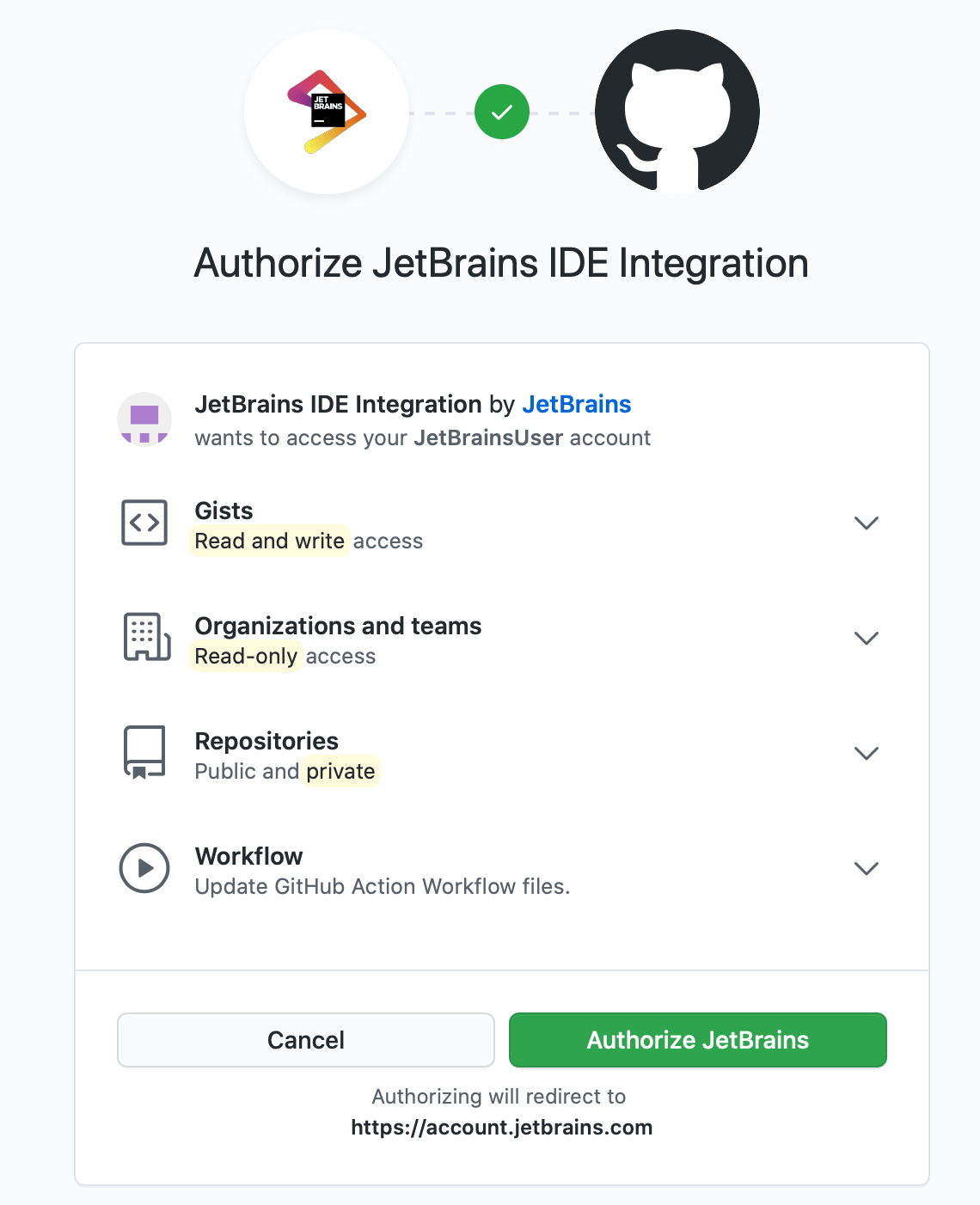
要从 GitHub 检出文件,请选择 GitHub 并点击 通过 GitHub 登录…。 您将被重定向到 account.jetbrains.com ,在那里您需要点击 在 GitHub 中授权。 输入您的 GitHub 凭据并授予对您的 GitHub 帐户的访问权限。
要从 Mercurial 检出文件,请 安装并配置 Mercurial ,然后重启 GoLand。 输入源代码的路径并将存储库克隆到您的计算机。
打开项目后,您需要指定 Go SDK 的位置。 您可以指定 SDK 的本地路径或下载它。 要设置 Go SDK,请打开设置 Ctrl+Alt+S 并导航到 。 点击 添加 SDK 按钮并选择以下两个选项之一:
添加 SDK… :使用本地 SDK 副本。 在文件浏览器中,导航到硬盘上的 SDK 版本。
下载… :下载 SDK。 在 位置 字段中,指定 SDK 的路径。 要使用文件浏览器,请点击 浏览… 图标
。 点击 确定。
有关版本控制系统的更多信息,请参阅 版本控制。