将项目项添加到您的项目
创建新项
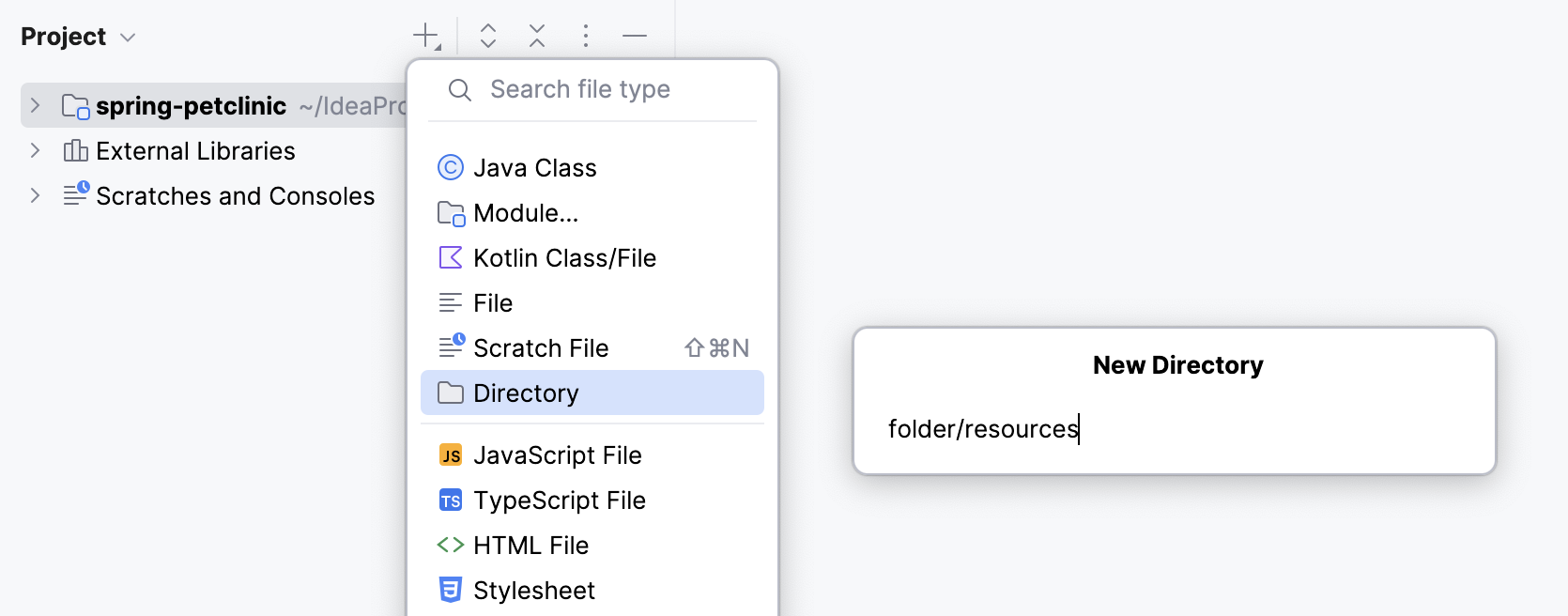
创建一个新目录
在 项目 工具窗口(Alt+1 )中,右键点击您要在其中创建新目录的节点,然后选择 。
或者,选择节点并点击
 工具栏上的按钮,或按 Alt+Insert。 然后选择 目录。
请为新目录命名,并按 Enter 键。
创建一个新的空文件
在 项目 工具窗口(Alt+1 )中,右键点击您要在其中创建新文件的节点,然后点击 。
或者,选择节点并点击
工具栏上的按钮,或按 Alt+Insert。 然后选择 文件。为新文件命名并指定其扩展名,例如: File.js ,然后按 Enter。
如果您指定的扩展名未与 GoLand 识别的任何文件类型相关联,将会显示 注册新文件类型关联 对话框。 在此对话框中,您可以将扩展名与已识别的文件类型之一关联。
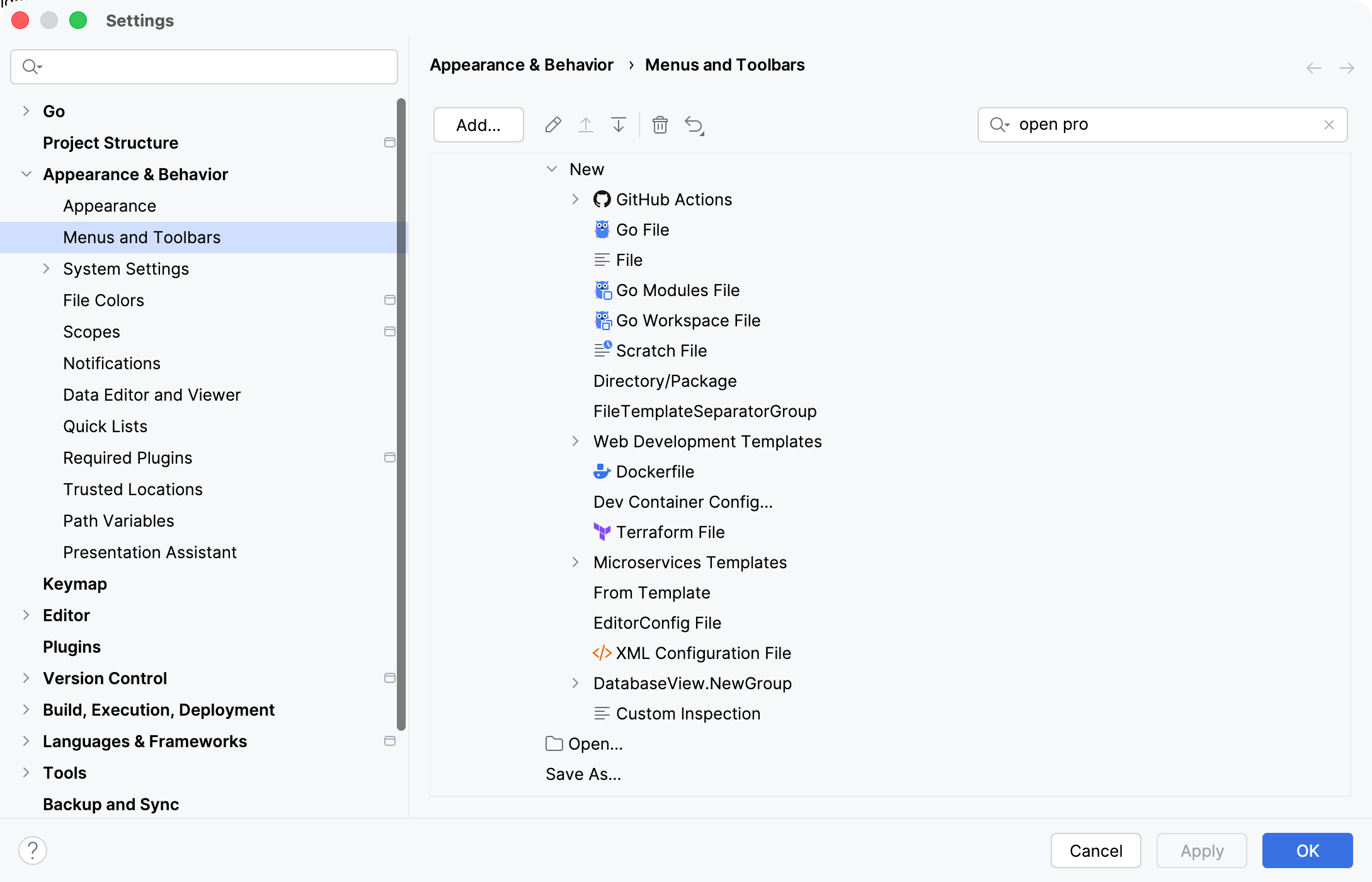
自定义新建文件或目录菜单
按下 Ctrl+Alt+S 打开设置,然后选择 。
在右侧的搜索栏中开始输入
new。根据您希望它们在 新建文件或目录 菜单中显示的方式,重新排序或移除项目,并确认更改。
导入项目
导入文件
您可以通过以下任何一种方式将文件导入到您的项目中:
将文件从您的系统文件管理器拖动到 项目 工具窗口(Alt+1 )中的必要节点。
请在系统文件管理器中按下 Ctrl+C 复制文件,然后在 IDE 项目 工具窗口中按下 Ctrl+V 粘贴到必要的节点。
手动将文件移动到系统文件管理器中的项目文件夹。
导入文件夹
要将文件夹导入到当前项目中,请将文件夹从系统文件管理器拖到 项目 工具窗口(Alt+1)。
导入现有模块
您可以通过添加来自另一个项目的 .iml 文件将模块导入到您的项目中:
在主菜单中,进入 .
在打开的对话框中,指定您要导入的模块的 .iml 文件路径,然后点击 打开。
这样做,您可以将另一个模块附加到项目,而无需实际移动任何文件。 如果您不需要将模块放在一个文件夹中,模块导入已完成,您可以正常开始处理项目。