了解工作流中的差异
GoLand 会根据特定触发条件(例如关闭文件或从 IDE 切换焦点)自动保存您的工作,无需手动保存按钮。 用户可以通过系统设置修改此自动保存功能。 此外,GoLand 集成了 保存时的操作 ,可在保存时执行代码格式化和整理导入等任务。 在 IDE 内进行导航和搜索时,GoLand 提供了 Search Everywhere 功能,可高效定位文件和命令,类似于其他 IDE 中的命令面板。
无“保存”按钮
GoLand 没有 保存 按钮。 由于在 GoLand 中,您可以撤销重构并从 本地历史记录 恢复更改,因此每次都要求您保存更改是没有意义的。
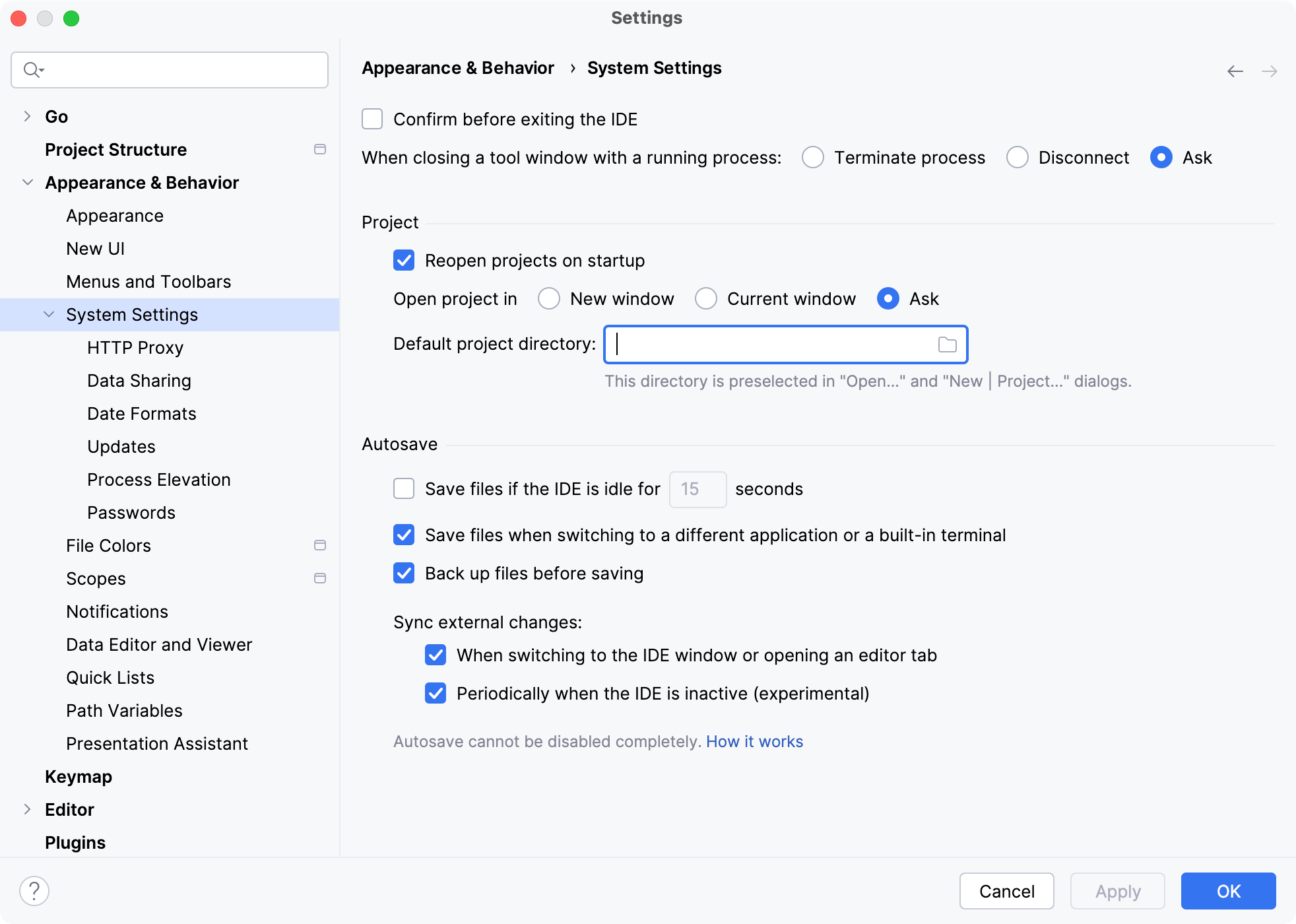
然而,值得注意的是,物理保存到磁盘是由某些事件触发的,包括编译、关闭文件、切换焦点出 IDE 等等。 要更改自动保存行为,请按 Ctrl+Alt+S 打开设置,然后导航到 。 在 系统设置 页面,找到 自动保存 部分。
保存操作
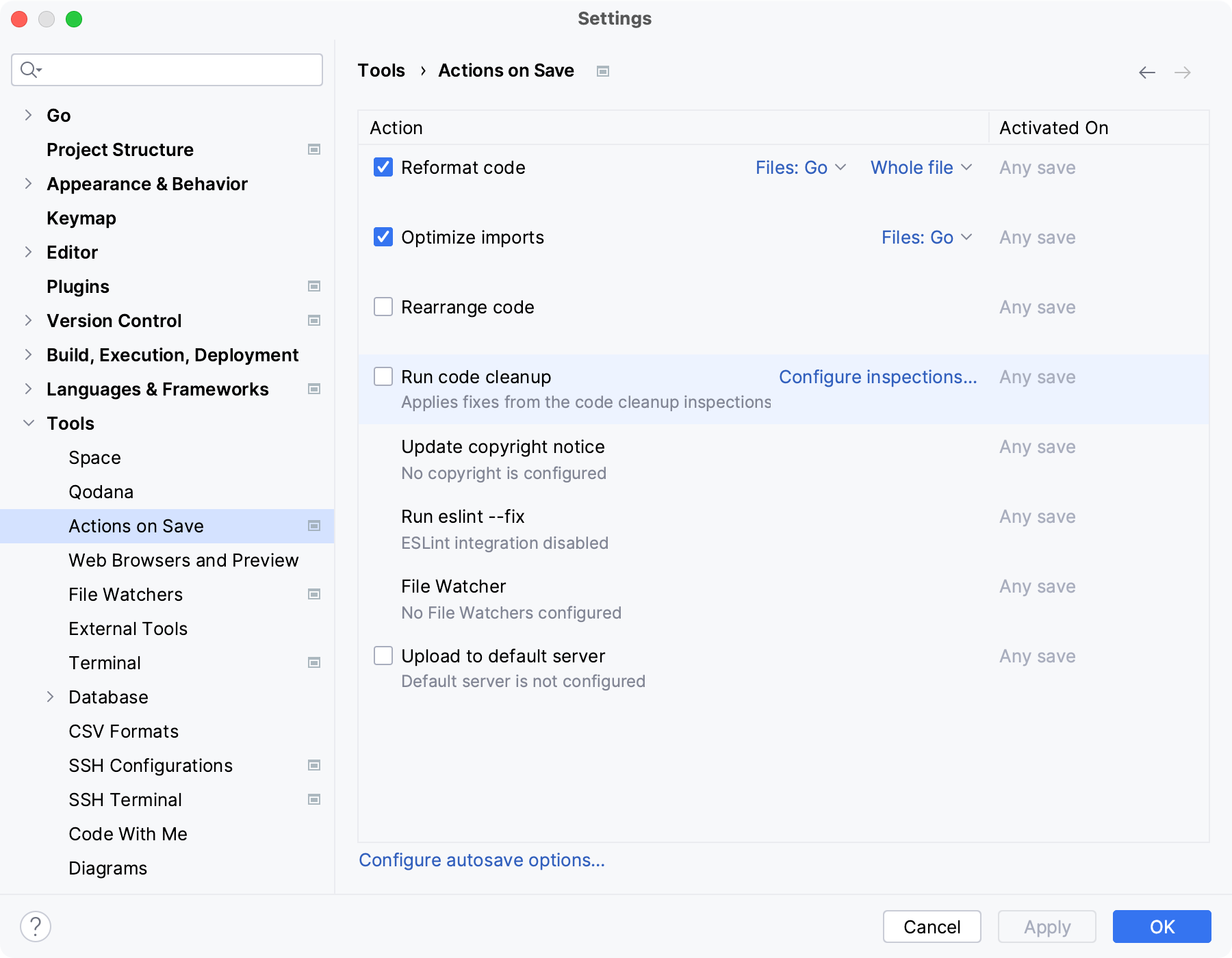
如果您是经验丰富的 Visual Studio Code 用户,您应该熟悉 保存操作 :保存时自动触发的操作,例如代码格式化、整理导入等。
GoLand 还具有 保存操作 ,您可以在 中找到并启用这些操作。
使用命令面板
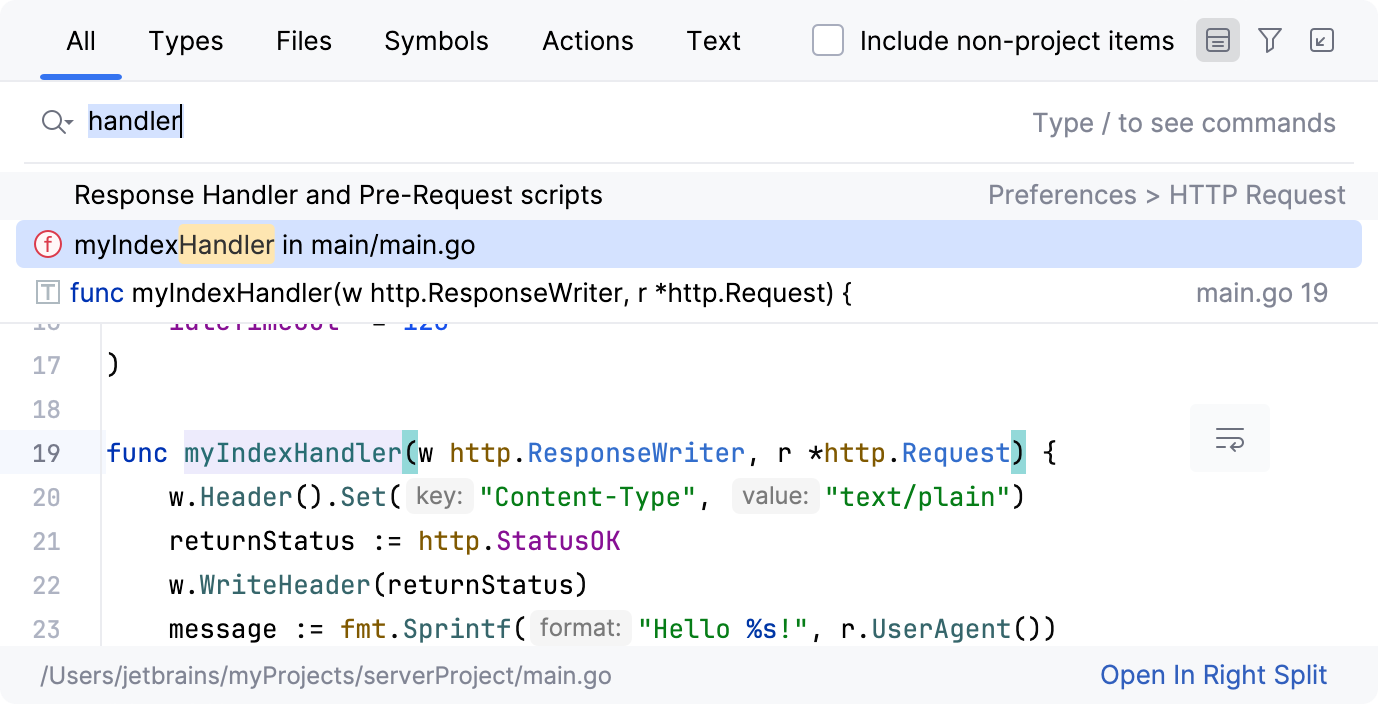
Search Everywhere 是您在 VS Code 中替代 Command Palette 的功能。 您可以使用它来搜索文件、操作、类或者符号。 所有匹配项均显示在一个位置。
要打开 Search Everywhere 对话框,请按 Shift 两次。
2026年 7月 14日