IDE 设置备份与同步
GoLand 允许您备份 IDE 设置或在不同的 GoLand 实例之间,或在您使用的不同 JetBrains IDE 产品之间共享这些设置。 如果您在不同的计算机上工作,这有助于您重建一个舒适的工作环境,并避免事物的外观或行为与您习惯的有所不同所带来的烦恼。
根据所属类别,设置可以通过以下方式之一在您的 IDE 实例之间备份和同步:
通过 Backup and Sync 插件:您的数据存储在 JetBrains Account 下,这使得同步设置在您使用该账户登录的所有 IDE 中可用。
您可以备份的设置包括:IDE 主题、键位映射、配色方案、系统设置、UI 设置、菜单和工具栏设置、项目视图设置、编辑器设置、代码补全设置、参数名称提示、实时模板、代码样式,以及启用和禁用的插件列表。
通过将您想要共享的设置 导出 为 ZIP 压缩包,然后将其导入到另一个 IDE 实例中。 您可以导出您的代码样式设置、 已配置的部署服务器 、Git 设置(包括已注册的 GitHub 账户)、调试器设置、注册表键等。
通过 Backup and Sync 插件共享设置
启用 Backup and Sync 插件
此功能依赖于 Backup and Sync 插件,该插件默认在 GoLand 中捆绑并启用。 如果相关功能不可用,请确保您未禁用该插件。
按下 Ctrl+Alt+S 打开设置,然后选择 。
打开 已安装 选项卡,找到 Backup and Sync 插件,并选中插件名称旁边的复选框。
启用设置备份与同步
在包含您要共享设置的 IDE 实例的计算机上,登录以下任一帐户:
您的 IDE:从主菜单中选择 帮助 | 注册 ,选择通过 JetBrains Account 激活您的许可证并输入您的凭证。
Toolbox App :点击应用程序右上角的齿轮图标
 ,选择 设置 并点击 登录。 请注意,通过登录 Toolbox App,您可以自动登录到所有运行的 JetBrains 产品。
如果您使用激活码或许可证服务器而不是 JetBrains 账户 激活 GoLand ,请按 Ctrl+Alt+S 打开设置并选择 备份与同步 | 使用 JetBrains 帐户登录 登录到您的 JetBrains 账户。
按 Ctrl+Alt+S 打开 设置 ,转到 ,然后点击 启用 Backup and Sync。
在打开的 备份与同步 对话框中,选择您想要共享的 设置类别 ,并选择是仅在 GoLand 实例之间共享还是在所有 JetBrains IDE 之间共享。
以下步骤取决于是否有与您的 JetBrains Account 关联的设置。
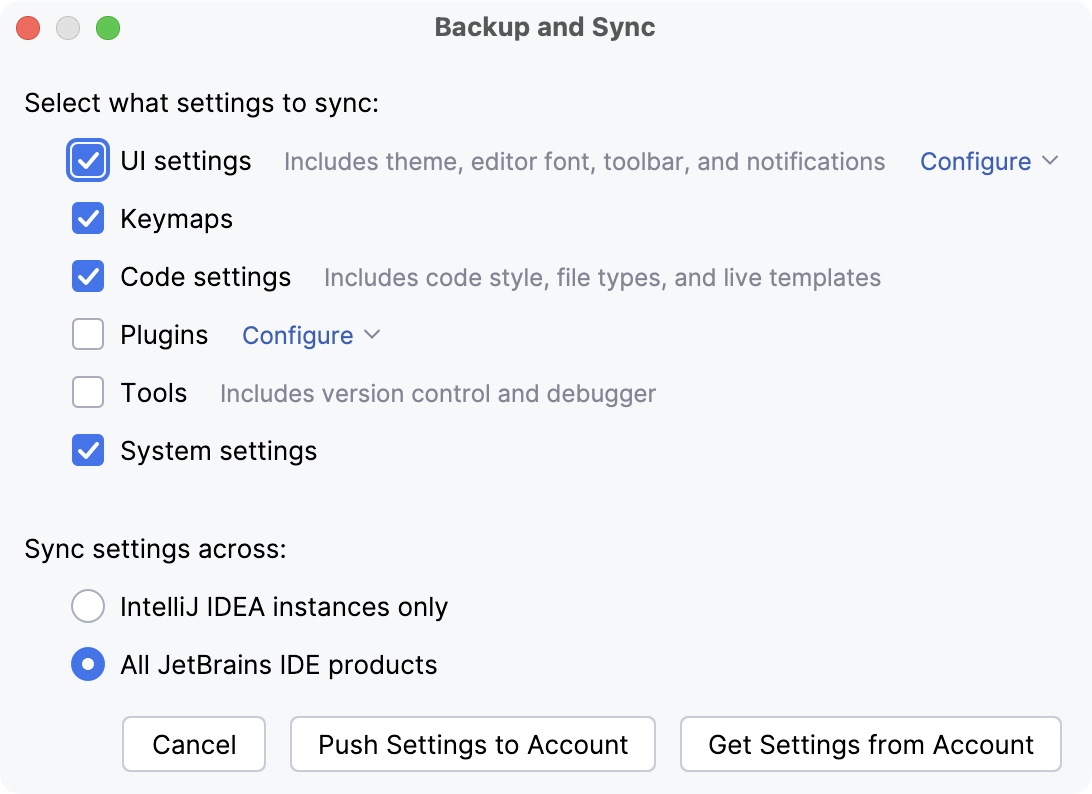
点击 将设置推送到帐户 来覆盖存储在 JetBrains 服务器上的设置并使用您本地的设置作为共享设置。
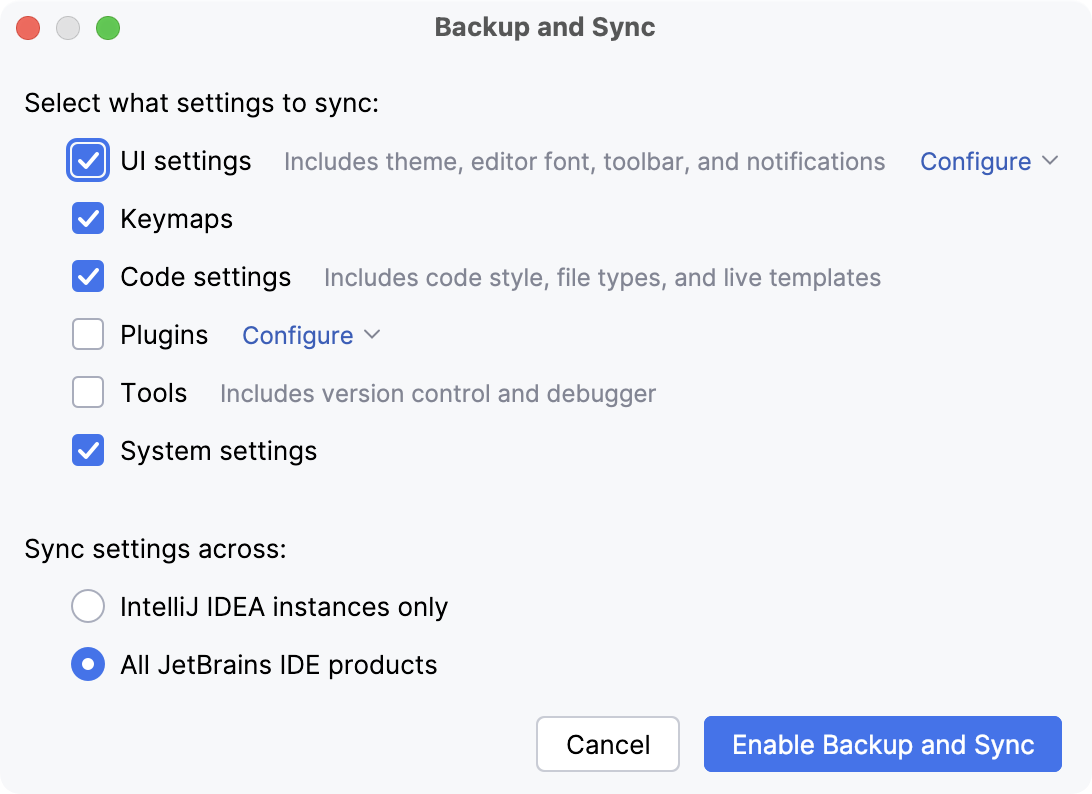
点击 启用 Backup and Sync。
在您希望应用这些设置的另一个 IDE 实例中,打开 设置 Ctrl+Alt+S ,转到 ,然后点击 启用 Backup and Sync。
在 备份与同步 对话框中,选择 从帐户获取设置。
每次您修改设置以及每次 JetBrains 服务器收到来自其他 IDE 的设置更新时,您的本地设置将自动与存储在 JetBrains 服务器上的设置同步。
插件状态同步如下:
如果两个 IDE 都安装了某个插件,Backup and Sync 会在两个 IDE 之间同步插件状态(启用或禁用)。
如果某个插件在一个 IDE 上已安装并启用,但在另一个 IDE 上未安装,Backup and Sync 会在另一个 IDE 上安装该插件。
如果某个插件在一个 IDE 上已安装但禁用,而在另一个 IDE 上未安装,Backup and Sync 不会在另一个 IDE 上安装该插件。
如果您卸载了某个插件,而该插件在另一个 IDE 上已安装,Backup and Sync 会在另一个 IDE 上禁用但不会卸载该插件。
禁用设置备份与同步
您可以为单个 IDE 禁用设置备份与同步,或者完全从 JetBrains 云服务器中删除所有设置,并禁用与您的 JetBrains 账户连接的所有 IDE 的同步。
在 GoLand 窗口的右上角,点击齿轮图标
 并选择 备份与同步。
在打开的 备份与同步 页面上,点击 禁用备份与同步。
确认禁用设置同步。 要在所有 IDE 上禁用同步,请选择 从 JB 帐户中移除数据并禁用所有 IDE。
设置已与 Backup and Sync 同步
此列表描述了您可以在 备份与同步 页面上 启用和禁用的设置类别。 该列表并不全面,但它为您提供了每个类别组成的 IDE 设置的概览。
- UI 设置
- 代码设置
- 工具
版本控制
- 系统设置
注册表键
手动导出您的设置
将设置导出为 ZIP 压缩包
请选择 从主菜单。
请选择您要导出的设置,并指定目标归档文件的路径。
从 ZIP 档案导入设置
请选择 从主菜单。
在打开的对话框中选择包含您的设置的 ZIP 存档。
请选择您要在打开的 选择要导入的组件 对话框中应用的设置,然后点击 确定。