创建和管理项目
在 GoLand 中,项目是您所进行工作(源代码、测试、软件包、构建指令以及个人设置)的顶层容器。 项目定义了您的工作范围。 它告诉 IDE 哪些文件归为一组,它们如何被构建和运行,以及哪些设置适用于它们。
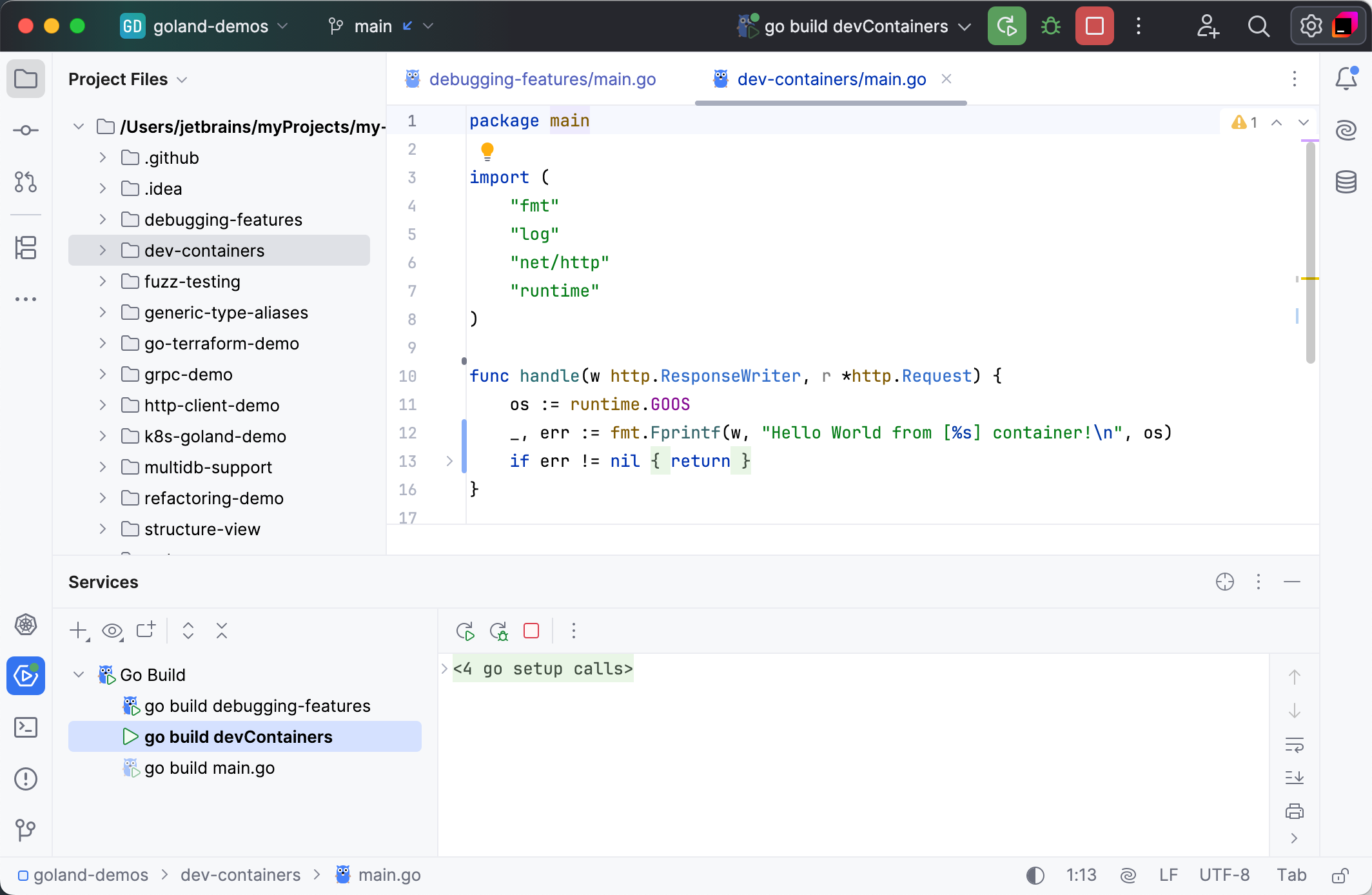
在项目之间切换
如果您同时有多个项目打开,您可以使用以下选项在它们之间切换:
切换到下一个项目窗口: Ctrl+Alt+] ()
切换到上一个项目窗口: Ctrl+Alt+[ ()
或者,打开 Window 菜单并选择您想要切换到的项目。
项目格式
在 GoLand 中,项目配置可以存储为两种格式——基于文件的格式和基于目录的格式。
基于文件的格式
旧版本的 GoLand 只有基于文件的格式可用;现在它已经过时了。 此格式的项目包含几个文件: .ipr 、 .iws 和 .iml 文件。 一般来说,我们不推荐使用这种格式,除非您需要通过点击 .ipr 文件在不同的文件管理器中打开项目,或者需要将多个项目存储在一个目录中。
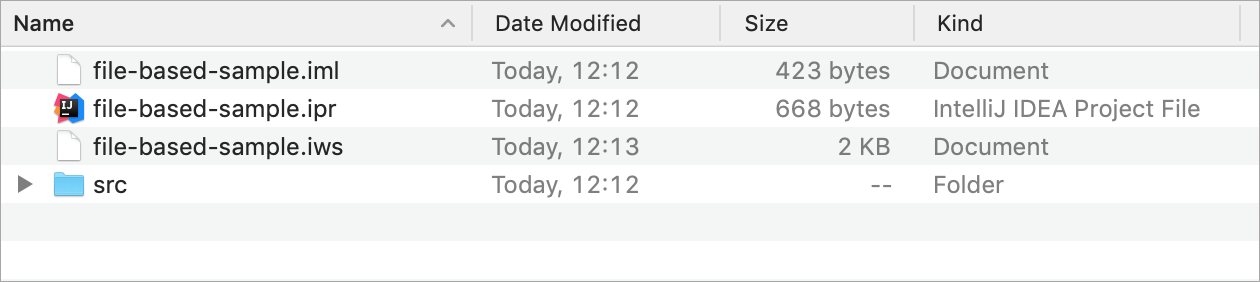
基于目录的格式
对于基于目录的格式,IDE 创建 .iml 文件和保存项目设置的 .idea 目录。 这是目前在 GoLand 中项目的默认格式。
这种格式是在基于文件的格式之后引入的。 其主要优势在于其针对存储项目文件在版本控制系统中进行了优化:项目数据被分成多个文件,冲突合并的可能性较低。 有关以不同格式共享项目的更多信息,请参见 如何管理版本控制系统下的项目
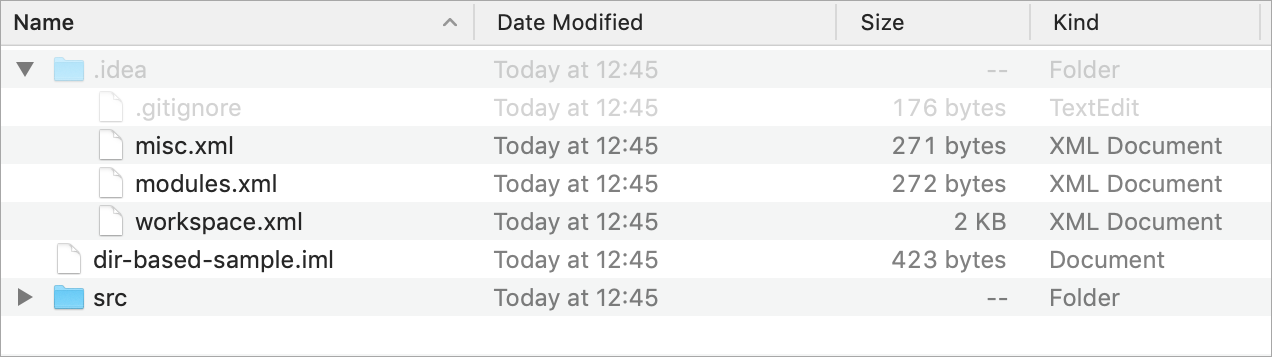
将项目格式更改为基于目录
使用 .ipr 文件打开项目:转到主菜单中的 并选择您要转换的项目文件夹中的 .ipr 。
当项目打开后,请在主菜单中进入 。
更改项目位置
将项目移动到其他位置
在 项目 工具窗口 Alt+1 中,右键点击项目的根目录,然后选择 (F6)。
在打开的对话框中,指定项目的新位置,然后点击 重构。
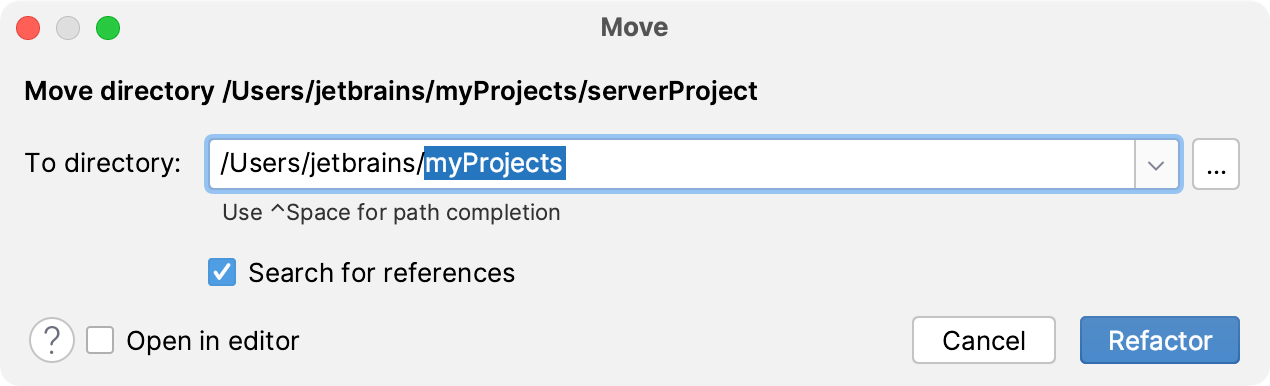
更改项目的默认位置
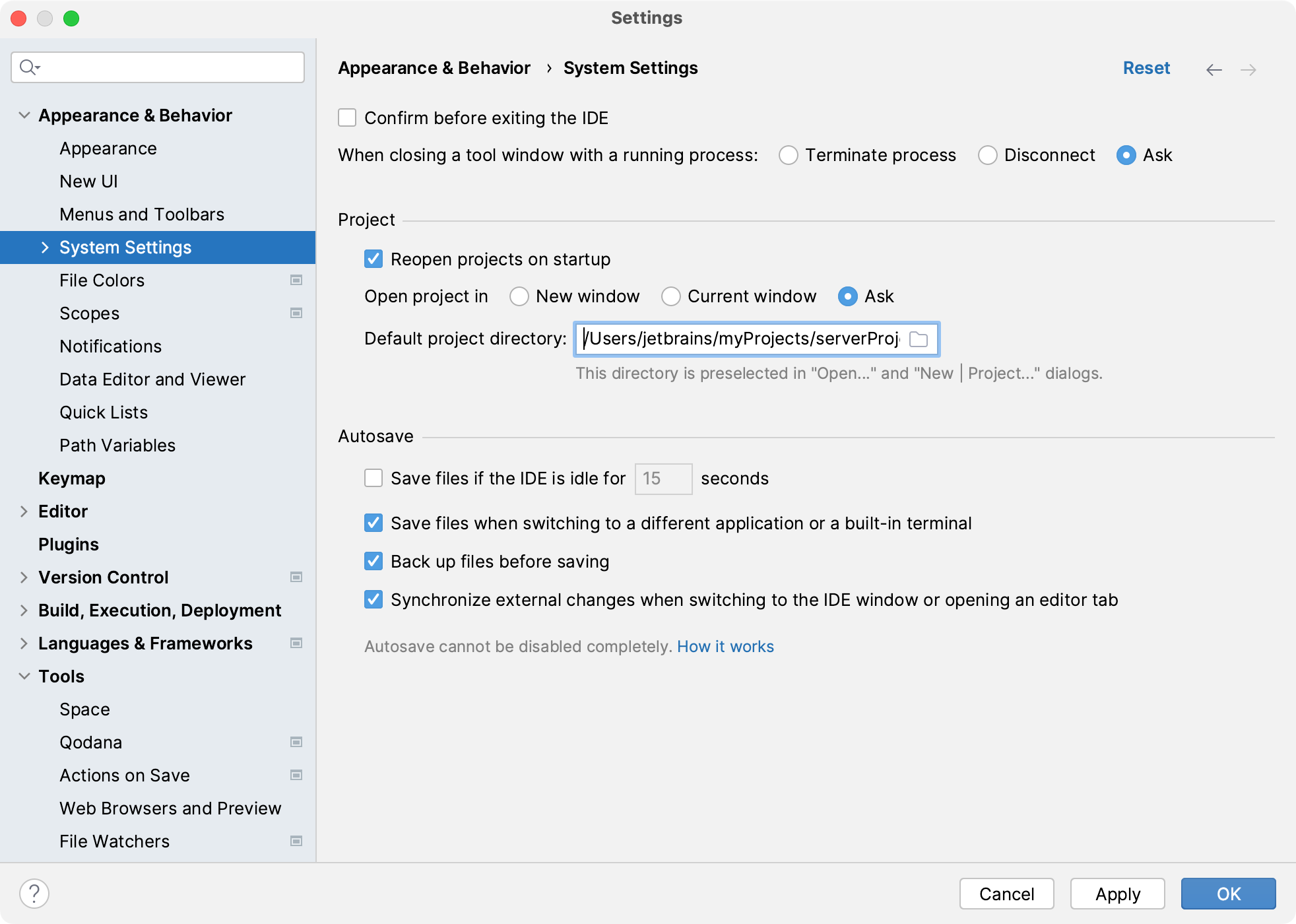
在 设置 对话框(Ctrl+Alt+S )中,选择 。
在 默认目录 字段中,指定您希望存储项目的文件夹路径。
应用更改并关闭对话框。
通过 VCS 共享项目设置
项目设置存储在项目目录中的 .idea 文件夹下的一组 XML 文件中。 此文件夹包含不应置于版本控制下的用户特定设置和通常在团队开发人员之间共享的项目设置,例如代码样式配置。
当您 在项目中启用版本控制时,GoLand 会自动将包含您个人设置的 workspace.xml 文件移至 .gitignore列表,以避免与其他开发者的设置发生冲突。
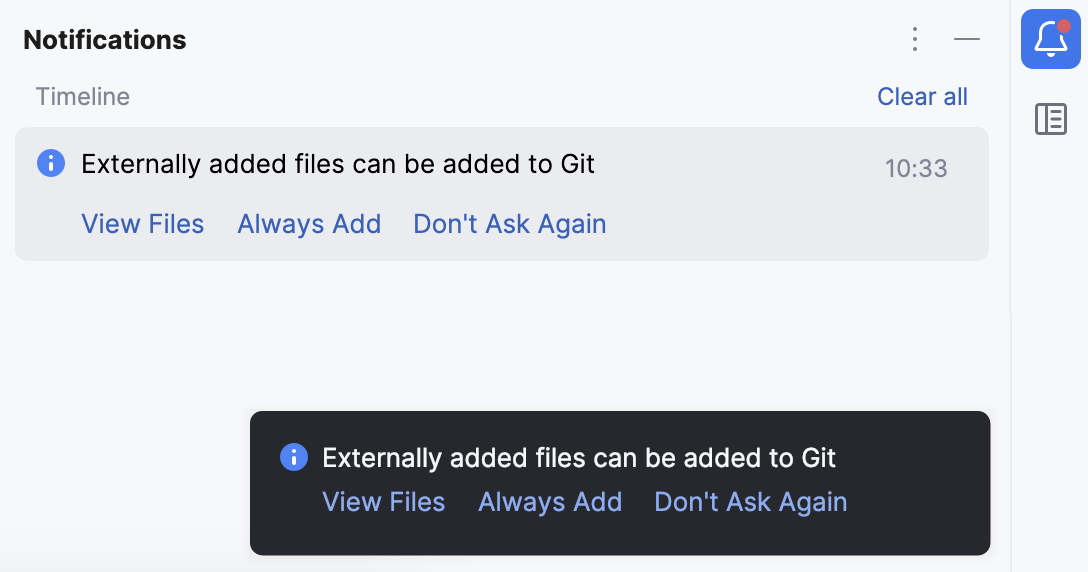
配置文件根据您的选择进行处理。 一旦您修改了项目设置并创建了一个新的配置文件,IDE 会在屏幕底部显示一个通知提示您选择如何处理此项目中的配置文件:
查看文件 :查看已创建的配置文件列表,并选择您希望置于版本控制下的文件。 之后,选定的文件将被安排添加到 VCS。
始终添加 :将 .idea 目录中创建的所有配置文件默默地安排添加到 VCS(仅适用于当前项目)。
不再询问 :切勿将配置文件安排添加到 VCS;它们将保持 未版本化状态,直到您手动将其添加到 VCS(仅适用于当前项目)。
如果您在没有选择任何选项的情况下关闭通知,那么在创建新的配置文件后,它将再次出现。 新文件也会加入列表中,即使您重启 IDE,该列表仍会保留,直到您选择其中一个选项。
非共享配置文件列表
GoLand 会识别配置文件,并自动将其添加到忽略文件列表中。 但是,如果您手动共享您的项目,我们建议您避免将这些文件和文件夹置于版本控制之下:
.idea/workspace.xml
.idea/usage.statistics.xml
.idea/dictionaries 文件夹
.idea/shelf 文件夹
要查看完整的文件列表,请参阅 如何在版本控制系统下管理项目和 JetBrains.gitignore。
将全局设置复制到项目级别
全局 (IDE) 设置与项目分开存储。 这就是为什么这些设置不会与项目一起通过版本控制共享。
不过,某些设置可以复制到项目级别。 例如,您可以创建您的 检查配置文件 、副本,以及 从代码补全和自动导入中排除的类和包列表。 如果您这样做,IDE 会在 .idea 目录中创建相应的配置文件,您可以通过 VCS 与项目一起共享这些文件。
GoLand 还提供了几种在不同 IDE 实例之间共享设置的方法。 欲了解更多信息,请参阅 IDE 设置备份与同步。
本节内容:
使缓存失效
GoLand 缓存了大量文件,因此系统缓存可能会变得过载。 有时这些缓存将再也不需要了,例如,当您从事频繁的短期项目时。
当您使缓存失效时,GoLand 会重建当前版本 IDE 中运行过的所有项目。
清除系统缓存
在主菜单中,进入 .
在 使缓存失效 对话框中,选择一个操作。 您可以使缓存失效并重新启动 IDE,使缓存失效而不重新启动 IDE,或者仅重新启动 IDE。