关于 GoLand 的常见问题
常见问题
GoLand 是否有 Community Edition?
不可以,因为无法将 GoLand 的功能划分为免费和付费部分。 不过,您可以通过 免费试用 30 天 或 Early Access Program (预发布)版本来体验 GoLand。
什么是 Early Access Program(EAP)版本?
Early Access Program(EAP)使您有机会尝试 GoLand 中为下一个主要版本开发的最新功能和改进。 这些功能通常仍处于开发中,可能会在最终发布前发生变化。
EAP 版本尚未全面测试,可能不够稳定。 通过在实际项目中使用这些版本并分享您的反馈,您可以帮助我们改进最终产品,降低正式发布中出现意外问题的可能性。
新功能一上线即可尝试。
EAP 版本可免费使用,无需激活订阅。每个版本自发布日期起可用 30 天。 每个版本自发布日期起可用 30 天。
您可以从官网、通过 Toolbox App、在 IDE 内部或者作为 snap 包(适用于 Ubuntu)下载安装 EAP 版本。
EAP 版本的发布将持续到候选版本准备就绪为止。
每个发布周期,我们都会奖励最活跃的 EAP 参与者,赠送一年的免费 GoLand 订阅和品牌周边。
如何免费或以优惠价格获取 GoLand?
如果您希望免费或以折扣价获取 一个 GoLand 许可,请访问以下页面了解可用选项: 特别优惠。 如果您有任何疑问,欢迎联系 销售支持。
学生、教职员工与开源项目核心贡献者可申请免费个人许可。 有关订阅和价格选项的完整列表,请访问 订阅选项与价格 页面。
其他有用链接
学生和教职员工的免费个人许可 :了解谁符合条件以及如何申请。
开源免费许可 :查看申请要求、许可条款与限制。
GoLand 是否作为 All Products Pack 的一部分通过 JetBrains Toolbox 提供?
是的,它既可作为独立 IDE 提供,也可作为 All Products Pack 的一部分提供。
GoLand 与 IntelliJ IDEA Ultimate 的 Go 插件有何不同?
虽然核心功能相同,但 GoLand 与 IntelliJ IDEA Ultimate 的 Go 插件之间存在若干差异:
GoLand | IntelliJ IDEA Ultimate | |
|---|---|---|
Go 设置的位置 | 在设置对话框中显示在顶层。 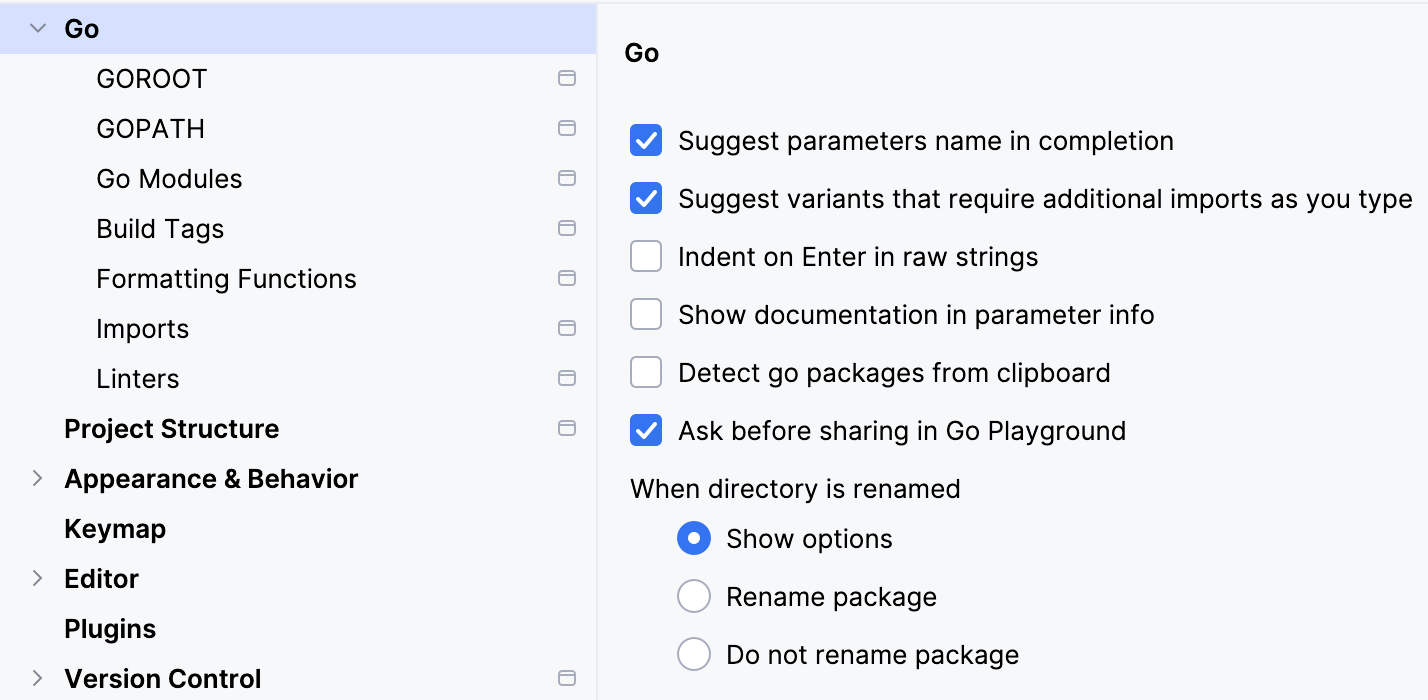 | 嵌套在 语言与框架 下。 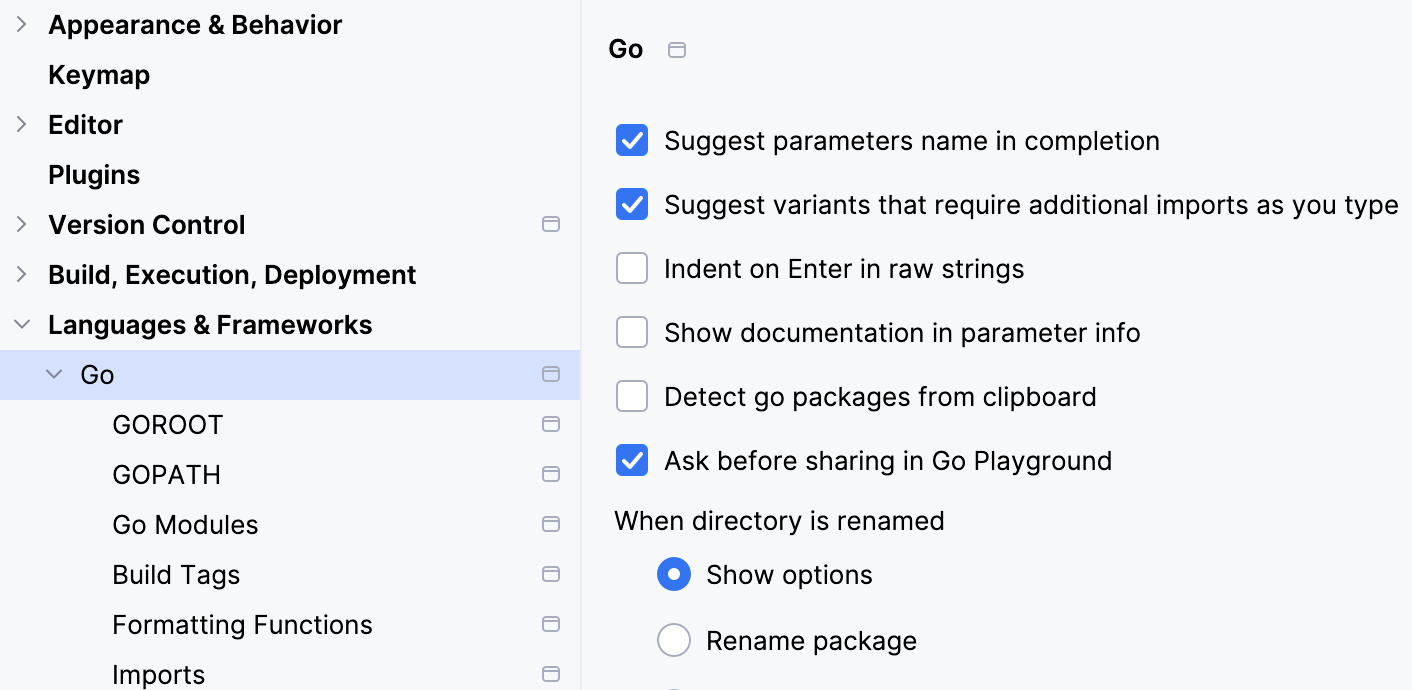 |
插件 | 某些 Go 开发插件默认已捆绑(例如, Go Template 插件)。 | 某些 Go 开发插件需要手动安装。 |
项目管理 | 要附加文件夹,请转到 并单击 附加。 您可以在 项目结构 对话框中管理项目结构。 有关更多信息,请参阅 内容根目录。 | 要附加文件夹,您需要将其添加为模块。 有关更多信息,请参阅 IntelliJ IDEA 文档中的模块主题。 |
Go SDK 的预构建索引 | 已包含 | 未包含 |
GoLand 是否支持数据库?
是的。 GoLand 中的数据库管理功能由 数据库工具和 SQL 插件支持。 数据库工具和 SQL 插件支持 DataGrip(独立数据库开发环境)中的全部功能。 使用该插件,您可以查询、创建并管理数据库。 数据库可以在本地、服务器或云中运行。 该插件支持 MySQL、PostgreSQL、Microsoft SQL Server、SQLite、MariaDB、Oracle、Apache Cassandra 等。 完整支持的供应商列表请参阅 数据源 主题。
除了 Go,GoLand 还支持哪些 Web 技术?
除了核心的 Go 开发工具外,GoLand 还支持 JavaScript、TypeScript、Node.js、SQL、数据库、Docker、Kubernetes、Terraform、OpenTofu 等常用技术。
如何提交反馈或报告 bug?
支持与协助 主题说明了如何提交反馈、报告 bug 或提出功能建议。
有用链接
GoLand 的 YouTrack 问题 :登录您的 JetBrains 帐号并单击 新建问题。
JetBrains 支持中心 :单击页面顶部的 提交请求 按钮。
X :与我们分享您的问题。 在帖子中提及 @GoLandIDE。
goland-support@jetbrains.com :通过电子邮件向我们的团队说明问题。 请附上有助于我们更高效排查问题的资料,例如代码示例、截图、日志或视频。
配置 Go 开发环境
开始前需要进行哪些配置?
要开始编码,您需要安装 Go SDK。 在大多数情况下, GOROOT 和 GOPATH 变量会自动设置。
如果 Go SDK 已安装,GoLand 会自动检测并使用它。
如果未检测到 Go SDK,您可以从官方仓库下载或手动定位 SDK 目录,所有操作均可在 GoLand 中完成。 您可以在创建项目期间或稍后在设置中进行此操作。
GOROOT 会自动设置为 Go SDK 的安装目录。 该目录必须包含 bin 与 src 文件夹。
GOPATH 会在 Unix 和 macOS 上自动设置为 $HOME/go ,在 Windows 上设置为 %USERPROFILE%\go 。 您可以在设置中配置全局、项目级和模块级的 GOPATH 值(按下 Ctrl+Alt+S 并导航到 )。
有用链接
快速入门指南 :介绍如何使用 GoLand 开始编码的分步教程。
配置 GOROOT 和 GOPATH :说明如何在 GoLand 中设置
GOROOT和GOPATH。
如何在编辑器中查看静态分析工具的结果?
静态分析工具的结果会显示在 输出 选项卡的 运行 工具窗口中。
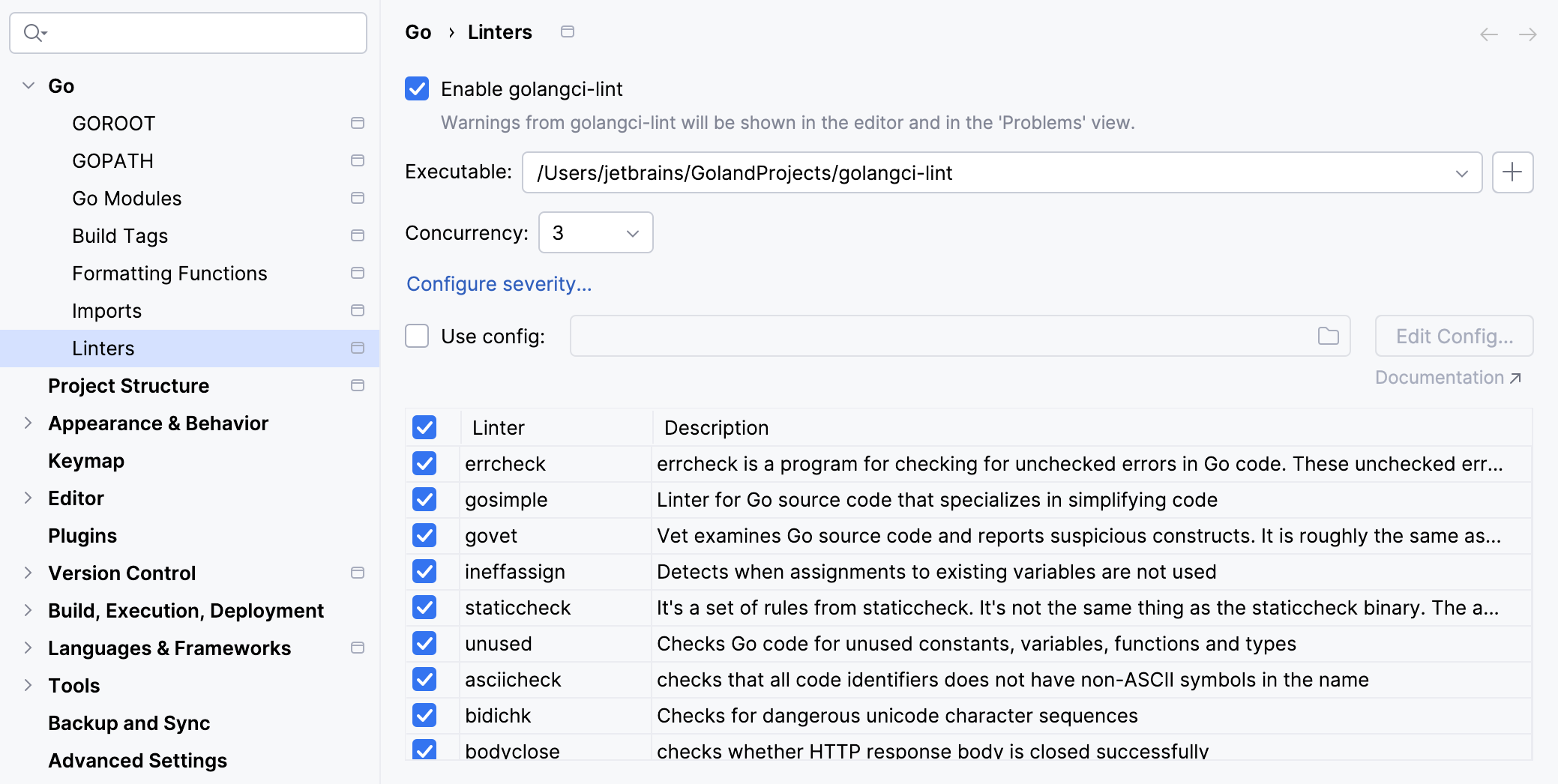
GoLand 集成了 Go Linter 插件,为您提供对 golangci-lint 的支持。 这允许您配置 linters。 通过选择对您最重要的具体检查项,您可以分析并改进 Go 代码。 如需了解详情,请参阅 配置 golangci-lint。
如何更改应用程序二进制文件的输出目录(go build -o)?
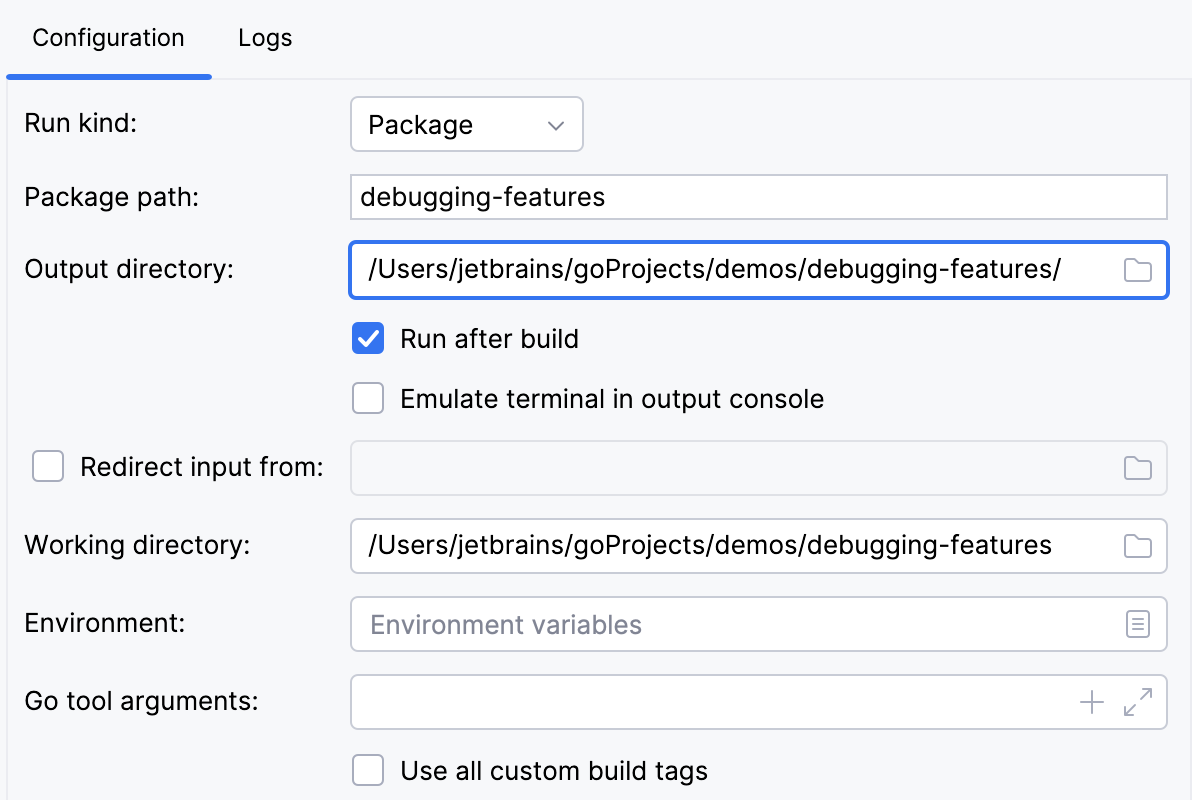
导航到 ,然后选择用于运行应用程序的运行/调试配置。 在 输出目录(O) 字段中,指定作为应用程序二进制文件输出目录的路径。
或者,打开运行/调试配置,并在 Go 工具实参(G) 字段中添加 -o directory_path 标志。
有用链接
运行/调试配置 :详细了解运行/调试配置及如何进行配置。
如何为 `go build` 和 `go test` 命令提供参数?
导航到 ,单击用于运行应用程序或测试的运行/调试配置。 在 Go 工具实参(G) 字段中,输入要与 go build 或 go test 结合使用的,以空格分隔的参数列表。
如果需要设置构建约束,请按 Ctrl+Alt+S 打开设置,并导航至 。 。 有关可能的构建约束的更多信息,请参阅 pkg.go.dev 上的 Build Constraints。
有用链接
Build Constraints :pkg.go.dev 中关于 Go 中构建约束的信息。
运行/调试配置 :阅读有关运行/调试配置及其使用方法的更多信息。
Go Test 配置字段列表 :查看如何为测试创建运行/调试配置。
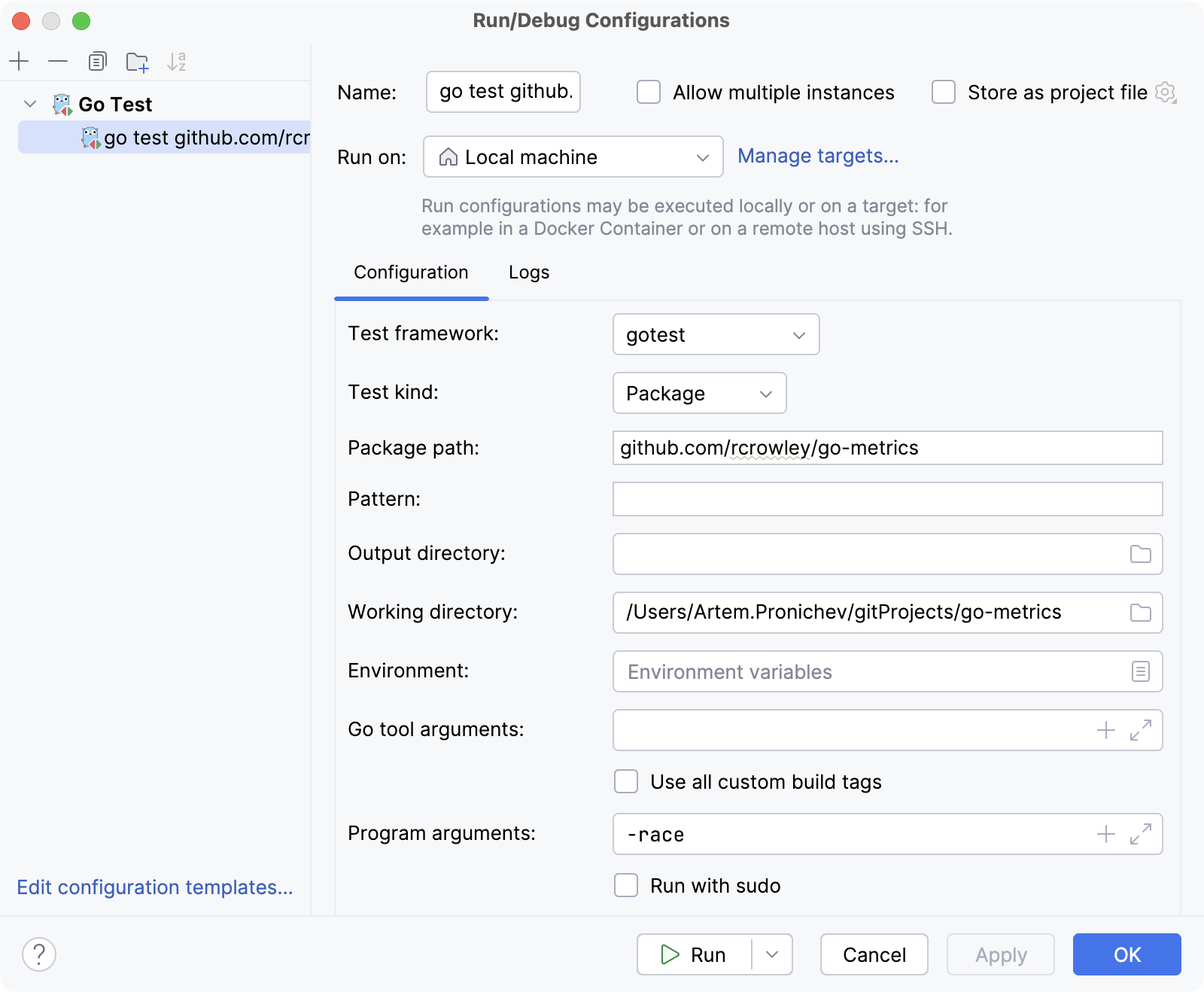
如何添加 '-race'、'-failfast'、'-short' 等测试标志
导航到 ,然后选择用于运行应用程序或测试的运行/调试配置。 在 Go 工具实参(G) 字段中,指定要使用的标志:
-race:启用数据竞争检测。 仅在linux/amd64、freebsd/amd64、darwin/amd64、windows/amd64、linux/ppc64le和linux/arm64(仅限 48 位 VMA)上受支持。-test.failfast:在第一个测试失败后停止运行新测试。-test.short:减少长时间运行测试的运行时间。-test.benchmem:打印基准测试的内存分配统计信息。
有关更多测试标志,请参阅 pkg.go.dev 上的 Go 文档。
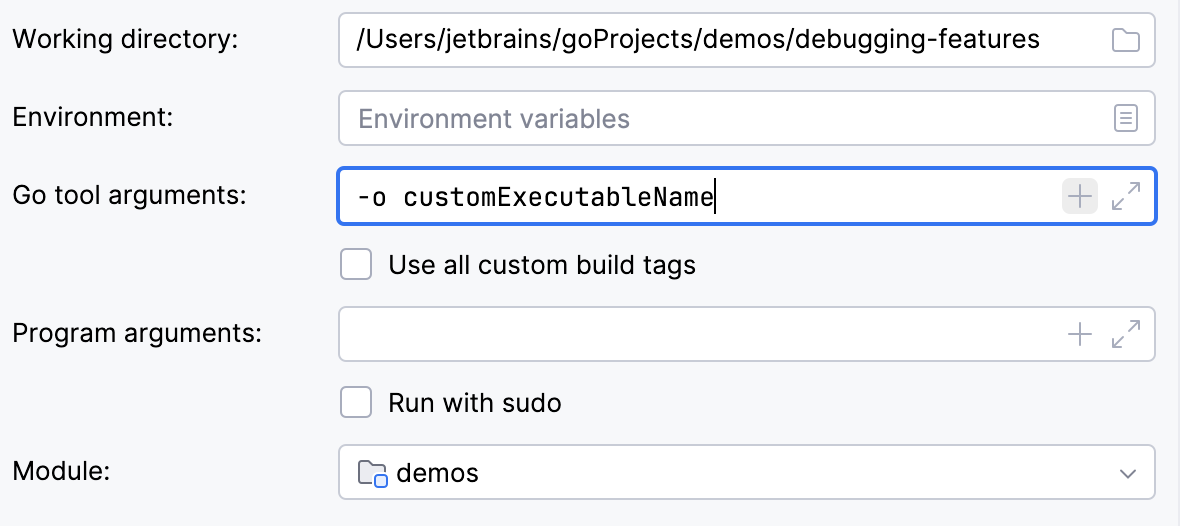
如何更改编译后的二进制文件名称?
导航到 ,单击用于运行应用程序或测试的运行/调试配置。 在 Go 工具实参(G) 字段中,指定 -o customExecutableName。
项目管理
如何在 GoLand 中打开 VS Code 项目?
导航到 ,选择要打开的文件夹,然后单击 打开。
工作区与项目有什么区别?
主要区别在于工作区可以包含多个项目。 在 Visual Studio Code 中,您可以将多个项目作为根目录添加到工作区中(请参阅 Visual Studio Code 文档中的 Multi-root Workspaces)。
GoLand 不使用工作区这一概念。 要在 GoLand 中实现多根结构,您需要将要添加的项目定义为内容根(请参阅 如何同时在 GoLand 中打开多个项目?)。
如果工作区中只包含一个项目,这两个概念之间的差异就变得可以忽略不计。
有用链接
如何同时在 GoLand 中打开多个项目?
您可以将任意数量的目录添加为内容根。 要添加内容根,请按 Ctrl+Alt+S 打开设置,并导航至 。 。
或者,转到 ,选择要添加的项目文件夹,然后单击 打开。 在出现的对话框中,选择 附加 将其添加到当前项目中。
有用链接
如何为项目更改 Go SDK?
您可以从官方存储库下载 Go SDK,也可以指定本地安装路径。
按 Ctrl+Alt+S 打开设置并导航到 。 。 单击 添加。 要使用本地副本的 Go SDK,请选择 本地。 要下载 SDK,请单击 下载。
有用链接
配置 GOROOT 和 GOPATH :了解如何在 GoLand 中设置 GOROOT 和 GOPATH。
如何运行或调试应用程序?
要运行或调试应用程序,您可以使用以下选项之一:
在代码旁的边距中,单击 运行应用程序 图标
 ,然后选择 在 <file_name> 中运行 <method_name> 或 在 <file_name> 中调试 <method_name>。
在编辑器中右键单击文件或方法,然后选择 在 <file_name> 中运行 <method_name> Ctrl+Shift+F10 或 在 <file_name> 中调试 <method_name> Shift+F9。
Create a run/debug configuration. 有关详细信息,请参阅 创建运行/调试配置。
有用链接
如何在同一窗口查看项目的依赖项?
您可以在图示中查看项目的所有依赖项。 右键单击项目中的 go.mod 文件,然后选择 。
要确保项目中启用了 Go module,请按 Ctrl+Alt+S 打开设置,并导航至 。 。 确保选中 启用Go 模块集成 复选框。
有用链接
创建依赖关系图 :演示如何生成项目依赖关系图的动画。
如何关闭项目?
单击 。
如何开始使用 VCS 集成?
当打开包含已识别 VCS 根目录的项目时,版本控制集成会自动启用。
要手动启用 VCS 集成,请转到 。 在 启用版本控制集成 对话框中,选择要使用的版本控制系统,然后单击 确定。
有用链接
使用代码编辑器
可以在 GoLand 中使用 VS Code 的快捷键绑定吗?
是的,您可以通过安装 VS Code Keymap 插件,在 GoLand 中使用 VS Code 快捷键绑定。
要安装插件,请使用以下方法之一:
可直接从 JetBrains 插件仓库下载: https://plugins.jetbrains.com/plugin/12062-vs-code-keymap/。
按下 Ctrl+Alt+S 打开设置,并导航至 。 。 在搜索字段中键入
VS Code 键位映射。 找到 JetBrains 提供的插件并单击 安装。
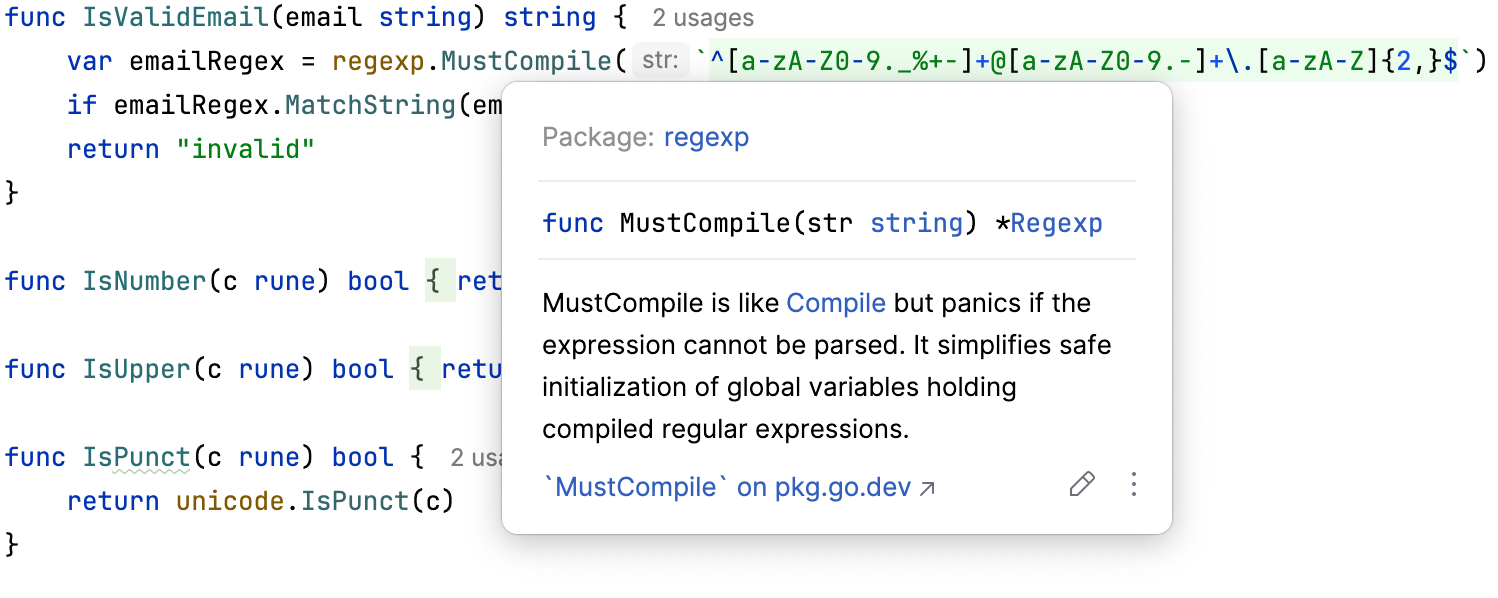
如何在鼠标悬停时查看文档?
将鼠标悬停在代码元素上可查看其文档。
GoLand 中的代码补全功能如何运作?
默认情况下,GoLand 会在您输入时自动显示代码补全弹窗。 您还可以按 Ctrl+Space ,或从主菜单中选择 代码 | 补全 | 基本 手动调用补全。
有用链接
代码补全 :了解其他类型的代码补全及其用法。
如何使用多个插入点/光标?
要添加或移除多个插入点,按住 Shift+Alt 并单击您希望放置下一个插入点的位置。
或者,您可以按 Ctrl 两次,保持按住不放,使用 向上 或 向下 方向键逐行添加插入点。 要创建矩形选择,请按 Ctrl 并将插入点拖动至多行。
有用链接
多个光标和选区 :了解有关使用多个插入点和高级选择技巧的更多信息。
如何同时选择并重命名多个元素?
在编辑器中,把插入点置于要重命名的元素上,然后按 Shift+F6。 或者,从主菜单中选择 。
使用 重命名 重构,可更改符号、文件及其在整个代码中的引用名称。
有用链接
重命名重构 :了解有关 重命名 重构及其功能的更多信息。
GoLand 提供了哪些自动化代码重构工具?
您可以在 菜单中查看当前上下文下可用重构的完整列表。
更改签名 :更改方法或函数名称,添加、移除或重排参数,并为新的非变参参数分配默认值。
提取重构 :提取可归类的代码片段。 您可以提取常量、变量、方法或接口。
内联重构 :将提取的代码片段移回调用位置。 这是 提取 重构的反操作。
复制重构 :将文件、目录或包复制到其他位置。
移动重构 :将源代码元素迁移到另一个包或文件。 例如,您可以将方法移至其他包。
有用链接
代码重构 :了解更多可用重构内容。
GoLand 是否具有特殊的代码分析功能?
GoLand 支持 gotest、 gocheck 和 gobench。 这些包有助于确保您的代码行为正确且符合预期。
您还可以使用性能分析来分析测试和基准的性能。 性能分析可提供 CPU 和内存使用情况的洞察,还会显示函数和方法调用的频率及持续时间。 有关详细信息,请参阅 测试的性能分析。
有用链接
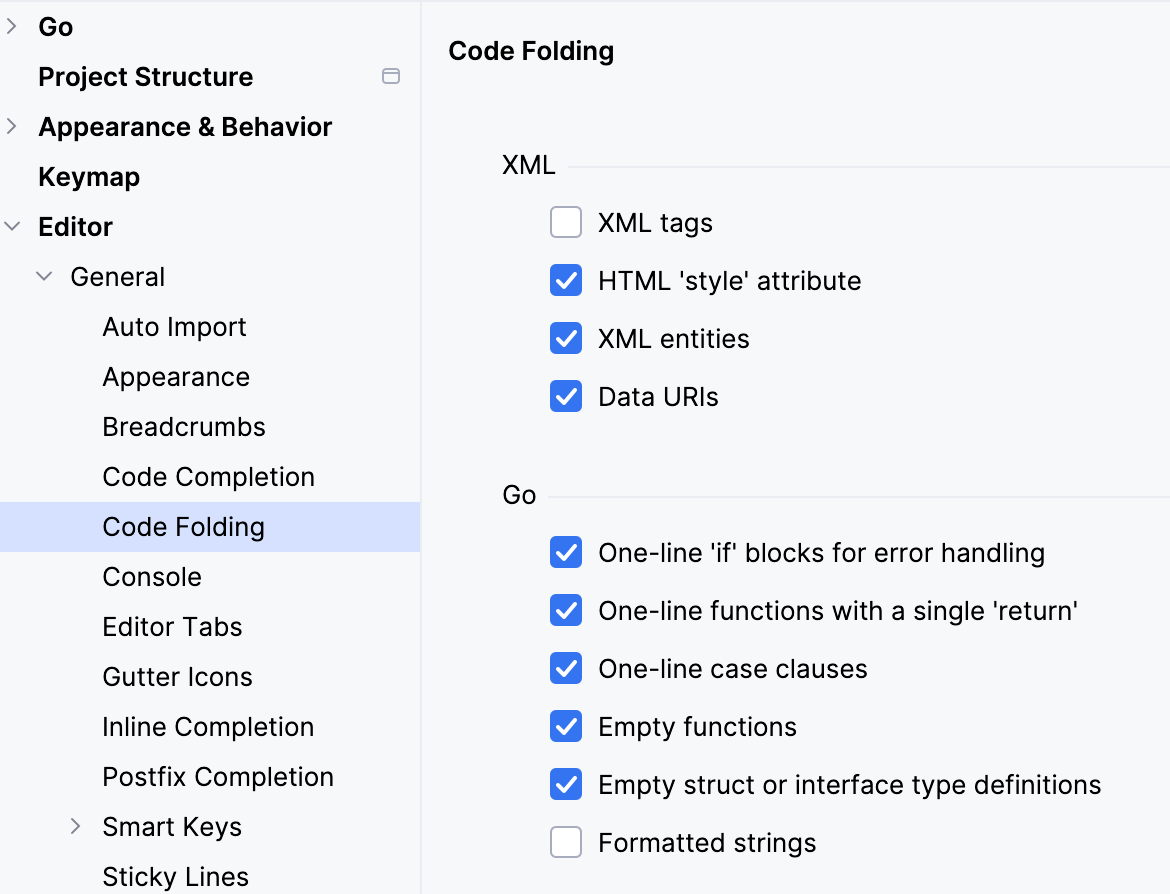
如何禁用针对单行 return、panic 和格式化字符串的代码折叠?
按 Ctrl+Alt+S 打开设置,然后导航至 。 在 Go 部分,清除单行 return、panic 或格式化字符串的复选框以禁用其代码折叠。
使用插件
如何找到所需插件?
按下 Ctrl+Alt+S 打开设置,并导航至 。 。 在搜索字段中输入插件或技术的名称。 按 Enter 开始搜索。
或者,您可以在 plugins.jetbrains.com 搜索插件并 手动安装。
如何安装计算机上已有的插件?
在 设置 对话框(Ctrl+Alt+S )中,选择 插件 ,然后点击 从磁盘安装插件。 选择插件归档文件并点击 确定。 如有提示,请重启 IDE。
我想为 GoLand 编写插件。 是否有相关说明?
您可以使用 GoLand 的任何版本开发插件。 它提供开放 API、专用 SDK、模块支持和运行/调试配置,帮助您开始使用。
推荐的方法是使用 Gradle。 如需了解更多信息,请参阅 IntelliJ Platform SDK 开发者指南。
可以在 GoLand 中使用 Visual Studio Code 插件吗?
不支持,Visual Studio Code 插件与 GoLand 不兼容。 但是,您通常可以在 JetBrains 插件市场找到类似插件。 如需了解更多信息,请参阅 如何查找所需插件?