Go
默认情况下,GoLand 会建议创建一个 Go 模块项目。 使用 Go modules,您无需将项目文件保存在 GOPATH 下,且 可以轻松管理项目中的依赖项。 请访问 go.dev 了解有关 Go modules 的更多信息。
创建 Go 项目
选择 。
或者,导航至 新建|项目 ,位于 欢迎访问GoLand 对话框中。
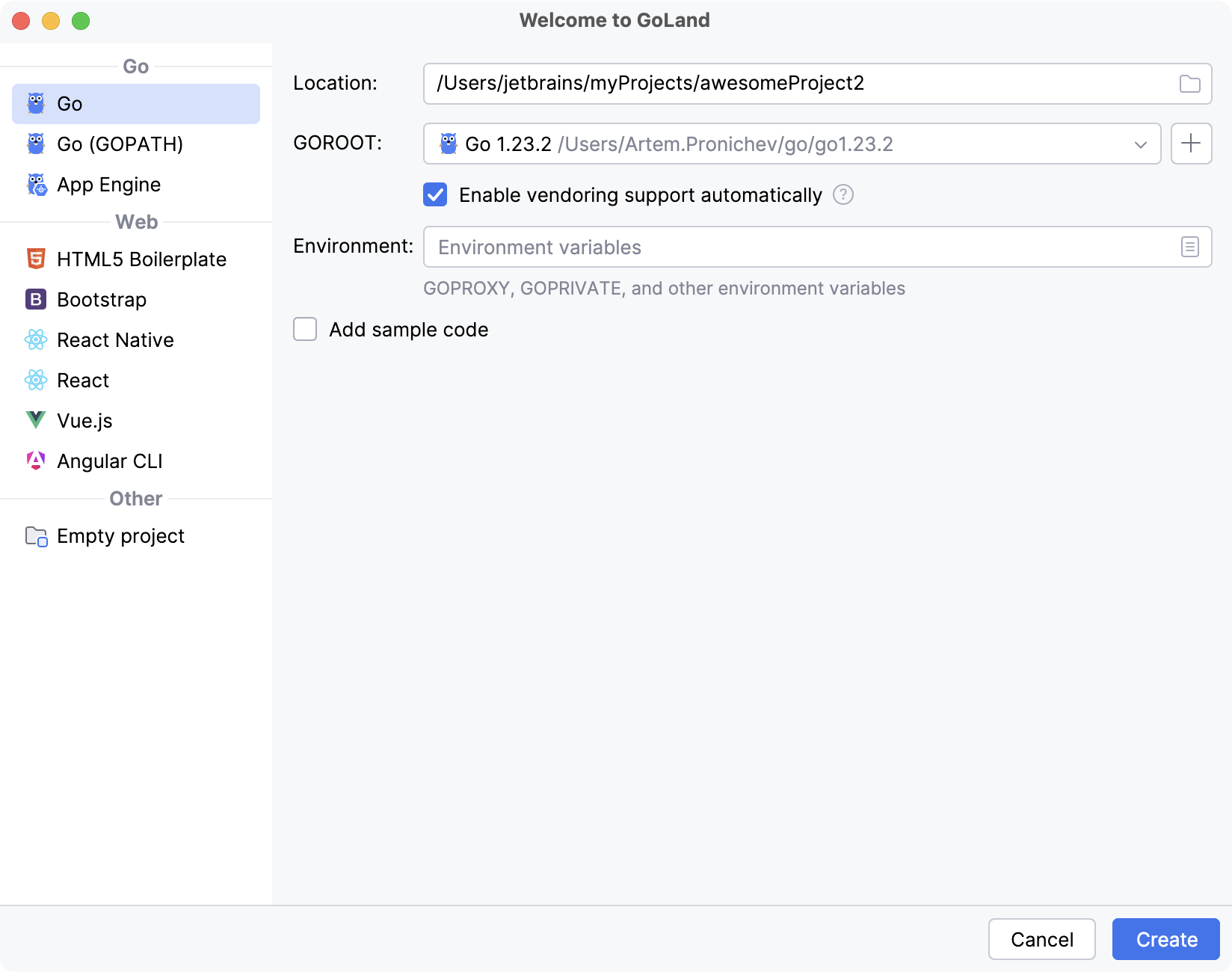
在 新建项目 对话框中,从可用项目类型列表中选择 Go。
在 GOROOT 字段中,指定 Go 安装的路径。 GoLand 通常会自动检测该路径。
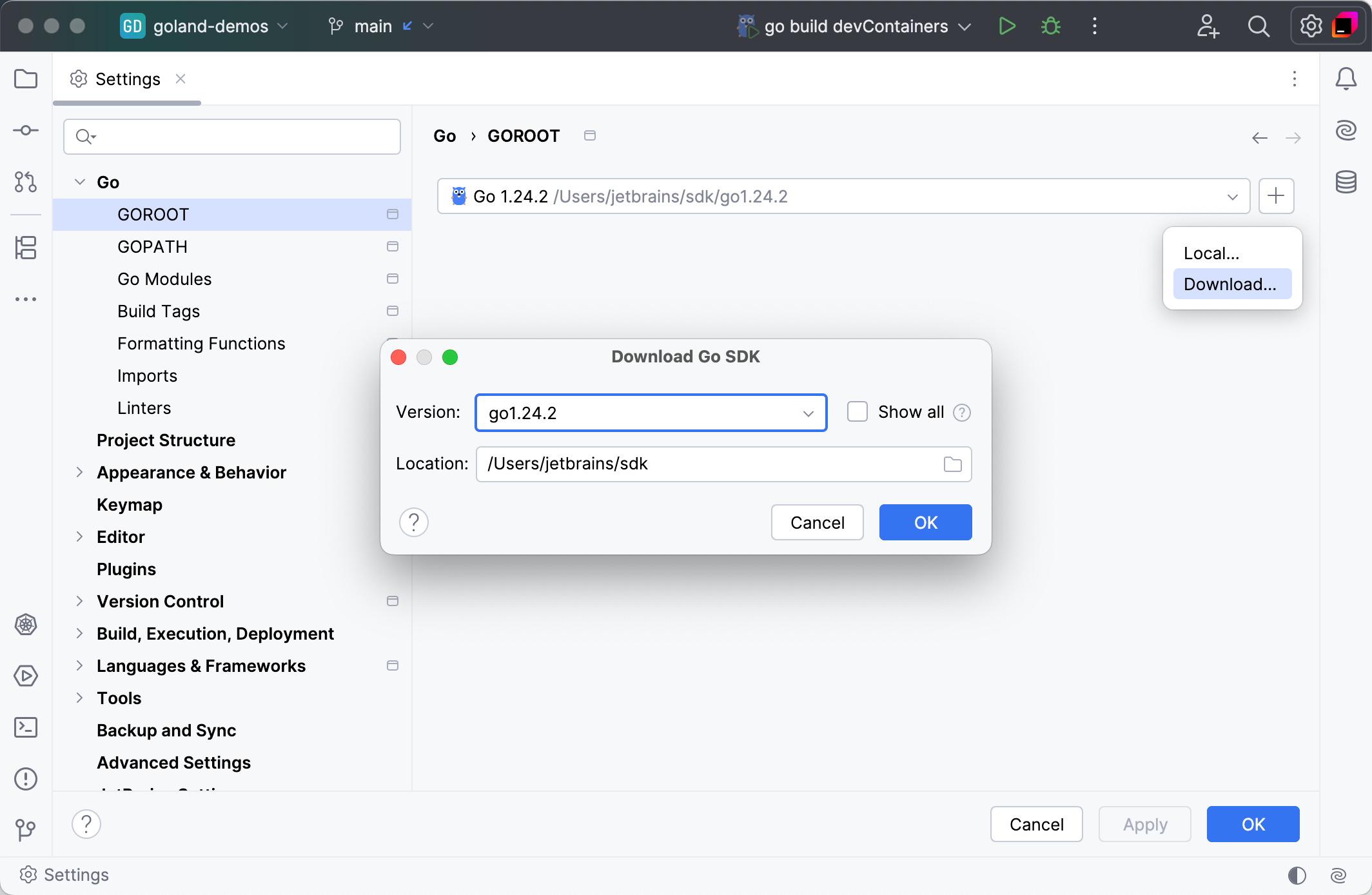
要更改或安装新的 Go SDK 版本,请单击 添加 SDK (
 ),然后选择以下其中一个选项:
本地 :使用本地系统中已有的 SDK。
下载 :从官方仓库下载 Go SDK 版本。
(可选)选中或清除 自动启用供应支持 复选框,以启用或禁用 vendoring 支持。
(可选)在 环境 字段中,指定项目所需的任何环境变量。 例如,
GOPROXY。如需了解详情,请参阅 环境变量部分。
单击 创建 创建项目。
在项目中使用 Go modules
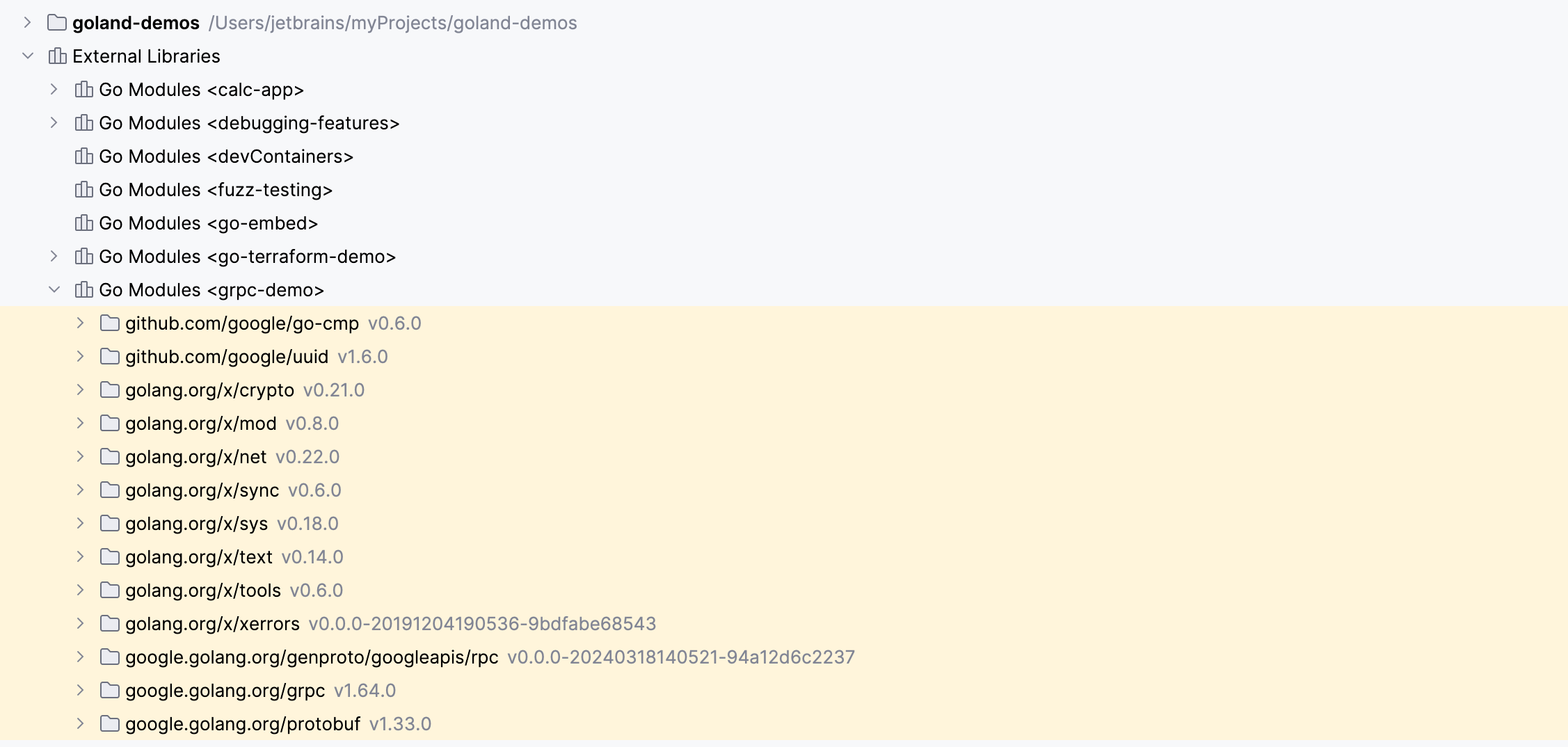
在 项目 工具窗口( )中,Go modules 会以完整导入路径显示。 每个 Go Module 的版本以淡化颜色显示,便于区分。
在项目中启用 Go modules
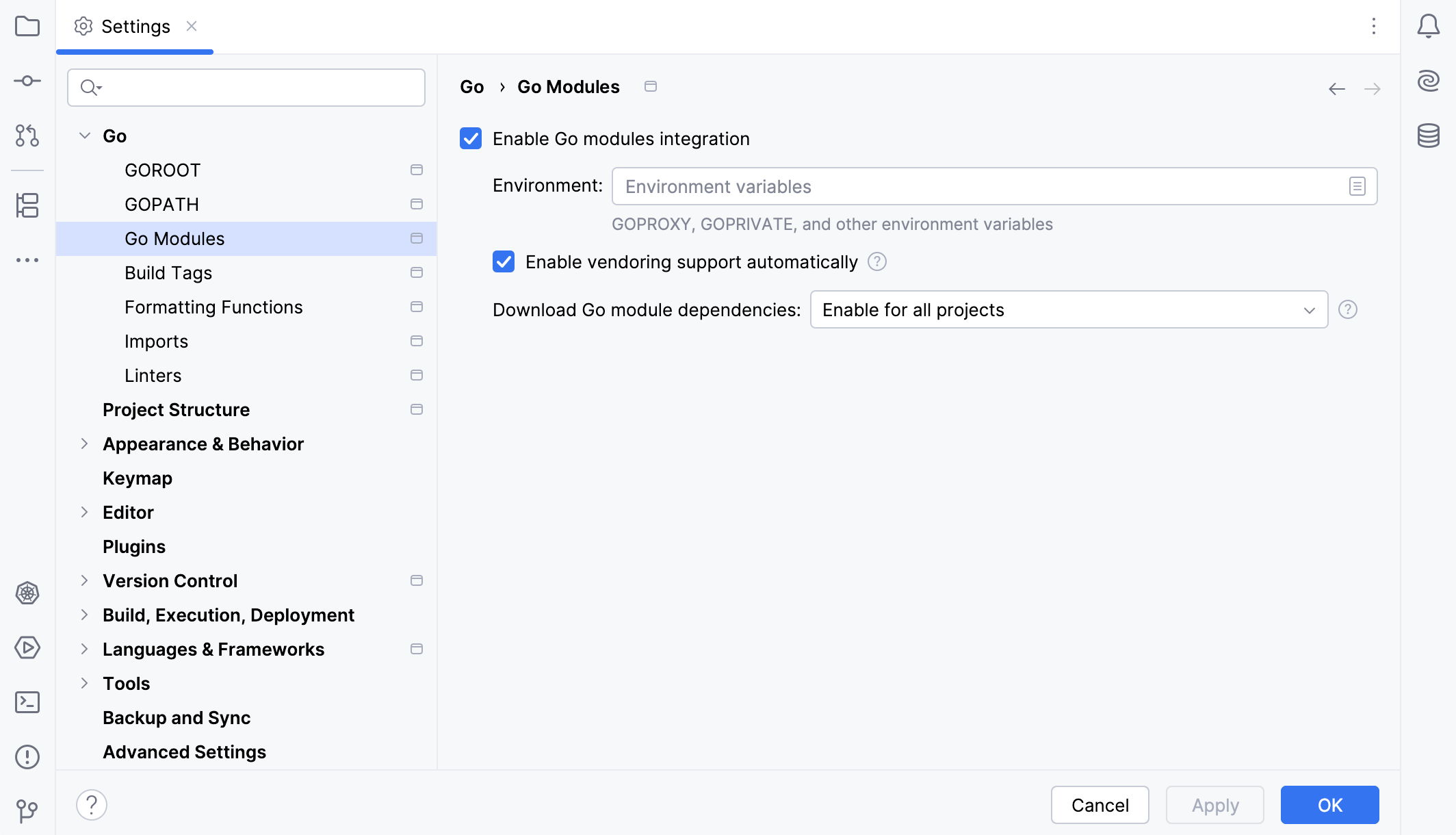
按下 Ctrl+Alt+S 打开设置,然后选择 。
选中 启用Go 模块集成 复选框。
单击 确定(O)。
处理依赖项
默认情况下,GoLand 会在打开项目或修改 go.mod 时下载所有所需依赖项。 您可以在设置中配置此行为。
禁用 Go module 依赖项的自动下载
按下 Ctrl+Alt+S 打开设置,然后导航至 。
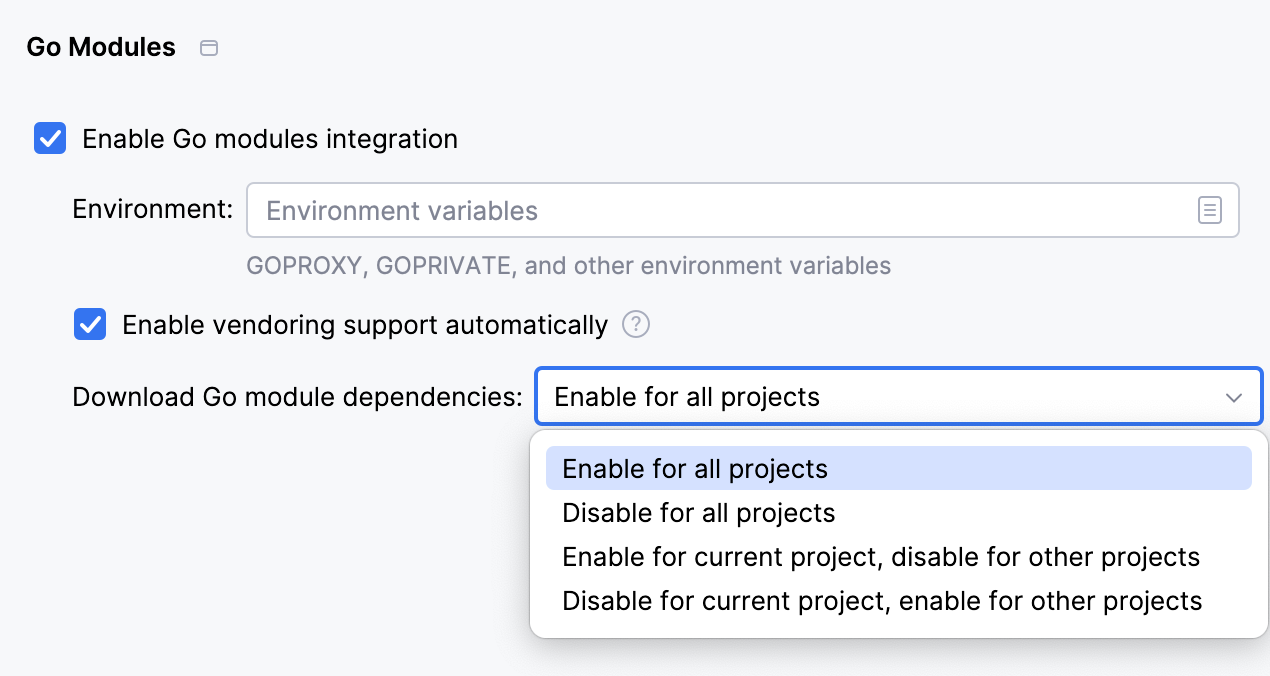
单击 下载 Go module 依赖项 下拉列表并选择所需选项。 您可以从以下选项中进行选择:
对所有项目启用 :启用对所有项目的 Go 模块依赖项的自动下载。 这是默认设置。 IDE 会在每次执行
go list -m后运行go mod download。 如果您的网络连接有限或更倾向于手动下载依赖项,请禁用此选项。对所有项目禁用 :禁用对所有项目的 Go 模块依赖项的自动下载。
对当前项目启用,对其他项目禁用 :仅为当前项目启用依赖项的自动下载。 新建项目将默认使用 对所有项目禁用。
对当前项目禁用,对其他项目启用 :仅为当前项目禁用依赖项的自动下载。 新建项目将默认使用 对所有项目启用。
从 go.mod 同步依赖项
请确保启用了 Go 模块集成。 如需了解详细信息,请参阅 在项目中启用 Go。
在 项目 工具窗口( )中,双击 MOD 文件。
单击某个依赖项声明。
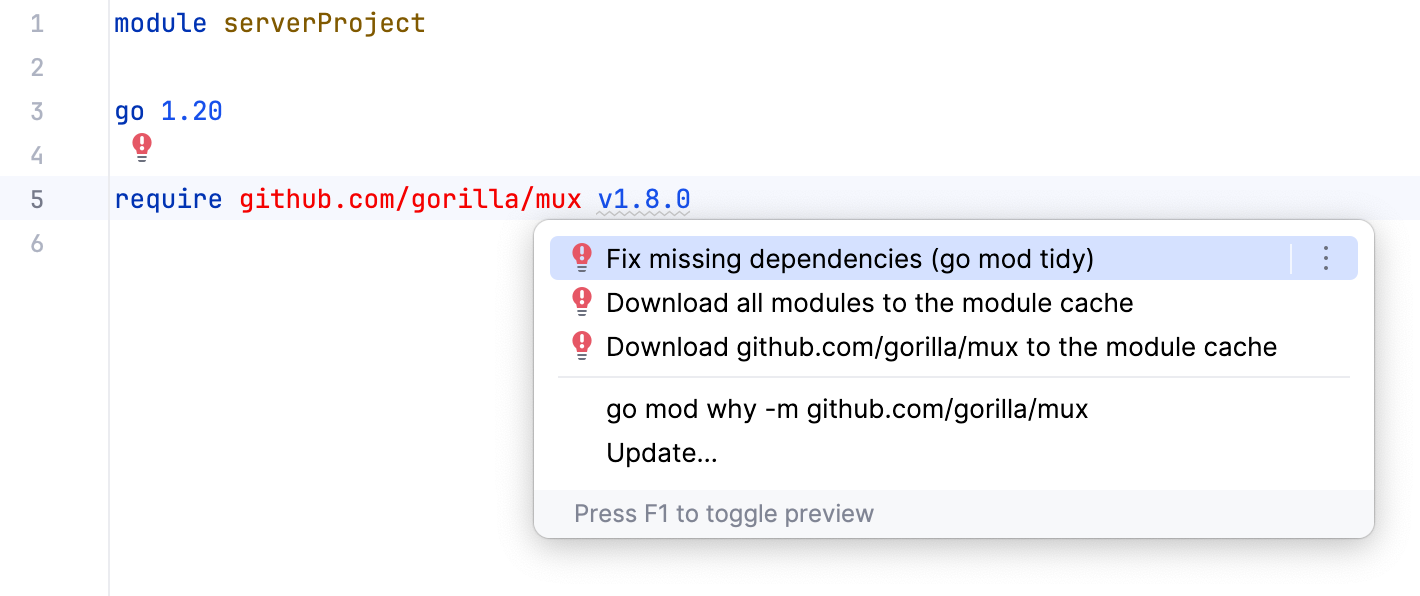
按下 Alt+Enter 并选择要执行的操作。 可用选项:
修复缺失的依赖项 :通过调用
go mod tidy或go mod vendor获取并下载丢失的依赖项,并移除未使用的依赖项。replace指令中列出的依赖项不会被获取或移除。replace指令中的未使用依赖项将标记为红色。 这不是错误,不会影响应用程序行为。将所有模块下载到模块缓存 :获取并下载所有缺失的依赖项,并在 项目 工具窗口( )的 外部库 下显示它们。
将 <module_name> 下载到模块缓存中 :获取并下载所选模块。 该模块将显示在 项目 工具窗口( )的 外部库 下。
从已打开的 Go 文件同步依赖项
请确保启用了 Go 模块集成。 如需了解详细信息,请参阅 在项目中启用 Go。
在
import部分中单击一个依赖项,按下 Alt+Enter ,然后选择 修复缺失的依赖项。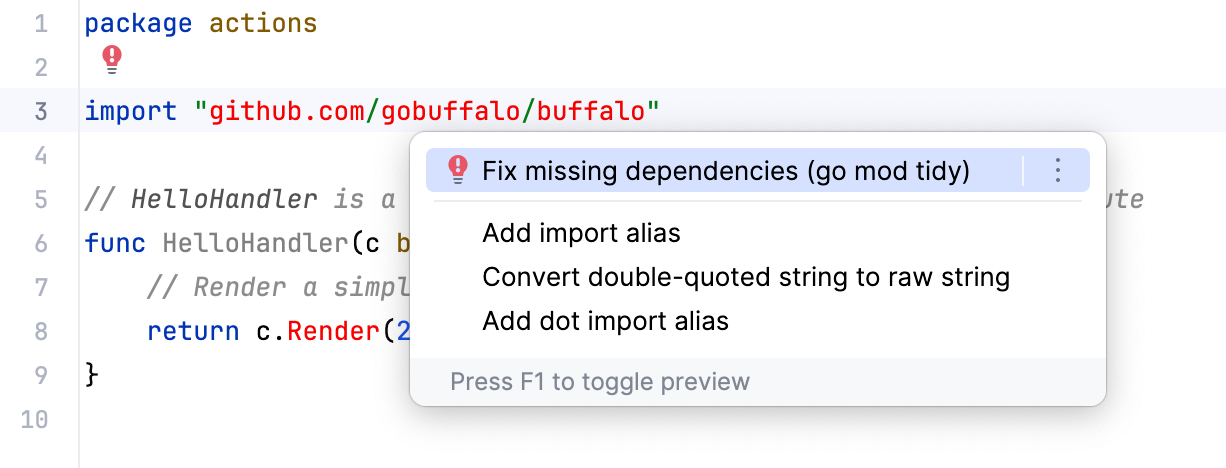
配置对 'go.mod' 自动运行 'go list'
按下 Ctrl+Alt+S 打开设置并导航到 。
选择或取消选择 在构建脚本更改后同步项目 选项。
根据您的工作流程,选择以下选项之一:
任何更改 :在 go.mod 每次修改之后运行
go list。 默认情况下,GoLand 会选择此选项,在 go.mod 发生变化时自动运行go list。外部更改 :在 IDE 中编辑文件时,禁用
go list的自动执行。 更改完成后,请单击图标 加载 Go modules 更改 ( )以手动应用并加载更新。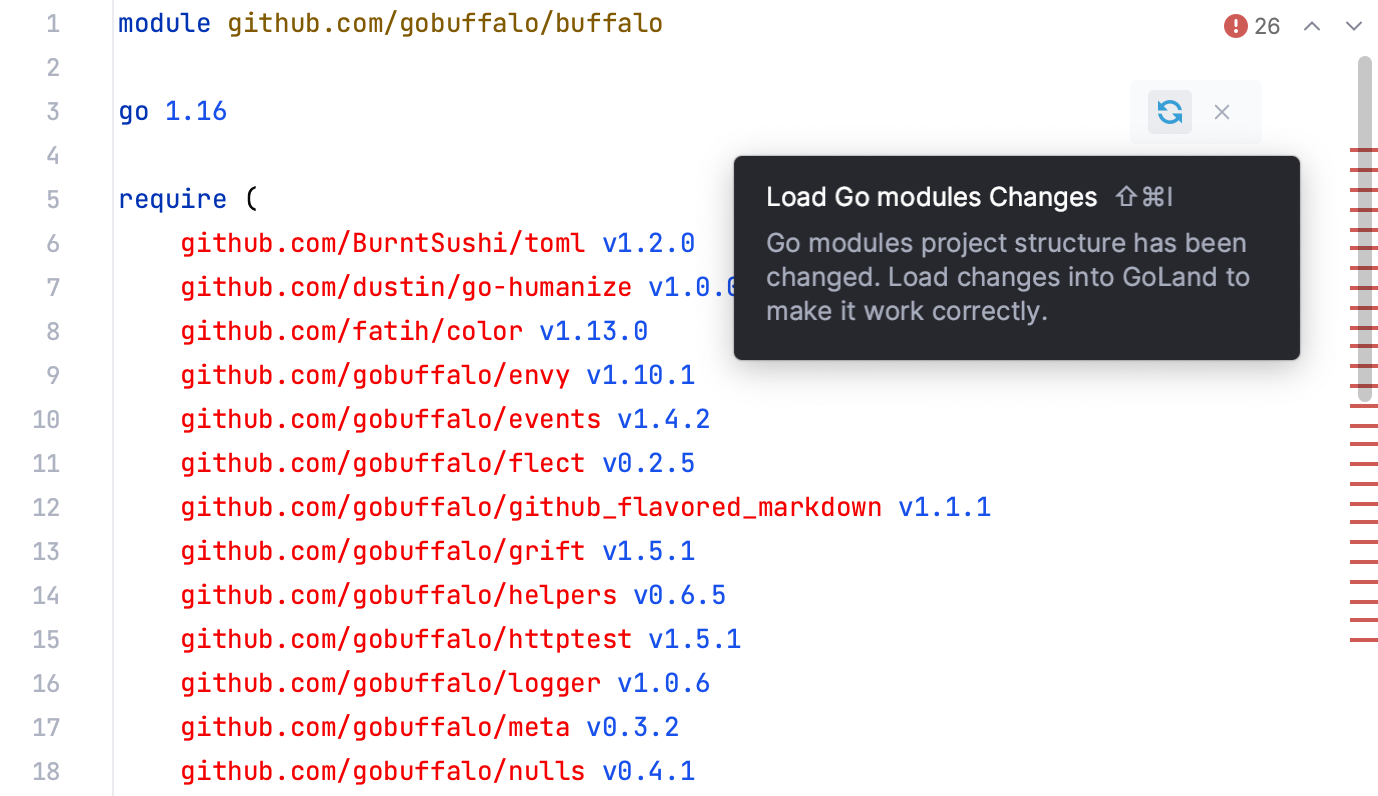
如果您不希望在 go.mod 修改后运行
go list,请取消选中 在构建脚本更改后同步项目 复选框。禁用该选项后,所有更改(无论是内部还是外部)都会显示 加载 Go modules 更改 图标。
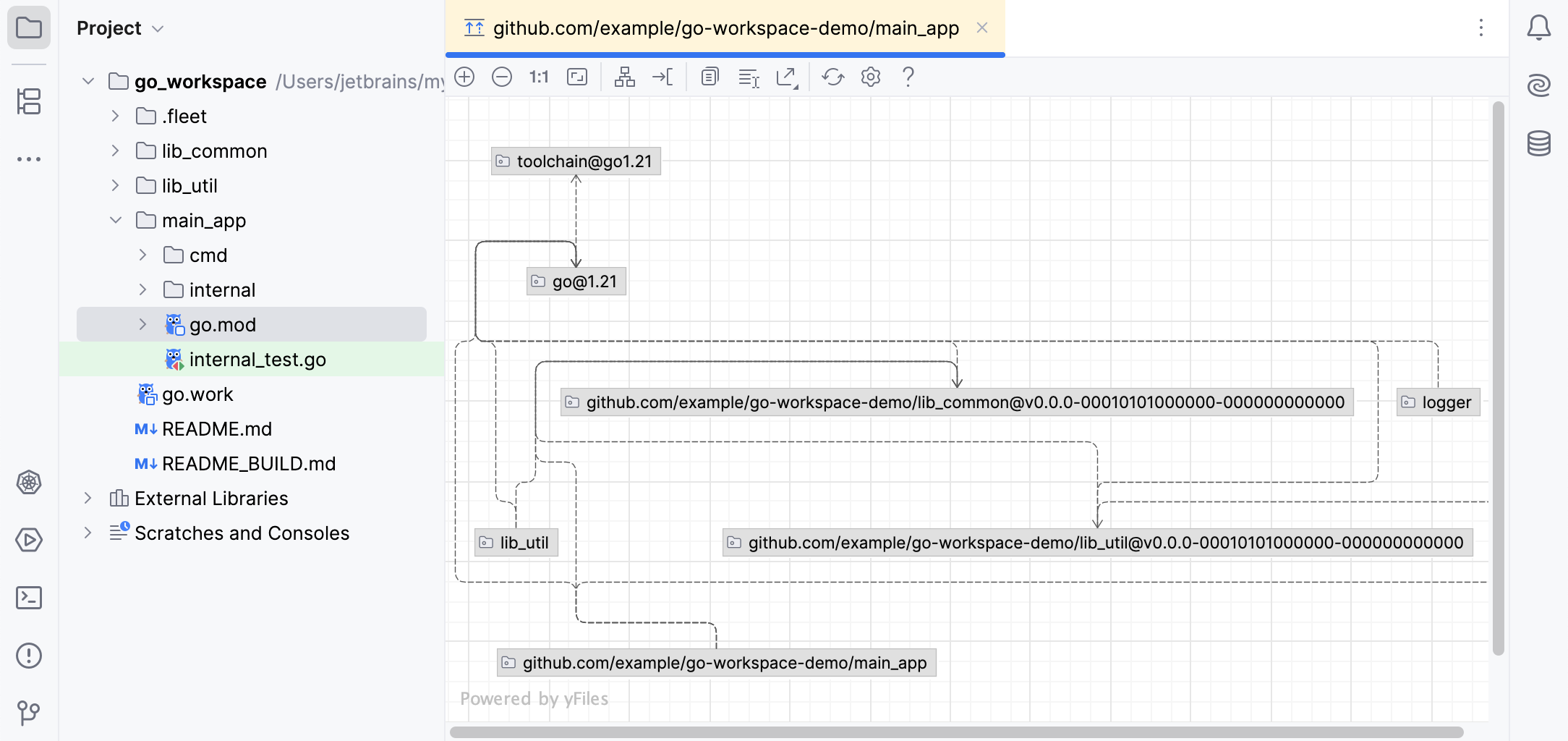
创建依赖项图示
go.mod 文件列出了项目中使用的依赖项。 您可以使用它生成这些依赖项的可视化图表。
请确保在项目中启用了 Go。
右键单击 go.mod 文件并选择 。
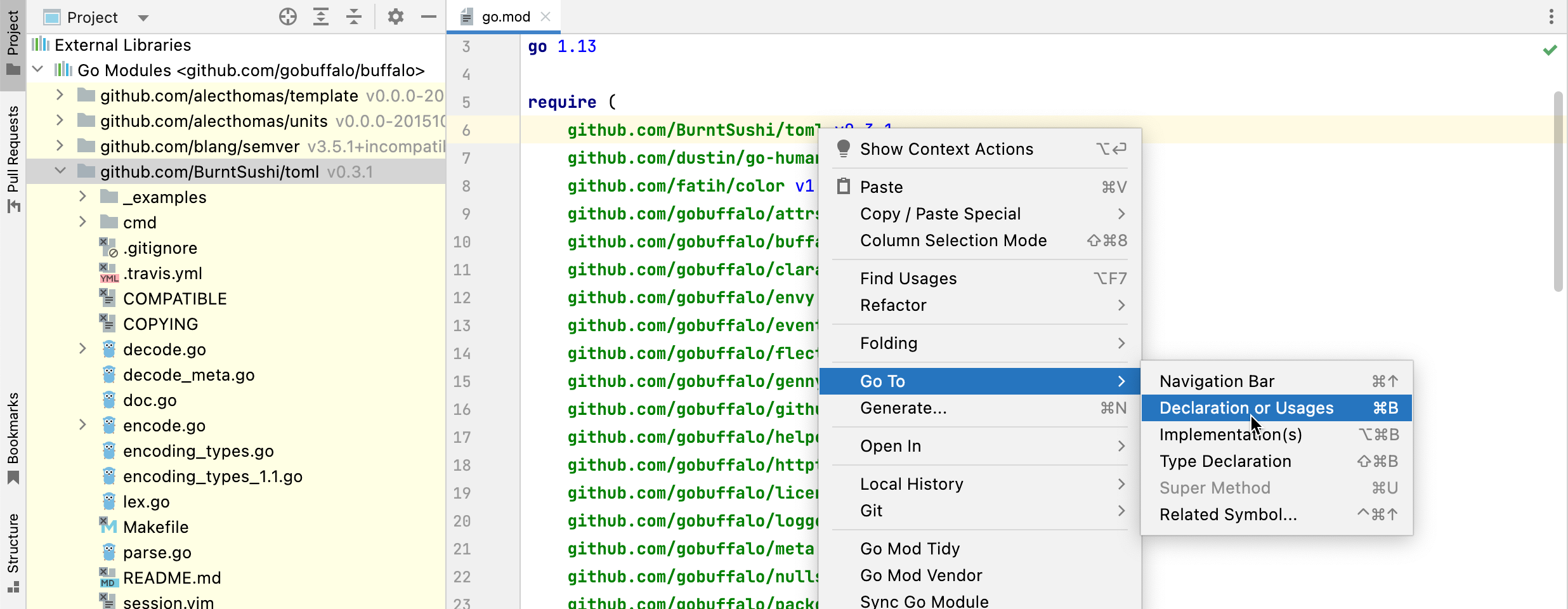
从依赖项导入路径导航到包源文件
在 项目 工具窗口( )中,双击 go.mod 文件以在编辑器中将其打开。
右键单击依赖项导入路径,并选择 Ctrl+B。
在 go.mod 中更新依赖项
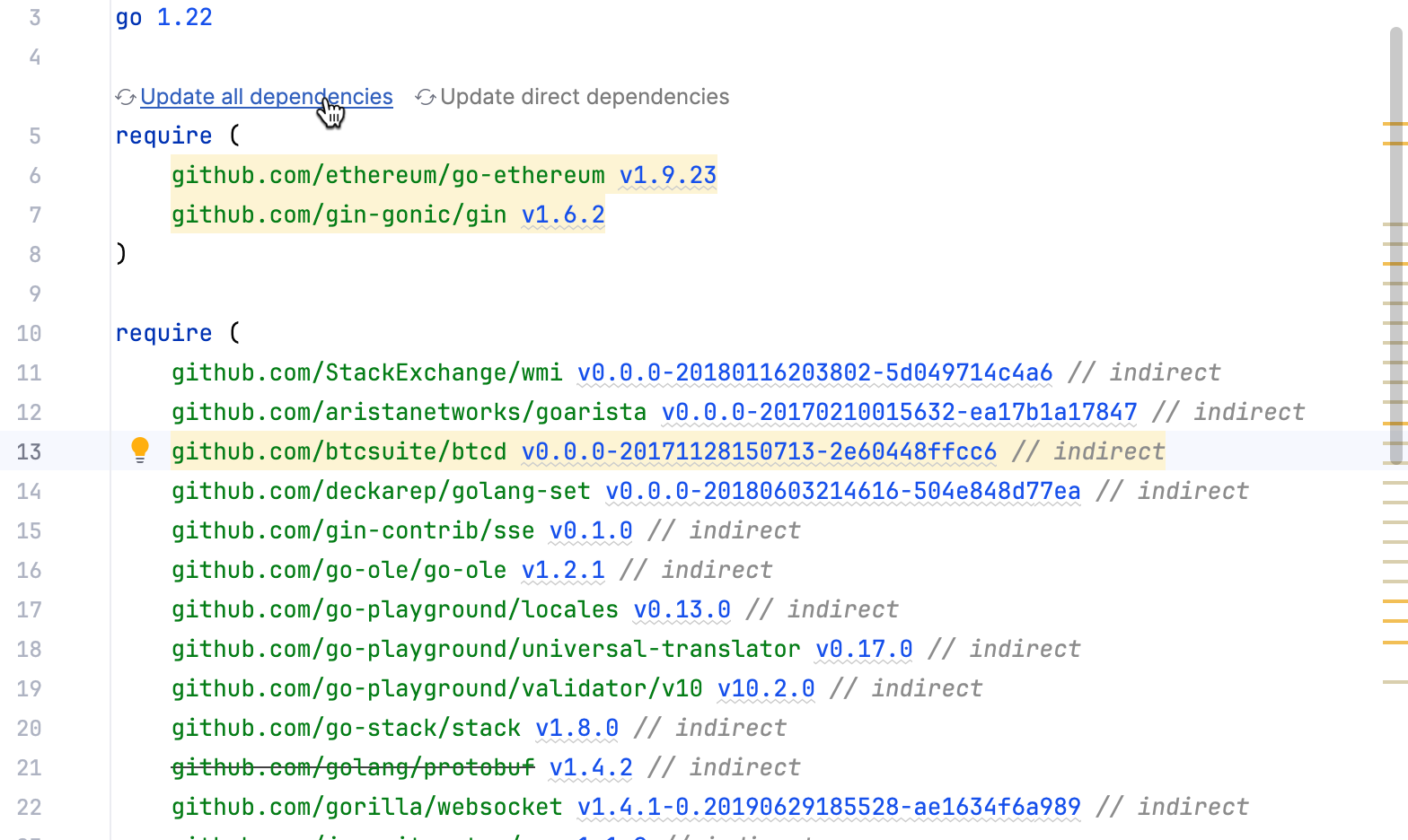
打开 go.mod 文件时,GoLand 会高亮显示已过时的依赖项。 您可以单击嵌入提示来应用快速修复并更新该依赖项。
您还可以一次更新所有依赖项——可以是最新补丁版本,也可以是最新可用版本。 如有需要,您可以将更新限制为直接依赖项。
GoLand 还包含对已弃用及已撤回版本的代码检查:
已弃用的依赖项 :使用删除线标记。 表示该依赖项已被弃用。
已撤回的依赖项版本 :同样使用删除线标记。 表示该版本已被撤回。
更新依赖项
点击依赖项并按 Alt+Enter。
选择相应的意图操作:
将 <dependency> 版本更改为 <new_version> :将所选版本更新为包含已知漏洞修复的最近版本。 该版本不一定是最新版本。
将所有依赖项更新为最新的补丁版本 :将所有存在漏洞的版本更新为最新补丁版本,其中包含错误修复和向下兼容的更改。
将所有依赖项更新为最新版本 :将所有存在漏洞的版本更新为最新可用版本。
将直接依赖项更新为最新的补丁版本 :将所有直接依赖项更新为其最新补丁版本。 直接依赖项是指在源代码文件中的
import语句中出现的模块。将直接依赖项更新为最新版本 :将所有直接依赖项更新为其最新版本。
显示有关依赖项的漏洞信息
点击依赖项并按 Alt+Enter。
选择 显示 <dependency> 的漏洞信息。
自定义检查设置
要调整这些检查的范围或严重性,请打开设置(Ctrl+Alt+S )并导航到 。
环境变量
环境变量提供了一种配置应用程序执行参数的方法。 它们可用于存储用于下载依赖项的代理服务器地址(GOPROXY )、定义私有包(GOPRIVATE )以及设置其他相关值。 在 GoLand 中,您可以使用以下环境变量模板:
GOPROXY :指定在运行
go命令时用于下载依赖项的代理服务器。GOSUMDB :指定用于验证
go.sum文件中列出的包可信性的校验和数据库。GOPRIVATE :列出被视为私有的模块。
go命令会跳过这些模块的代理和校验和验证。GONOPROXY :列出不应使用代理服务器的私有模块。 该变量会覆盖代理设置中的
GOPRIVATE。GONOSUMDB :列出跳过校验和验证的私有模块。 该变量会覆盖校验和设置中的
GOPRIVATE。其他 :使用此选项定义自定义变量。 例如,
GOMODCACHE可用于将默认模块缓存位置从 $GOPATH/pkg/mod 更改为自定义路径,如$WORK/modcache。
GoLand 还会自动检测与 Go 模块相关的系统环境变量,并将其显示在 环境变量(E) 对话框的 系统环境变量 部分中。
在项目中引入环境变量
按 Ctrl+Alt+S 打开设置,然后选择 。
在 环境(V) 字段中,点击字段末尾的 浏览 图标。
在 环境变量(E) 窗口中,点击 添加 按钮(
 ),然后选择要添加的模板。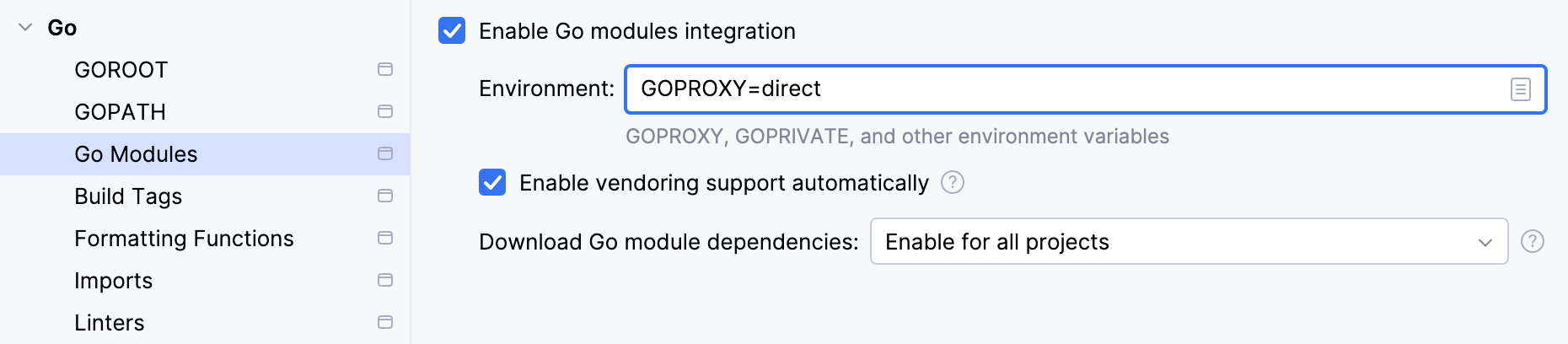
安装 Go SDK
选择本地 Go SDK 版本
按 Ctrl+Alt+S 打开设置,然后选择 。
点击 添加 SDK 按钮(
),然后选择 本地…。在文件浏览器中导航至硬盘上的 SDK 版本。
点击 打开。
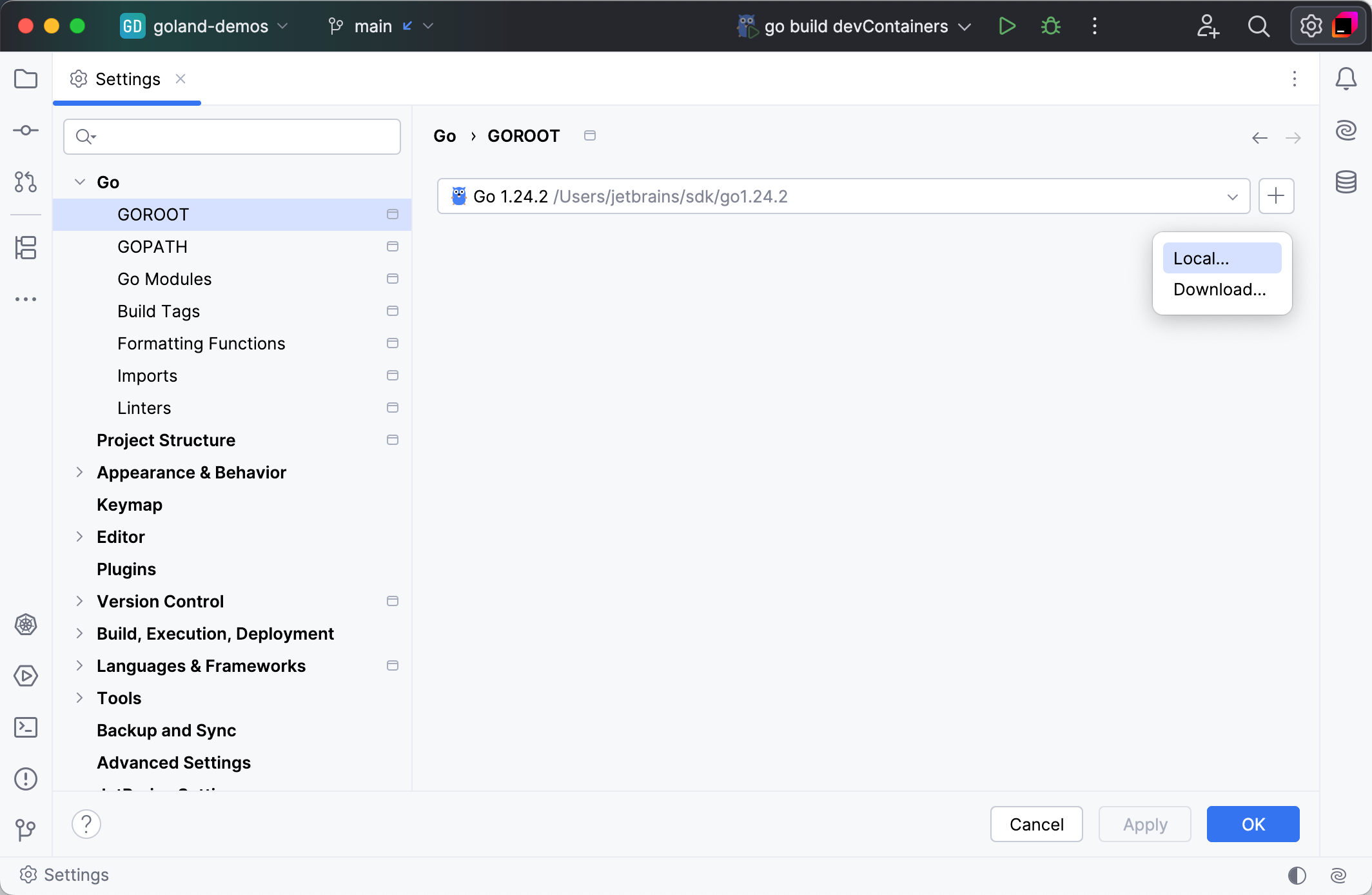
下载 Go SDK
按 Ctrl+Alt+S 打开设置,然后选择 。
点击 添加 SDK 按钮(
),然后选择 下载…。从 版本 列表中选择 SDK 版本。
在 位置 字段中指定 SDK 的路径。 要使用文件浏览器,请点击 浏览… 图标(
 )。
)。点击 确定。