服务工具窗口
服务 工具窗口显示 查询控制台、SQL 文件和打开或附加到数据源的数据库对象。 该工具窗口还会显示查询日志输出和查询结果集。
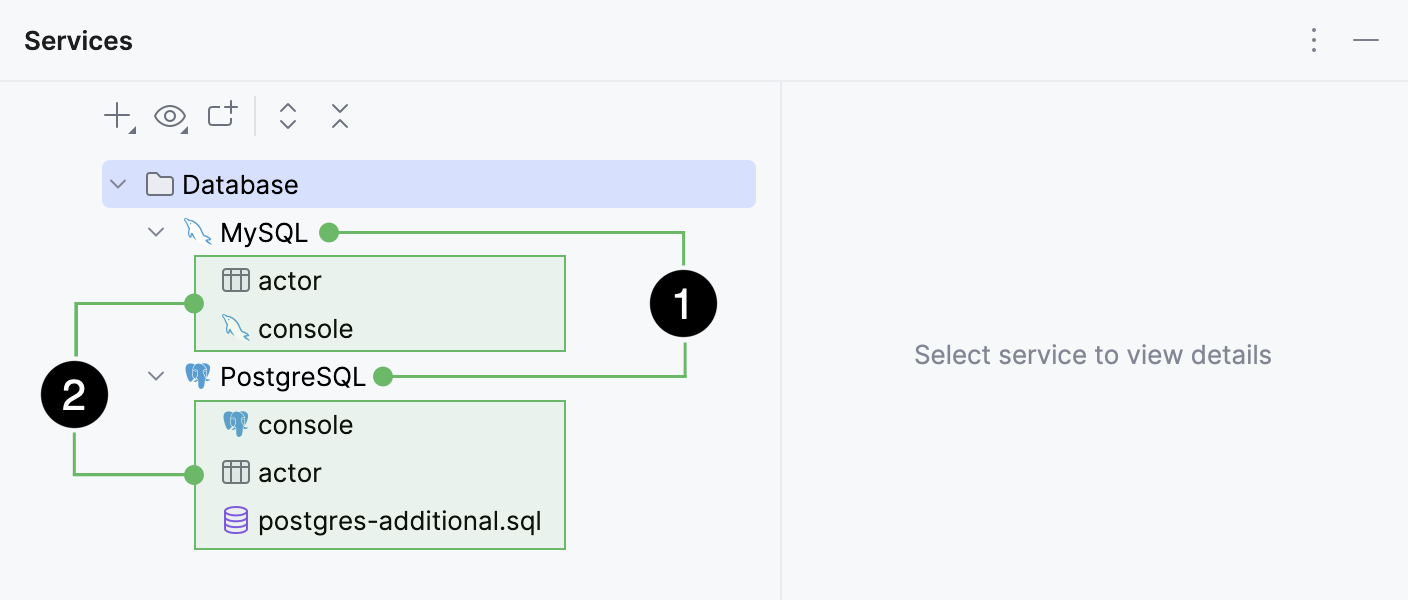
有关 服务 工具窗口的快速概览,请参阅以下视频。
主工具栏包含以下所有服务类型通用的按钮和菜单:

添加服务 Alt+Insert
选择一个服务类型以添加。

按组
选择您希望如何组织服务列表:
按类型分组服务 :按类型排列服务,例如 运行仪表板、 Docker 或 数据库

在新标签页中打开
将选定项目移动到单独的选项卡。

展开所有 Ctrl+NumPad +
展开列表中的所有项目。

折叠所有 Ctrl+NumPad -
折叠列表中的所有项目。
在单独的工具窗口中显示服务
可以通过将服务移动到各自单独的工具窗口来调整 服务 工具窗口的布局。
右键点击一个服务并在上下文菜单中选择 在单独的工具窗口中打开 ,即可将该服务移动到专用工具窗口。 要将服务移回 服务 工具窗口,右键点击该服务并选择 添加到服务工具窗口。
也可以在专用对话框中为一个或多个服务配置布局。
在 服务 工具窗口中,点击
 并选择 配置服务工具窗口。
或者,按 Ctrl+Shift+A 并开始键入
配置服务工具窗口。使用 排除 和 Include 按钮将服务从 服务 工具窗口移动到单独的工具窗口或移回。
运行/调试部分的配置没有独立的工具窗口——它们会在未包含在 服务 工具窗口时,显示在 运行 或 Debug 工具窗口中
请点击 确定 以保存更改。
运行/调试配置
运行/调试配置默认情况下不会在 服务 工具窗口中列出。 您需要明确指定要可用的配置类型并创建相应的配置。
工具栏上的按钮取决于所选的运行/调试配置类型,可以包括以下内容:

运行 Ctrl+Shift+F10
运行所选配置。

Debug ⌃ ⇧ D
以调试模式运行所选配置。

停止 Ctrl+F2
停止选定的配置。

重新运行 Ctrl+Shift+F10
重新运行所选配置。

以调试模式重新运行 ⌃ ⇧ D
在调试模式下重新运行所选配置。
Filters
筛选所选配置的输出。 例如,您可以选择显示警告和成功的步骤。

更多
与配置相关的其他操作。 例如,您可以打开并修改所选配置的设置。
数据库
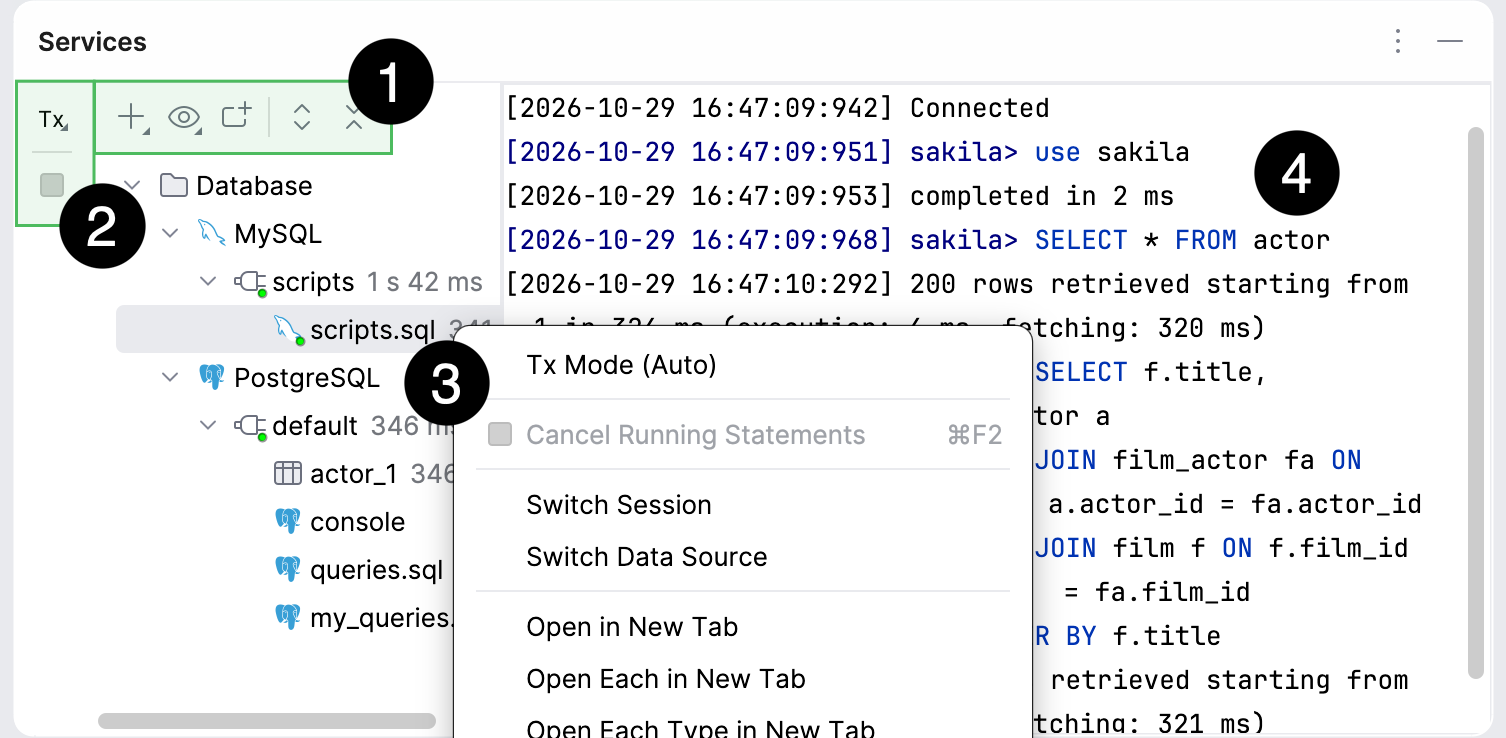
左侧工具栏
工具栏上的按钮取决于所选项目,并可能包括以下内容:
图标 | 操作 和 快捷键 | 描述 |
|---|---|---|
| 事务模式 和 事务隔离级别 | 为数据库事务选择 隔离级别及提交方式。
有关数据库事务模式和隔离的更多信息,请参阅 Submit changes to a database。 |
| 取消正在运行的语句 Ctrl+F2 | 终止执行当前语句或语句。 |


上下文菜单
上下文菜单的操作取决于所选项目,并可能包括以下内容:
图标 | 操作 和 快捷键 | 描述 |
|---|---|---|
| 跳转到 查询控制台 Ctrl+Shift+F10 | 打开 查询控制台 弹出窗口。 在 查询控制台 弹出窗口中,您可以选择要在 editor 中打开的 查询控制台。 |
| 停用 Ctrl+F2 | 关闭所选数据库或数据源的连接。 (具有连接会话的数据源在其图标的角落用绿色圆点表示。) |
关闭所有会话。 | 关闭所有连接到数据源的会话。 | |
在新标签页中打开 | 将选定项目移动到单独的选项卡。 | |
在新标签页中分别打开 | 将选定项目拆分为单独的选项卡。 | |
在新标签页中按类型分别打开 | 为每种类型的服务创建单独的选项卡。 | |
删除 Delete | 关闭所有连接到数据源的会话。 与 关闭所有会话。 相同。 | |
| 事务模式 和 事务隔离级别 | 为数据库事务选择 隔离级别及提交方式。
有关数据库事务模式和隔离的更多信息,请参阅 Submit changes to a database。 |
| Commit | (对于 手册 事务模式。)提交当前事务。 此按钮仅在手动 transaction 模式下可用。 另请参见, transaction mode 和 isolation。 |
| 回滚 | (适用于 手册 事务模式。)回滚更改。 此按钮仅在手动 transaction 模式下可用。 另请参见, 事务模式和隔离级别。 |
| 取消正在运行的语句 Ctrl+F2 | 终止执行当前语句或语句。 |
关闭会话 | 关闭选定的会话。 | |
切换会话 | 将选定的文件附加到一个可用的会话。 | |
在新标签页中打开 | 将选定项目移动到单独的选项卡。 | |
在新标签页中分别打开 | 将选定项目拆分为单独的选项卡。 | |
在新标签页中按类型分别打开 | 为每种类型的服务创建单独的选项卡。 | |
删除 Delete | 关闭所有连接到数据源的会话。 与 关闭所有会话。 相同。 | |
| 跳转到源代码 F4 | 在 编辑器 中打开文件。 |


Docker
这种类型的服务可用,前提是您已为至少一个 Docker 实例配置了连接设置。 有关更多信息,请参阅 连接到 Docker 守护进程。
添加 Docker 连接
点击
添加服务 并选择 。配置 Docker 连接设置并点击 确定。
有关更多信息,请参阅 Docker 连接设置。
主 Docker 节点
这些是使用所选 Docker 连接的主要操作:
- 连接 Ctrl+Enter
连接到所选的 Docker 守护进程并列出所有可用的镜像和容器。
- 断开连接
断开所选 Docker 守护进程的连接。
 编辑配置 Shift+F4
编辑所选 Docker 连接的设置。
 删除连接
删除与所选 Docker 守护进程的连接。
 拉取镜像…
从 Docker registry 中拉取镜像。 有关更多信息,请参阅 从 Docker Hub 拉取公共镜像。
 清理
删除所有已停止的容器、未使用的卷和网络、悬空的镜像,以及所有构建缓存。
容器
此节点列出由相应 Docker 守护进程管理的所有容器。
- 清理
删除所有已停止的容器。
当您选择一个容器时,以下操作是可用的:
- 启动
运行所选容器。
 打开项目
在 Docker 容器中打开所选项目。
 重启
重启所选容器。
- 停止
停止选定的容器。
 终端
在所选容器中打开一个带有终端的选项卡。
您可以选择创建一个具有当前容器用户权限的终端,或以
root用户权限登录。
更多操作可在 菜单下找到:
- 显示文件
打开 个文件 选项卡以浏览容器的文件系统。
有关更多信息,请参阅 浏览容器中的文件。
 Inspect
打开 检查 选项卡以查看容器的详细信息(JSON 格式)。
有关更多信息,请参阅 查看有关运行中容器的详细信息。
 复制镜像 ID
复制用于运行此容器的镜像 ID。
- 复制容器 ID
复制容器的 ID。
容器仪表板
“ 仪表板 ”选项卡提供有关所选容器的重要信息:
容器的名称和哈希 ID。 您可以点击图像名称以突出显示用于运行所选容器的图像。
容器中定义的环境变量的名称和值。
容器与主机之间的端口映射。
容器与宿主之间的卷绑定。
点击 添加… 添加新变量、端口绑定或卷绑定,然后重新创建容器。
点击  打开包含一些附加操作的菜单:
镜像
该节点列出了由相应 Docker 守护进程管理的所有镜像。
在 要拉取的镜像 字段中输入镜像名称,然后点击 拉取 以从已配置的 Docker 注册表中拉取新镜像。 如需更多信息,请参阅 从 Docker Hub 拉取公共镜像。
当您选择一张图片后,以下操作可用:
- 创建容器
从所选镜像创建 Docker 容器。
 显示层
打开显示所选镜像组成的层(中间内部未标记镜像)的 层 选项卡。
 推送镜像
将镜像推送到 Docker 注册表。 有关更多信息,请参阅 将镜像推送到 Docker 注册表。
更多操作可在 菜单下找到:
- 复制镜像 ID
复制所选图像的哈希 ID。
- Inspect
打开 检查 选项卡以查看镜像的详细信息(JSON 格式)。
有关更多信息,请参阅 docker inspect命令参考。
 显示标签
打开 选项卡 选项卡以查看镜像的 标签。
图像仪表盘
仪表板 选项卡提供有关选定图像的重要信息:
名称、哈希 ID、最新变更日期和图像大小。
指向图像的标签列表。
此镜像创建的现有容器列表。
网络
该节点列出了所有由相应 Docker daemon 管理的网络。
- 创建网络
为您的容器创建一个 Docker 网络以供操作。
- 清理
删除所有未使用的网络。
网络仪表板
仪表板 选项卡提供有关所选网络的重要信息:
网络名称和哈希 ID。
连接到此网络的容器列表。
分配给此网络的标签列表。
点击 Inspect 以运行 docker inspect ,然后将其输出到一个单独的选项卡。
卷
此节点列出了由相应 Docker daemon 管理的所有卷。
- 创建卷
为您的容器创建一个 Docker 卷。
- 清理
删除所有未使用的卷。
当您选择一个卷时,可执行以下操作:
- Inspect
打开 检查 选项卡以查看卷的详细信息(JSON 格式)。
有关更多信息,请参阅 docker inspect命令参考。
- 移除
移除所选卷。
容量仪表板
仪表板 选项卡提供有关所选卷的重要信息:
卷名或哈希 ID。
使用该卷的容器列表。
此卷的 标签列表。
Docker Compose
 启动所有
使用相关的运行/调试配置部署您选择的 Docker Compose 服務。 有关更多信息,请参阅 Docker Compose。
- 停止
停止所选 Docker Compose 服务中的所有容器。
 下
停止并删除所选 Docker Compose 服务中的所有容器,包括所有相关的网络、卷和镜像。
Kubernetes
如果已安装并启用 Kubernetes 插件 ,则可使用此类服务。 有关 DataGrip 中 Kubernetes 集成的更多信息,请参阅 Kubernetes。
 连接集群
连接到所选集群。
 断开连接
断开所选集群的连接。
 将集群设置为当前
将所选集群设置为当前集群。
 打开集群日志标签页 或 打开日志标签页
在新编辑器标签页中打开集群或资源日志。 有关更多信息,请参阅 查看日志。
 命名空间
选择命名空间以筛选集群中可用的资源。
 在编辑器中打开 kubeconfig 文件
打开 Kubernetes 集群配置文件。 默认情况下,这是 config 文件,位于 $HOME/.kube 目录中。 有关更多信息,请参阅 编辑 kubeconfig。
 添加集群
添加 Kubernetes 集群到 服务 工具窗口。
 显示集群设置
请导航至 。
 连接 Telepresence
 查看 YAML
打开包含以下操作的资源 YAML 文件:
 :将更改应用于当前上下文和命名空间。
- :从当前上下文和命名空间中删除资源。
 :从集群重新加载文件内容
 :在差异查看器中显示已打开文件与相应集群资源之间的差异。
有关更多信息,请参阅 资源配置文件。
 描述资源
显示所选资源的详细信息,类似于
kubectl describe命令。- 删除资源
从集群中移除所选资源。
 下载日志
将所选 pod 的容器日志保存到 临时文件并在编辑器中打开。
可以不使用临时文件,而是配置日志保存的默认路径或每次选择保存位置。 要配置 pod 日志的下载位置,请点击
 或打开 设置 | 构建、执行、部署 | Kubernetes。
- 打开控制台
连接到所选 pod 内的容器中运行进程的控制台。
 运行 Shell
为选定的 pod 中的容器运行交互式 shell。
默认情况下,DataGrip 运行
/bin/bash。 如需运行不同的 shell,请打开 设置 | 构建、执行、部署 | Kubernetes 并在 Pod shell 仓壳 字段中指定 pod 使用的 shell。 临时调试容器
在无需重启 pod 的情况下,将临时调试容器附加到当前 pod。 有关更多信息,请参阅 临时容器。
 端口转发
将一个或多个本地端口转发到远程端口。 有关更多信息,请参阅 转发端口。
- 停止端口转发
停止所选的端口转发会话。
 重启端口转发
重启所选端口转发会话。
提高效率的提示
- 请使用制表符
服务 工具窗口可以包含很多服务,您可以根据它们的类型进行分组,或者为自己的自定义分组创建单独的选项卡。 例如,您可以创建一个选项卡,其中包括以下内容:您正在开发的应用程序的运行配置、运行作为应用程序后端使用的数据库的 Docker 容器,以及访问数据库的控制台。
- 隐藏服务树
点击
在 服务 工具窗口工具栏右侧部分,然后点击 显示服务树 以移除复选框。 您还可以按 Ctrl+Shift+T 来切换服务树。如果隐藏 服務 树,将由 服務 导航栏代替。 按 Alt+Home 专注到服务导航栏。
- 隐藏、移除和删除服务
右键点击任何服务,然后选择 删除 Delete 以完全移除相应的运行配置、云提供商、Docker 连接等。
如果您不想在 服务 工具窗口中显示某种类型的运行/调试配置,请右键点击相应的配置并选择 从服务中移除配置类型。 这不会移除实际的配置。
要在 服务 工具窗口中隐藏特定的运行配置,请右键点击相应的配置并选择 隐藏配置。 若要查看所有隐藏的运行配置,请点击
并选择 恢复隐藏的配置。