临时文件
有时您可能需要在项目上下文之外创建临时笔记或草拟一些代码。 与其切换到其他应用程序,您可以使用 scratch files和 scratch buffers。
临时文件 是功能齐全的文件,可以运行和调试,支持语法高亮、代码补全以及相应文件类型的所有其他功能。 例如,在一个项目中工作时,您可能会想到一个以后可以在另一个项目中使用的方法。 您可以创建一个方法草稿的临时文件,该文件不会存储在您的项目目录中,但在您处理任何其他项目时可以打开。 您可以使用临时文件起草代码结构、 HTTP 请求 、JSON 文档等。
Scratch buffers 是没有任何编码辅助功能的简单文本文件。 临时缓冲区可用于简单的任务列表和便条。 它们也不会存储在项目目录中,可以从任何其他项目中打开。 您可以创建最多五个具有默认名称的暂存缓冲区,这些缓冲区通过清除内容进行轮换和重复使用。
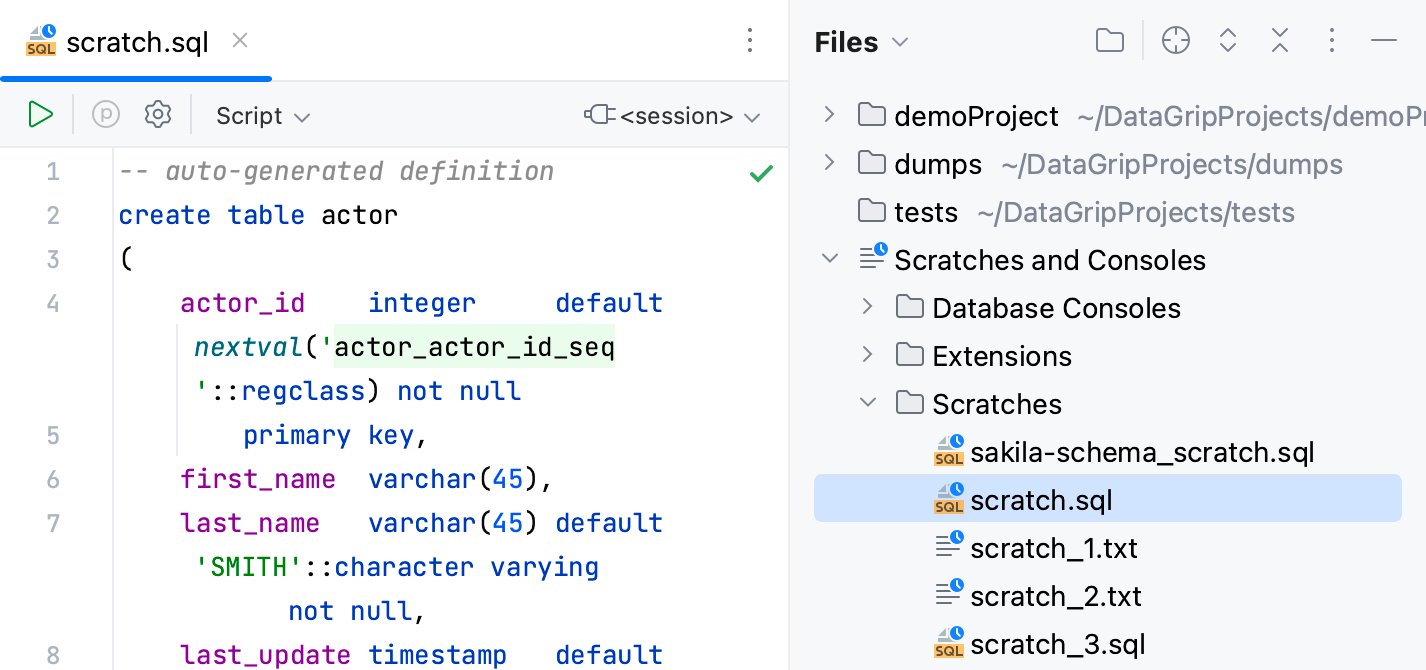
默认情况下,现有的临时文件和缓冲区显示在 临时文件与控制台 节点中,位于 个文件 工具窗口中。 如果您不使用临时文件,可以隐藏此节点:点击标题上的 选项 按钮( ),然后清除 临时文件与控制台 旁边的复选框。
创建临时文件
请前往 或按 Ctrl+Alt+Shift+Insert。
或者,在 个文件 工具窗口(Alt+2 )中,点击工具栏上的
 ,然后选择 。
选择临时文件的方言或语言。
相同类型的草稿文件会自动编号,并添加到 项目视图 的 临时文件与控制台 目录中。
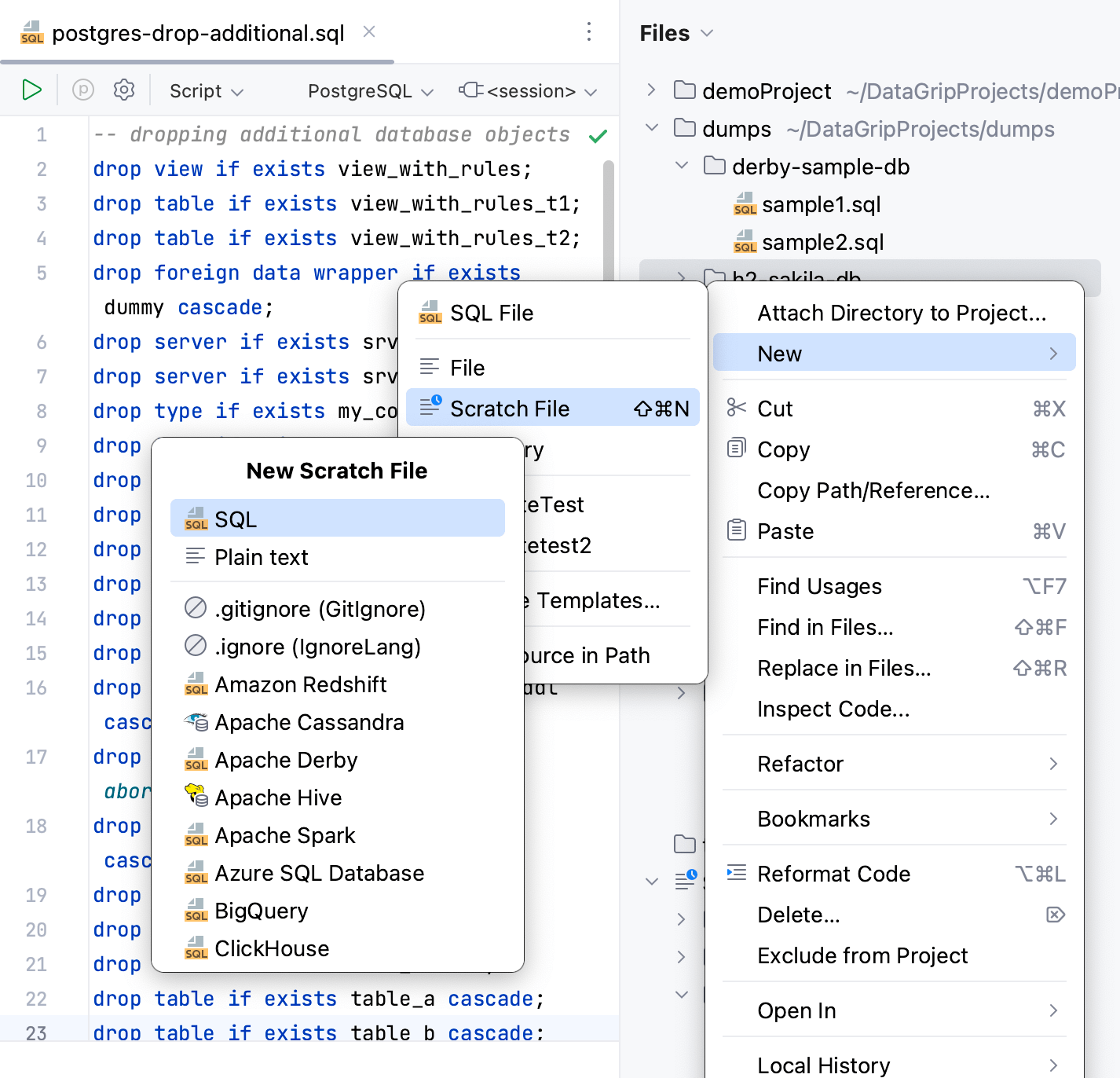
或者,您可以在编辑器中用当前选择的内容创建一个新的 scratch 文件。 选择一些文本或代码,按 Alt+Enter 然后选择 从选中内容创建新临时文件。 DataGrip 将尝试检测所选片段的语言,并使用适当的类型和扩展名。 如果无法检测到所选内容的语言,DataGrip 将创建与原始文件相同类型和扩展名的文件。
创建一个暂存缓冲区
没有专门的菜单项用于创建新的暂存缓冲区,但您可以使用 查找操作 弹出窗口 Ctrl+Shift+A 并运行 新建临时缓冲区 操作。
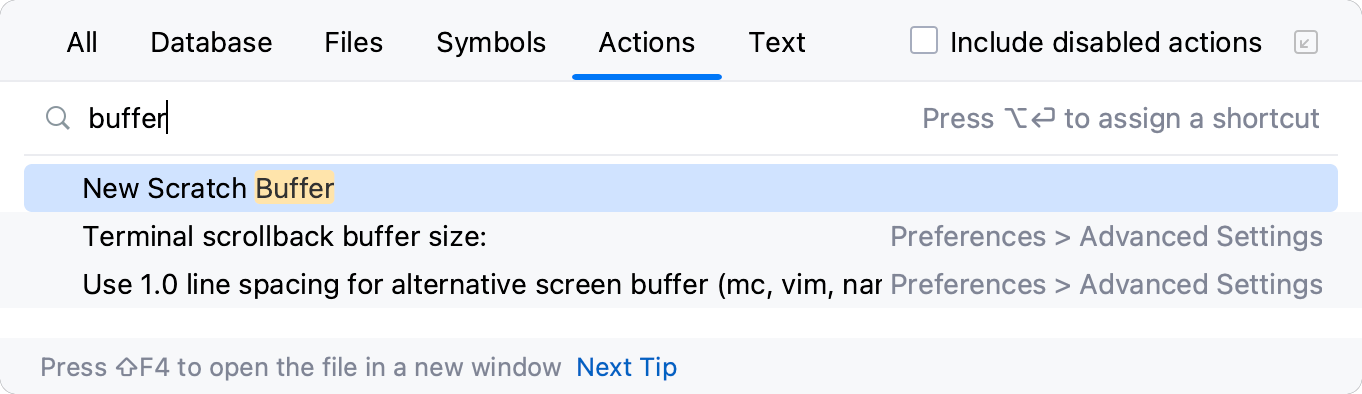
您还可以为 新建临时缓冲区 操作添加快捷键,如 配置键盘快捷键 中所述。
DataGrip 创建一个名为 buffer1.txt 的文本文件。
您创建的下一个暂存缓冲区将命名为 buffer2.txt ,依此类推,直到 buffer5.txt 。 当 DataGrip 达到该限制时,它将重新创建 buffer1.txt 并建议清除其内容。 如果您想确保 DataGrip 在您已有五个后不会清空临时缓冲区,您可以重命名它。
查看所有暂存文件和缓冲区
打开 项目视图 并展开 。
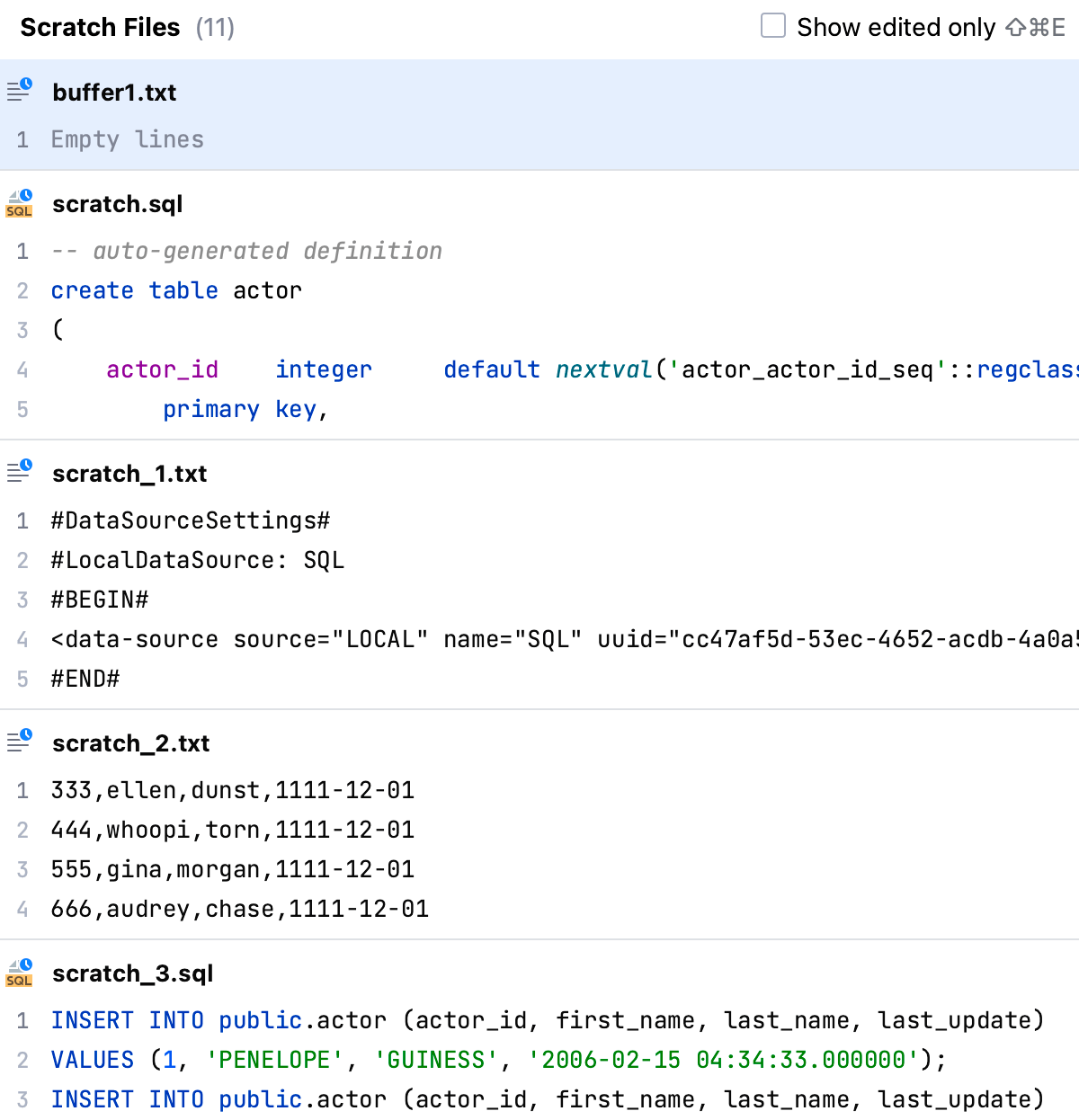
使用 Find Action 弹窗 Ctrl+Shift+A 调用 显示临时文件 操作,并在弹窗中查看所有可用的 scratch 文件:
临时文件和缓冲区的位置
默认情况下,DataGrip 会将临时文件和缓冲区存储在 IDE 配置目录 的 临时文件 下。 它们可用于使用此配置目录的任何 IDE 和项目。
- 语法
%APPDATA%\JetBrains\<product><version>
- 示例
C:\Users\JohnS\AppData\Roaming\JetBrains\DataGrip%instance-version%
- 语法
~/Library/Application Support/JetBrains/<product><version>
- 示例
~/Library/Application Support/JetBrains/DataGrip%instance-version%
- 语法
~/.config/JetBrains/<product><version>
- 示例
~/.config/JetBrains/DataGrip%instance-version%
要更改 临时文件与控制台 目录的位置,请使用 idea.scratch.path 平台属性。 要更改 草稿 目录的位置,请使用 idea.scratch.path/scratches 平台属性。 有关更多信息,请参见 高级配置。
将草稿文件包含到您的项目中
如果一个临时文件变成了您想在项目中使用的内容,请将其移动到项目结构中所需的目录。
在编辑器中打开一个 scratch 文件或在 项目视图 中的 目录下选择它,按 F6 ,然后在您的项目中选择目标目录。
将暂存文件从 项目视图 中的 目录拖动到项目中的目标目录。
在 项目视图 中选择 目录中的一个 scratch 文件并按 Ctrl+X ,然后选择您项目中的目标目录并按 Ctrl+V。
更改草稿文件或缓冲区的语言
在 文件工具窗口中,打开 。
右键点击临时文件或缓冲区,然后点击 更改语言。
选择所需的语言。 您可以开始键入语言名称以缩小列表范围。
查看草稿文档
在 个文件 工具窗口中选择任意 scratch 文件或缓冲区,然后按下 Ctrl+Q 查看包含文件位置、类型、大小、创建时间和修改时间的 快速文档。
运行临时文件和查询
运行 SQL 临时文件
您可以像运行常规文件一样运行临时文件。 有关运行 SQL 文件的更多信息,请参阅 运行文件。
在临时文件中运行查询
要在 SQL 临时文件中运行查询,您需要与数据源建立连接。
将您的 scratch 文件附加到数据源时,DataGrip 会解析 SQL 代码中的对象。 因此,您可以从 SQL 代码导航到数据库对象。
按 Ctrl+Enter 或点击工具栏上的
 。 在 数据源 弹出窗口中,选择一个数据源。
点击窗口右上角的 <data source> 列表,然后选择一个数据源。
如果您想要附加另一种数据库管理系统的数据源,请更改 scratch 文件的语言。 要更改语言,请右键点击打开的临时文件中的任意区域,然后点击 更改语言。 或者,点击 <data source> 列表,然后在 全部 子菜单下选择所需数据源。