单元格
SQL 表达式模式
可以通过将单元格的值切换为 SQL 表达式模式,在网格单元格中使用原始 SQL。 输入自己的表达式或选择一个可用的表达式,然后将更改提交到数据库。 DataGrip 会将该表达式作为 UPDATE 或 INSERT 语句的一部分发送,并在数据库中进行评估。
要将单元格值转换为 SQL 表达式,请右键点击该单元格并选择以下操作之一:
作为 SQL 表达式编辑 :将值转换为 SQL 表达式并允许进行编辑。
设置 SQL 表达式 :打开一个包含可用表达式的子菜单。 选择其中一个应用到单元格。
这些操作也可应用于同类型的多个已选中单元格。
在 值编辑器 中,可以使用相同的上下文菜单操作,或点击编辑器右上角的  SQL 表达式模式 切换模式。
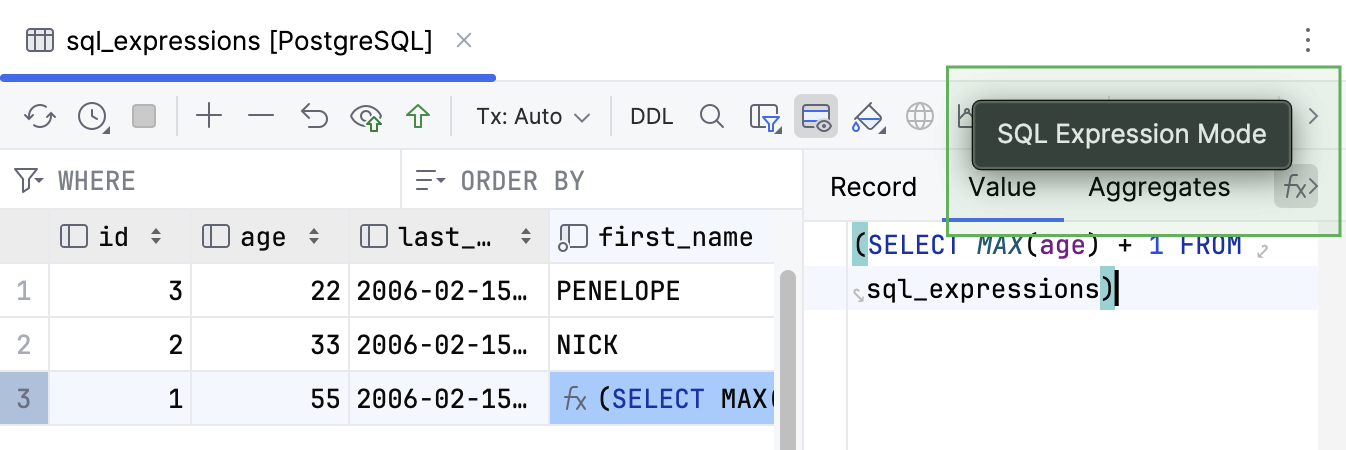
在此模式下,可以:
设置时间戳或生成的值。 例如,
NOW()、CURRENT_TIMESTAMP或uuid_generate_v4()。使用 SQL 关键字,例如
NULL或DEFAULT。使用 SQL 表达式,例如:
EXISTS(SELECT 1 FROM sql_expressions_ WHERE id = 1)(SELECT MAX(id) + 1 FROM test_sql_expressions)nextval('seq')jsonb_build_object('name', 'default_name', 'ts', NOW()::text)
将值转换为 SQL 表达式后,单元格中会显示 SQL 表达式模式 图标。 要将 SQL 表达式网格单元格转换回文字,请右键点击并选择 转换为字面量值。
快速文档
快速文档 提供有关所选单元格中数值的详细信息。 例如,如果单元格包含长文本,您将看到完整文本。 此外,您可以查看当前记录中引用的记录以及引用当前记录的记录。
对象 | 快速文档视图 |
|---|---|
长文本 | 如果单元格包含长文本,您将看到完整文本。 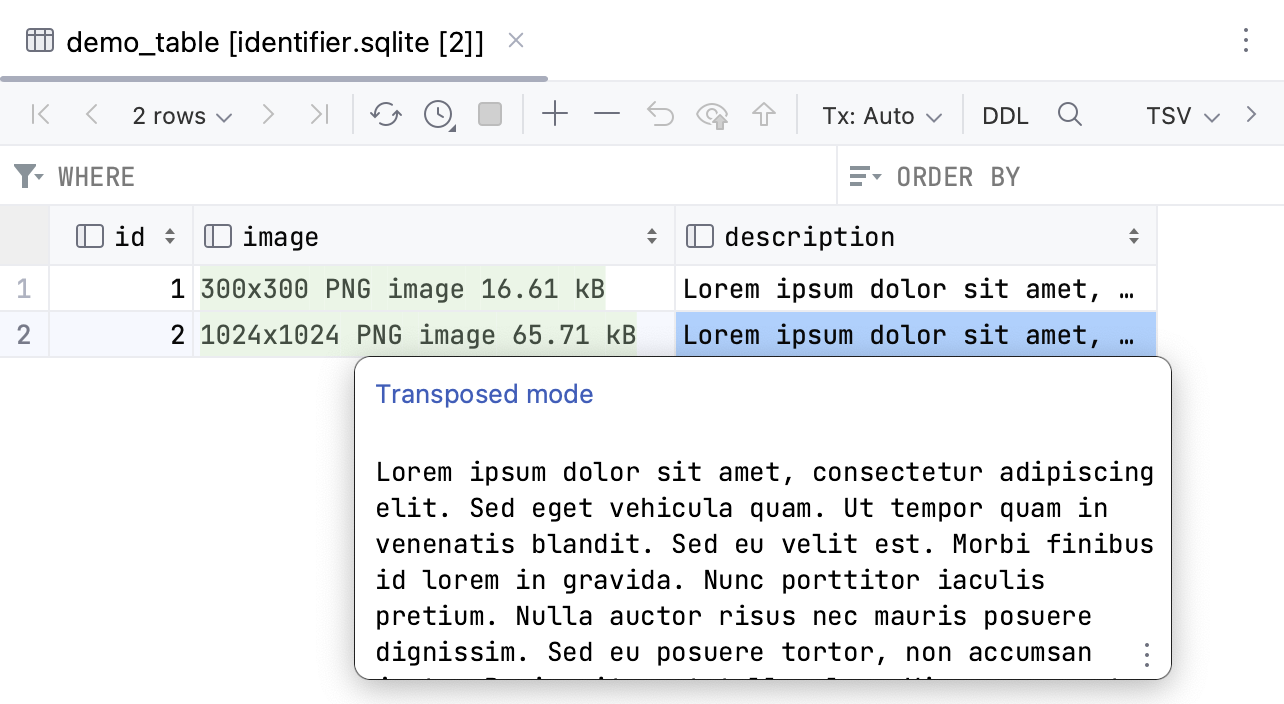 |
记录 | 记录的快速文档视图显示了当前记录中引用的记录和引用当前记录的记录。 您可以切换到转置模式。 在转置视图中,行和列互换。 若要切换到转置模式,请点击 转置模式。 有关表格中转置视图的更多信息,请参阅 转置表格。 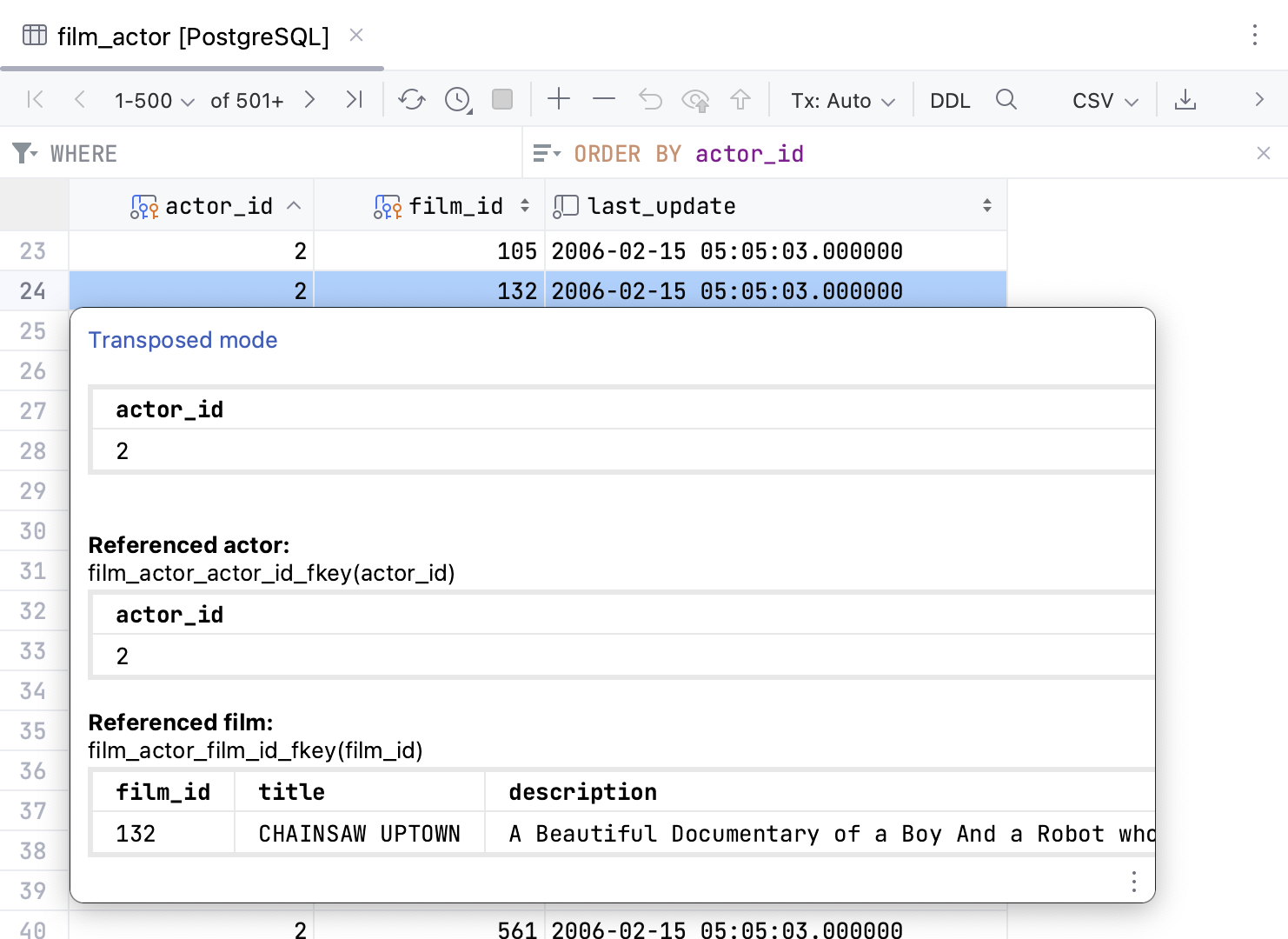 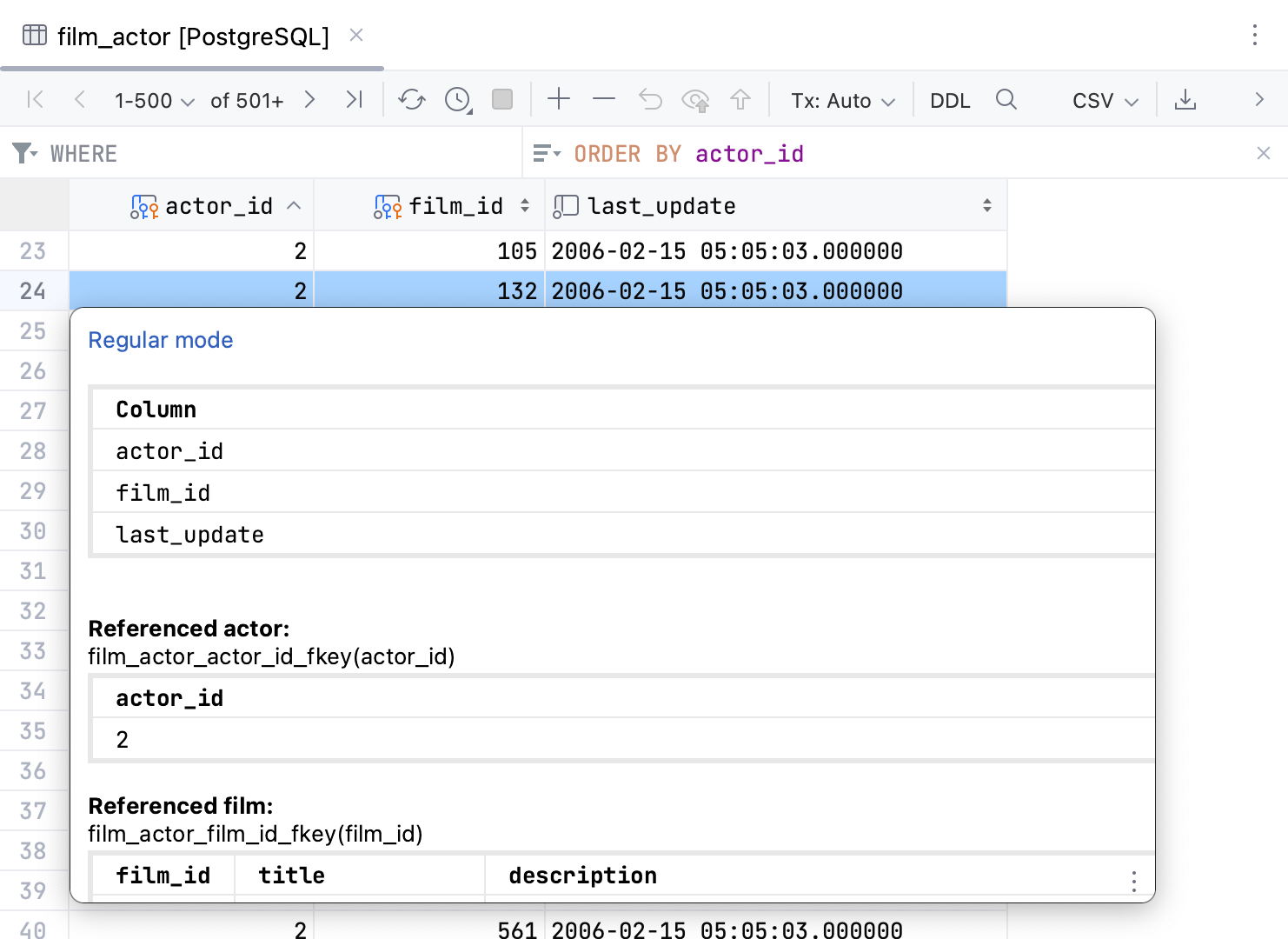 |
快速操作弹出工具栏
当您选择一个网格单元格时,根据数据类型和内容,DataGrip 会显示一个弹出工具栏,其中包含用于处理单元格内容的快速操作。
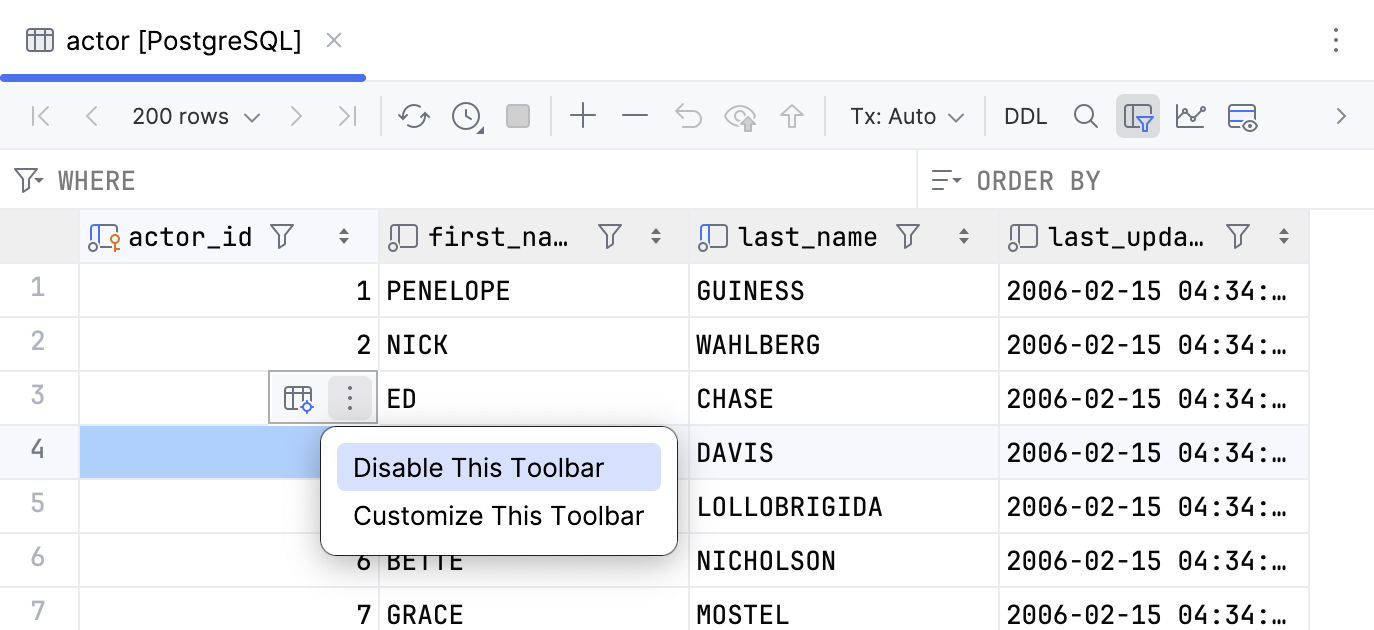
请考虑以下默认操作示例:
 :导航到 相关行。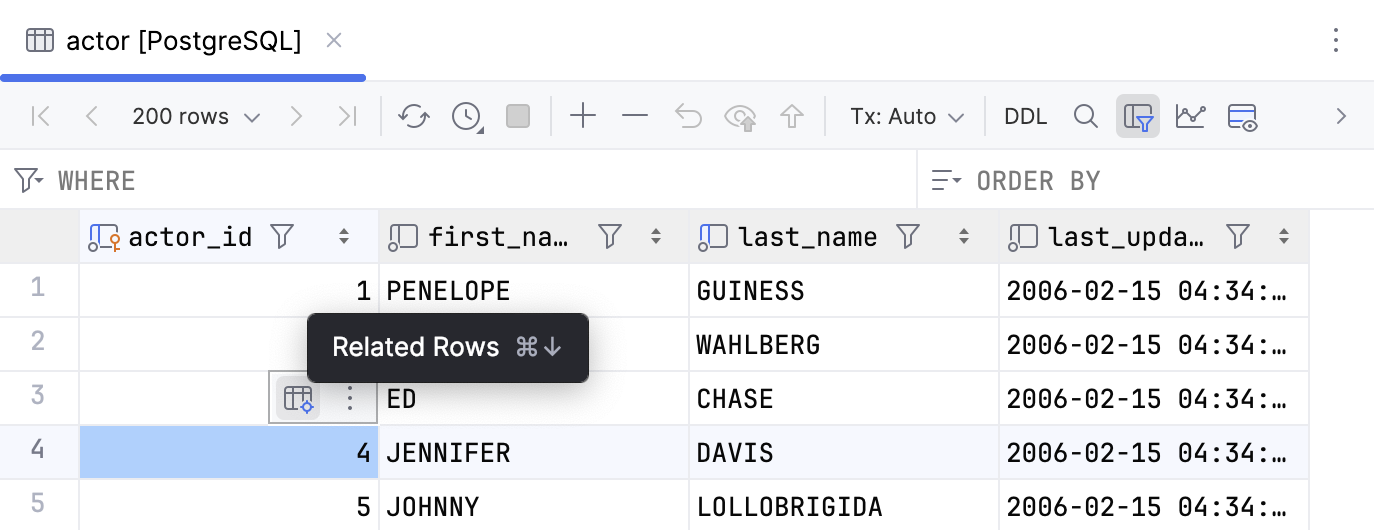
 :在操作系统的默认网页浏览器中打开 URL。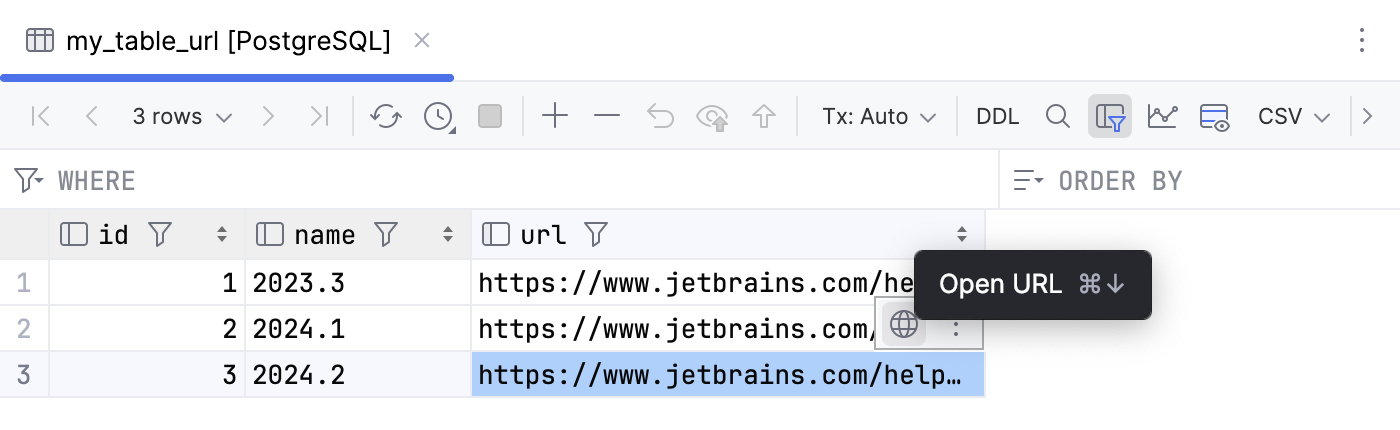
 :在操作系统默认文件浏览器中打开文件 URI。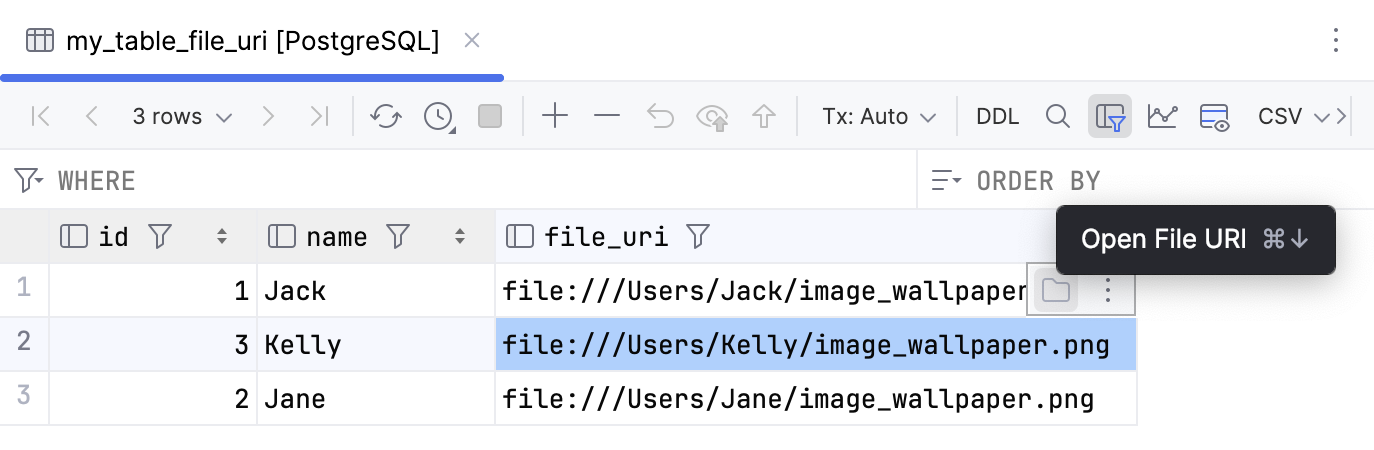
切换工具栏
按 Ctrl+Alt+S 打开设置,然后选择 。
在 数据编辑器和查看器 部分,禁用 为网格单元格显示快速操作弹出工具栏 选项。
应用更改并关闭对话框。
您还可以使用工具栏选项禁用工具栏:点击工具栏上的  ,然后选择 禁用此工具栏。
自定义工具栏
按 Ctrl+Alt+S 打开设置,然后选择 。
或者,点击
工具栏,然后选择 自定义此工具栏。在 快速操作弹出工具栏 下添加或删除操作。
有关更多信息,请参阅 菜单和工具栏。
应用更改并关闭对话框。
提高效率的提示
管理单元格的默认值和 NULL 值
当创建新行且某些单元格未指定值时,这些单元格将填充其各自的默认 Ctrl+Alt+D 或 NULL (Ctrl+Alt+N) 值。
当您为单元格设置默认值时,您可以使用上下文菜单中的相应操作(设置 DEFAULT 和 设置 NULL)。
在 数据库资源管理器 中,展开数据源树。
右键点击表格,然后选择 修改表格 Ctrl+F6。
在表结构树中,展开 列 节点,双击您要编辑的列。
在 默认表达式 字段中,指定列中单元格的默认值。 如需允许 NULL 值,请清除 非空 复选框。
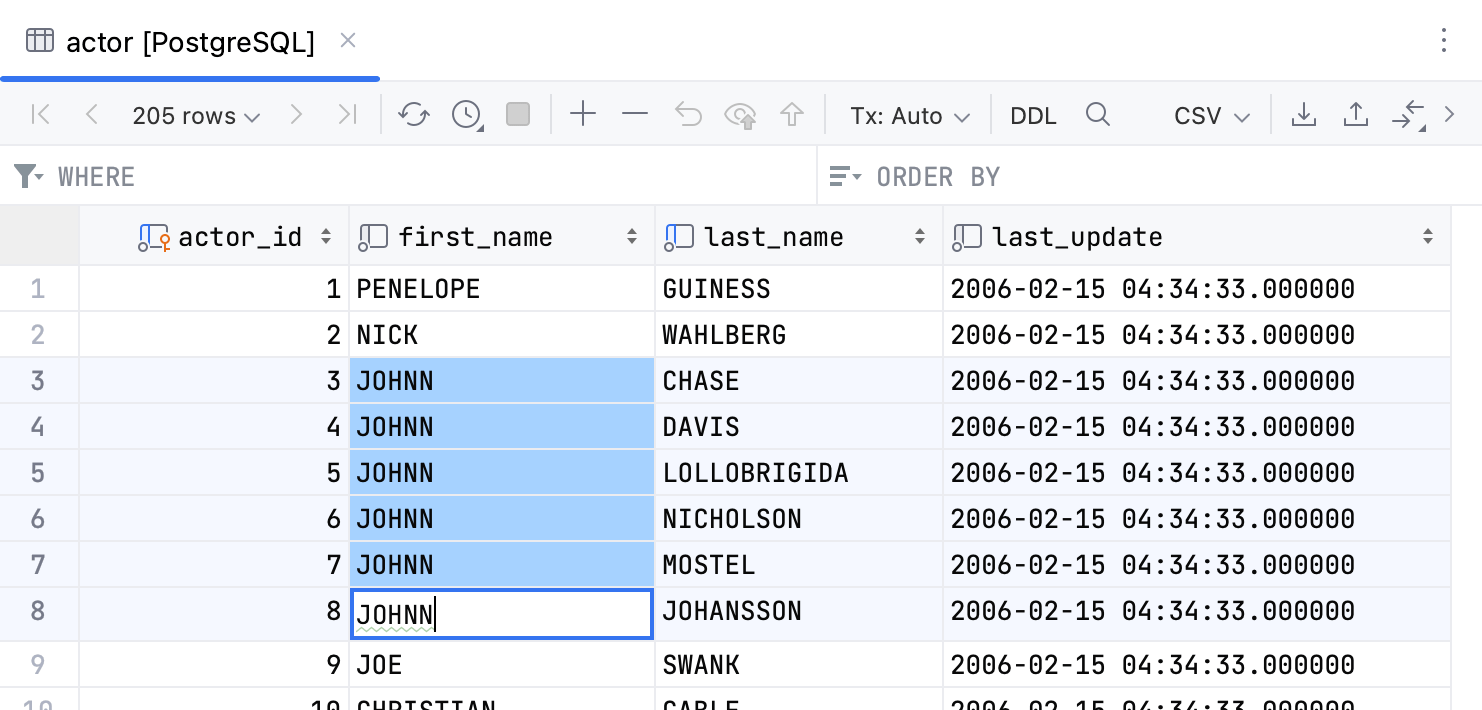
同时编辑多个单元格的值
请选择要编辑的单元格范围。
开始输入新值。 更改将应用于所有选定的单元格。
确认数值后,请按 Enter。 若要取消编辑,请按 Escape。
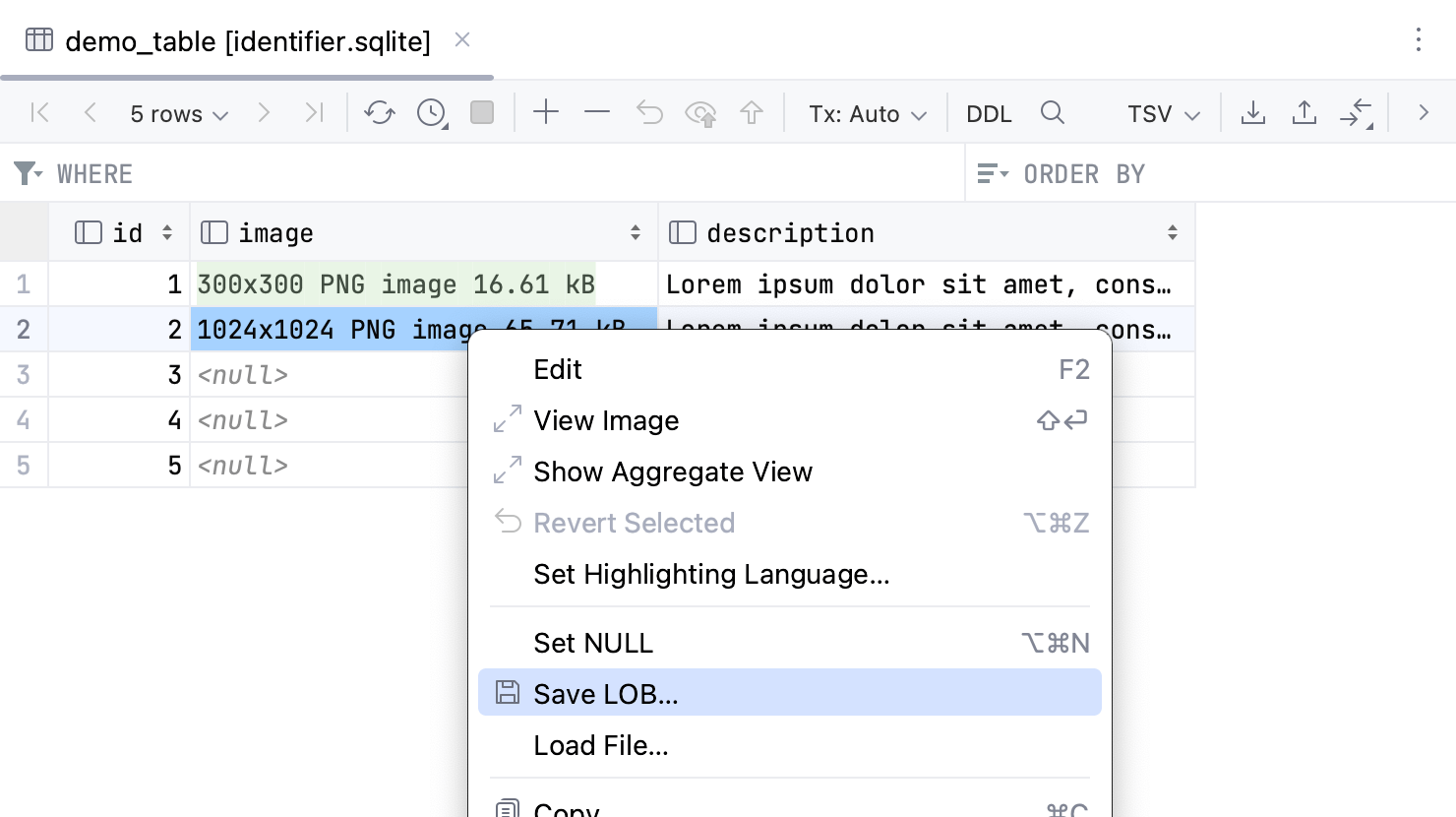
将 LOB 保存到文件中
您可以将一个 二进制大型对象 (BLOB 或 LOB) 从单元格保存到文件。
右键点击包含 LOB 的单元格并选择 保存 LOB。
在保存对话框中,指定文件的名称和位置,然后点击 确定。
在表格之间复制粘贴单元格
您可以复制并粘贴选定的单元格和单元格范围——在同一个表格内或从一个表格到另一个表格。
请选择要复制的单元格,然后按 Ctrl+C。
请选择您想要粘贴复制值的单元格,然后按 Ctrl+V。
粘贴时,DataGrip 会在必要时自动转换数据类型。
使用值完成
您可以使用 value completion 来编辑单元格的值。
请注意,补全是在本地进行的,因此其选项基于当前列中已加载的其他值。
双击单元格开始编辑其值。
(可选)输入首字母。
请按 Ctrl+Space 并选择值。
提交并提交您的更改到数据库
根据当前的 transaction mode ,您可以通过以下方式之一提交并提交更改到数据库:
Tx:Auto 模式:点击
 提交 工具栏。 更改将自动提交到数据库。
Tx:手册 模式:点击
提交 提交您的更改,并且  提交并提交 提交到数据库。
有关将更改提交到数据库的更多信息,请参阅 提交更改到数据库 主题。
上下文菜单
您可以在上下文菜单中找到所有用于处理单元格的基本操作。 要调用上下文菜单,请右键点击要修改的单元格。 下表列出了所有操作。
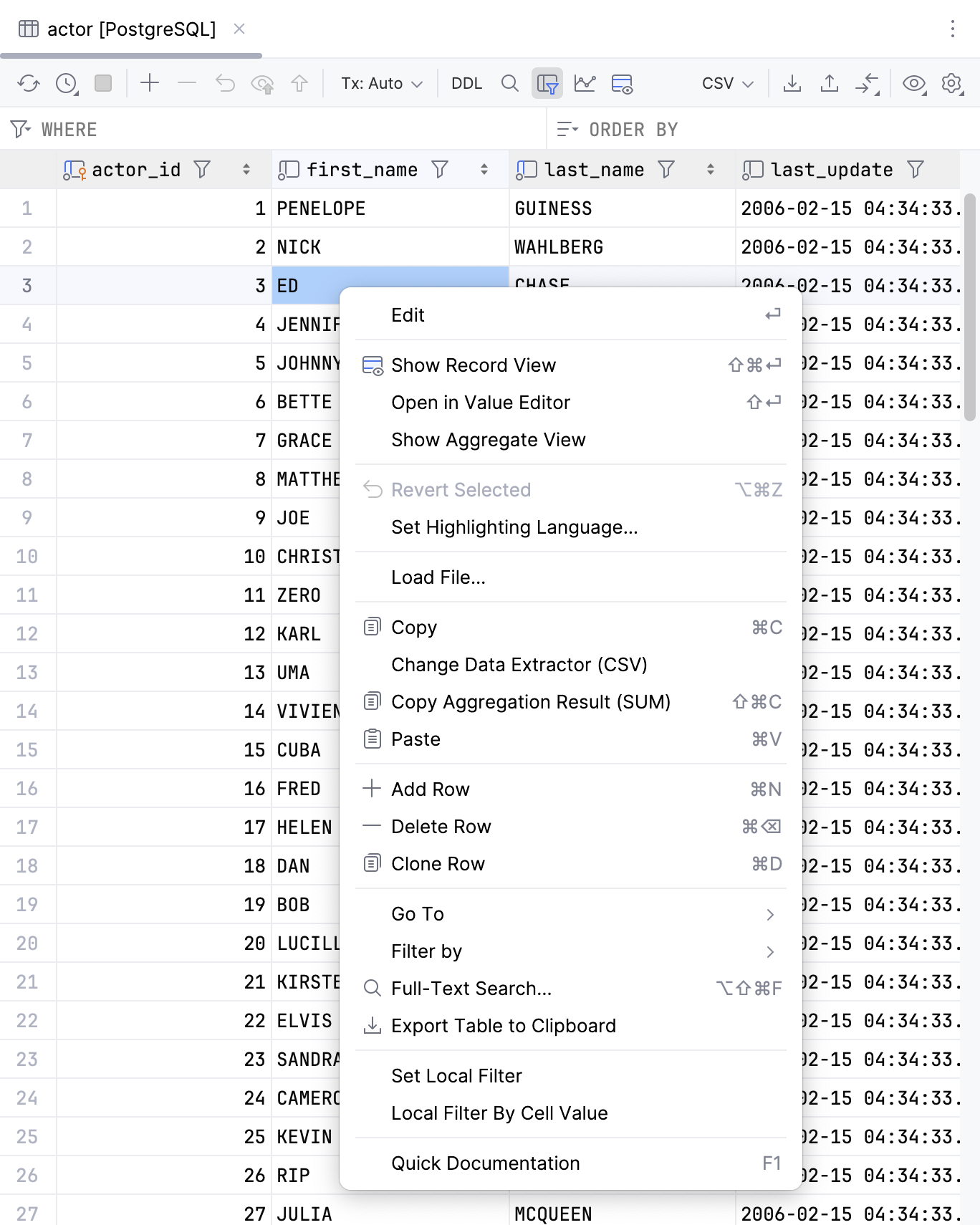
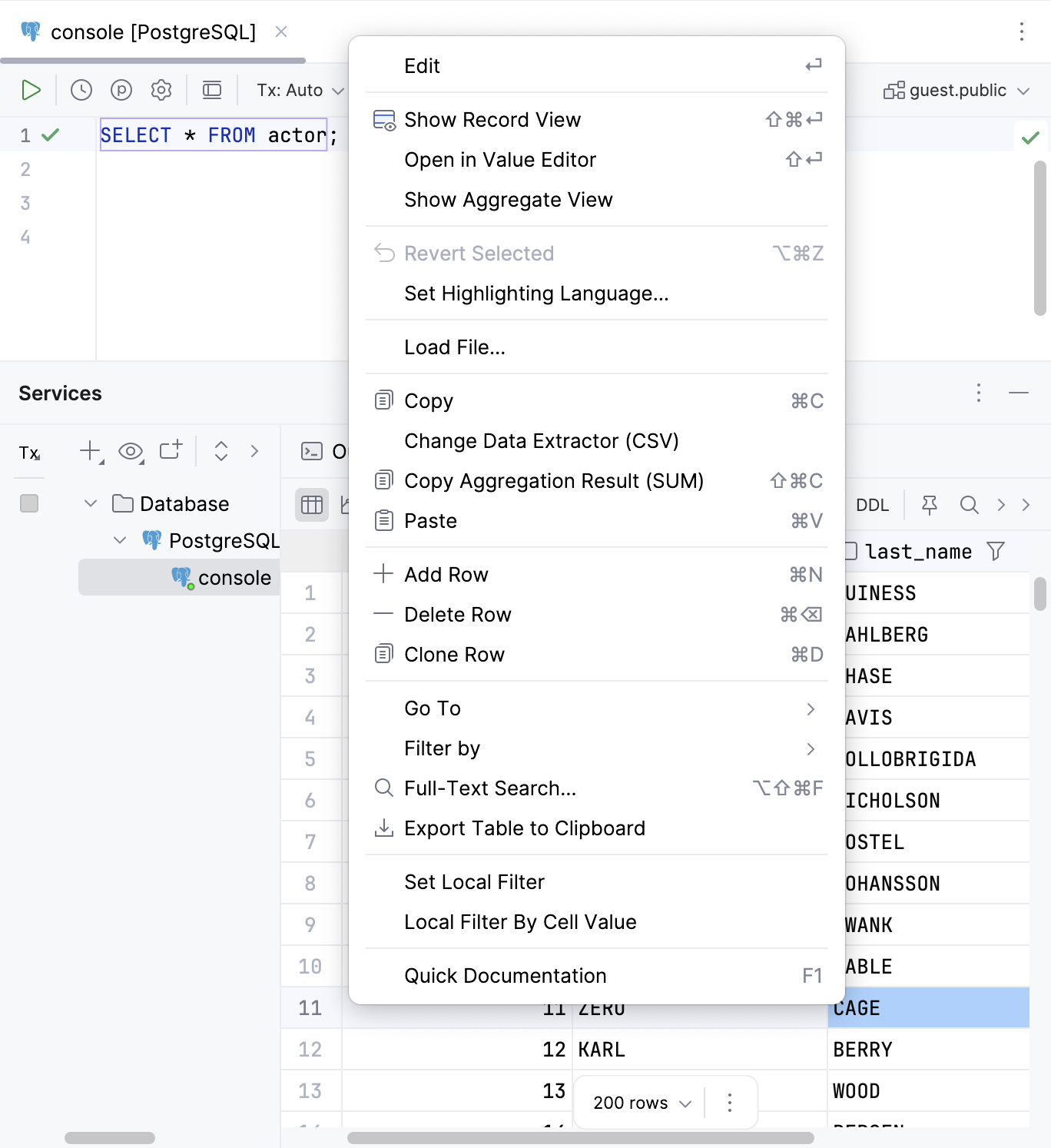
操作 | 快捷方式 | 描述 | |
|---|---|---|---|
编辑 | Enter | 编辑所选单元格中的值。 或者,您可以双击单元格并开始键入一个值。 编辑 命令对只读值无效。
| |
| 在侧边面板中查看和编辑某条记录的值。 有关此操作的详细信息,请参阅 查看数据 主题。 | ||
在值编辑器中打开 | Shift+Enter | 在单独的值编辑器中打开,您可以编辑存储在单元格中的数据。 有关编辑器的更多信息,请参阅 Value editor。 | |
显示汇总视图 | 打开汇总视图,您可以选择多个单元格的值并获取单个汇总值。 有关视图的更多信息,请参阅 Aggregate view。 | ||
| Ctrl+Alt+Z | 撤销您对单元格值所做的更改。 您可以选择不同单元格的范围,并在此范围内还原值。 有关恢复更改的更多信息,请参考 提交更改到数据库。 | |
设置高亮语言 | 选择 IDE 用于突出显示单元格中数据的语言。 | ||
更改显示类型 | 选择 IDE 应如何在列中显示二进制数据。 默认情况下,16 字节数据显示为 UUID。 | ||
设置 DEFAULT | Ctrl+Alt+D | 将当前单元格值设置为默认值或您为该列指定的值。 如需了解有关查看或设置默认值的更多信息,请参阅 管理单元格的默认值和 NULL 值。 | |
设置 NULL | Ctrl+Alt+N | 将当前单元格值设置为 NULL。 有关允许 NULL 值的更多信息,请参阅 管理单元格的默认值和 NULL 值。 | |
生成 UUID | 生成所选单元格的 UUID。 | ||
加载文件… | 将文件加载到字段中。 | ||
保存 LOB… | 对于包含二进制大对象(LOB )的单元格。 将单元格内容保存到文件中。 | ||
| Ctrl+C | 将选定内容复制到剪贴板。 | |
更改数据提取器 | 从工具栏上的 数据提取器 列表中更改当前选择的 data extractor。 | ||
| Ctrl+Shift+C | 复制一系列单元格的汇总值。 默认情况下,DataGrip 复制 | |
| Ctrl+V | 将剪贴板的内容粘贴到表格中。 | |
| 向表格末尾添加一行。 | ||
| Alt+Delete | 删除选定的行。 | |
| 创建所选行的副本,并将副本添加到表格末尾。 | ||
转到 | 导航栏 | Alt+Home | 跳转到导航栏。 |
数据库资源管理器 | Alt+Shift+B | 在 数据库资源管理器 中打开选定的对象。 | |
相关符号… | Ctrl+Alt+B | 导航到相关对象之一。 | |
DDL | Ctrl+Alt+B | 打开对象定义(DDL)。 | |
行… | Ctrl+G | 跳转到指定行。 在 转到行 对话框中,指定列号和行号(使用 | |
| F4 | 导航到相关记录:
如果当前记录被多个记录引用或引用了多个记录,请在出现的弹出窗口中选择目标记录。 如果没有相关记录,则该操作不可用。 有关相关数据的更多信息,请参阅 在相关行之间导航。 有关操作行为选项的更多信息,请参阅 高级设置。 | |
| F4 | 在操作系统的默认浏览器中打开 URL。 需要在 数据库 | 数据编辑器和查看器 设置页面 Ctrl+Alt+S 中启用链接打开 URL 点击设置。 | |
| F4 | 在操作系统默认文件浏览器中打开文件 URI。 例如, 需要在 数据库 | 数据编辑器和查看器 设置页面 Ctrl+Alt+S 中启用链接打开 URL 点击设置。 | |
按条件过滤 | 选择要用于列的筛选器。 | ||
| Ctrl+Alt+Shift+F | 打开搜索窗口,您可以在数据库或一组数据库中搜索数据。 关于全文搜索的更多信息,请参阅 数据库中的全文搜索。 | |
| 将整个表格复制到剪贴板。 此操作不依赖于 Limit page size to 设置。 | ||
切换会话 | 打开窗口以选择其他会话或创建一个新的会话。 如需了解有关会话的更多信息,请参阅 会话。 | ||
快速文档 | Ctrl+Q | 显示有关选定对象的信息。 对于不同的数据库对象,快速文档会显示相应的信息。 例如,对于一组单元格,您将看到对所选内容的汇总。 您可以在常规视图或转置视图中预览它,并通过外键查看相关记录。 | |
 显示记录视图
 撤销所选
撤销所选 复制
复制 粘贴
粘贴 添加行
添加行 删除行
删除行 克隆行
克隆行 全文搜索…
全文搜索… 导出表格到剪贴板