菜单和工具栏
在使用 IDE 时,您会比其他操作更频繁地执行某些操作。 为了最大化您的工作效率, 了解默认快捷键以执行您喜欢的操作,或者 为其分配快捷键。 您还可以自定义菜单和工具栏,使其仅包含所需的操作,重新分组,并配置它们的图标。
自定义菜单和工具栏
按 Ctrl+Alt+S 打开设置,然后选择 。
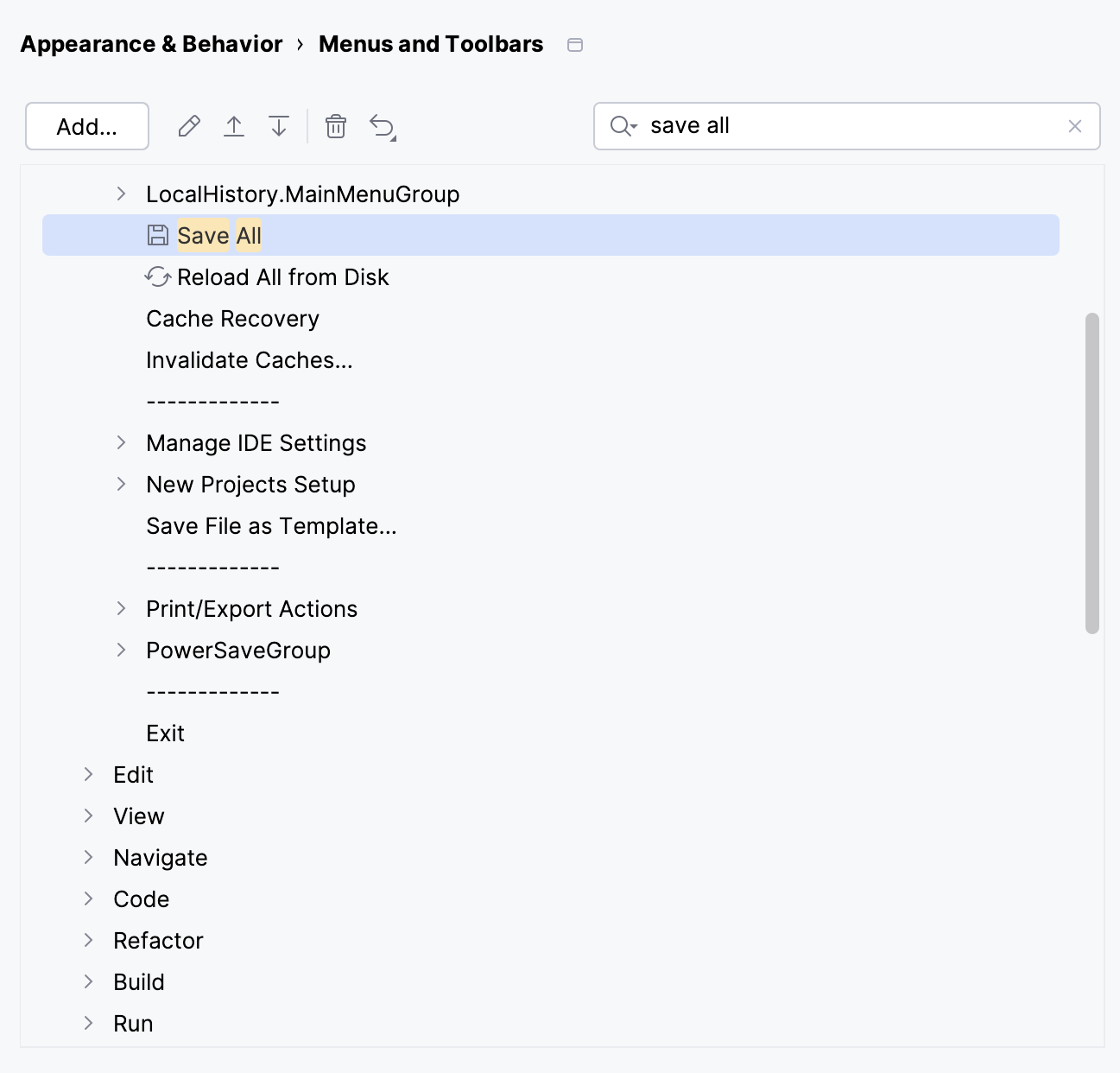
在可用菜单和工具栏列表中,展开您要自定义的节点并选择所需的项目:
点击 Add 在选定项下添加操作或分隔符。
点击
 以 添加或更改图标 以进行所选动作。
点击
 或
或  以上下移动所选项目。 这样,您可以更改操作在菜单中的位置。
点击
 删除所选项目。
点击
 以将选定操作或所有操作恢复为默认设置。
点击 确定 保存您的更改。
为菜单选项配置自定义图标
按 Ctrl+Alt+S 打开设置,然后选择 。
请选择您要更改或添加图标的菜单选项,然后点击
。从列表中选择一个图标或点击
 来上传您自己的图标。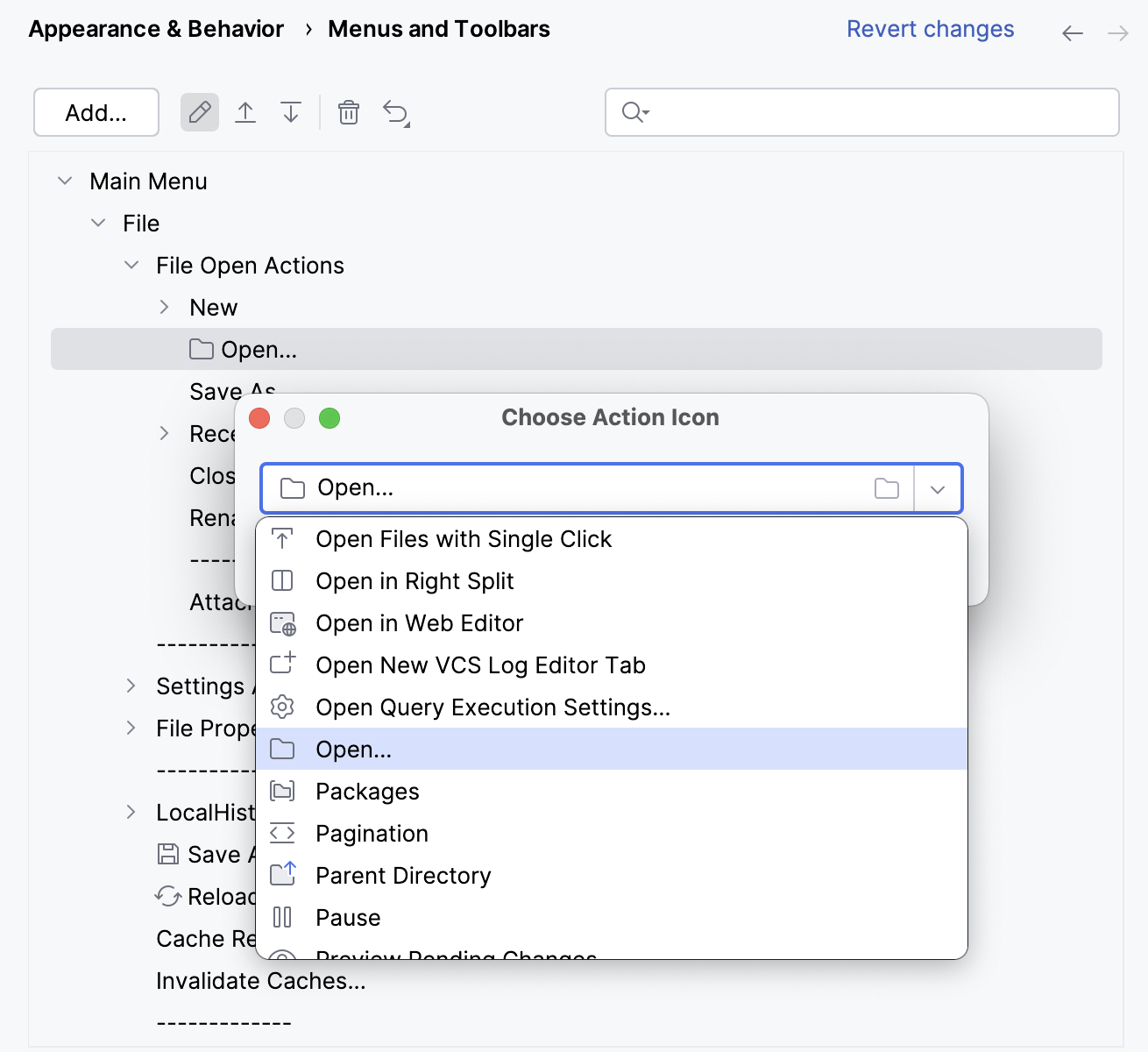
您只能使用 PNG 或 SVG 文件作为图标。 DataGrip Community Edition 仓库 包含了 IDE 中使用的大多数图标。
主工具栏
显示/隐藏:
窗口标题栏的工具栏中有几个微件。 从左到右:

主菜单(仅限 Windows 和 Linux)
您可以选择主菜单的显示方式。 可选项有:
与主工具栏合并 :主菜单和工具栏显示在同一个面板上。
隐藏在汉堡按钮下 :主菜单隐藏在
 菜单图标下。 要访问菜单类别,请点击该图标,或按 Alt+\。 这些元素将会水平地出现在其他 标头 微件之上。
显示在主工具栏上方 :主菜单位于工具栏上方的独立面板。
要配置主菜单的显示方式,请转到 ,并从 主菜单 下拉菜单中选择一个选项。 或者,前往主菜单中的 。
项目微件
该 widget 显示当前 project 的名称,允许在最近的 project 之间切换,创建新的 project 和打开现有的 project 。
VCS 微件
该小组件显示当前分支,允许切换分支,并提供最常见的 VCS 操作 ,如更新项目、提交和推送更改。
它已经取代了之前位于主窗口底部状态栏中的分支微件,以及之前位于右上角导航栏中的 VCS 操作图标。
工具窗口栏
在 DataGrip 中,窗口标题还包含带有工具窗口图标的 工具窗口栏。
工具栏微件会将操作隐藏在下拉菜单中。
自定义主工具栏
固定和取消固定工具窗口图标
默认情况下,工具栏包含以下工具窗口的图标: 数据库资源管理器  、 服务
、 服务  和 个文件
和 个文件  。
。
要固定其他工具窗口图标,请点击 更多工具窗口 图标(
 ),导航到您想要固定图标的工具窗口,然后点击 固定 按钮(
 )。
)。要取消固定工具窗口图标,请右键点击它并选择 取消固定。 或者,点击 更多工具窗口 按钮(
),导航到您想要取消固定图标的工具窗口,然后点击 取消固定 按钮( )。
)。要从工具栏打开其他工具窗口,请点击 更多工具窗口 按钮(
),然后选择您想要打开的工具窗口。 请注意,除非您将其固定,否则该工具窗口的图标不会出现在工具栏上。
快速将操作添加到工具栏
如果您在主工具栏中错过了某个操作,您可以从热门操作列表中添加它。
右键点击工具栏,指向 添加操作到主工具栏 ,然后从列表中选择您要添加的操作。
如果您想添加的操作不在常用操作列表中,请使用 Customize Main Toolbar对话框。
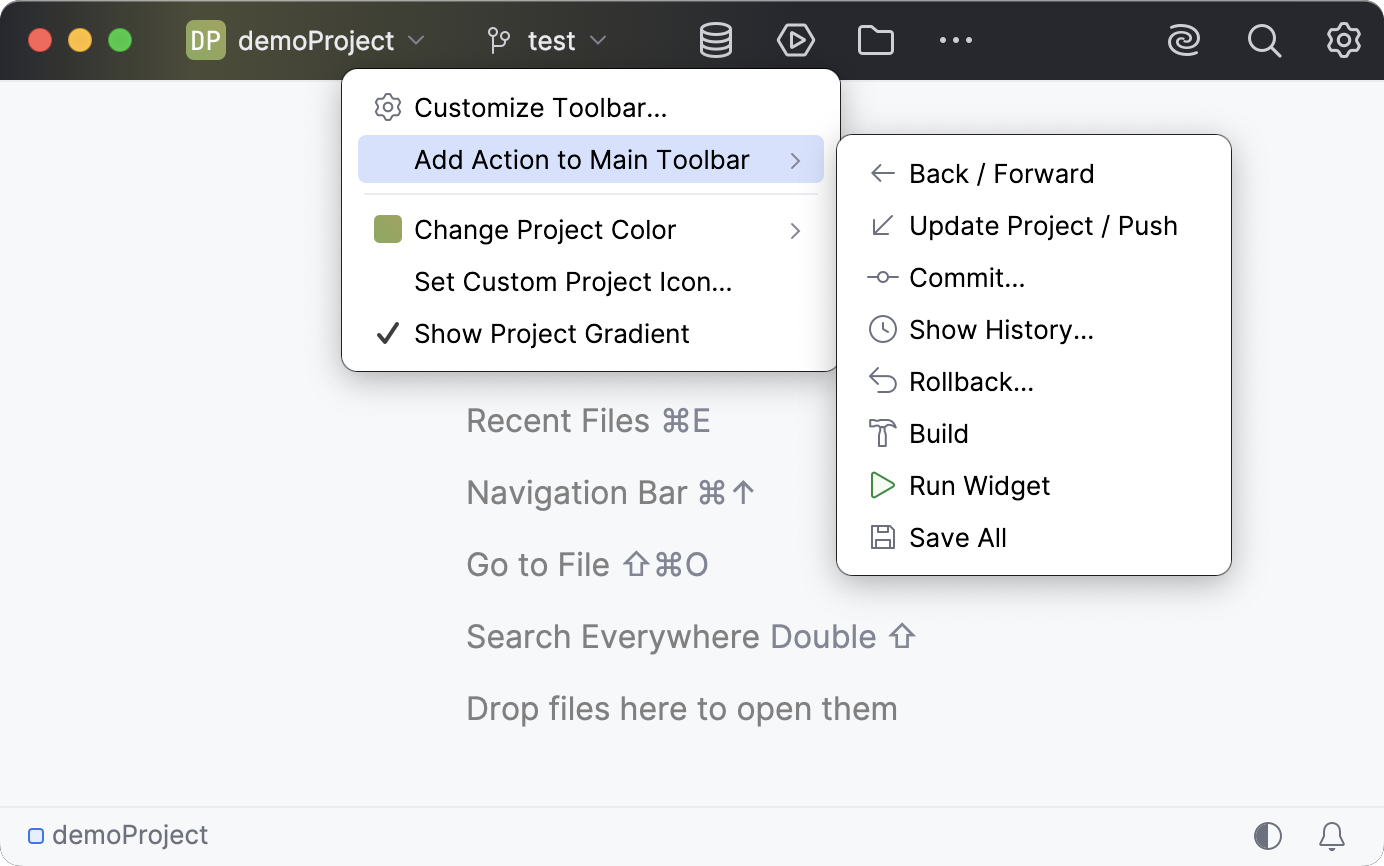
所选操作出现在工具栏上。 您可以使用 自定义主工具栏对话框来删除它或更改其图标。
配置主工具栏操作
使用此选项访问所有可添加到主工具栏的可用操作。 它还允许您更改工具栏操作的图标并从工具栏中移除操作。
右键点击工具栏,然后点击 自定义工具栏…。
在可用工具栏部分的列表中,展开您想要自定义的节点并选择所需的项目:
点击 Add 在选定项下添加操作或分隔符。
点击
删除所选项目。点击
以 添加或更改图标 以进行所选动作。点击
或 以上下移动所选项目。 这样,您可以更改操作在菜单中的位置。点击
以将选定操作或所有操作恢复为默认设置。
点击 确定 保存您的更改。
配置工具栏颜色
使用彩色标题简化多个打开项目之间的导航。 您可以为每个项目分配唯一的颜色和 图标 ,使您在工作区中更容易区分它们。
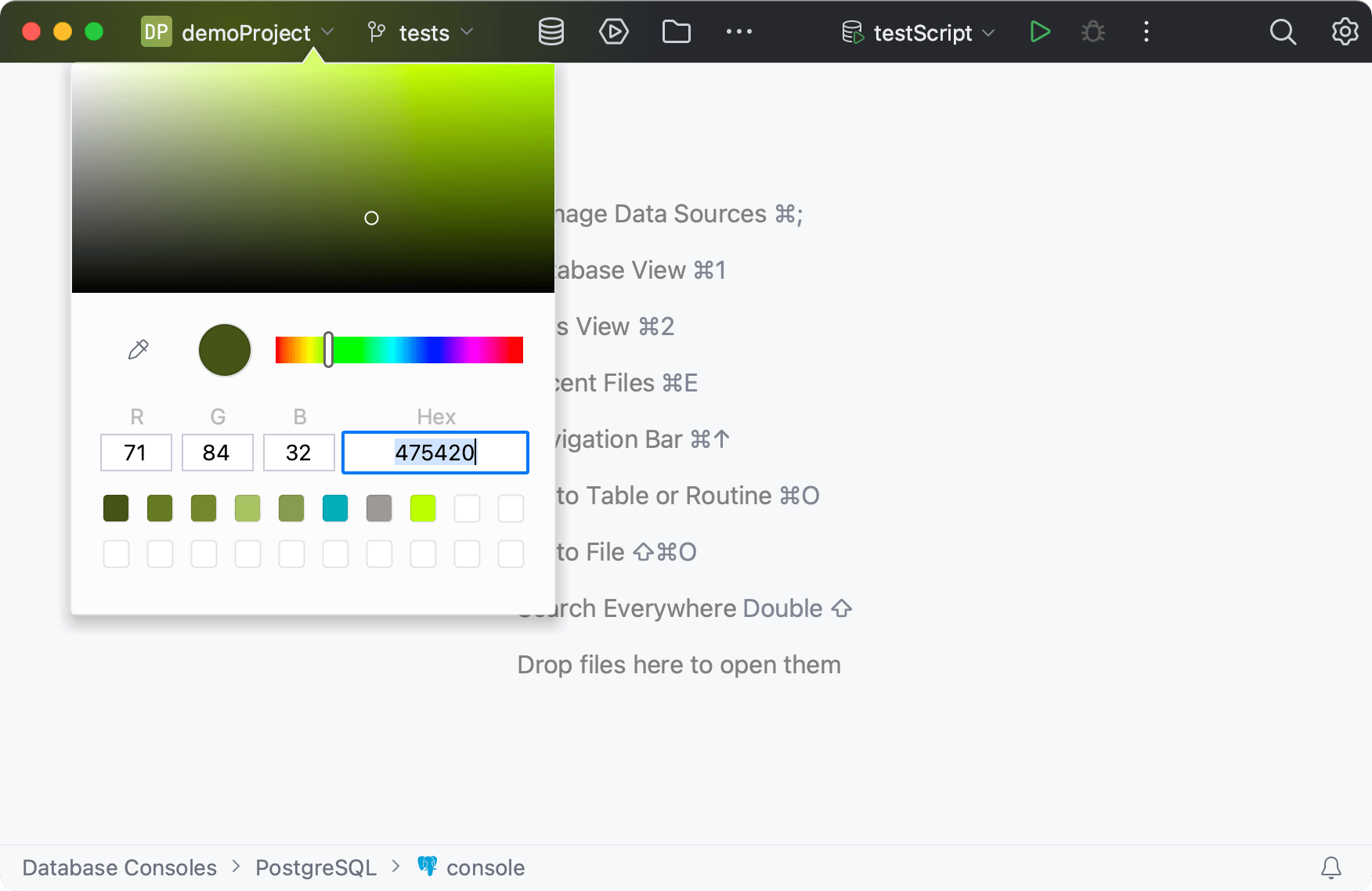
默认情况下,IDE 会选择与项目 图标颜色匹配的颜色,但您可以设置自己的颜色。
右键点击工具栏,选择 更改项目颜色 ,然后从列表中选择一个预定义的颜色。
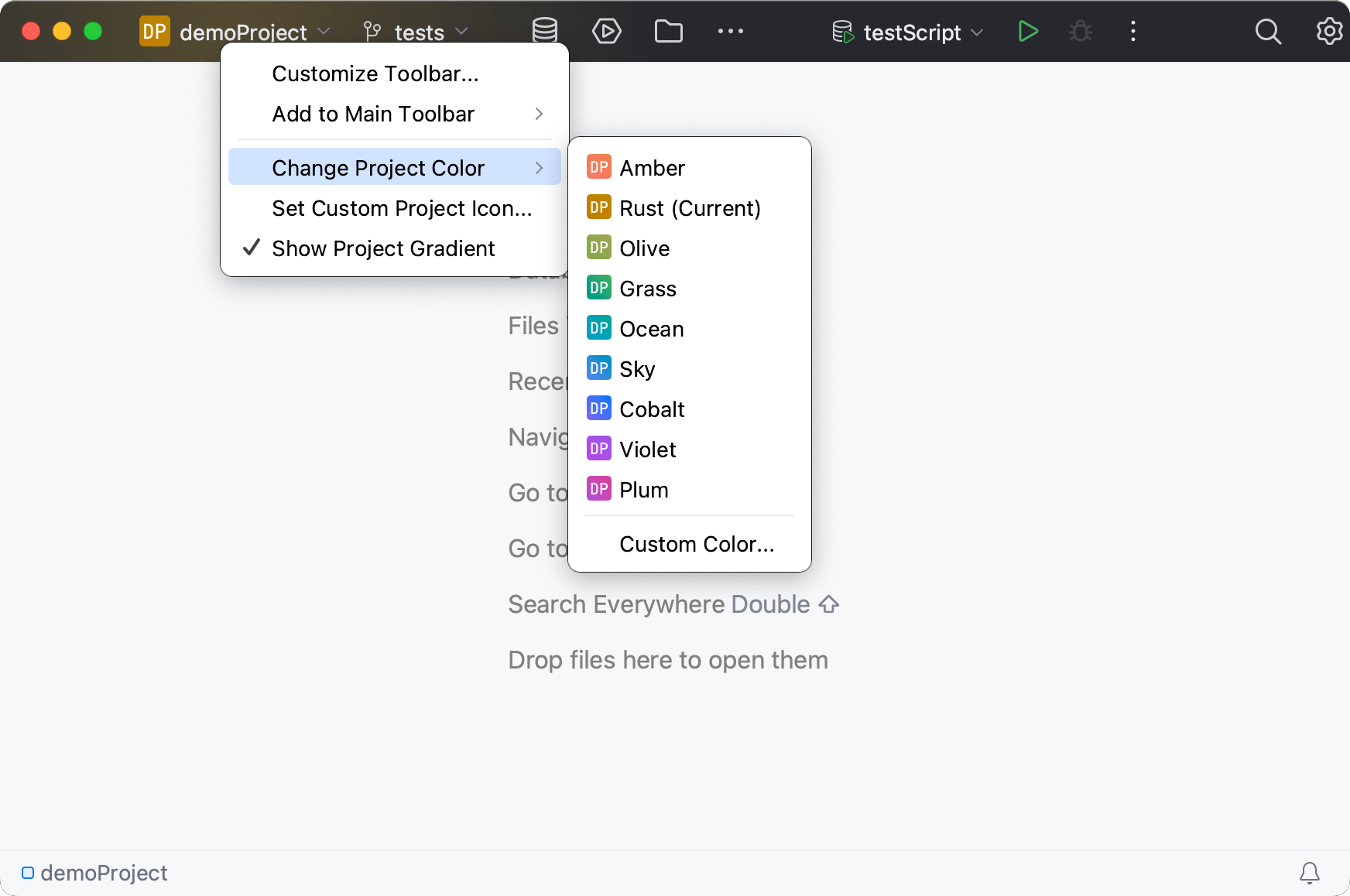
如果您想使用不同的颜色,请点击 自定义颜色 并使用打开的颜色选择器选择一个色调。
要关闭此功能,请右键点击工具栏并禁用 显示项目渐变色 选项。 您还可以在设置中禁用颜色:按 Ctrl+Alt+S ,选择 并禁用 在主工具栏中使用项目颜色。
更改项目图标
右键点击工具栏,然后点击 设置自定义项目图标。
在打开的对话框中,点击 选择 SVG 文件 ,并指定您要用作图标的 SVG 文件的路径。
点击 确定 保存您的更改。
隐藏工具栏
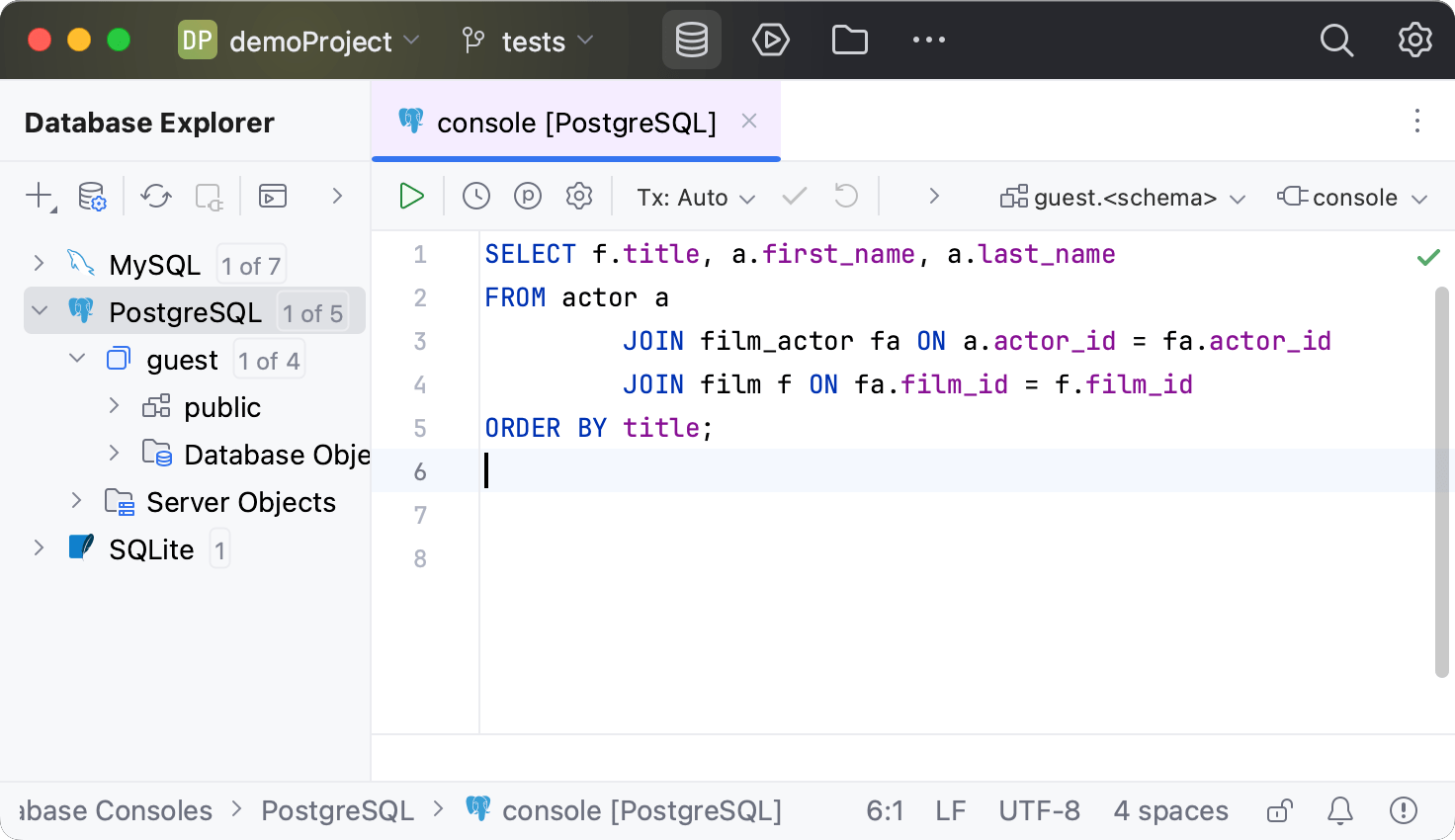
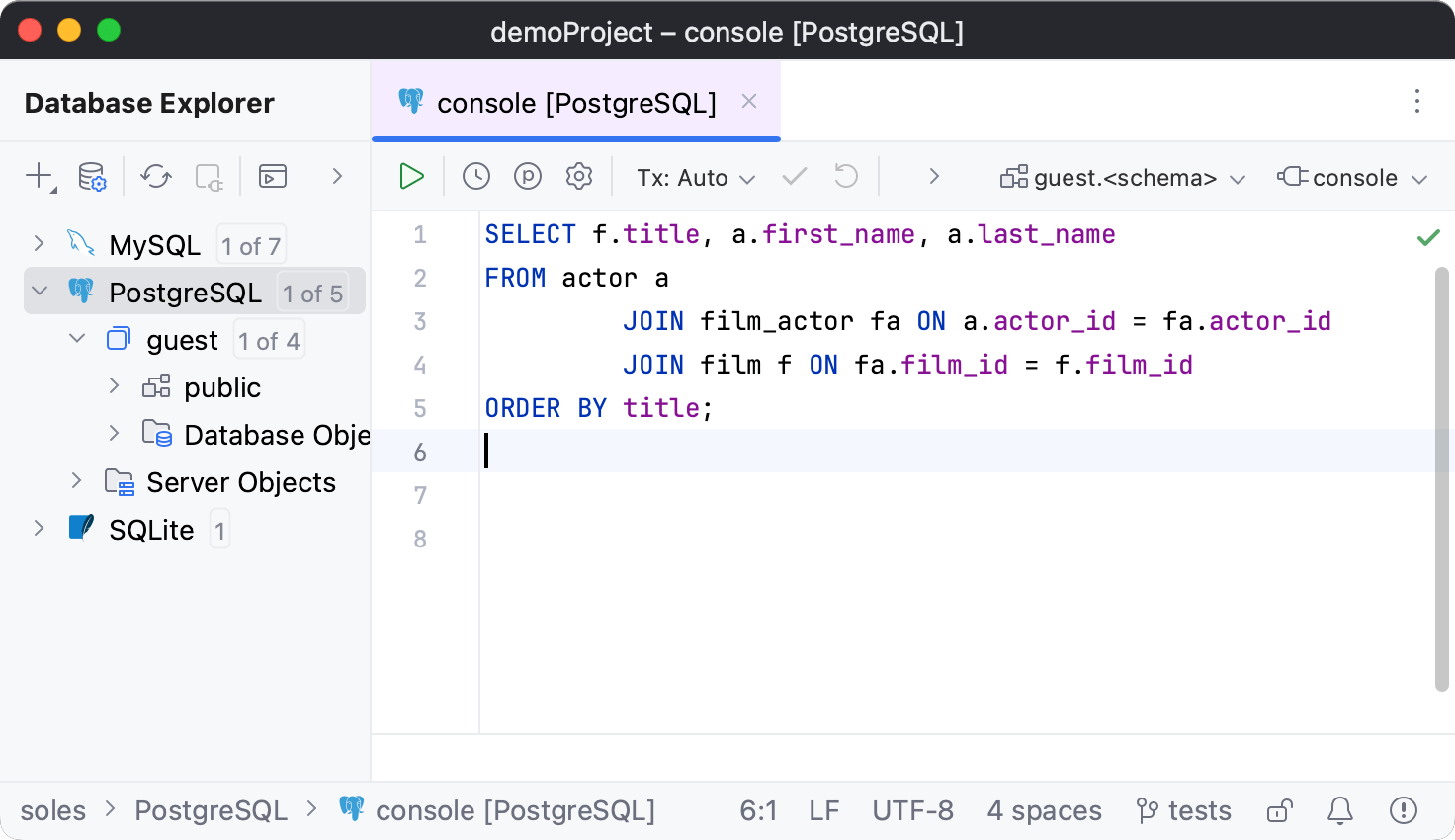
如果您希望在 IDE 窗口中减少视觉混乱,可以隐藏工具栏。
在主菜单中,前往 并禁用 工具栏。
当工具栏隐藏时,IDE 窗口标题看起来很简洁,没有任何 DataGrip 微件或控件。
自定义主菜单(Windows 和 Linux)
应用程序窗口的主菜单是标准菜单栏,包含 File、 编辑、 视图 等菜单。
默认情况下,主菜单隐藏在 Windows 和 Linux 上的汉堡图标 下。 您可以配置 IDE 将主菜单显示为单独的工具栏或与主工具栏合并。
按 Ctrl+Alt+S 打开设置,然后选择 。 启用 与主工具栏合并 或 显示在主工具栏上方 选项。
或者,前往主菜单中的 ,然后启用 与主工具栏合并 或 显示在主工具栏上方。


显示和隐藏 UI 元素
如果您使用的是小型显示器,您可以隐藏一些不常使用的 UI 元素。 这些元素在 用户界面 中进行了描述。
在主菜单中,前往 并启用或禁用必要的元素。
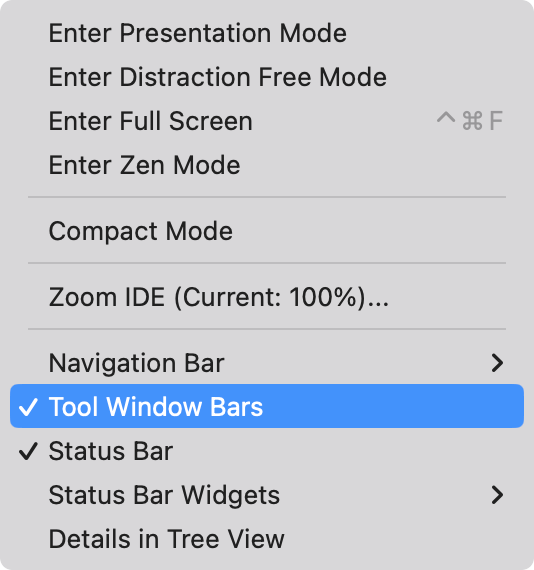
工具栏 :位于窗口标题中,这是主工具栏,包含用于在项目之间切换、处理 VCS 分支以及运行配置的部件。 工具栏是 可配置的 :您可以添加和删除 widget 和按钮。
导航栏 :位于 状态栏 ,允许您使用 Alt+Home 来浏览项目的目录和文件,作为 Project 工具窗口的替代方案。 参见 导航栏。
使用子菜单更改栏的位置或启用显示字段和方法。
工具窗口栏 :这些条位于窗口的装订区域,其中包含用于显示、隐藏和排列工具窗口的按钮。 参见 工具窗口栏和按钮 。
状态栏 :位于窗口底部,显示事件消息、指示整个项目和 IDE 的状态,并通过微件提供对某些设置的快速访问。 参见 状态栏。
状态栏微件 :位于状态栏的右侧。 您还可以右键点击状态栏来显示和隐藏微件。
快速列出您最爱的操作
一个 快速列表是一个包含自定义 DataGrip 操作的弹出窗口。 您可以将其视为一个自定义菜单或工具栏,您可以为其分配快捷键以便快速访问。 您可以根据需要创建任意数量的快速列表。 快捷列表中的每个操作都由一个从 0 到 9 的数字标识。
有许多预定义的快速列表,但请注意,它们是不可配置的:
重构此内容 Ctrl+Alt+Shift+T
VCS 操作 Alt+`
例如,您可以创建一个没有分配快捷键的操作列表,并通过一个快捷键后接指定操作的编号来引用该列表。
创建快速列表
按 Ctrl+Alt+S 打开设置,然后选择 。
点击
 或在左侧窗格中按 Alt+Insert 以创建新的快速列表。
在 显示名称 字段中,指定快捷列表的名称。 可选择地提供快速列表描述。
在右侧窗格,添加并排列快速列表中的操作:
点击
在选定项下添加操作或分隔符。点击
 删除所选项目。
点击
 以添加分隔线。
点击
或 以上下移动所选项目。 这样,您可以更改操作在菜单中的位置。
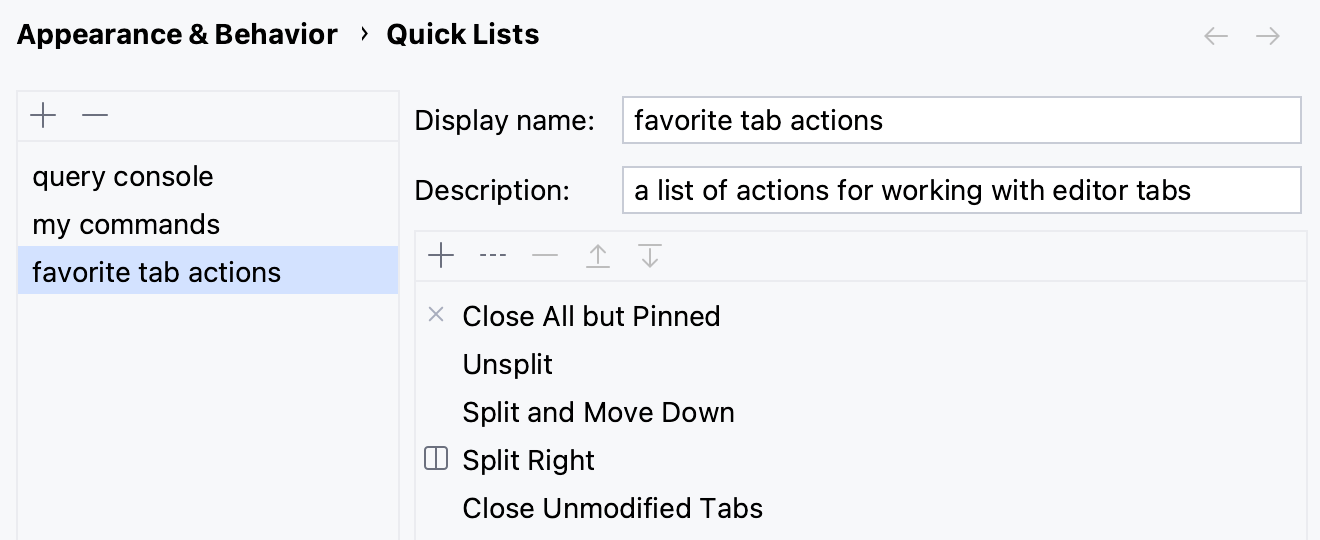
请点击 确定 以保存更改。
分配快捷键到快捷列表
按 Ctrl+Alt+S 打开设置,然后选择 。
展开 快速列表 节点并选择您的快速列表。 添加键盘快捷键并保存更改。
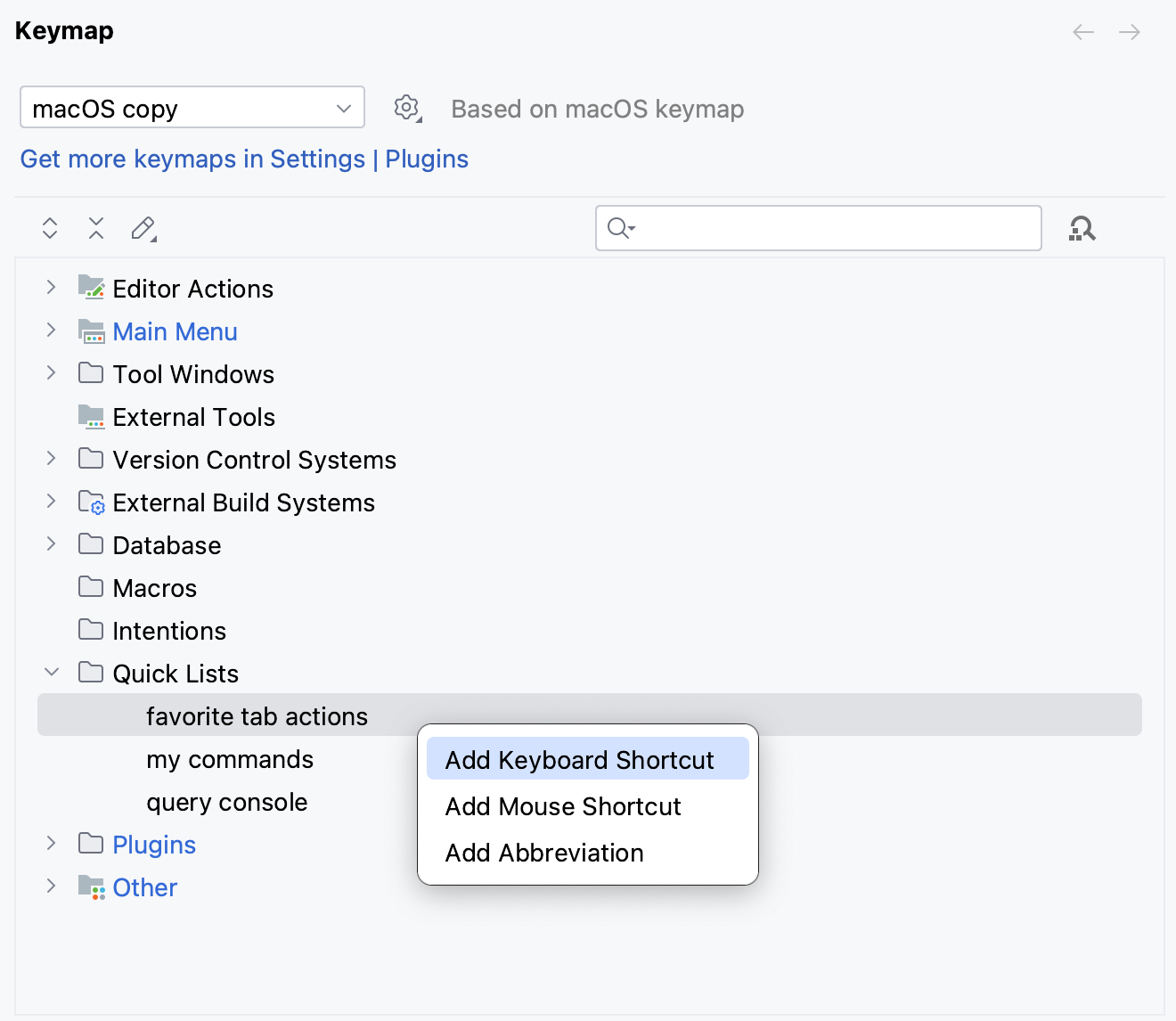
有关更多信息,请参阅 配置键盘快捷键。
请点击 确定 以保存更改。
在编辑器中,通过相关快捷键访问快速列表。
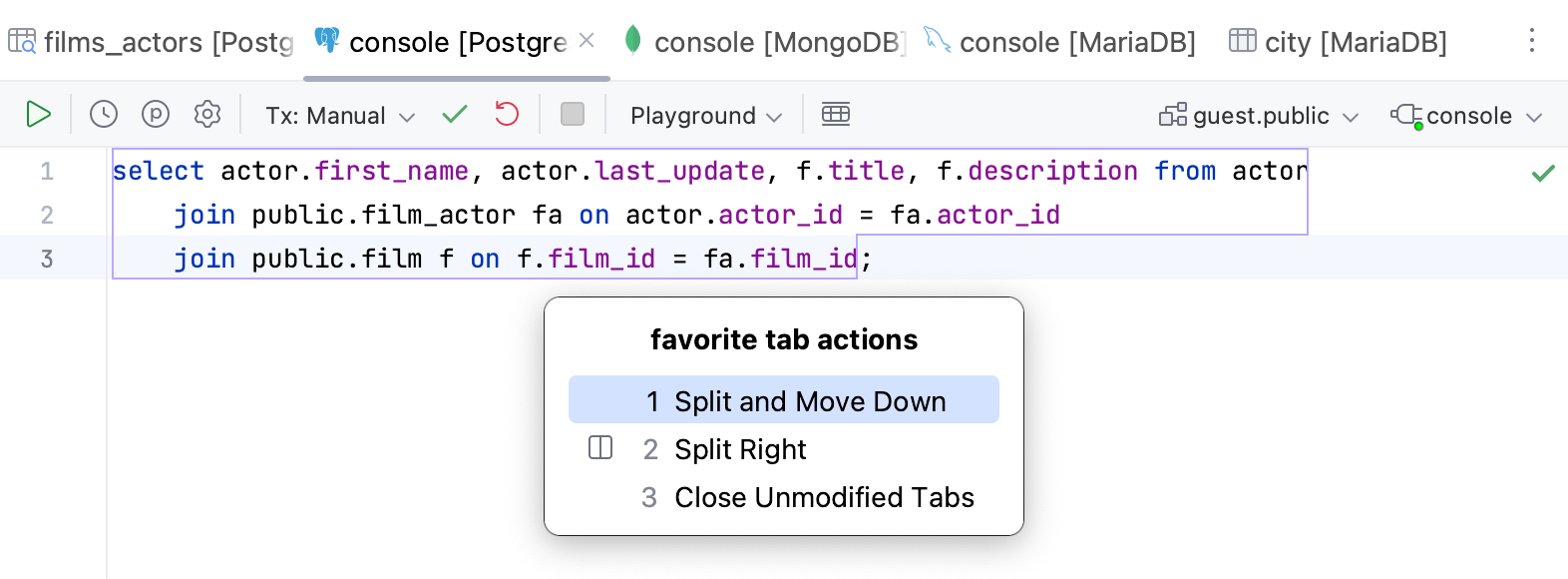
如果您不记得快捷键,可以通过名称搜索快速列表。 按 Shift 两次并输入快速列表的名称。