使用 unix sockets 创建 MySQL 数据源
在 Unix 上,您可以通过两种不同的方式连接到 mysqld 服务器:一种是通过 Unix 套接字文件(例如, /var/run/mysqld/mysqld.sock ),另一种是通过 TCP/IP(例如, 127.0.0.1:3306)。 使用 Unix 套接字文件创建的连接比 TCP/IP 更快,但只能在连接到同一台计算机上的服务器时使用。 当您使用 Unix socket 文件时,可以在连接字符串中省略主机名和端口。
先决条件
仅限 Linux
Junixsocket JAR 文件: the junixsocket repository at github.com
DataGrip 必须位于服务器运行的主机上(MySQL 8.0 Reference Manual at dev.mysql.com)。
步骤 1。 查找 Unix 套接字文件
在服务器主机的命令行中,运行以下命令:
mysql -u root -p -h 127.0.0.1 -e "select @@socket"请输入 您的
root用户的密码,然后按 Enter。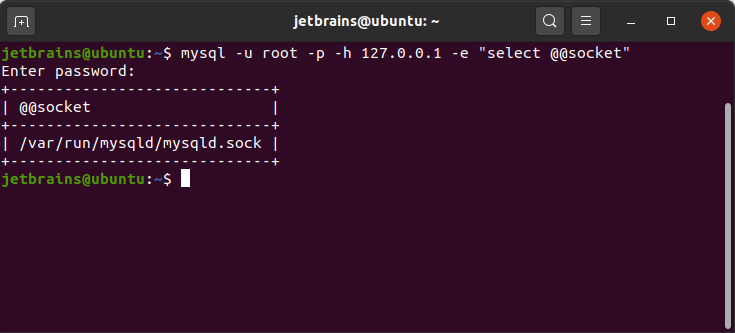
步骤 2。 从命令行检查 Unix socket 连接
在命令行中,运行以下命令:
mysql -u root -p -S /var/run/mysqld/mysql.sock。请输入 您的
root用户的密码,然后按 Enter。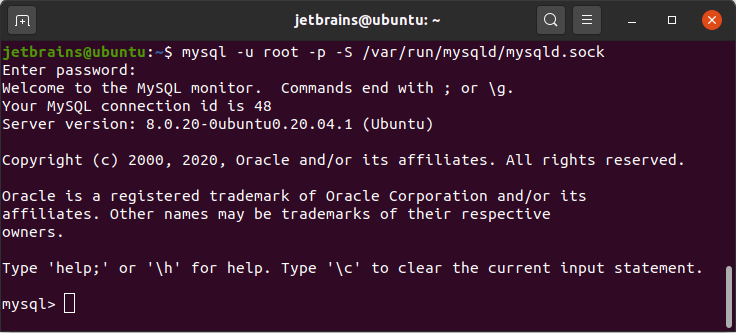
步骤 3。 下载第三方库
Connector/J 驱动程序本身不支持通过 Unix 域套接字与 MySQL 服务器建立连接。 要启用套接字连接,您需要下载第三方库。 有关此限制的更多信息,请参阅 Connecting Using Unix Domain Sockets at dev.mysql.com。
从 github.com 上的 junixsocket 仓库下载最新版本(例如, junixsocket-dist-2.3.2-bin.tar.gz )。
解压缩下载的档案。 您需要将 lib 目录中的以下文件添加到 MySQL 驱动程序的 DataGrip:
junixsocket-mysql-2.3.2.jar
junixsocket-native-common-2.3.2.jar ,如果您有自定义架构,请尝试 junixsocket-native-custom-2.3.2.jar
junixsocket-core-2.3.2.jar
junixsocket-common-2.3.2.jar
步骤 4。 在 DataGrip 中配置 MySQL 驱动程序
通过以下任一方式打开数据源属性:
请导航至 。
在 数据库资源管理器 (⌘ 1 )工具栏上,单击
 数据源。
数据源。请按 Ctrl+Alt+Shift+S.
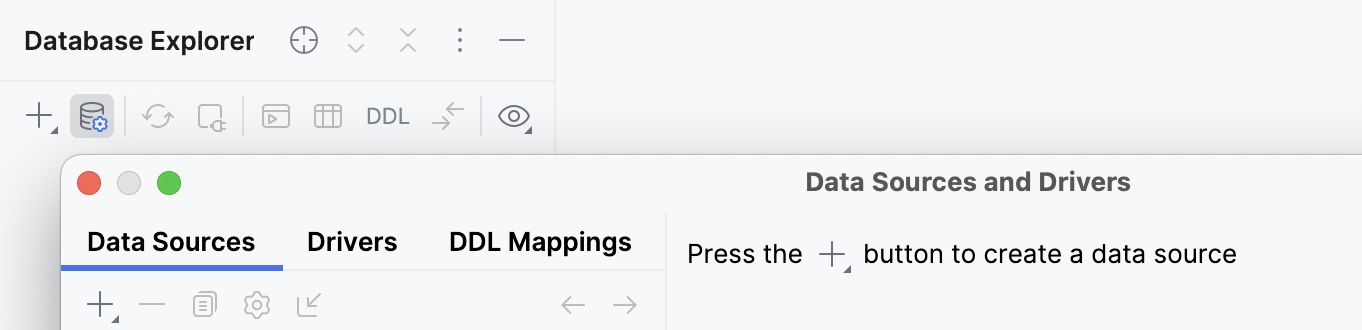
在 驱动程序 部分,点击 MySQL 驱动程序并点击 重复 按钮
 。 或者按 Ctrl+D。
将重复的驱动程序名称更改为其他名称(例如, MySQL 套接字)。
在 通用 选项卡上,点击 Add 按钮(
 ),然后选择 自定义 JARs。
在文件浏览器中,导航到包含第三方库的文件夹(请参阅 第 3 步)。 按住 Ctrl ,选择以下文件:
junixsocket-mysql-2.3.2.jar
junixsocket-native-common-2.3.2.jar ,如果您有自定义架构,请尝试 junixsocket-native-custom-2.3.2.jar
junixsocket-core-2.3.2.jar
junixsocket-common-2.3.2.jar
点击 确定。
在 高级 选项卡上,找到 socketFactory 属性,双击 Value 单元格,并将值更改为
org.newsclub.net.mysql.AFUNIXDatabaseSocketFactory。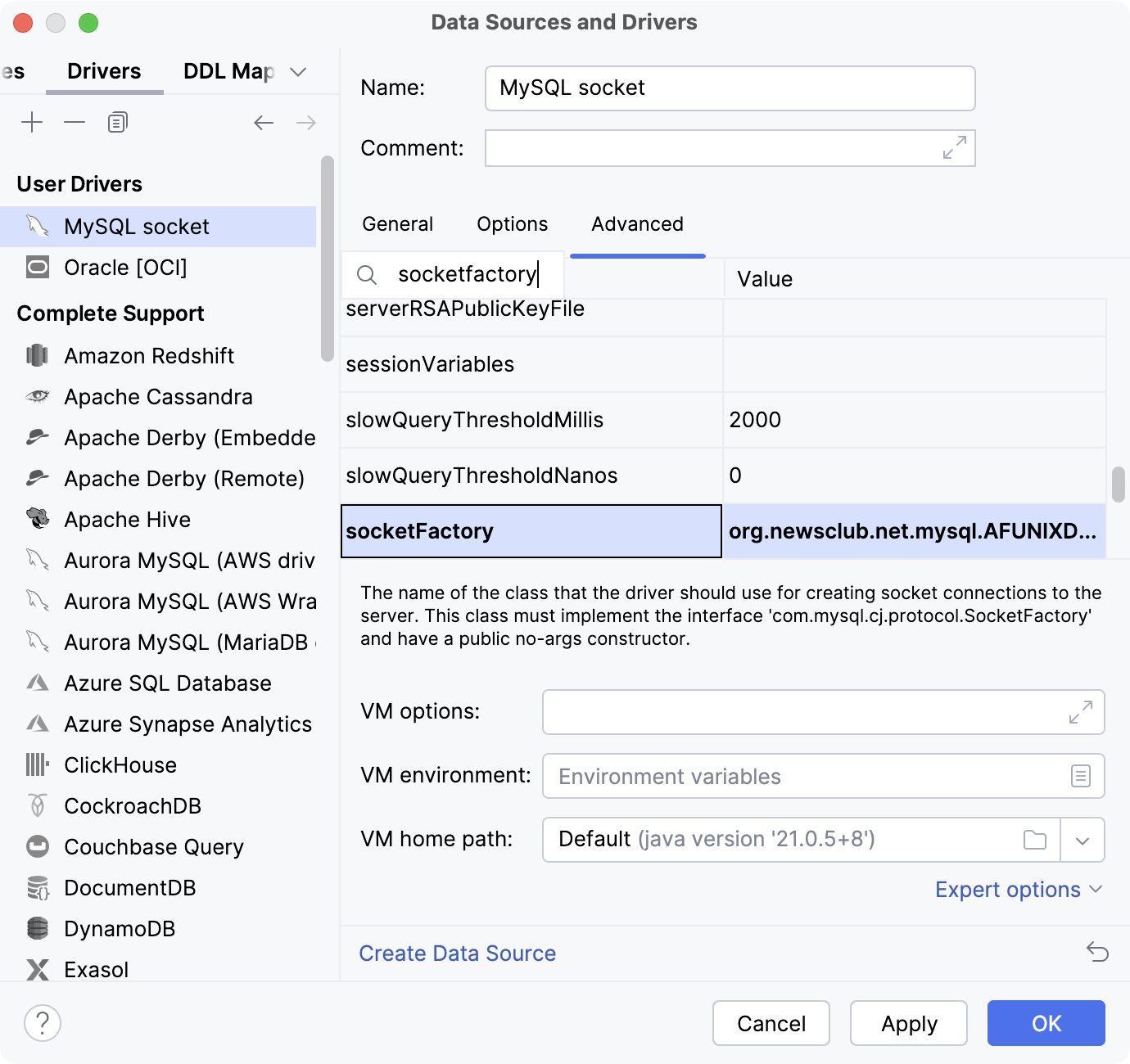
请向下滚动到属性列表的末尾,双击 <user defined> 单元格并输入
junixsocket.file。 双击 Value 单元格并输入您的 socket 文件路径(请参阅 步骤 1)。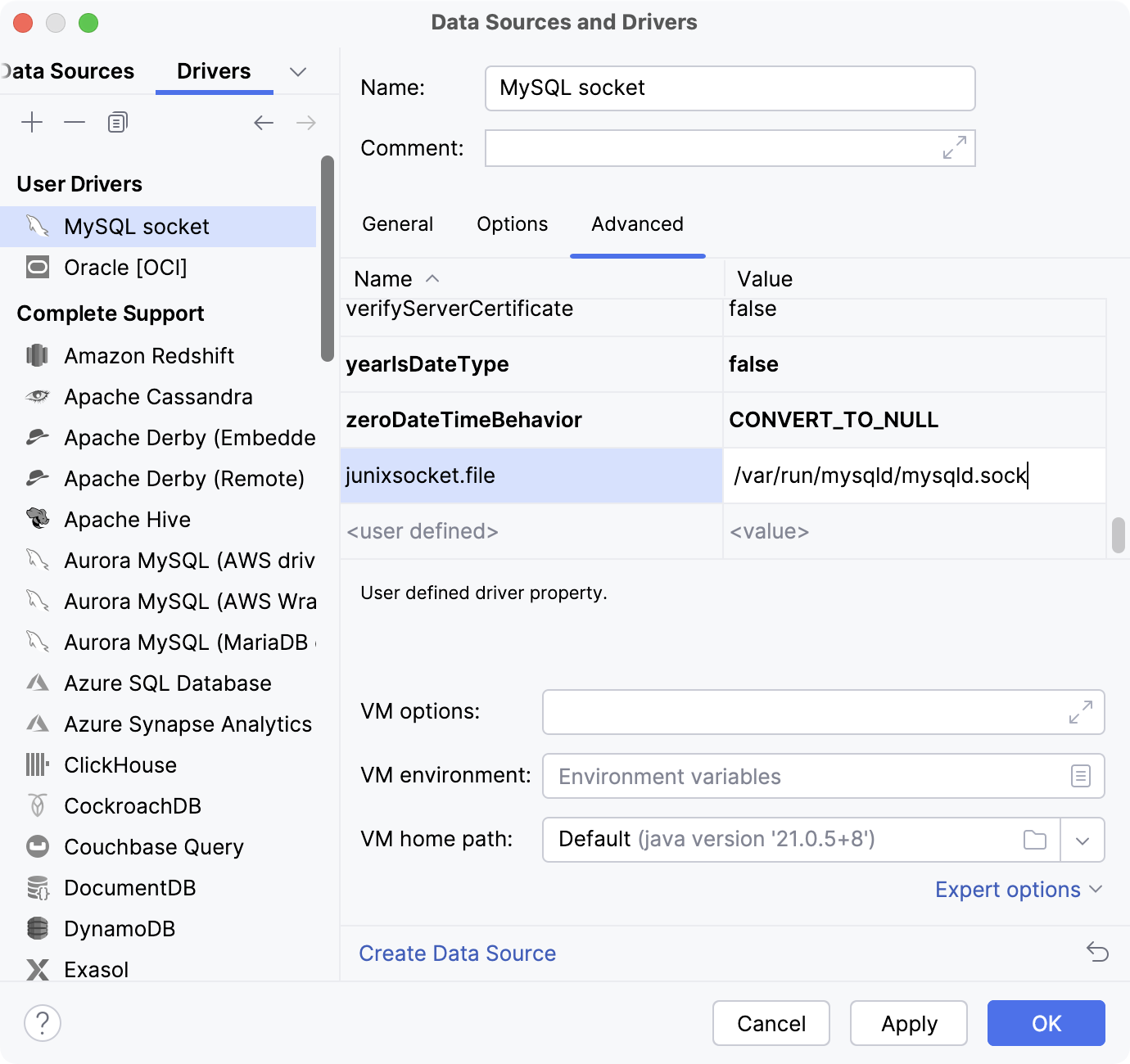
点击 Apply。
步骤 5。 创建与 MySQL 服务器的连接
要连接到数据库,请创建一个数据源以存储您的连接详细信息。
选择您要创建的数据源。 您可以通过以下一种方式完成此操作:
在主菜单中,前往 并选择 MySQL。
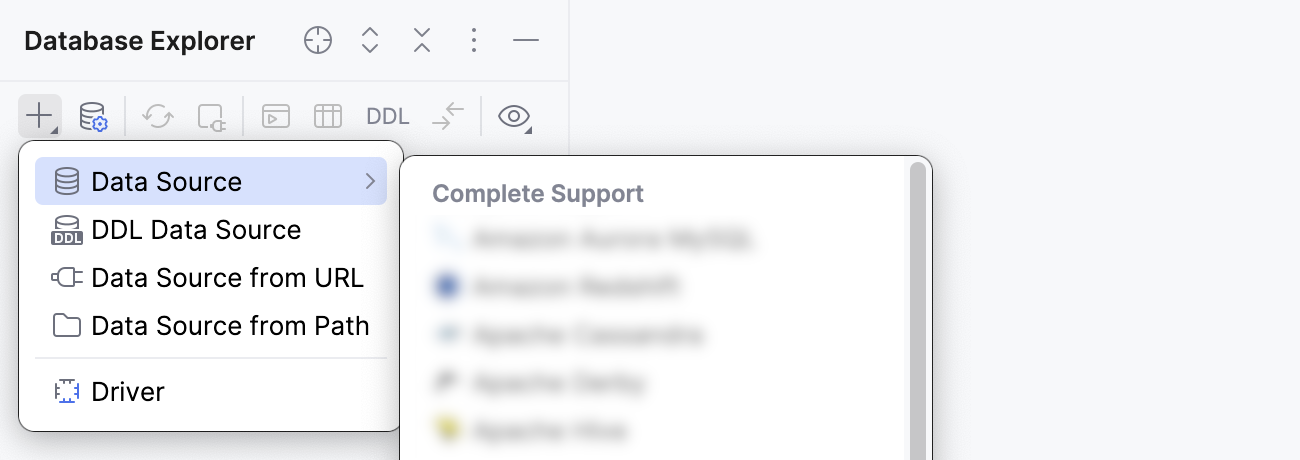
在 数据库资源管理器 (⌘ 1 )中,单击工具栏上的
新建。 导航到 数据源 并选择 MySQL。
请检查连接设置区域底部是否有一个 下载缺失的驱动程序文件 链接。 点击此链接下载与数据库交互所需的驱动程序。 如需直接下载链接,请参阅 JetBrains JDBC drivers页面。

下载的 JDBC 驱动程序的位置是 DataGrip 配置目录。
您还可以使用自己的数据库驱动程序,而不是提供的驱动程序。 有关使用驱动程序连接到数据库的更多信息,请参阅 将用户驱动程序添加到现有连接。
如果没有 下载缺失的驱动程序文件 链接,那么您已经拥有了所需的驱动程序。
在 高级 选项卡上,从选项列表中找到
serverTimezone参数。 双击 Value 单元格并输入您的服务器时区(例如,UTC)。点击 通用 选项卡。
从 驱动程序 列表中,选择您之前创建的驱动程序(请参阅 步骤 4)。
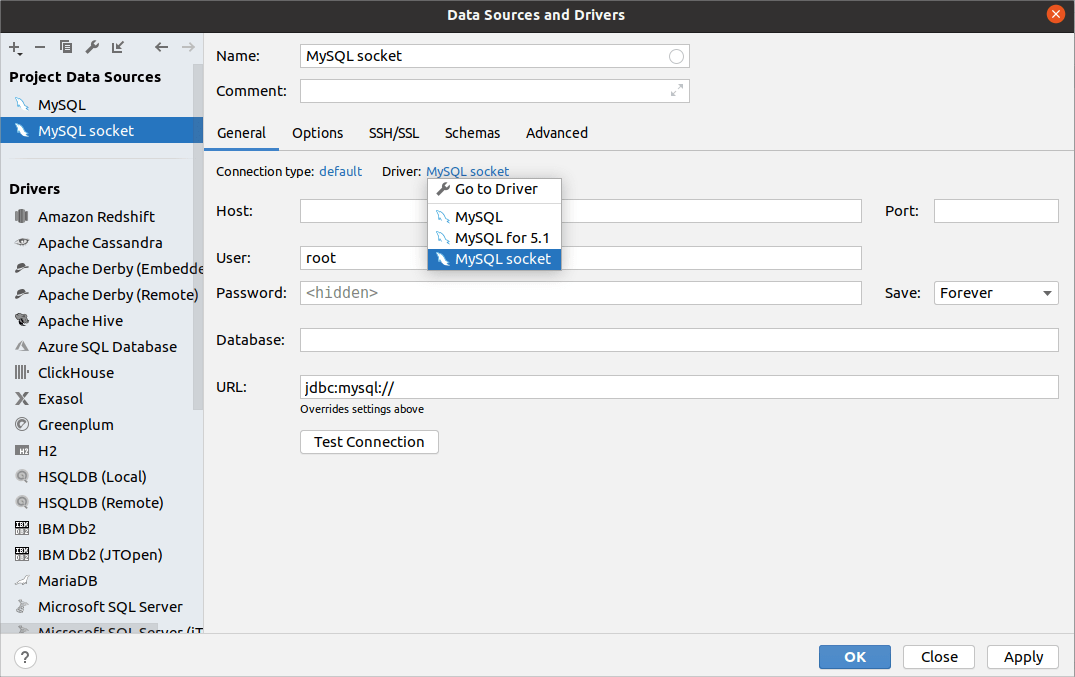
在 User 和 密码 字段中,指定您的用户凭据。
确保可以使用提供的详细信息建立数据库连接。 为此,请单击连接详细信息部分底部的 测试连接 链接。

如果您遇到任何连接问题,请参考 无法连接到数据库 页面。
(可选)默认情况下,仅默认模式会被内省并可供使用。 如果您还想使用其他模式,请在 架构 选项卡中选择它们以进行内省。

请点击 确定 以创建数据源。
在 数据库资源管理器 (⌘ 1 )中找到您的新数据源。