JDBC 驱动程序
JDBC(Java 数据库连接)驱动程序使 IDE 能够连接到数据库并查询数据库。
DataGrip 不包含捆绑的驱动程序,以减小安装包的大小,并确保每个 IDE 版本的驱动程序版本保持最新。
您可以在 IDE 中或手动下载 JDBC 驱动程序:
在 创建新的数据源以连接您的数据库时,在 数据源和驱动程序 对话框(Ctrl+Alt+Shift+S )中,DataGrip 提供了一个链接,供您下载缺失的驱动程序。

对于直接下载链接,请参阅 JetBrains JDBC 驱动程序 页面。
下载的 JDBC 驱动程序的位置是 DataGrip 配置目录。
如果您需要从 Maven 镜像或您自己的存储库下载驱动程序,DataGrip 将使用 $USER_HOME$/.m2/settings.xml 文件中配置的内容。 有关该文件的更多信息,请参阅 官方文档。
您也可以为数据源 指定您的驱动程序 ,而不是使用提供的驱动程序。 自定义 JDBC 驱动程序可以从官方数据库供应商网站、开源存储库、第三方供应商、开发者社区和论坛等地获取。
更改驱动程序版本
通过以下任一方式打开数据源属性:
请导航至 。
在 数据库资源管理器 (⌘ 1 )工具栏上,单击
 数据源。
数据源。请按 Ctrl+Alt+Shift+S.
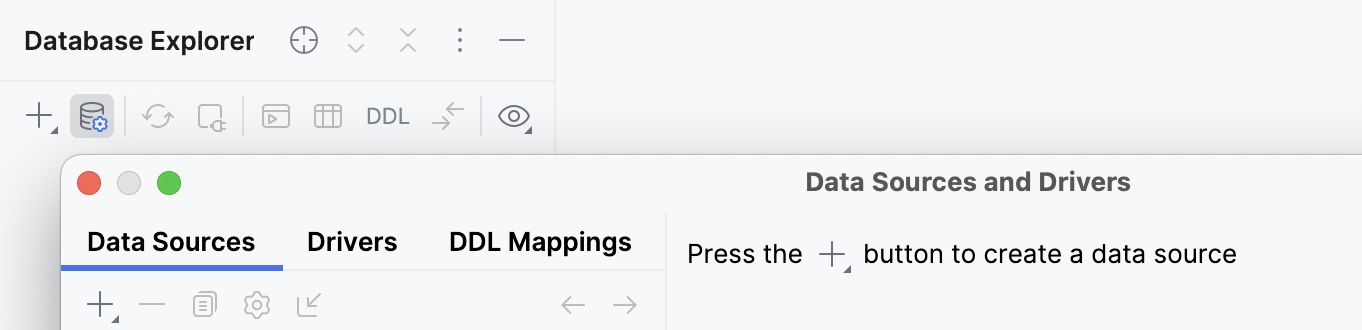
在 数据源和驱动程序 对话框中,点击 驱动程序 选项卡页,然后选择您想要修改的驱动条目。
点击数据源设置中的 驱动程序 链接。
某些数据源有一个驱动程序的列表,这些驱动程序适用于不同的版本(例如, MySQL)。 在这些情况下,从列表中选择 转到 driver。
在 驱动文件 窗格中,单击版本号并选择您需要的驱动程序版本。
为现有数据源配置 JDBC 驱动程序
您可以向现有驱动程序添加库,或完全替换驱动程序。
为了正常工作,一些 JDBC 驱动程序需要与驱动程序一同提供库文件的路径。 有关库路径的更多信息,请参阅 用户驱动程序的库路径。
通过以下任一方式打开数据源属性:
请导航至 。
在 数据库资源管理器 (⌘ 1 )工具栏上,单击
数据源。请按 Ctrl+Alt+Shift+S.
点击数据源设置中的 驱动程序 链接并选择 转到驱动程序。
点击所提供的驱动程序条目,然后点击 移除 (
 )。
)。要撤销更改,点击窗口右下角的 回滚更改 图标(
 )。
)。在 驱动程序文件 面板中,点击 添加 图标(
 )并选择 自定义JAR…。
在文件浏览器中,导航到 JDBC 驱动的 JAR 文件,选择它,然后点击 确定。
在 类 字段中,指定您想要用于驱动程序的值。
驱动程序类是 JDBC 驱动程序的驱动程序特定主类。 对于您使用的 JDBC 驱动程序的适当驱动程序类,请参考驱动程序的文档。
如果您的自定义驱动程序需要额外的属性,请转到对话框中的 高级 选项卡。 在属性窗格中,在 名称 和 Value 列的最后一行中输入额外属性的名称和值,其中显示了 <user defined> 和 <value>。
点击 应用(A)。