运行/调试配置:Gradle
您可以使用运行配置 运行 Gradle 任务。 在此配置中列出的默认选项足以运行您的任务。 如果您愿意,您还可以通过使用其他选项或添加更多任务和参数来创建高级配置。
创建运行/调试 Gradle 配置
从主菜单中选择 添加配置。 或者,右键点击 Gradle 工具窗口中的任何任务,然后选择 修改运行配置。
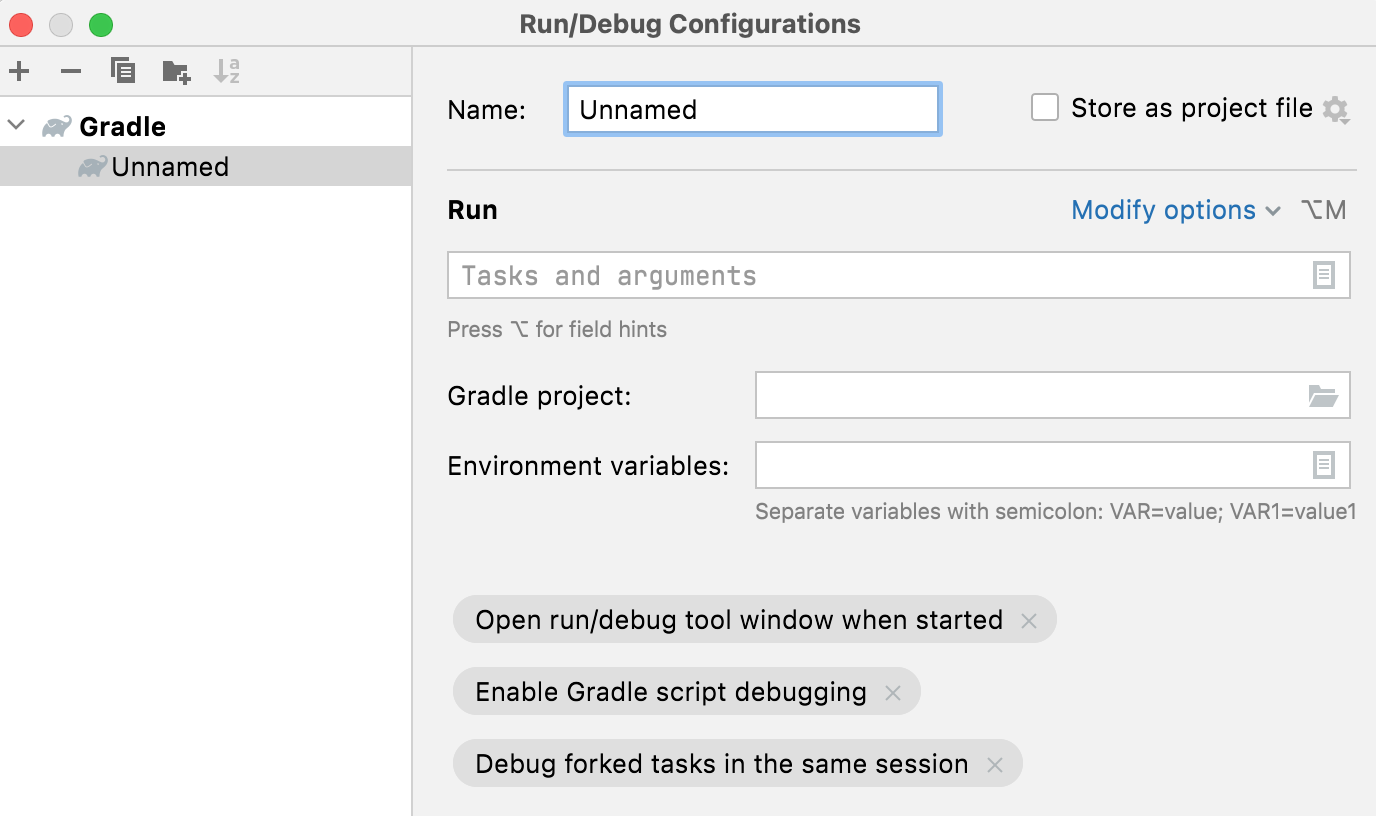
在 名称 字段中指定您的配置名称,以便在编辑或运行配置时能够快速识别,例如,从 运行 弹出窗口 Alt+Shift+F10 或 Gradle 工具窗口。
如果您需要,请指定 存储为项目文件 来保存运行配置设置文件,这样您就可以与其他团队成员共享它。 默认位置是 .idea/runConfigurations 。 但是,如果您不想共享 .idea 目录,您可以将配置保存到项目中的任何其他目录。
若要更改位置,请选择此选项并点击
 ,在打开的对话框中添加新位置。
如果您不需要在 运行 字段指定任何内容,默认任务如
help以及在 构建前部分指定的任务。 该部分将被执行。 或者,如果您是在 Gradle 工具窗口中创建运行配置,则您选择的任务将显示在此字段中。 但是,您可以为运行配置指定其他外部任务和 arguments。 请使用空格将一个任务与另一个任务分开。 如果您想查看可用的 Gradle 任务和参数列表,请点击字段中的 。
。指定您的 Gradle 项目的位置。
您可以手动输入或点击
 并在打开的对话框中指向所需位置。 然而,如果您从 Gradle 工具窗口创建运行配置,CLion会自动显示您的项目名称。
您还可以点击 Gradle 注册项目
 图标,从您现有 CLion 项目中已注册的 Gradle 模块列表中选择一个可用的 Gradle 模块。
如果需要,您可以指定构建脚本文件的路径而不是项目路径。 这可能对您参考自定义构建脚本有所帮助。
如果需要,请指定您要在项目中使用的环境变量。
以下默认选项已启用,但您可以点击 修改选项 并使用 Add Run Options列表添加新选项或删除某些默认选项:
启动时打开运行/调试工具窗口——在执行配置时自动打开运行/调试工具窗口以及几个调试器选项
调试 Gradle 脚本 - 启用 Gradle 脚本中的断点。
添加运行选项
添加运行选项 列表允许您向 运行/调试配置 对话框添加更多运行选项或从中删除一些默认选项。 列表分为几个部分,因此您可以轻松浏览可用选项。
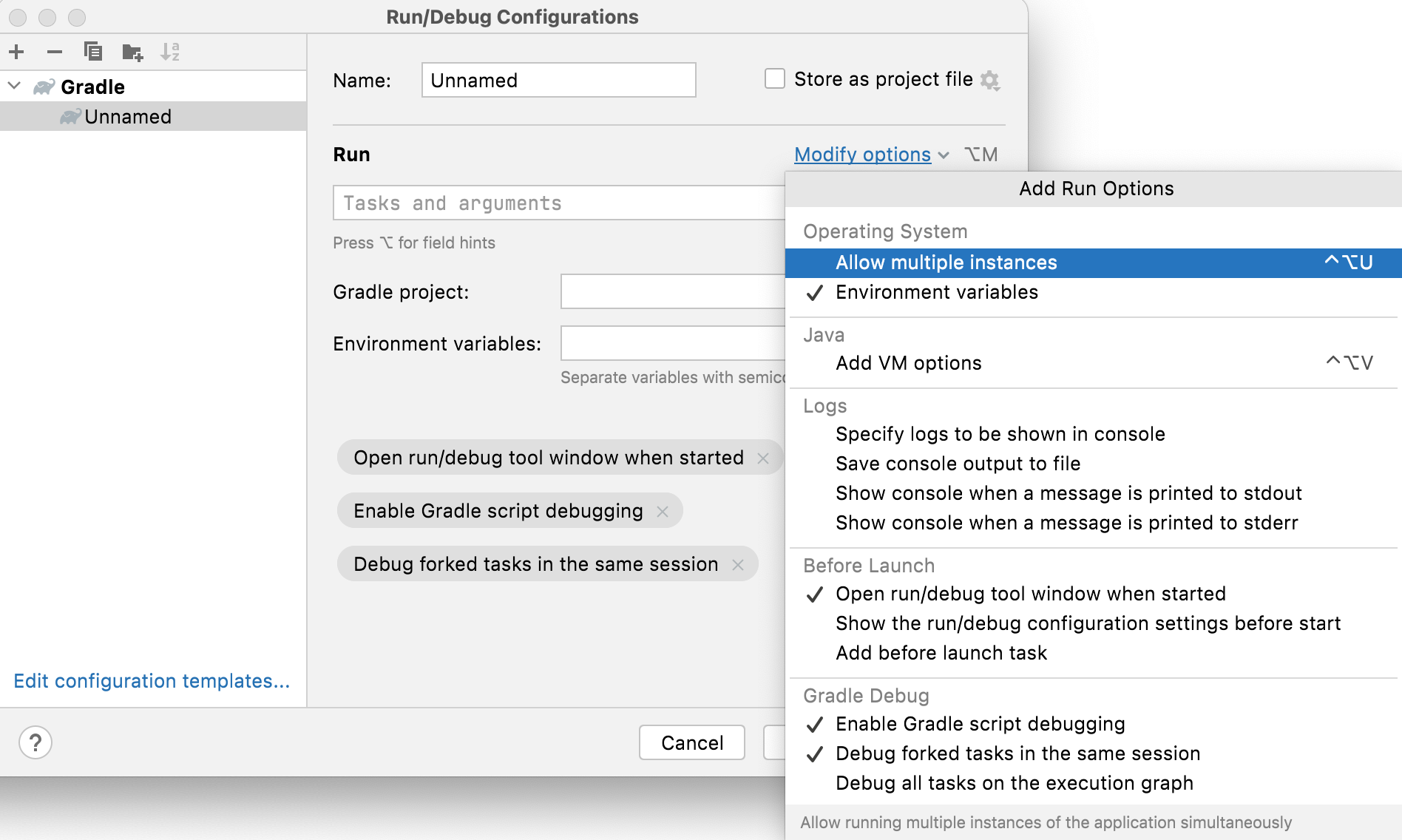
操作系统
项 | 描述 |
|---|---|
允许多个实例 | 选择此选项以允许并行运行此运行配置的多个实例。 默认情况下,它是禁用的,当您在另一个实例仍在运行时启动此配置时,CLion建议停止正在运行的实例并启动另一个实例。 这在运行配置消耗大量资源且没有充分理由运行多个实例时非常有用。 |
Java
项 | 描述 |
|---|---|
VM 选项 | 指定在启动应用程序时传递给 Java 虚拟机的选项,例如, 在指定 JVM 选项时,请遵循以下规则:
-Xmx1024m -Dspaces="some arg" -Dmy.prop=\"quoted_value\" -Dfoo=${MY_ENV_VAR}
在此字段中使用代码补全:开始输入一个标志的名称,IDE 会建议一个可用命令行选项的列表。 这适用于 此字段中指定的 |
日志
以下选项与记录此配置的执行相关。 欲了解更多信息,请参阅 。
项 | 描述 |
|---|---|
指定要在控制台中显示的日志 | 指定在运行应用程序时显示哪些日志文件。 点击
对于表格中的日志,您可以配置以下选项:
|
将控制台输出保存到文件 | 将控制台输出保存到指定位置。 请手动输入路径或点击浏览按钮,并在打开的 对话框中指向所需位置。 |
当消息打印到 stdout 时显示控制台 | 当应用程序写入标准输出流时激活控制台。 |
当消息打印到 stderr 时显示控制台 | 当应用程序写入标准错误流时激活控制台。 |
 以添加新的日志。 在
 代码覆盖率
以下选项与代码覆盖率相关。 欲了解更多信息,请参阅 代码覆盖率。
项 | 描述 |
|---|---|
指定类和包 | 在此表中,指定要测量的类和包。 点击 |
排除类和包 | 指定您要从覆盖作用域中排除的类和包。 点击 |


 按钮来将它们从列表中删除。
启动前
在此区域,您可以指定在启动所选运行/调试配置之前要执行的任务。 任务按它们在列表中出现的顺序执行。
项 | 描述 |
|---|---|
添加启动前任务 | 启用此选项可添加以下可用任务之一:
|
启动时打开运行/调试工具窗口 | 根据配置类型,启动此运行配置时会打开 运行、 调试或 服务工具窗口。 如果此选项被禁用,您可以手动打开工具窗口:
|
启动时聚焦运行/调试工具窗口 | 在运行测试时,关注运行配置工具窗口。 |
启动前显示运行/调试配置设置 | 在实际启动前显示运行配置设置。 |
Gradle
项 | 描述 |
|---|---|
调试执行图中的所有任务 | 当您选择此选项时,执行图中的每个任务都将被调试。 例如,您尝试调试的任务的所有依赖任务。 |
在单独的调试选项卡中调试分叉的 Gradle 任务 | 选择此选项以在 Debug 工具窗口的单独选项卡中运行调试过程。 |
以测试方式运行 | 默认情况下,此选项是禁用的。 在这种情况下,CLion 不会打开 运行 工具窗口,并且不会重新运行已更新的测试任务。 但是,如果 CLion 在运行配置中发现测试任务,这些测试任务会在 Gradle工具窗口中突出显示,CLion不会重新运行测试任务,而是打开 Gradle 工具窗口。 从编辑器中使用 在这种情况下,CLion 会打开 运行 工具窗口,并且每次触发执行时都会重新运行测试任务,即使这些测试是最新的。 此选项可能有助于控制项目中测试任务的重新运行过程。 |
 在装订区域或上下文菜单中触发测试执行时,此选项将启用。