外部工具
将第三方命令行应用程序配置为外部工具以从 CLion 运行它们。
例如,您的工作流程可能需要运行特定的 script、code generator、analyzer、preprocessor 或 postprocessor、一些 database utility 等等。 通过将其配置为外部工具,CLion 为其提供了一个专用操作,您可以从主菜单、某些上下文菜单中运行它、为其分配快捷键,或在启动特定运行配置时运行它。
您可以使用 内置 IDE 宏 向工具传递上下文相关的命令行参数,例如当前文件或您的项目源路径。 如果必要,CLion 将会在控制台打印工具的输出。
CLion 支持以下类型的外部工具:
Local tools 在您的电脑上本地运行。
Remote tools 在远程服务器上通过 SSH 执行。
添加本地外部工具
按下 Ctrl+Alt+S 打开设置,然后选择 。
点击
 并指定工具的设置。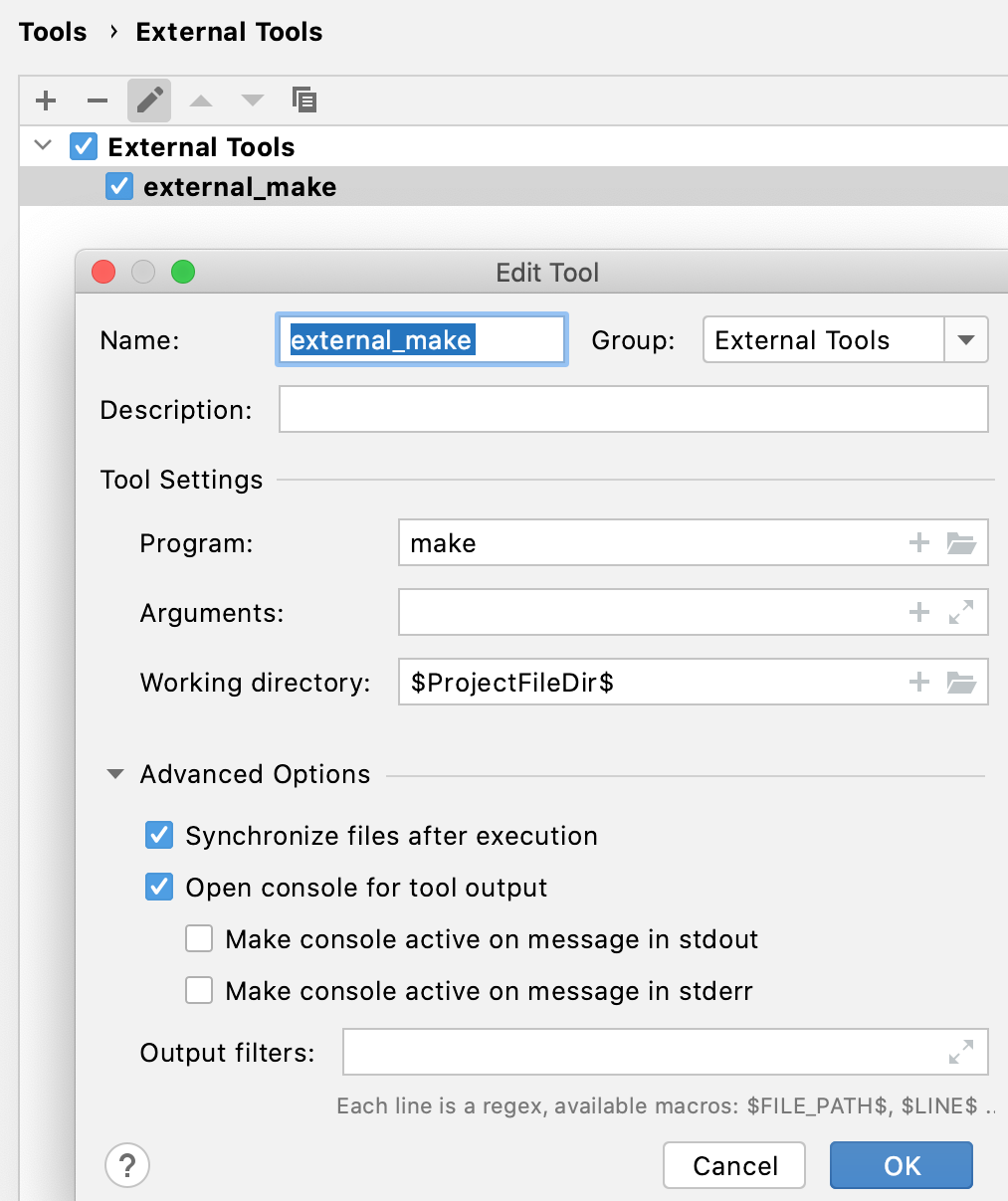
欲了解更多信息,请参阅 外部工具。
点击 确定 添加工具,然后应用更改。
运行本地外部工具
要运行已添加的工具,请执行以下操作之一:
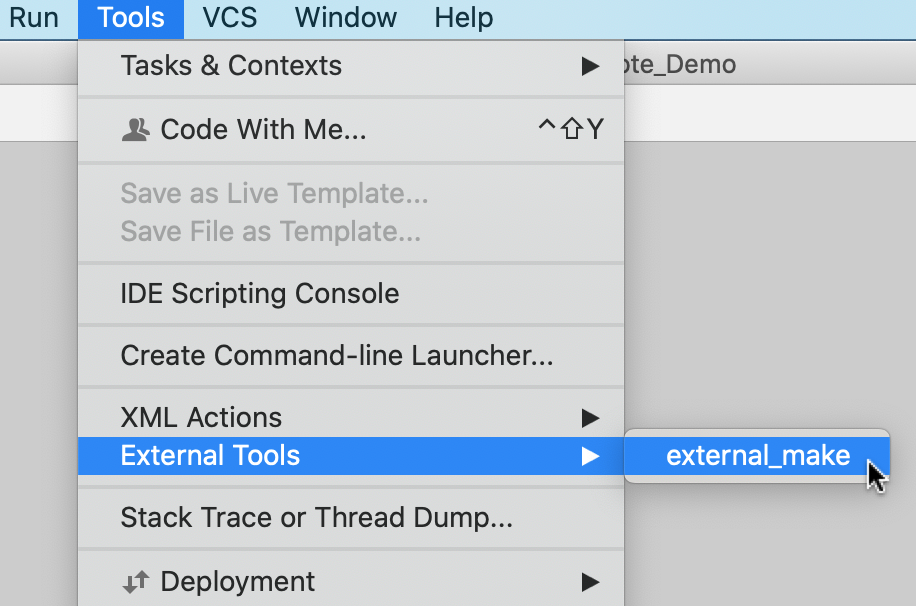
在主菜单中,转到 并从可用工具列表中选择。
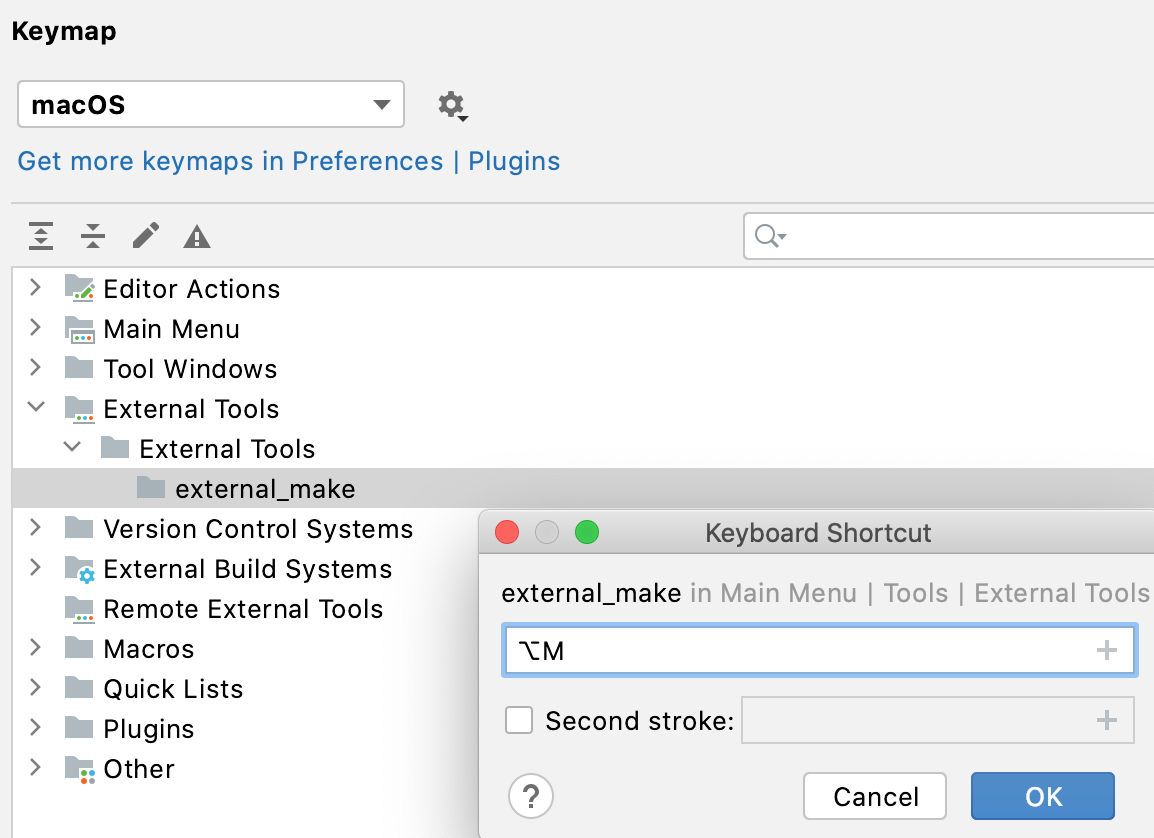
在 设置 对话框(Ctrl+Alt+S )中,选择 键位图 ,在 外部工具 节点下找到工具,右键点击并选择 添加键盘快捷键。 分配一个快捷键并使用它运行工具。
将工具设置为运行/调试配置的 启动前 步骤:在主菜单中转到 ,选择配置,在 启动前 区域点击
,然后选择 运行外部工具。
添加远程外部工具
远程 SSH 外部工具的配置与本地外部工具类似,但还需要定义执行这些工具的远程服务器,并需要通过 SSH 连接到该服务器的凭证。
此示例演示了如何将 date 作为通过 SSH 在远程服务器上执行的远程 SSH 外部工具并返回其当前日期和时间。
按下 Ctrl+Alt+S 打开设置,然后选择 。
点击
以打开 创建工具 对话框。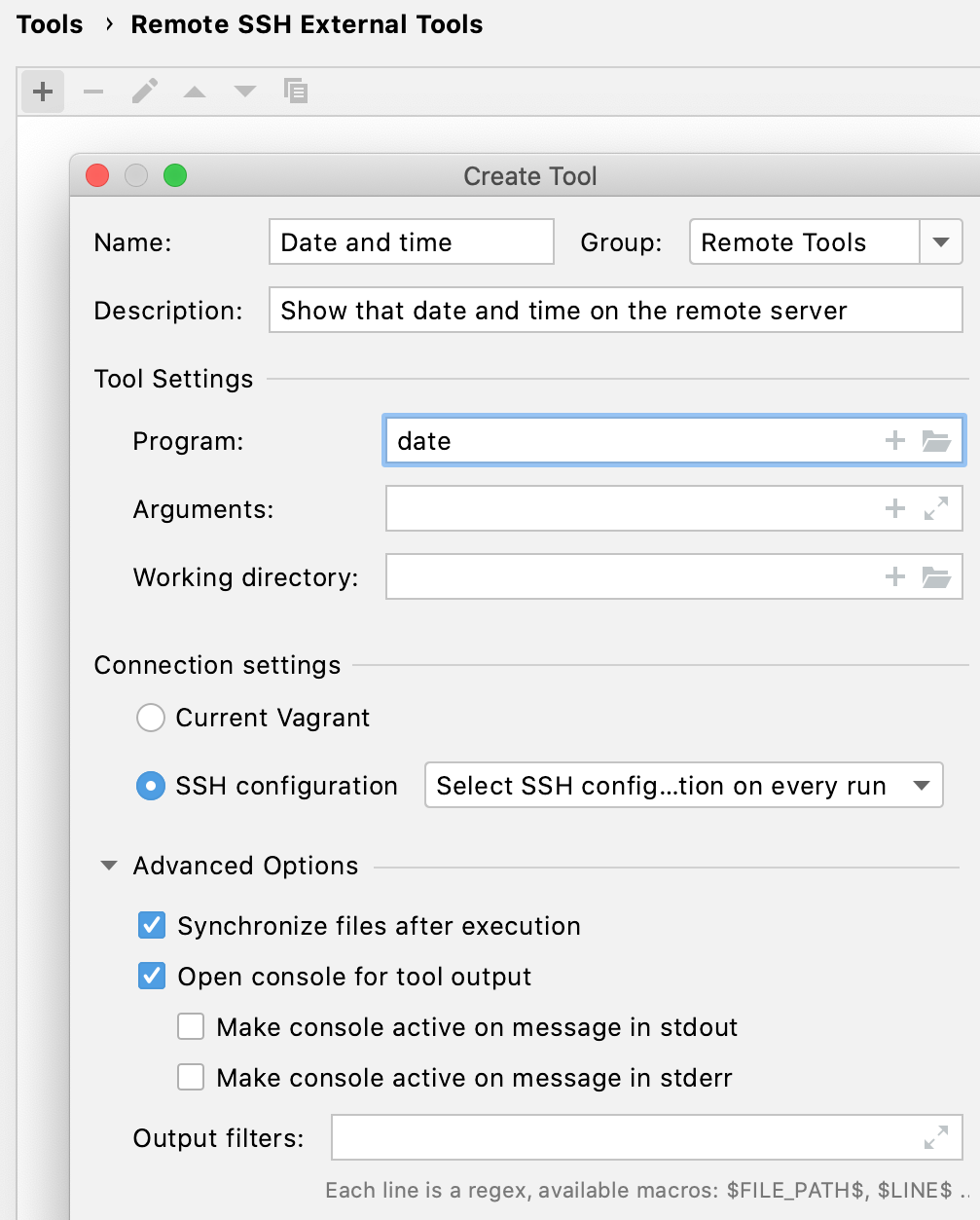
此对话框提供了与您添加 local external tool时相同的设置集,但还允许您选择远程连接。 如果您不指定连接设置,每次在服务器上运行该工具时,CLion 都会要求您提供主机、端口和相关的 SSH 凭证。 如需了解更多信息,请参阅 远程 SSH 外部工具。
点击 确定 添加工具,然后应用更改。
在远程服务器上运行新增的工具
请执行以下操作之一:
在主菜单中,转到 并查看所添加的远程外部工具的名称。
创建一个快捷方式来运行该工具。
按下 Ctrl+Alt+S 打开设置,然后选择 。 找到已配置的远程外部工具的名称,并为其分配一个快捷键。
导出/导入外部工具设置
要导出外部工具设置,请执行以下操作:
从主菜单调用 文件 | 管理 IDE 设置 | 导出设置。
在打开的对话框中,选中 工具 复选框:
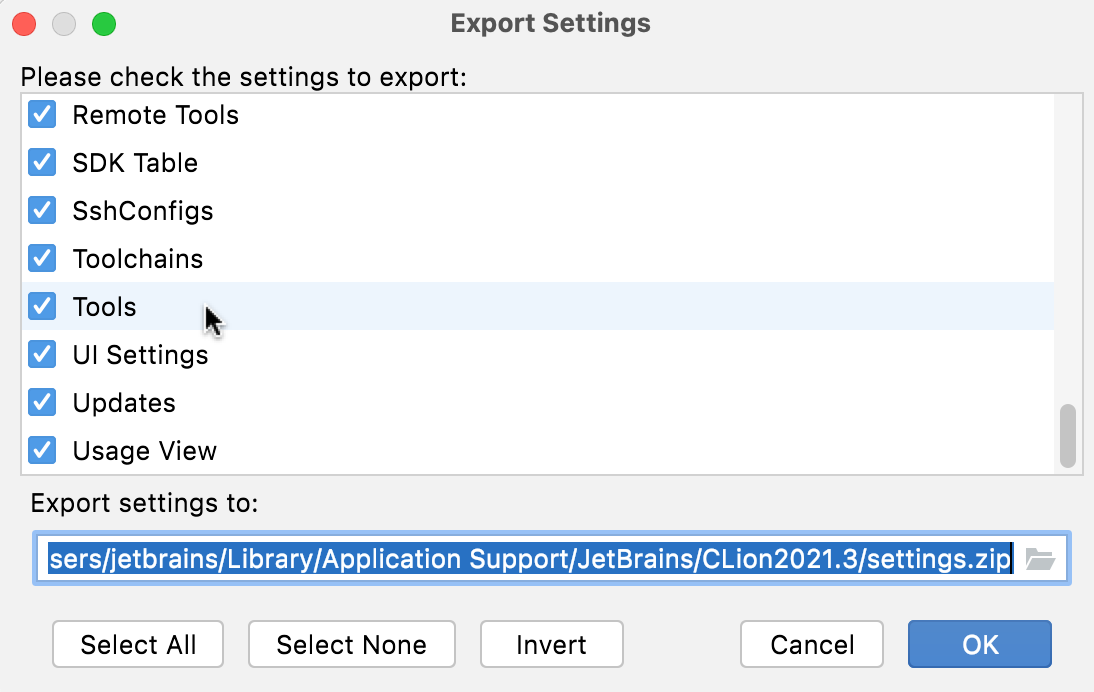
指定目标 ZIP 存档的路径,然后点击 确定。
要导入保存的设置,请使用 文件 | 管理 IDE 设置 | 导入设置。
示例:将 Uncrustify 配置为外部工具
Uncrustify 是一种流行的代码格式化工具,您可以将其配置为外部工具,以补充或替代 CLion 的内置格式化工具或集成的 ClangFormat。
可选地,将配置文件放置在项目目录中(否则,您需要提供完整路径)。
导航到 并点击
。在打开的对话框中,指定以下内容:
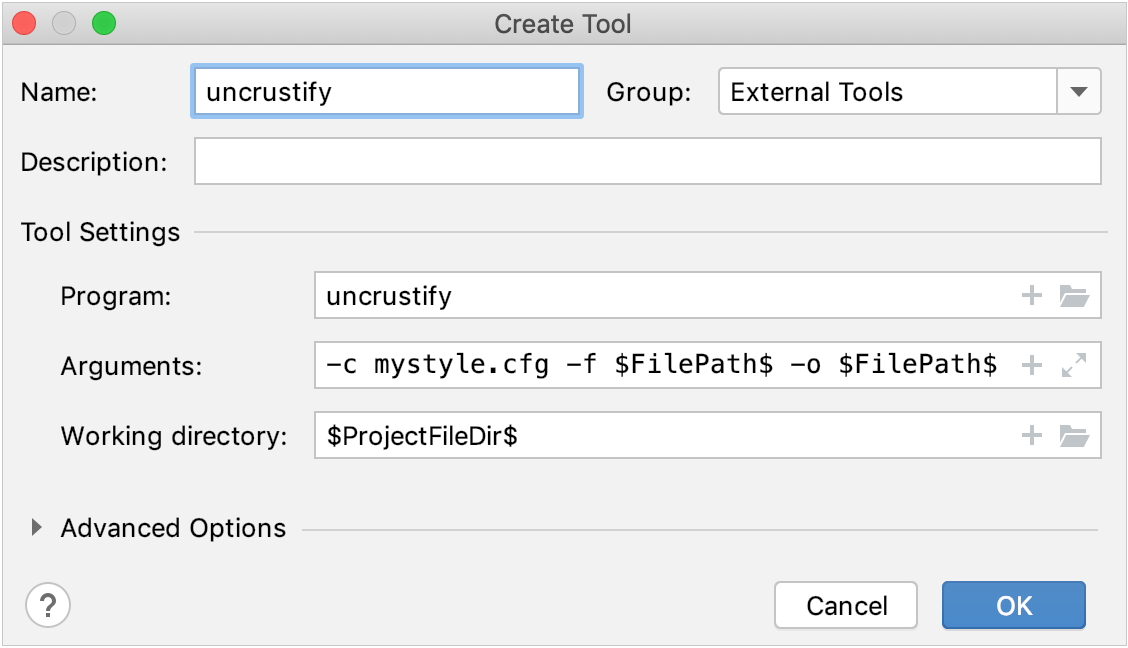
名称:
uncrustify- 仅作为示例,我们将配置命名为与可执行文件类似的名称。程序:
uncrustify- 提供二进制名称(如有必要,包括完整路径)。参数:
-c mystyle.cfg -f $FilePath$ -o $FilePath$存储在 mypath.cfg 中的样式设置将应用于当前在编辑器中打开的文件(点击
 打开 宏 对话框并插入
 $FileName$宏)。 结果将直接写入原位置:-o标志将重定向 Uncrustify 输出)。工作目录:
$FileDir$- 此宏对应于当前文件目录。
点击 确定 以保存配置。
现在,您可以转到 并使用上述设置运行工具。 代码格式更改将立即生效。
为 Uncrustify 外部工具分配快捷键
转到 并在外部工具列表中找到 uncrustify。
点击
 并选择 添加键盘快捷键。
按下要用作快捷键的按键,然后点击 确定。
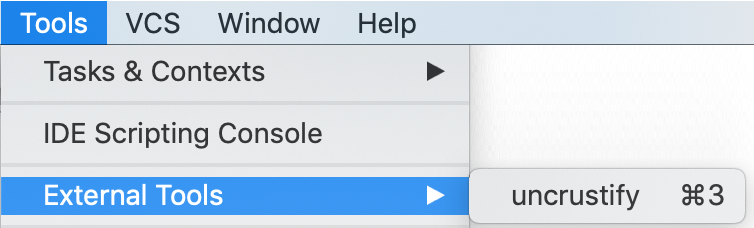
现在,分配的快捷键已可用,您可以在 菜单中看到它位于工具名称旁边:
在启动前自动运行 Uncrustify
在 对话框中,选择所需的运行/调试配置。
点击
在 启动前 部分,并选择 运行外部工具: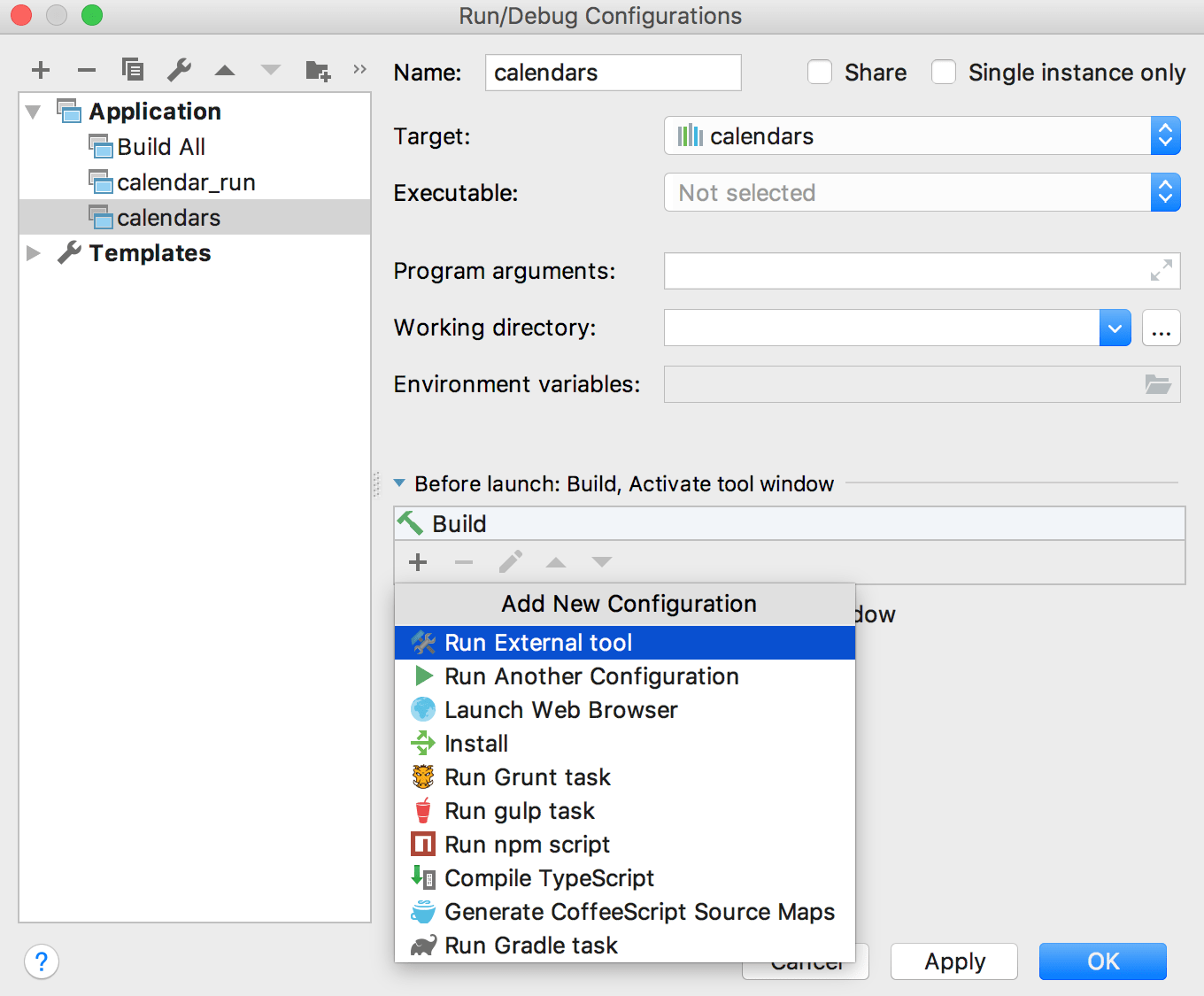
从可用外部工具列表中选择 uncrustify。
结果是,每次您选择运行或调试所选配置时,都会调用 uncrustify 外部工具。
Web 浏览器
您可以使用网络浏览器打开项目中的任何文件。 默认情况下,它用于预览 HTML 文件的输出或运行和调试 web 应用程序。
在网页浏览器中打开文件
要打开打算由网页浏览器渲染的文件(HTML、XML、JSP 等),请执行以下操作之一:
在编辑器中打开文件,然后按 Alt+F2。
在 Project tool window 中右键点击文件,然后选择 在浏览器中打开。
在主菜单中,进入 查看 | 在浏览器中打开.
请使用编辑器窗口右上角的浏览器弹出窗口(悬停时出现)。 点击浏览器按钮,以打开 web 服务器文件 URL;或 Shift+Click 它以打开 本地文件 URL。
对其他文件类型不可用 在浏览器中打开 操作。 但是,您仍然可以使用 查找操作 Ctrl+Shift+A 执行它。
查看并配置浏览器列表
在 设置 对话框(Ctrl+Alt+S )中,选择 工具 | Web Browsers 和预览。
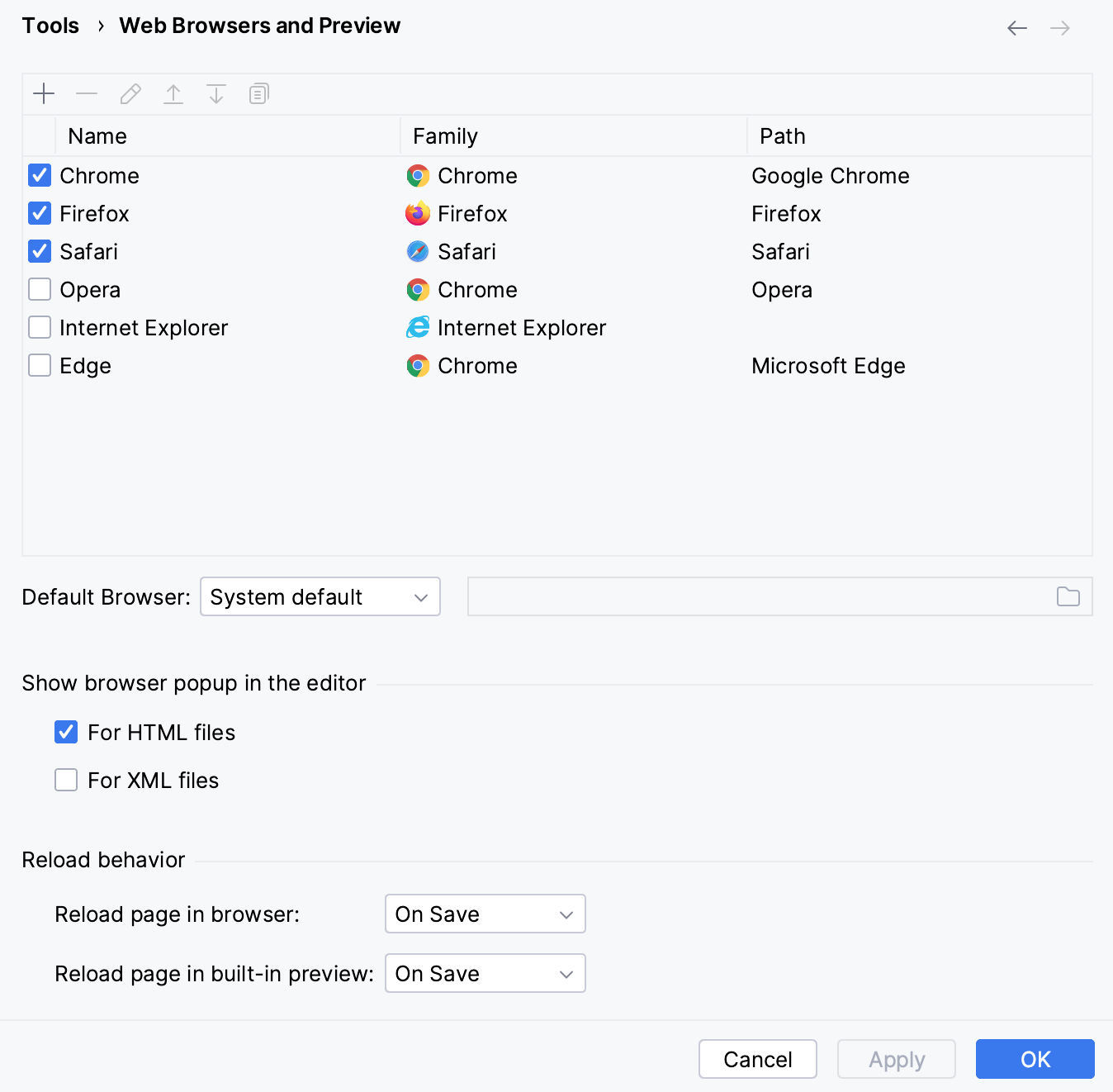
如果浏览器是使用标准程序安装的, 路径 字段中的别名应指向正确的位置。 如果没有,请指定对应可执行文件的路径。
使用自定义配置文件和设置
您可以为 Firefox 和 Chrome 系列浏览器配置自定义配置文件。
在 设置 对话框(Ctrl+Alt+S )中,选择 工具 | Web Browsers 和预览。
在列表中选择浏览器,然后点击
。对于 Firefox,请指定 profiles.ini 文件的路径并选择要使用的配置文件。 如需更多信息,请参阅 Firefox browser profile。
对于 Chrome,选择 使用自定义用户数据目录 并指定 用户数据目录的位置。
您还可以在从 CLion 运行 Chrome 时指定其他命令行选项。 如需更多信息,请在 Chrome 地址栏中打开
chrome://flags。