QML 语法支持
CLion 提供对 .qml 文件的语法支持,适用于 Qt5 和 Qt6。 以下是一些 QML 代码洞察功能的示例。
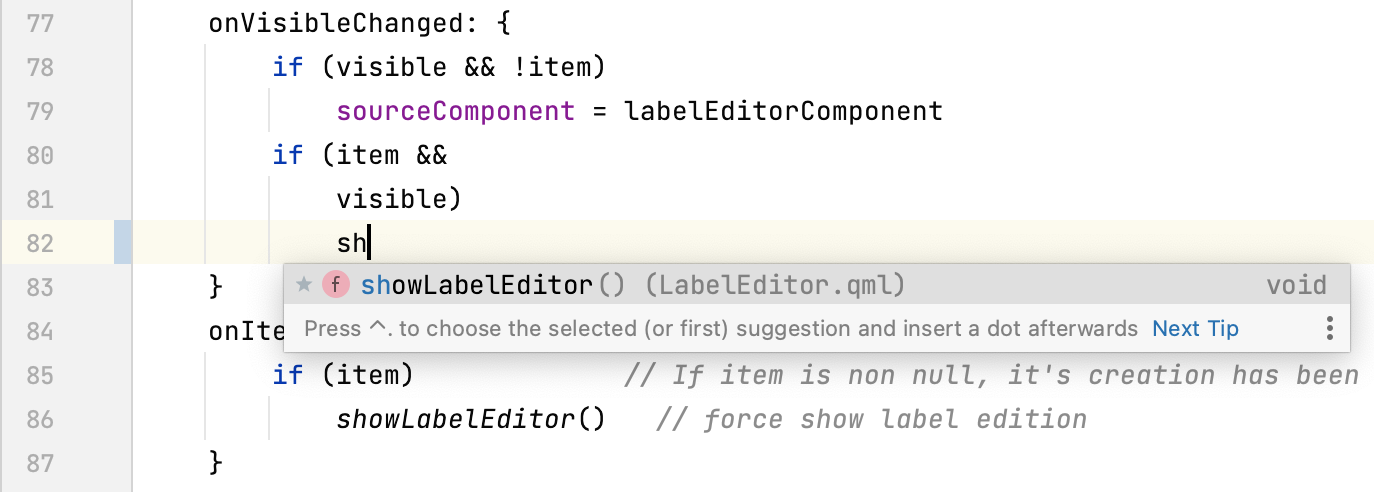
QML 类型和属性的高亮和代码补全:
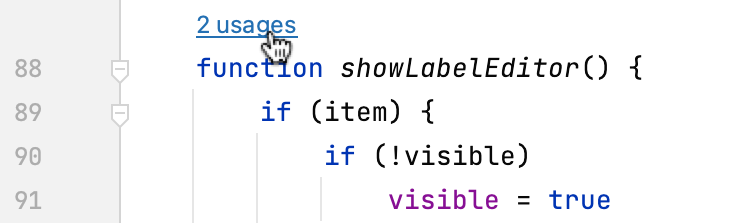
可以通过按 Alt+F7 或点击编辑器中的提示来调用 QML 符号的 查找用法 功能:
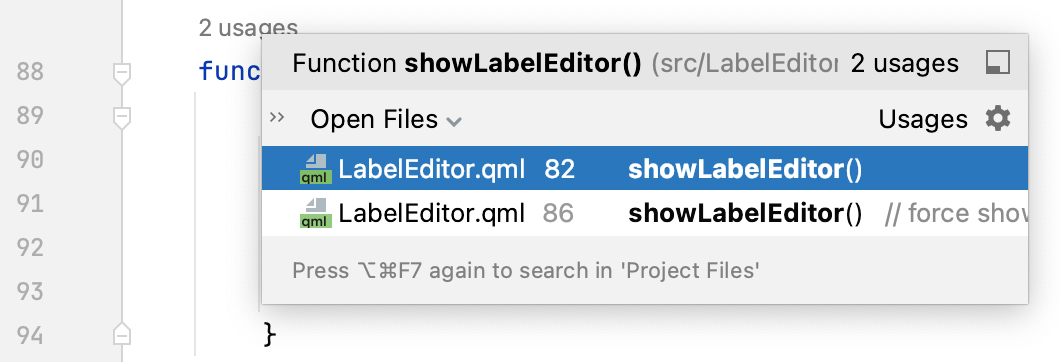
在用法弹窗中,您可以在它们之间导航并调整搜索(
 ):
):
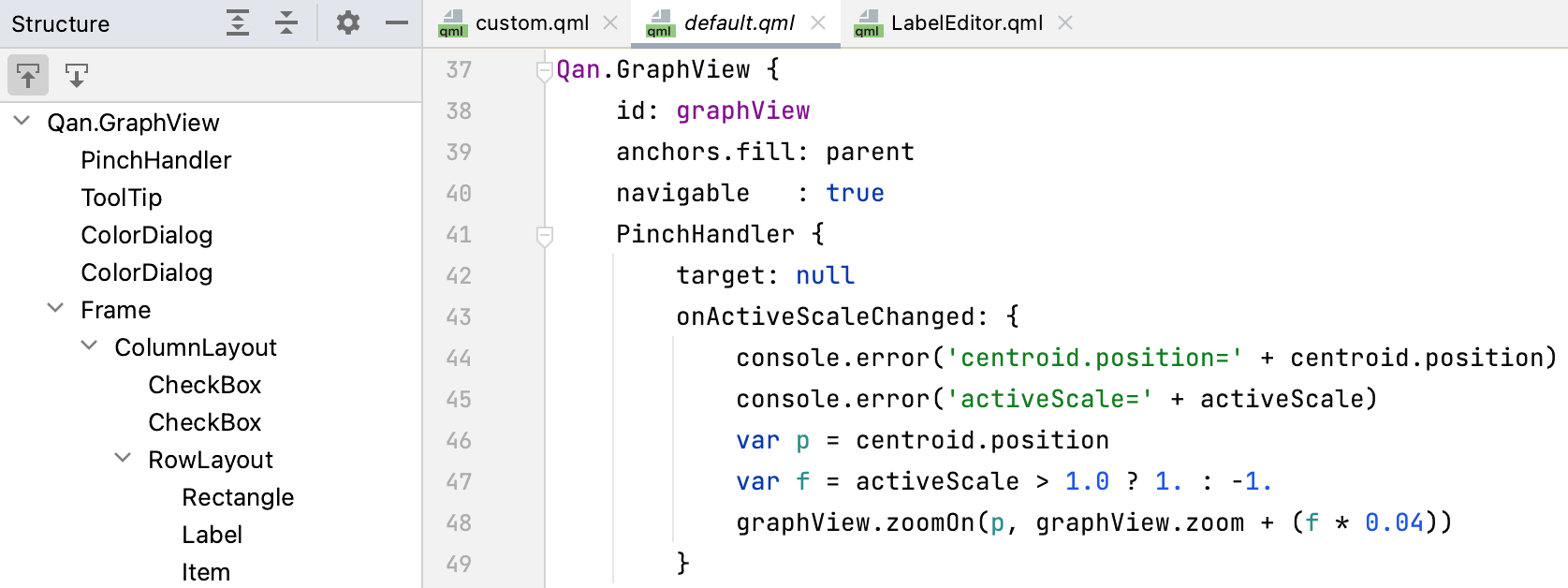
另一个导航选项是文件内容的 结构视图。 要打开它,请按 Alt+7 或从主菜单中选择 :
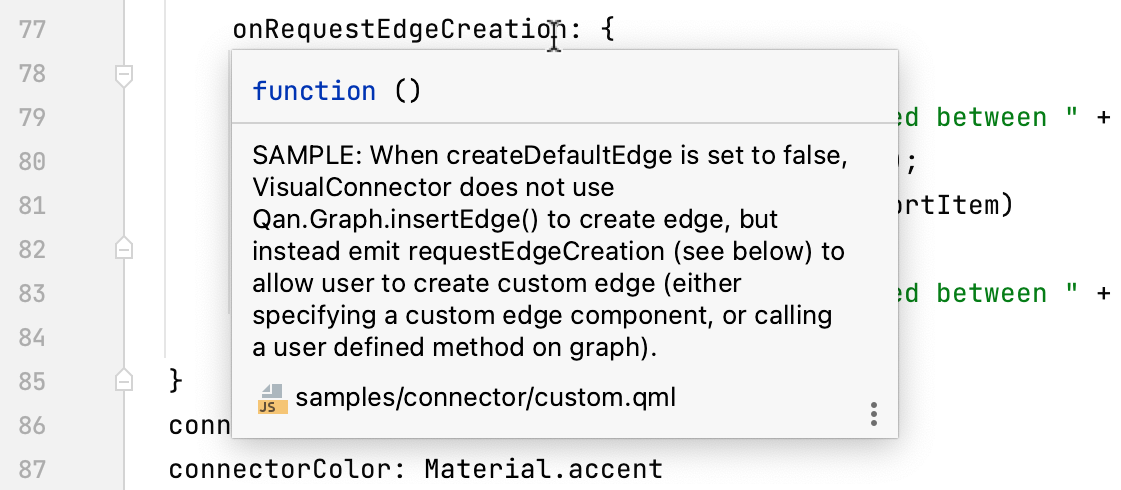
快速文档 弹窗也适用于 QML 符号。 通过将鼠标悬停在符号上或按下 Ctrl+Q 调用:
启用 QML 语言服务器
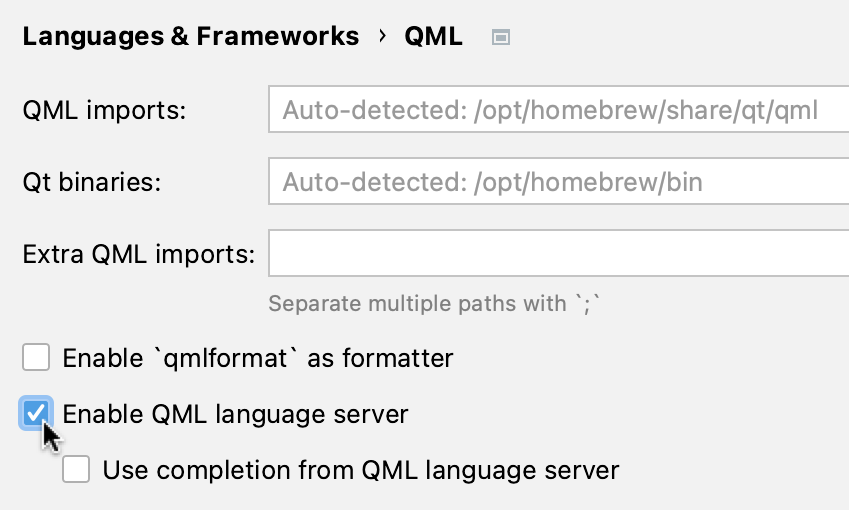
转到 并勾选 启用 QML 语言服务器 复选框。
如果安装了
qmlls组件,此选项将启用 QML 特定的代码检查。启用 使用 QML 语言服务器的补全功能 以获取基于语言服务器的 QML 符号补全建议,而不是由 CLion 提供的建议。
添加额外的 QML 导入路径
转到 。
在 额外的 QML 导入 字段中,提供包含额外 QML 模块的目录路径。
QML 代码样式
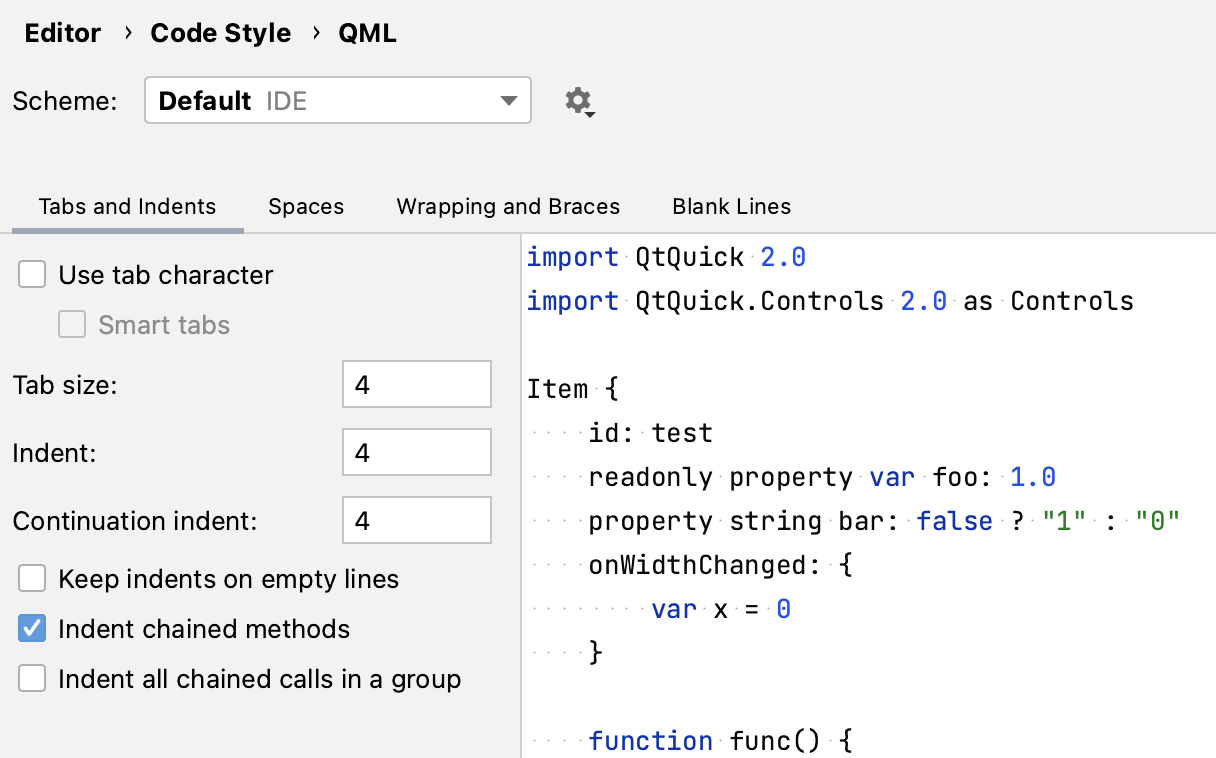
您可以使用 IDE 设置或 qmlformat 来配置 QML 的代码样式。
默认情况下,qmlformat 是禁用的,CLion 使用内置的代码样式设置。 要访问它们,请转到 :
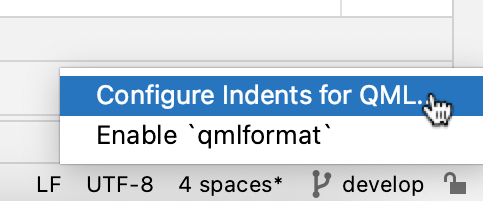
要快速访问设置,请在底部状态栏切换器中选择 配置 qml QML 的缩进:
要启用 qmlformat,请使用状态栏切换器(见上文)或转到 并勾选 启用 'qmlformat' 作为格式化工具 复选框。
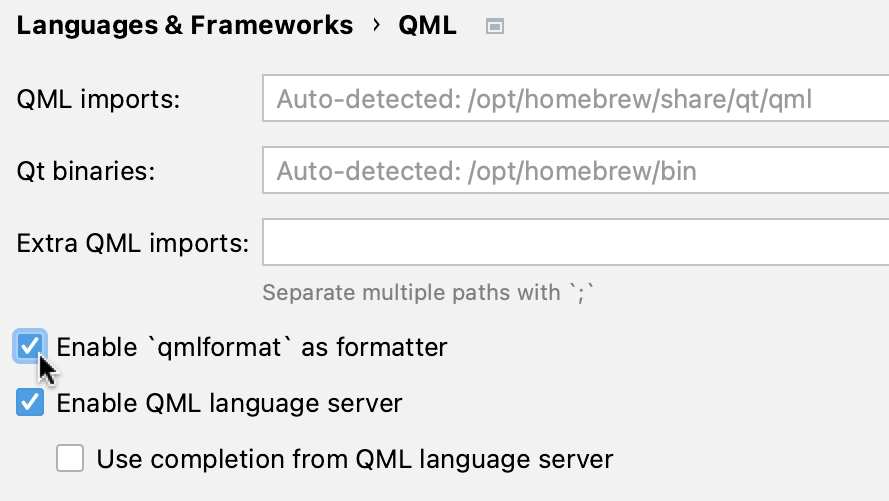
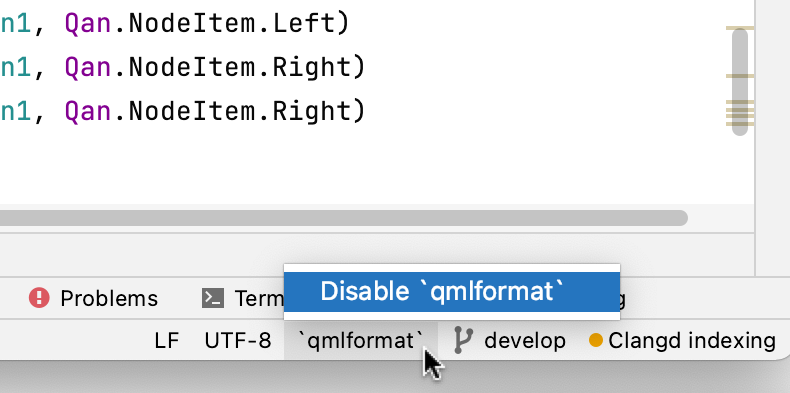
当启用 qmlformat 时,其指示器会显示在底部状态栏。 您也可以从那里禁用 qmlformat:
故障排除:手动启用 QML 语法支持
如果您收到编辑器通知,提示 CLion 无法找到 Qt 安装路径或 QML 导入目录,请按照以下步骤操作:
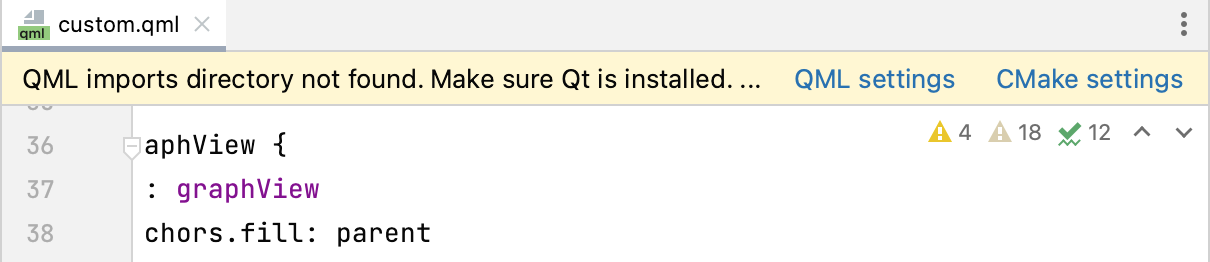
检查
CMAKE_PREFIX_PATH是否指向 Qt 安装目录。点击 CMake 设置 并将以下内容添加到 CMake 选项:
-DCMAKE_PREFIX_PATH=your_qt_installation例如:
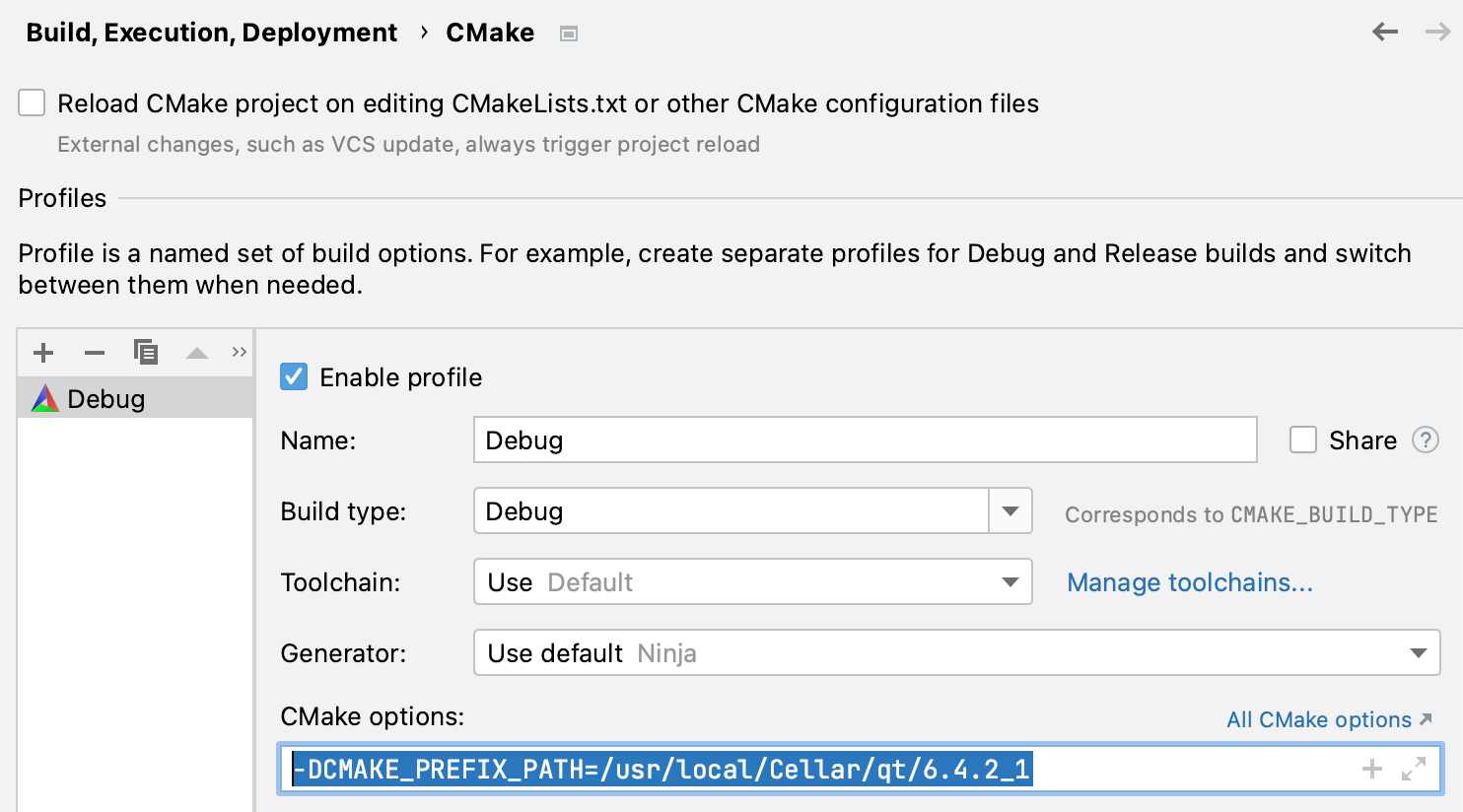
在大多数情况下,配置 CMake 足以让 CLion 检测到 Qt 和 QML 路径,但如果通知仍然存在,您可能需要手动设置路径。 点击 QML 设置 或转到 以执行此操作。
已知问题和限制
QML 支持在 CLion 中目前仍在开发中。 已知问题列表包括: