搜索用法
通过 查找用法 操作,您可以在整个代码库中搜索代码元素的引用。
您可以管理搜索过程,仅在单个文件中搜索,扩展搜索到整个项目,或创建特定的搜索作用域。 此外,您可以配置用法高亮显示的颜色,或完全禁用用法的自动高亮显示。
在文件中搜索用法
将插入符号放在一个符号上,然后按 Ctrl+F7。 CLion 显示文件中该符号的所有用法。
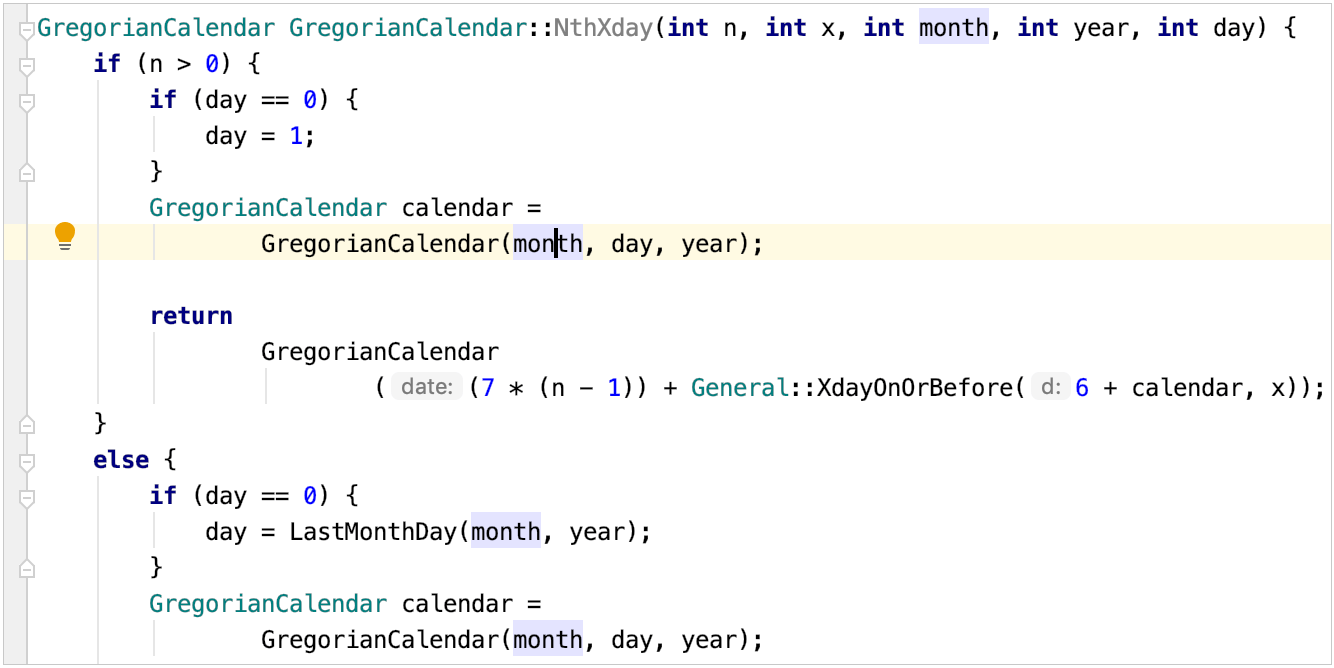
请前往 Ctrl+F7。 CLion 选择文件中的第一次使用出现。
使用 F3 和 Shift+F3 快捷键在高亮符号之间导航。
在项目中搜索用法
选择您想要查找用法的符号,右键点击该符号,然后从其上下文菜单中选择 或按 Alt+F7。
请在 Find 工具窗口中检查结果。
如果您需要,您可以按文件、包、目录等分组(
 )结果。
)结果。要打开 查找用法 对话框,请点击
 工具栏中的 查找 工具窗口,或按 Ctrl+Alt+Shift+F7。
CLion 分析搜索结果,检测最常见的使用模式,并根据其结构相似性将所有找到的用法分类到不同的组中。 这些使用集群出现在 预览 选项卡中。
您可以从列表中选择任何组节点,然后点击 显示相似用法 以查看结果。
要禁用此功能,请清除 在“查找用法”视图中启用相似用法聚类 复选框,位于 高级设置中。
在 查找 工具窗口中,您可以使用 预览
 区域检查找到用法的位置,以及 调用层次结构。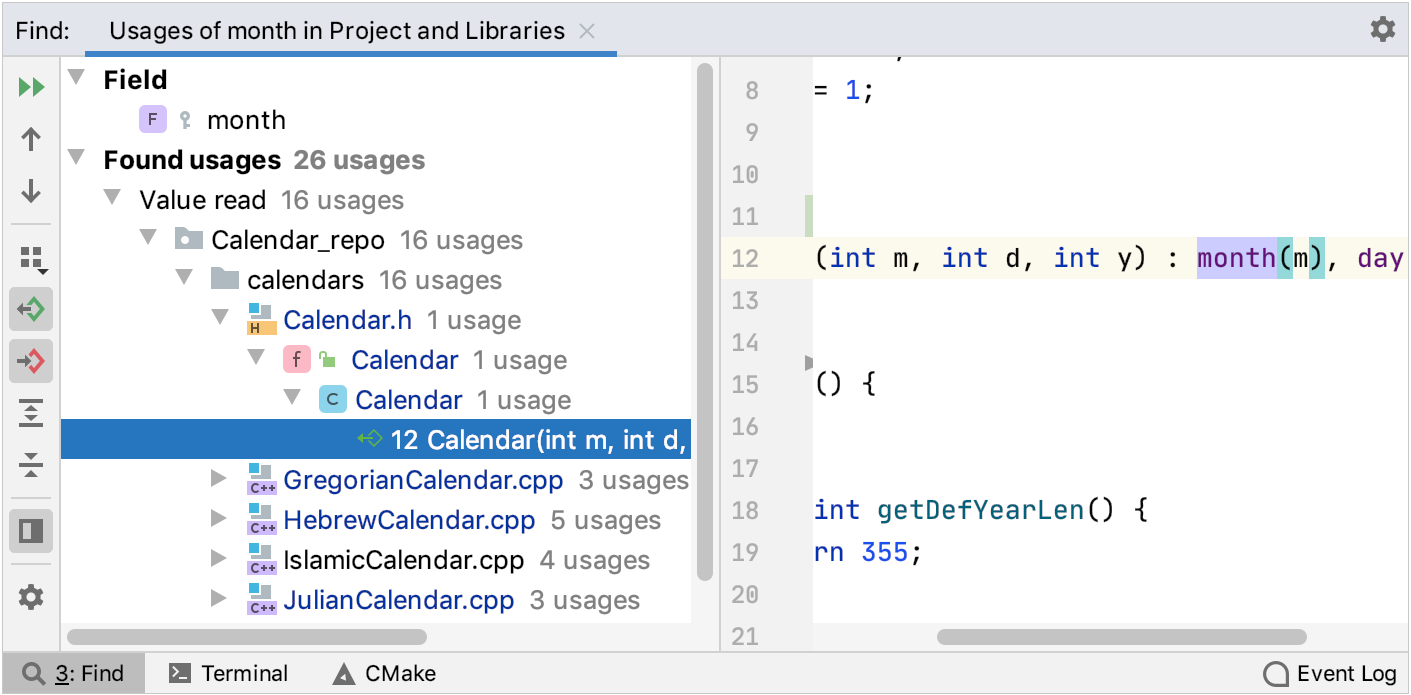
预览找到的用法的源代码
您有多种选项可以查看找到的用法的源代码。
选择您想要查找用法的符号,右键点击该符号,然后从其上下文菜单中选择 或按 Alt+F7。
在 查找 工具窗口中,点击
 预览源代码 图标。
作为替代,您可以选择 跳转到源 ,如果您在找到的用途中调用上下文菜单,或 在拆分中显示。 在这种情况下,包含结果使用情况的文件会在编辑器中打开。
在单独窗口中显示用法
您可以在一个单独的窗口中查看所选符号的用法,您可以将该窗口移动到屏幕的不同部分,以便快速导航。
在编辑器中,选择您想查看用法的符号。
请前往 Ctrl+Alt+F7。
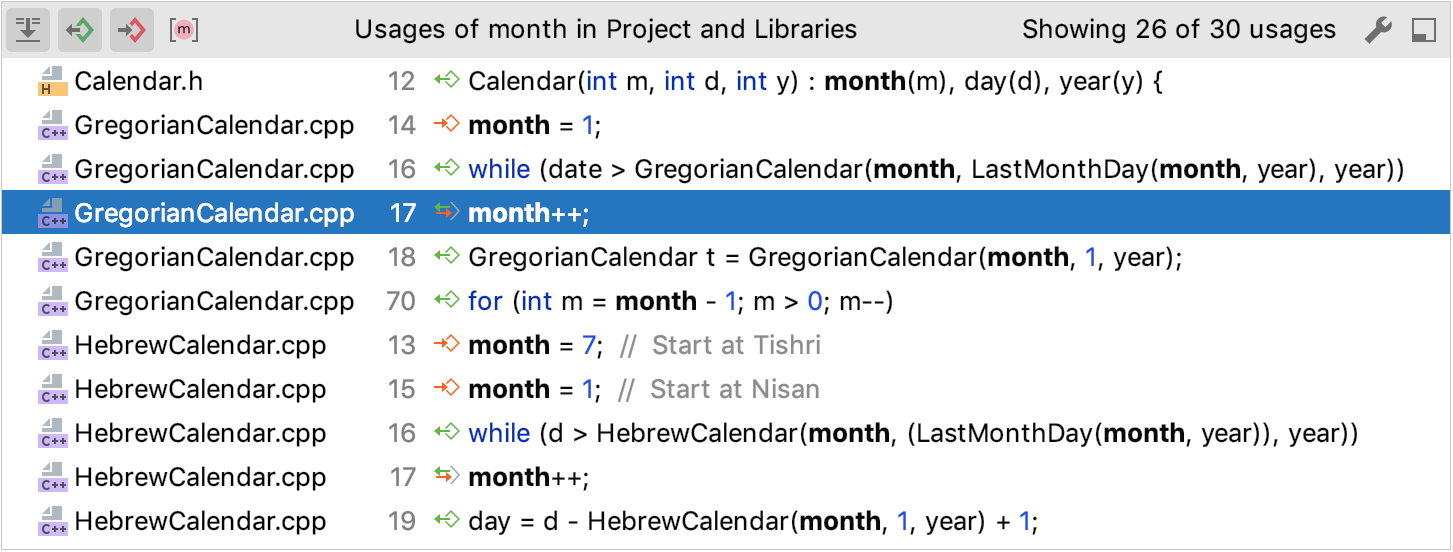
如果搜索结果包含太多条目,那么 CLion 会显示前一百个找到的用法,并在窗口底部显示 更多用法 选项,您可以点击以显示另一百个用法,如此类推,直到搜索完成。
使用窗口顶部的过滤器来显示或隐藏特定的搜索条目。
用法窗口显示在当前作用域内找到的结果。 要快速切换到默认作用域,请再次按相同的快捷键 Ctrl+Alt+F7。
查看最近使用的搜索结果
CLion 会记住您的 查找用法 结果,因此您不需要再次运行该操作。
在主菜单中,前往 然后选择使用查询。
管理 Find Usages 的作用域
有时,您可能希望仅在项目的某些文件或库中查找用法。
按 Ctrl+Alt+Shift+F7 打开 查找用法 对话框。
在 查找用法 对话框中的 作用域 字段,选择搜索的作用域。 例如,您可以仅在 打开文件 中搜索用法,或者仅在 项目测试文件 中搜索。
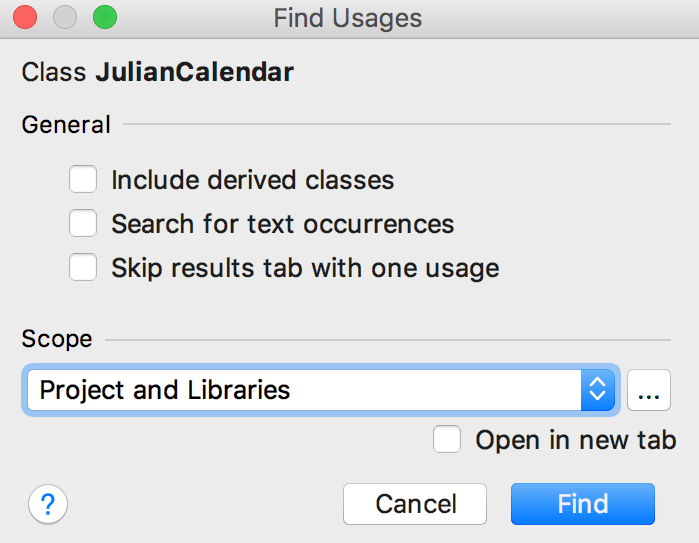
您还可以通过点击
 设置自定义 作用域。 例如,您可以创建一个自定义 scope 以排除某些文件,例如测试文件,从用法搜索中。 设置新的作用域后,点击 查找。
如果 CLion 没有返回任何结果,将显示一条消息,建议您选择更多选项。

您可以点击链接或按 Ctrl+Alt+Shift+F7 再次打开 查找用法 对话框,并为您的搜索设置一个新作用域。
更改高亮显示用法的背景颜色
在 设置 对话框 (Ctrl+Alt+S) 中,前往 。
从右侧的选项中,打开 节点并选择 光标下的标识符。
请在 背景 字段中指定您需要的颜色并保存更改。
通过 Clangd 索引器改进“查找用法”
CLion 为 C++ 代码集成了 两种语言引擎 ,即内置引擎和基于 Clangd 的引擎。 默认情况下, 查找用法 由内置引擎提供支持,但它有以下缺点:
在查找可用于隐式转换的构造函数和隐式转换运算符时,“查找用法”不够准确。
在某些情况下,“查找用法”的性能可能不令人满意。
通过启用基于 Clangd 的索引器,可以解决这两个问题。
启用 Clangd 索引器
在主菜单中,进入 .
导航到 Clangd 部分,并设置 使用基于 Clangd 的索引器 复选框:
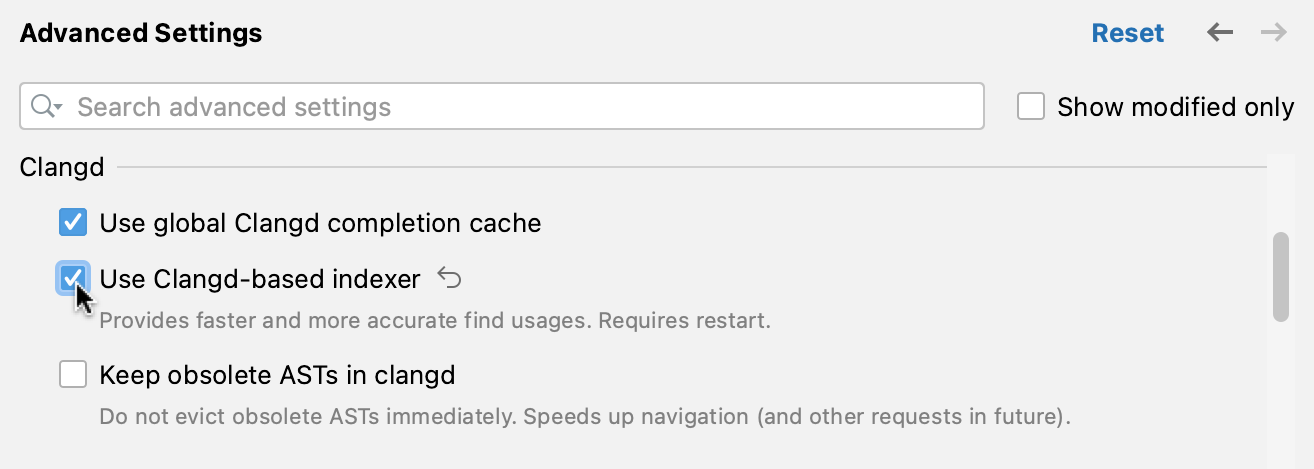
重启 CLion。
检查索引器状态和内存消耗
启用索引器后,您将在状态栏中看到一个圆球指示器。
绿色 表示索引器已准备就绪。 在此状态下,无论项目中某个符号的用法有多少,搜索都会立即完成。 这在整个项目中使用的符号或运算符(如
=、+、-、*)上尤为明显。黄色 表示索引器正在更新。
灰色 表示索引器已暂停。
您可以将鼠标悬停在指示器上查看内存使用情况:
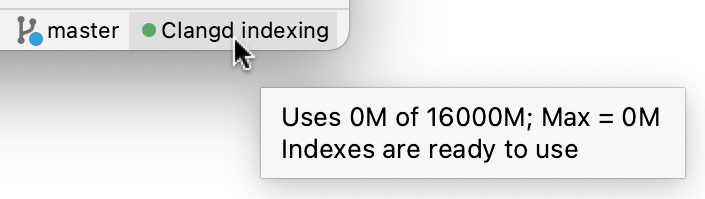
重建或暂停索引器
如果索引器似乎已损坏,请点击指示器并选择 重启:
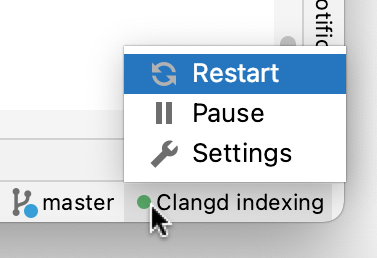
要暂停索引器以释放其使用的 CPU 和内存,请点击指示器并选择 暂停。
调整索引器设置
点击索引器指示器并选择 设置:
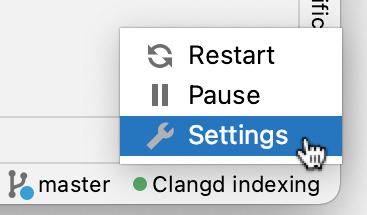
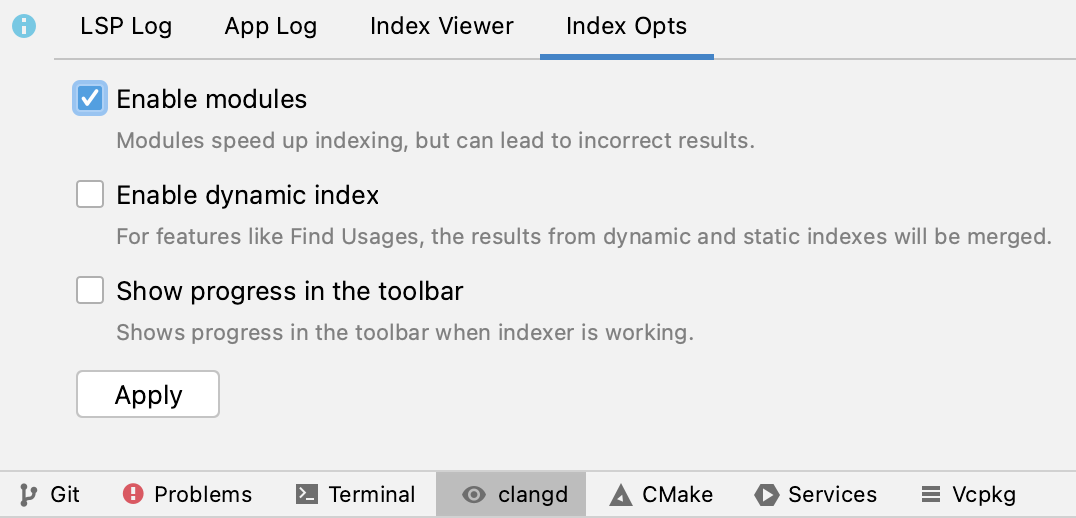
启用模块 - 关闭以避免潜在崩溃(可能会导致速度变慢)。
启用动态索引 - 打开以提高最近打开文件的搜索速度。
在工具栏中显示进度 - 启用索引器的进度条。
点击 Apply。