快速文档
快速文档弹窗 帮助您获取光标处代码元素的更多信息。 CLion 会在鼠标悬停时自动以弹窗形式显示快速文档。 根据您调用的元素,弹窗可能包括:
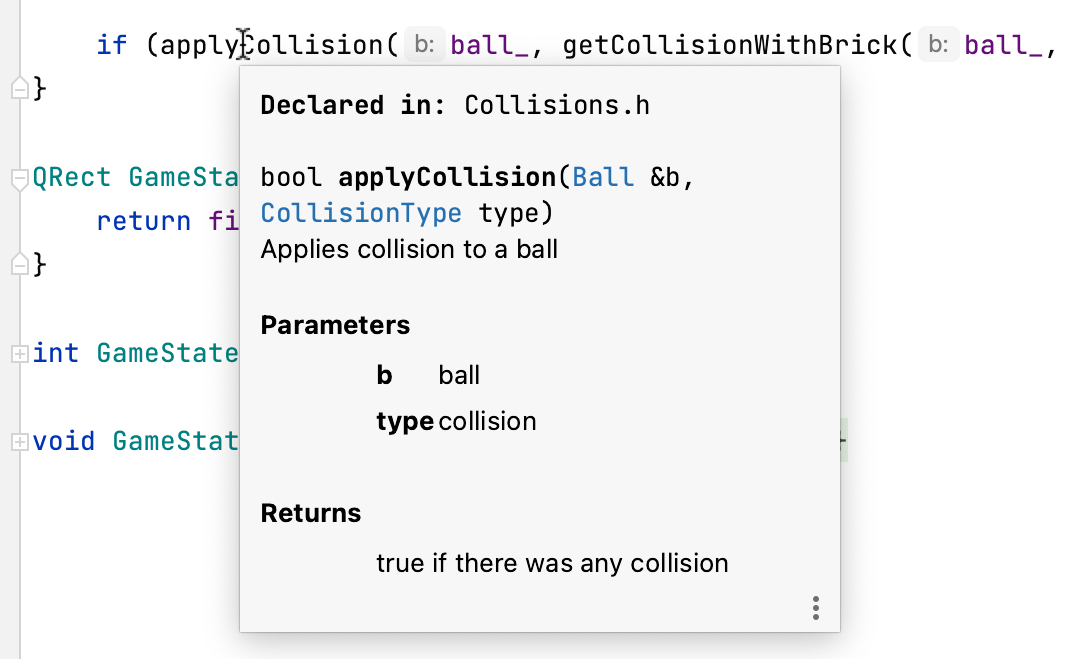
函数签名 详情和 代码文档 (普通注释或 Doxygen 注释):
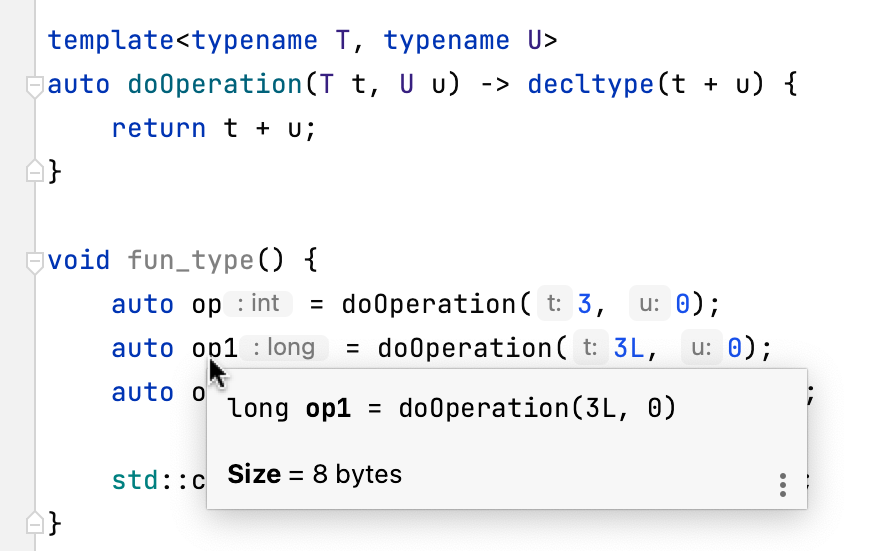
推断类型:
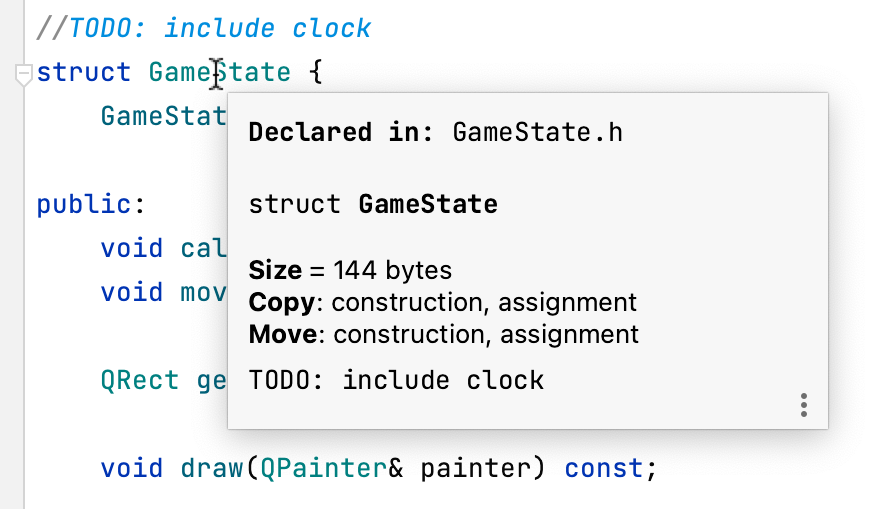
结构体和类的复制/移动详情. 在下面的示例中,您还可以参考弹窗中包含的 TODO 注释:
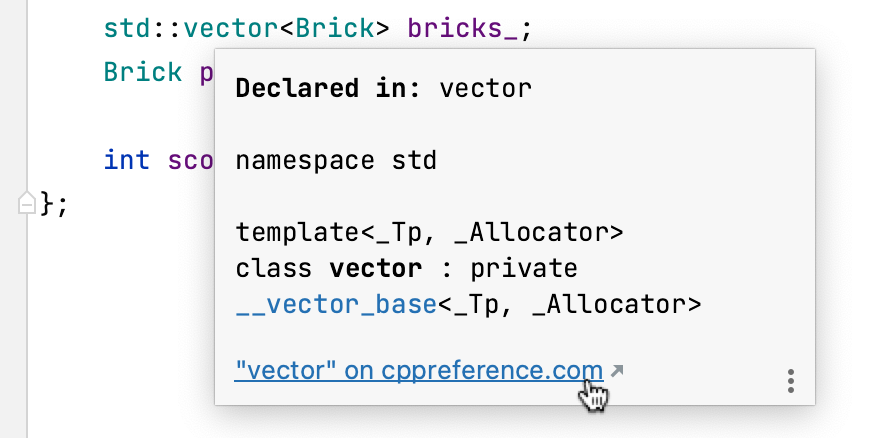
对于标准函数、结构体或其他项目,弹窗还包括指向其 cppreference 的链接:
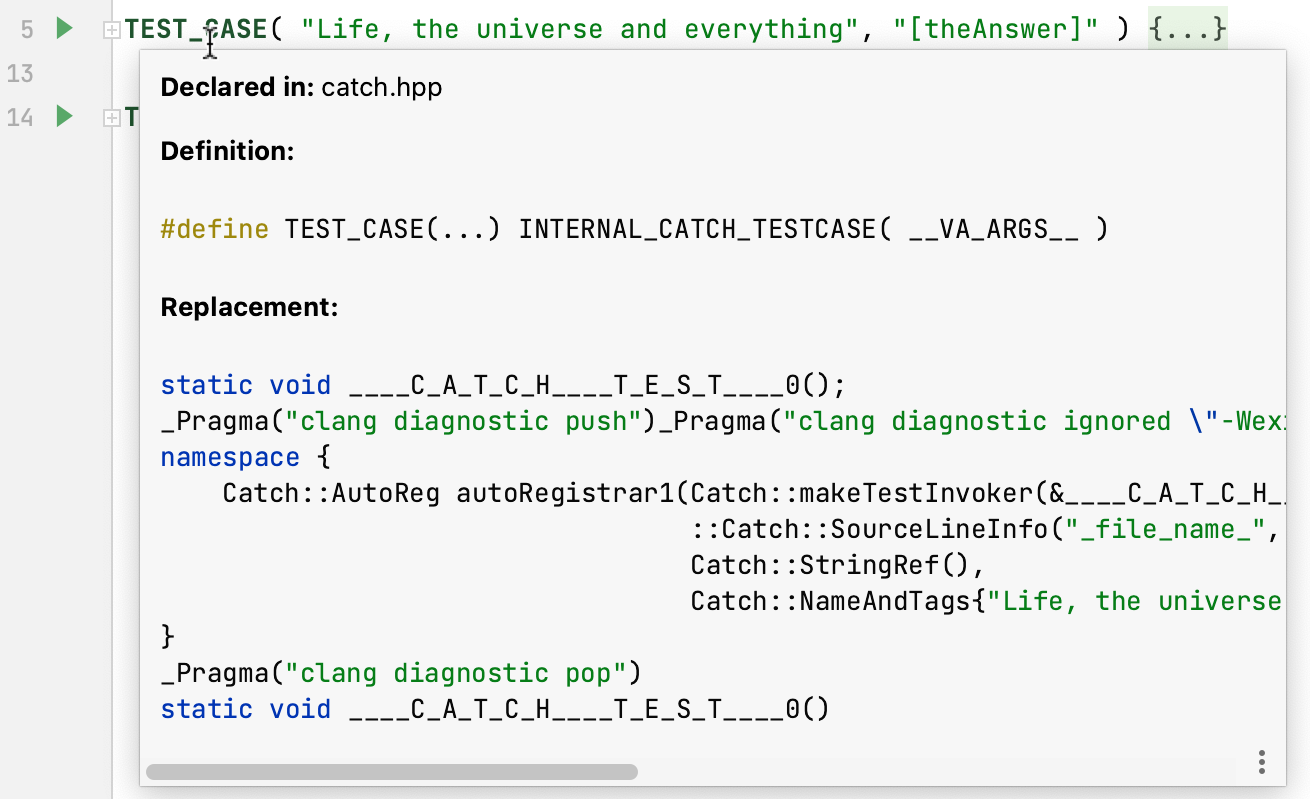
宏替换 帮助您更好地理解和调试嵌套宏(如 Boost.Test 或 Catch 宏)。
在弹窗中,您将看到最终的宏替换,格式正确,并带有高亮的字符串和关键字:
常量表达式的值和大小 在编译时计算:
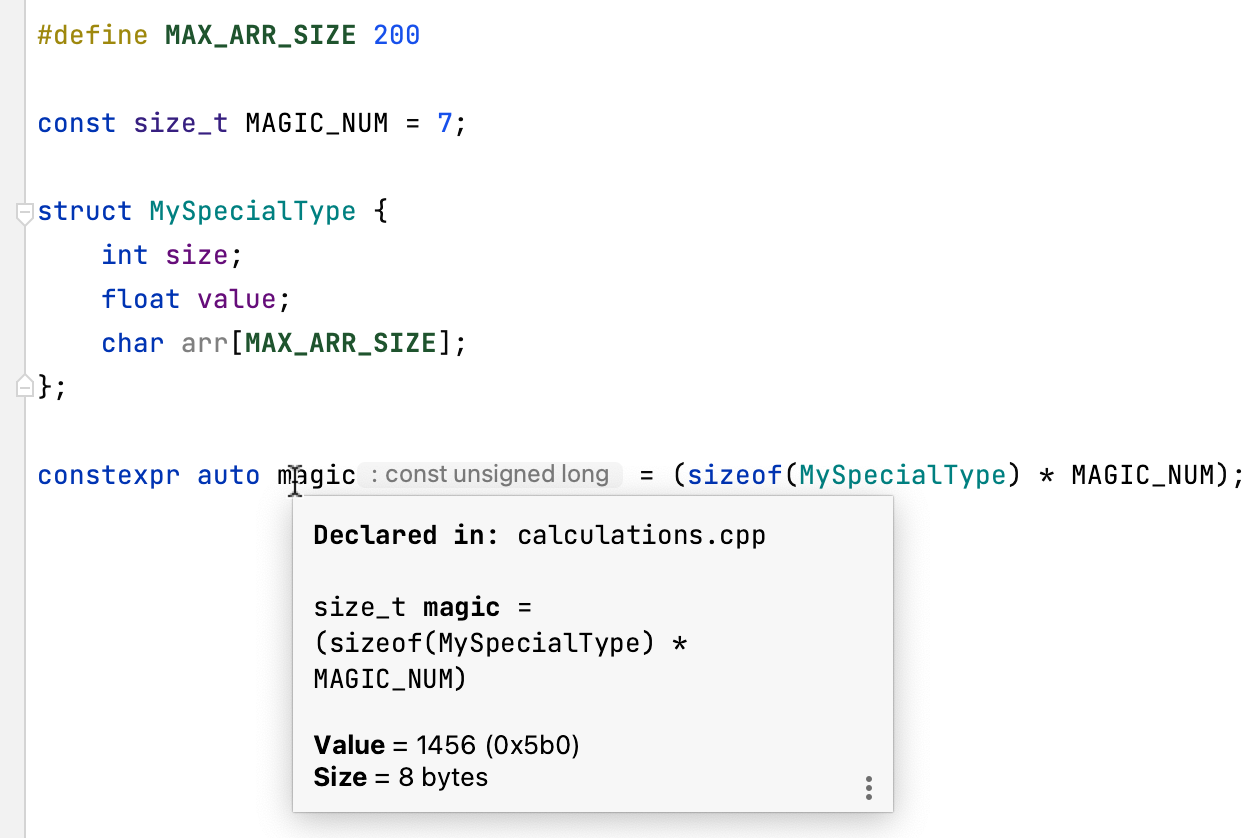
编译时计算对于处理
constexpr和consteval计算以及模板元编程特别有用: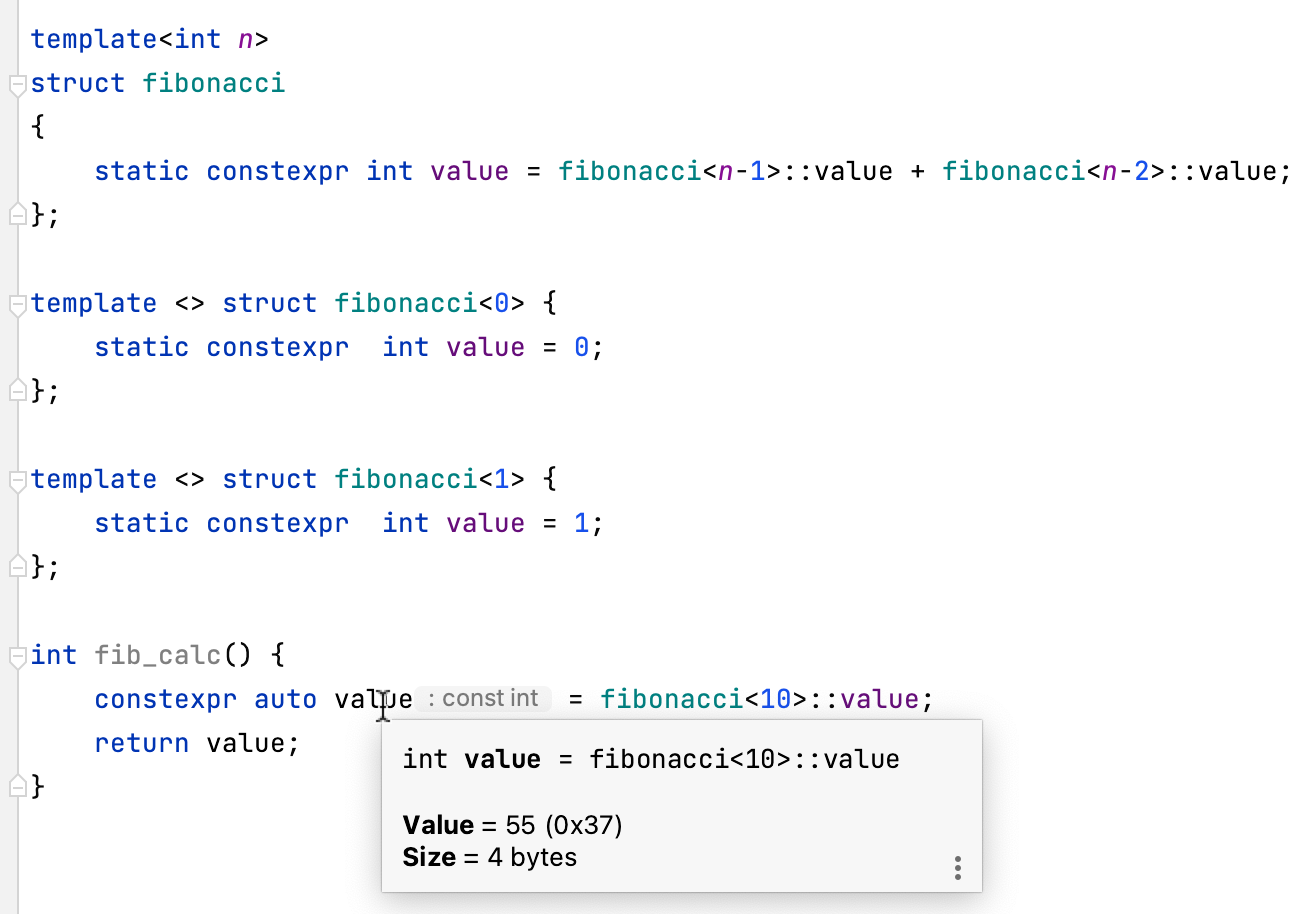
枚举值 作为整数:
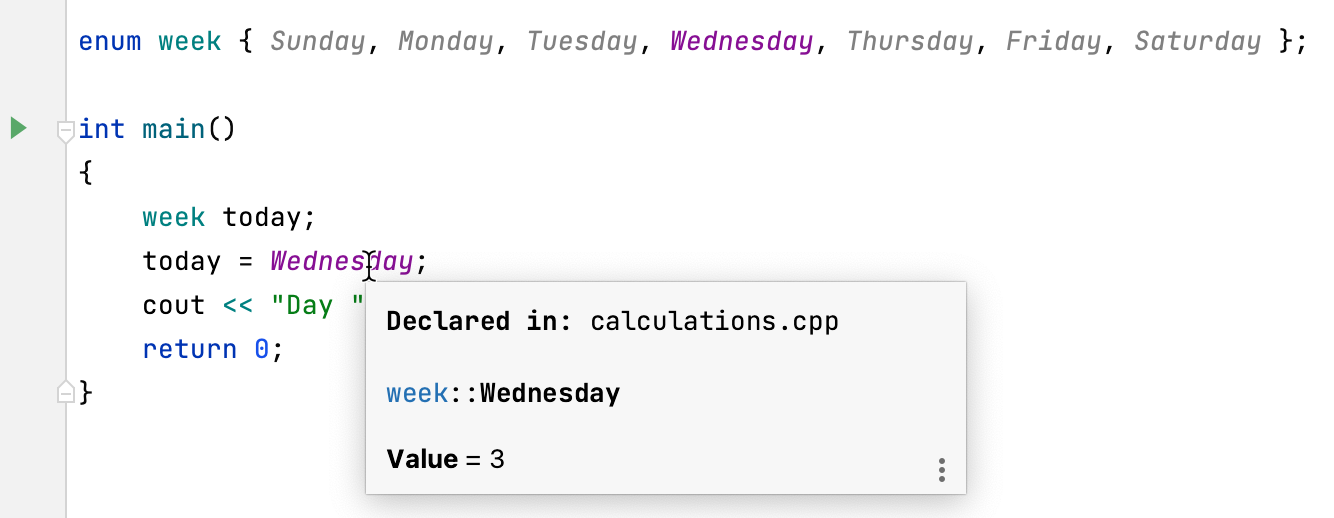
CMake 代码元素
在 CMake 脚本中,CLion 显示变量、命令、属性、模块和策略的文档。 例如,您可以在
find_package中查看补全建议的快速文档: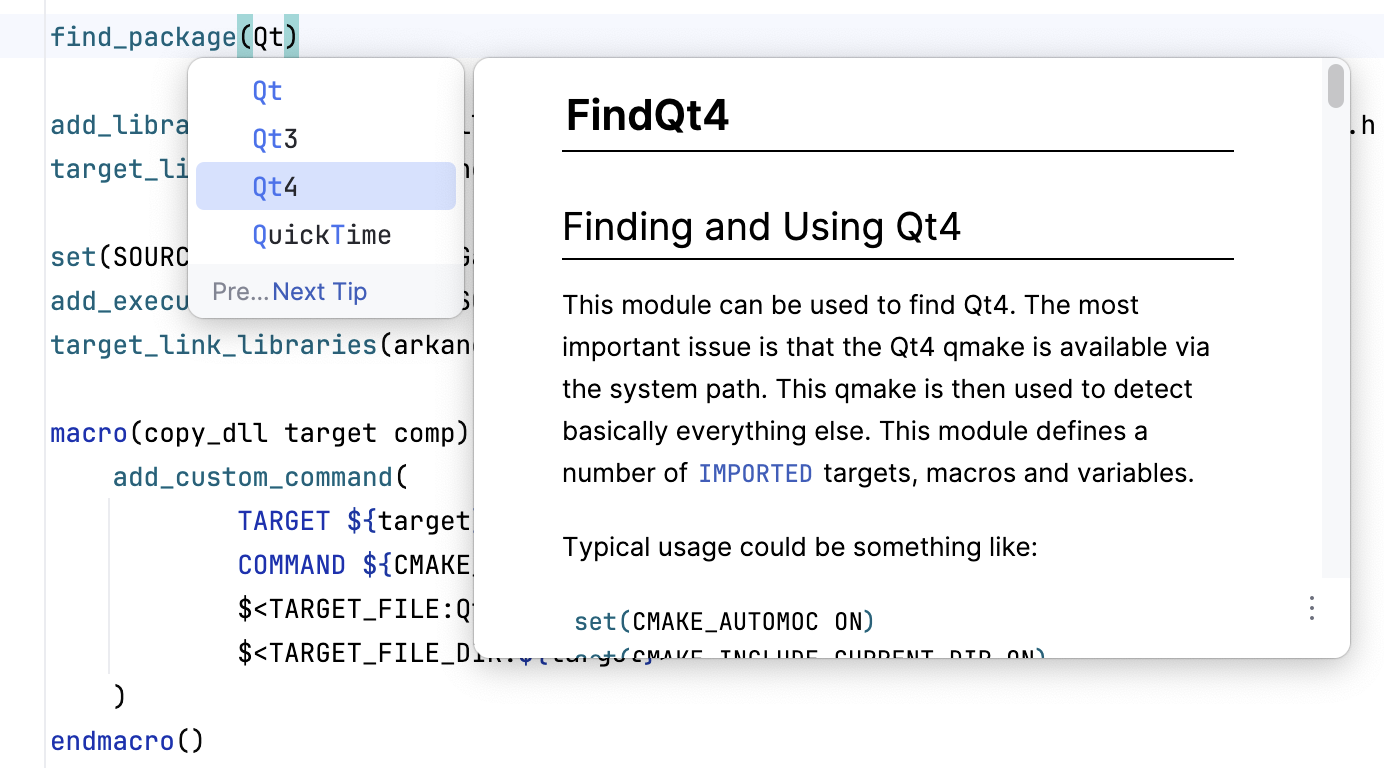
弹出菜单
点击弹窗中的
 以更改字体大小、显示快速文档工具栏或转到源代码: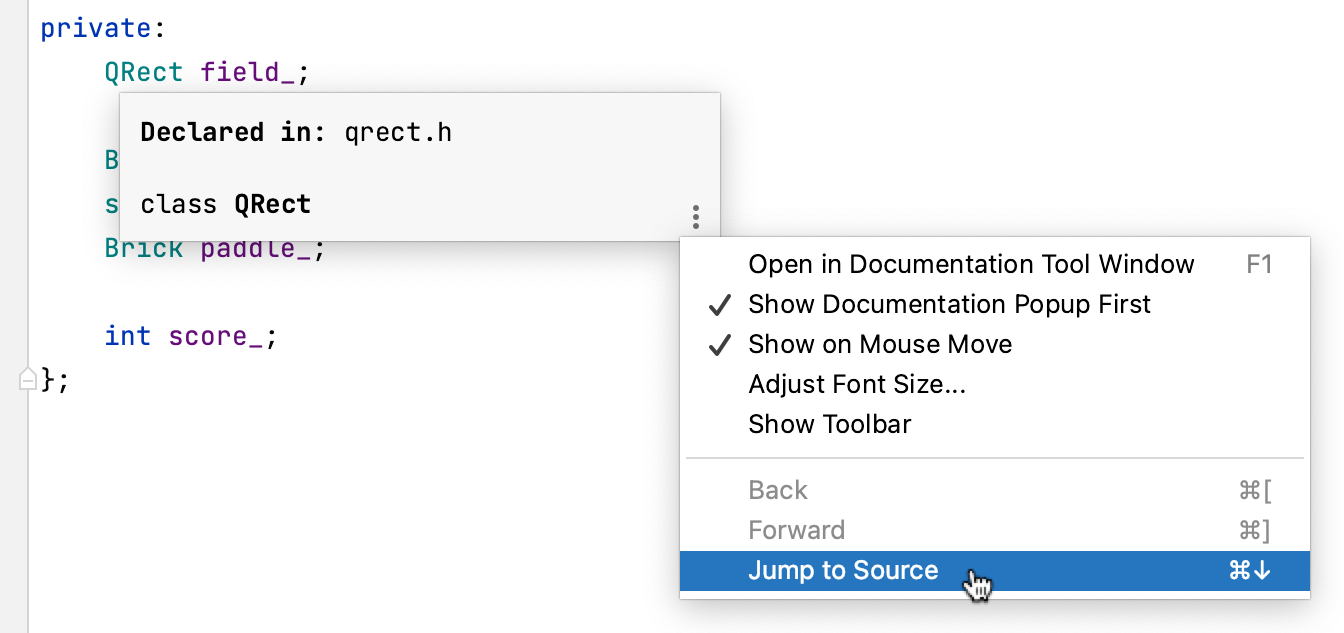
在工具窗口中查看文档
默认设置下,按 Ctrl+Q () 会在弹出窗口中打开快速文档。 您可以更改设置以在工具窗口中查看文档。
在快速文档弹出窗口中,点击
并禁用 首先显示文档弹出窗口 选项。在 文档 工具窗口中,点击工具窗口工具栏上的
 图标,然后禁用 首先显示文档弹出窗口 选项。
将文档保存在工具窗口中
您可以在工具窗口中打开特定代码元素的文档,并在当前文件中继续查看其他元素的文档。
将文本光标放在所需的代码元素并按 Ctrl+Q。 如果弹出窗口出现,请再次按 Ctrl+Q 以切换到工具窗口。
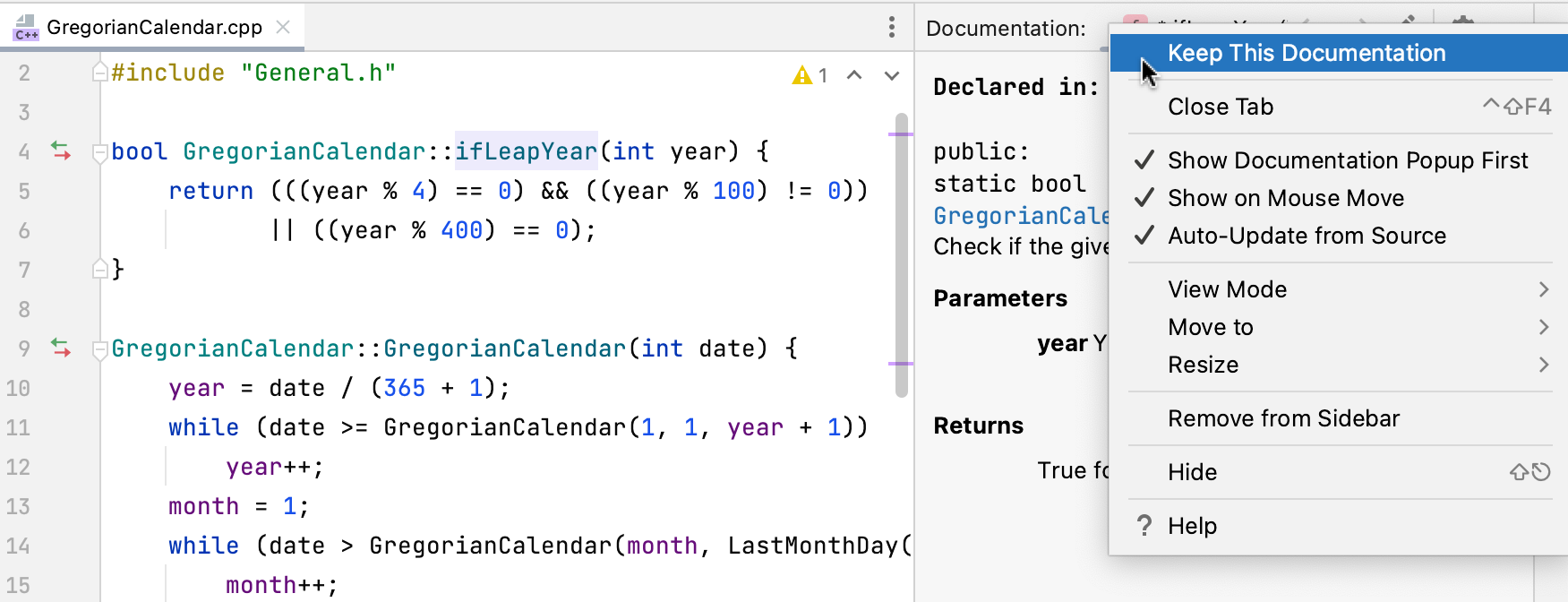
文档选项卡上的星号符号 (
*) 表示该选项卡未固定,因此其内容将被编辑器中您选择的其他代码元素的文档替换。右键点击文档工具窗口中的文档选项卡并启用 保留此文档 选项。
之后,当前文档选项卡将被固定。 您可以返回编辑器并查看其他代码元素的文档,这些文档将在弹出窗口或工具窗口的新选项卡中打开。
指定弹窗延迟
要指定弹窗出现的延迟时间(以毫秒为单位),请转到 ,并在 提示延迟 字段中输入所需的值。
禁用鼠标悬停快速文档
在 设置 对话框 (Ctrl+Alt+S) 中,转到 并清除 悬停时显示快速文档 复选框。
您还可以点击弹窗中的
并禁用 在鼠标移动时显示 选项。
在这种情况下,要查看光标处符号的文档,请按 Ctrl+Q 或从主菜单中点击 。