PlatformIO
PlatformIO 是一个用于嵌入式开发的开源生态系统。 它支持与多种 MCU,如 ARM Cortex、AVR、MSP430,还支持开发板、框架和环境,包括 Arduino 和 ESP-IDF。
CLion 对 PlatformIO 的集成由 CLion 的 PlatformIO 插件提供,该插件是与 PlatformIO 团队合作创建的。 它已与 IDE 集成,无需单独安装。
安装 PlatformIO
请确保 安装 Shell 命令。
创建或打开 PlatformIO 项目
创建新项目
从主菜单调用 并在左侧窗格中选择 PlatformIO。
设置项目名称,选择一个开发板或框架,然后点击 创建。
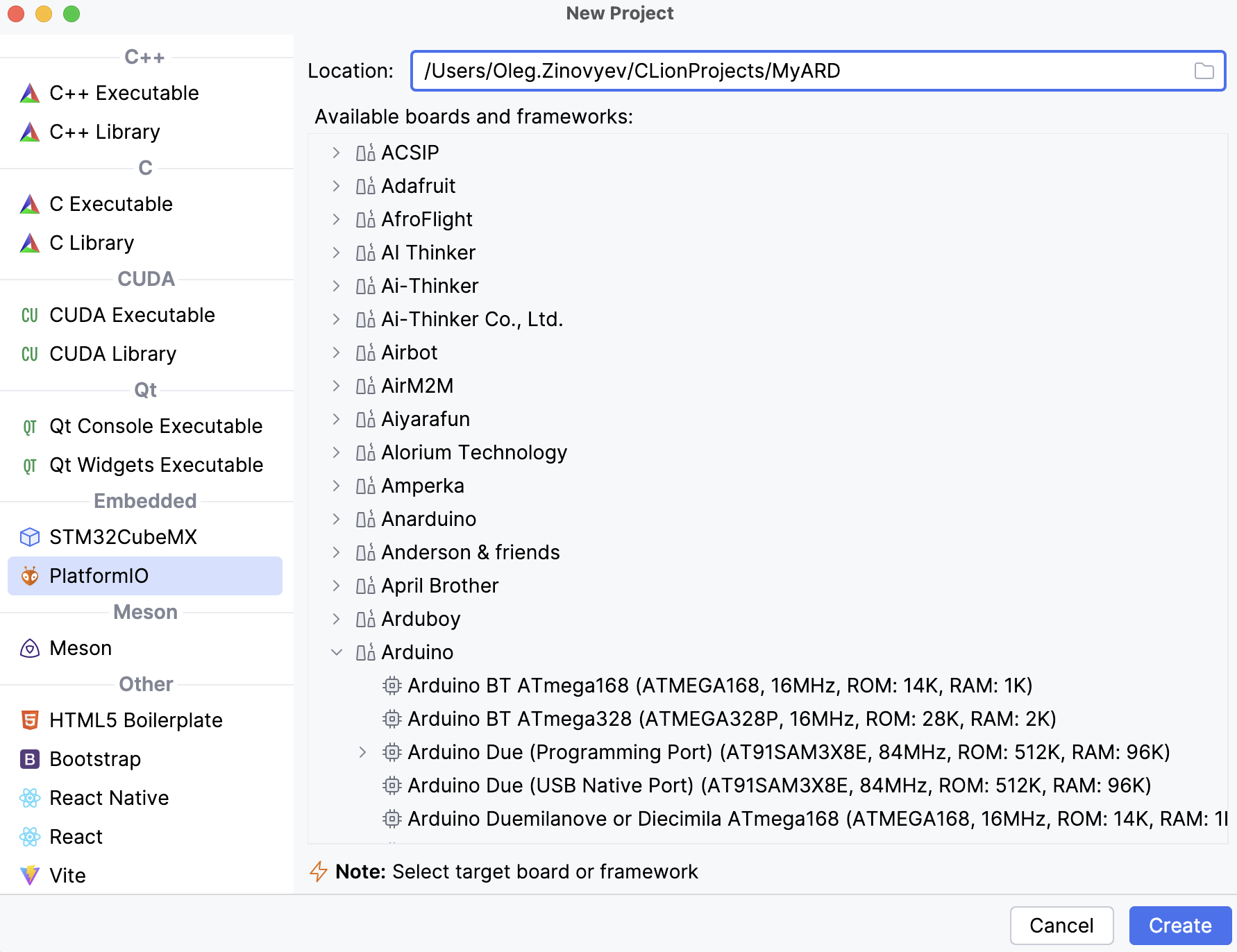
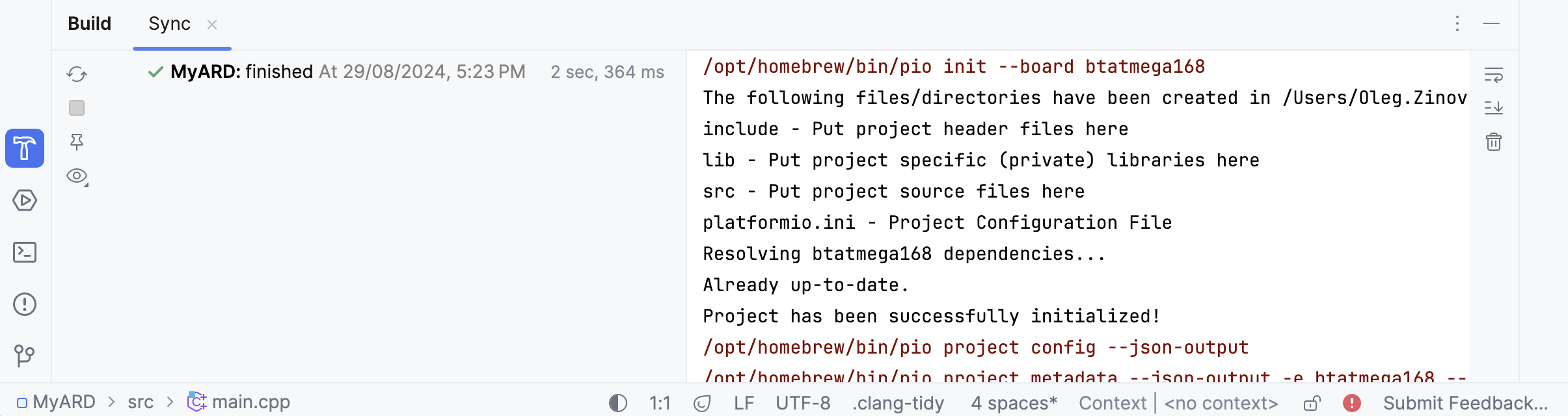
CLion 将生成一个 PlatformIO 项目:
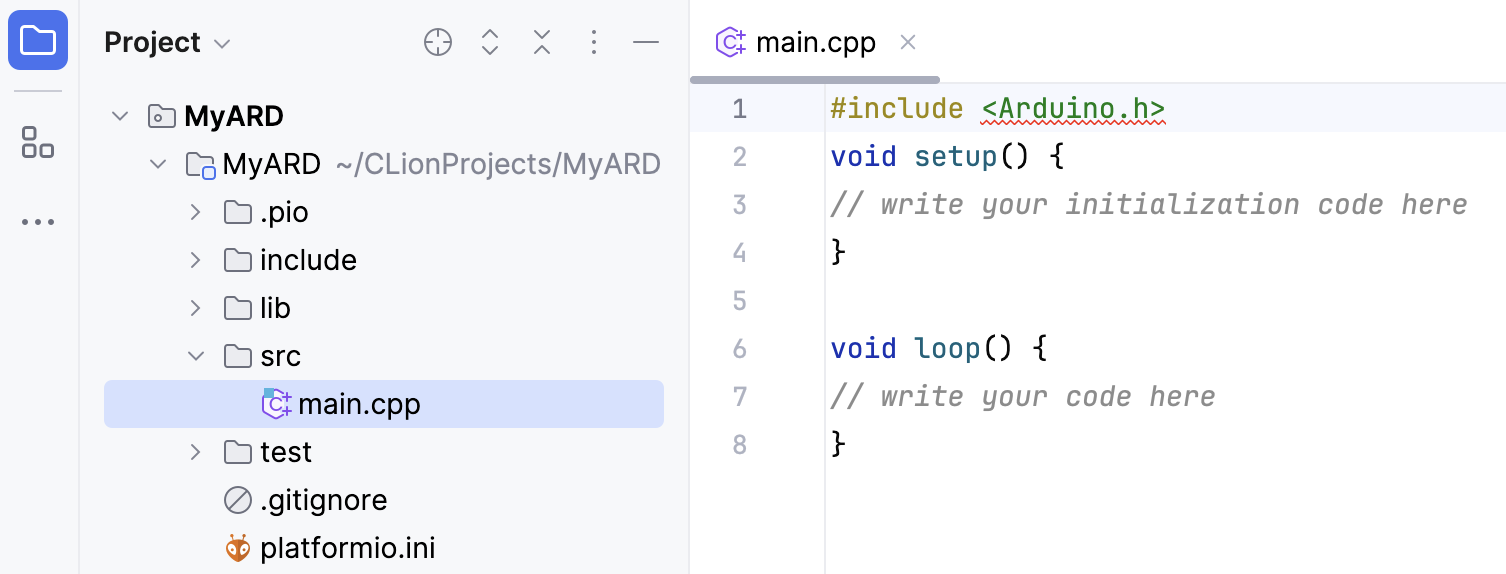
对于基于 Arduino 的开发板,CLion 会生成 main.cpp 而不是 main.c ,并用 Arduino 特定的存根代码填充它:
打开项目
请点击 打开 在 欢迎屏幕或从主菜单中选择 。
导航到项目文件夹并选择 platformio.ini 文件。
点击 作为项目打开。
PlatformIO 操作
多个 PlatformIO 命令 可作为 IDE 操作使用。 在主菜单中,转到 或右键点击项目树中的 platformio.ini 并选择 PlatformIO 节点:
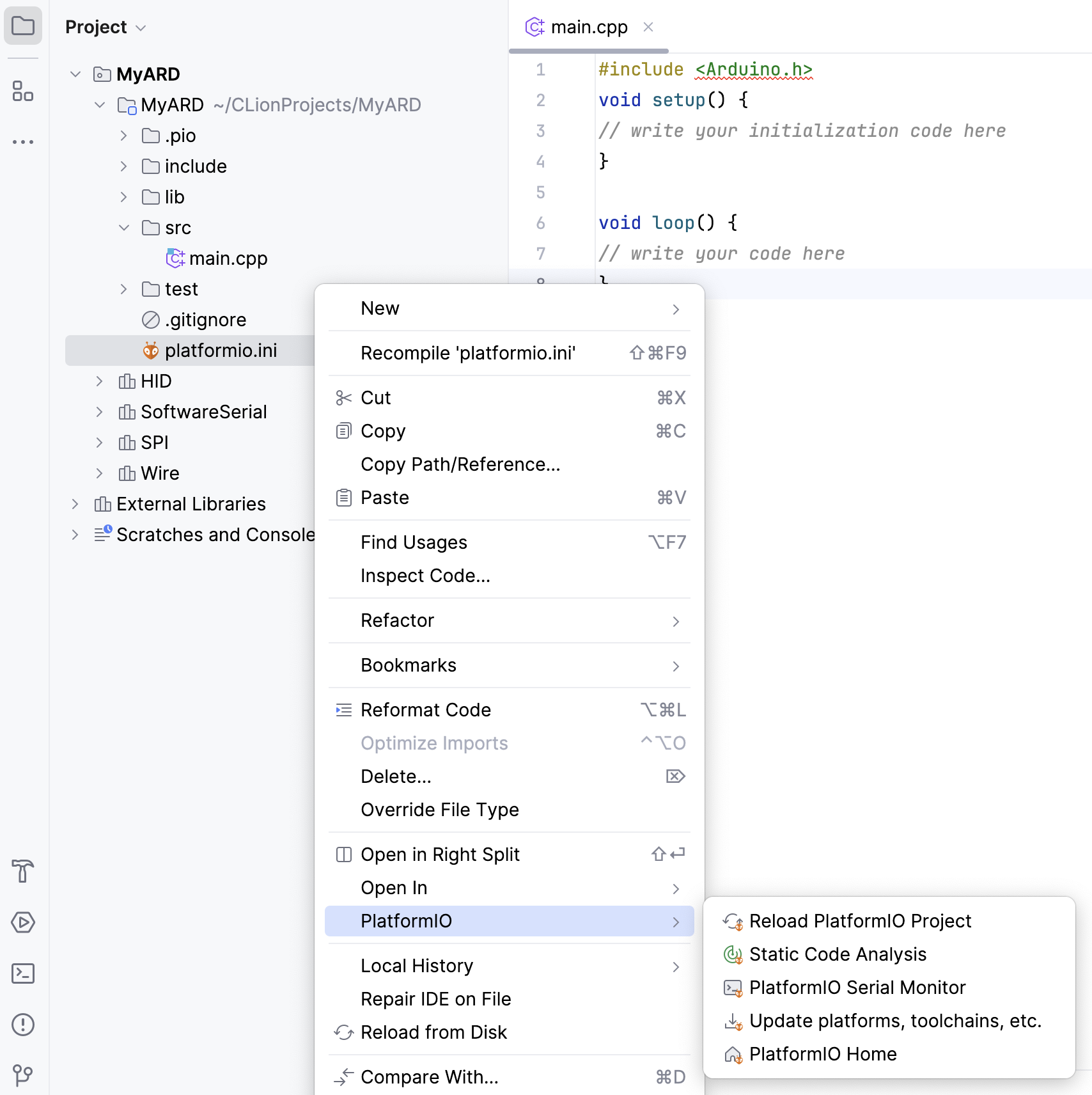
重新加载 PlatformIO 项目 - 调用 pio project init。 使用此操作根据 platformio.ini 中的更改更新您的项目。
静态代码分析 - 调用 pio check 进行静态代码分析。
PlatformIO 串口监视器 - 调用 pio device monitor。
更新平台、工具链等 - 调用 pio pkg update。
PlatformIO 主页 - 调用
pio home并在浏览器中打开 PlatformIO Home。
PlatformIO 工具窗口
PlatformIO 工具窗口提供了快速访问最常用命令和项目操作的功能。
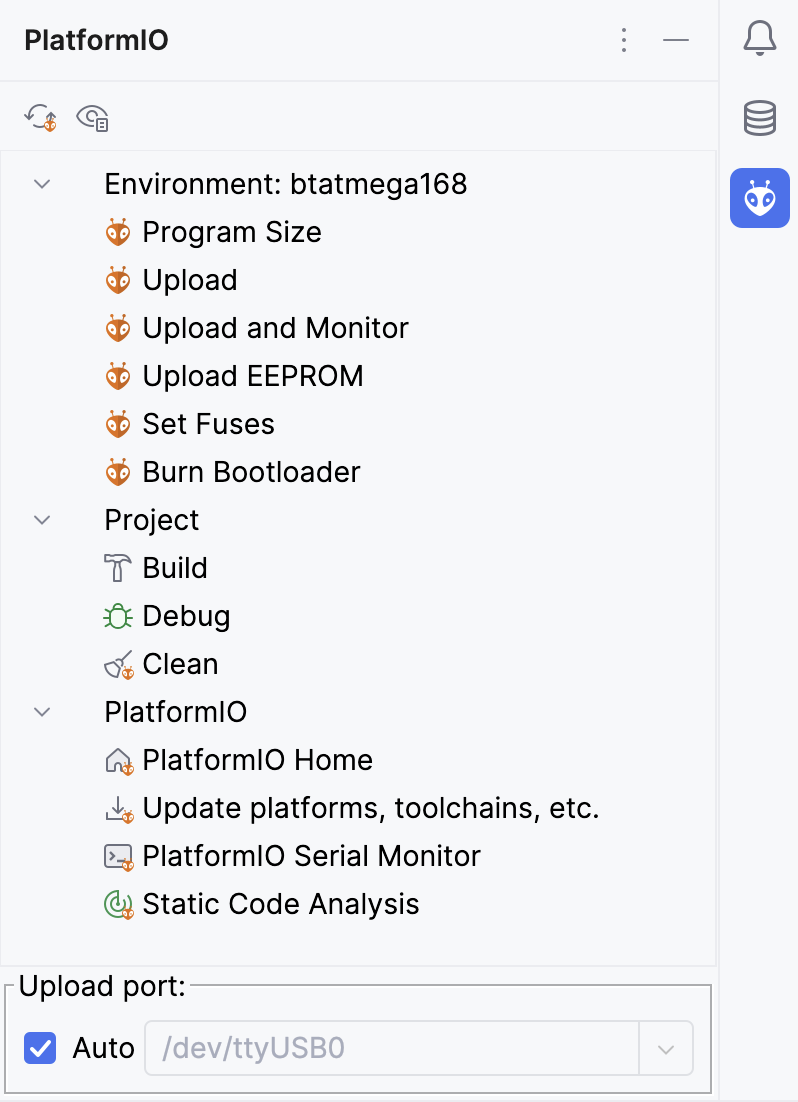
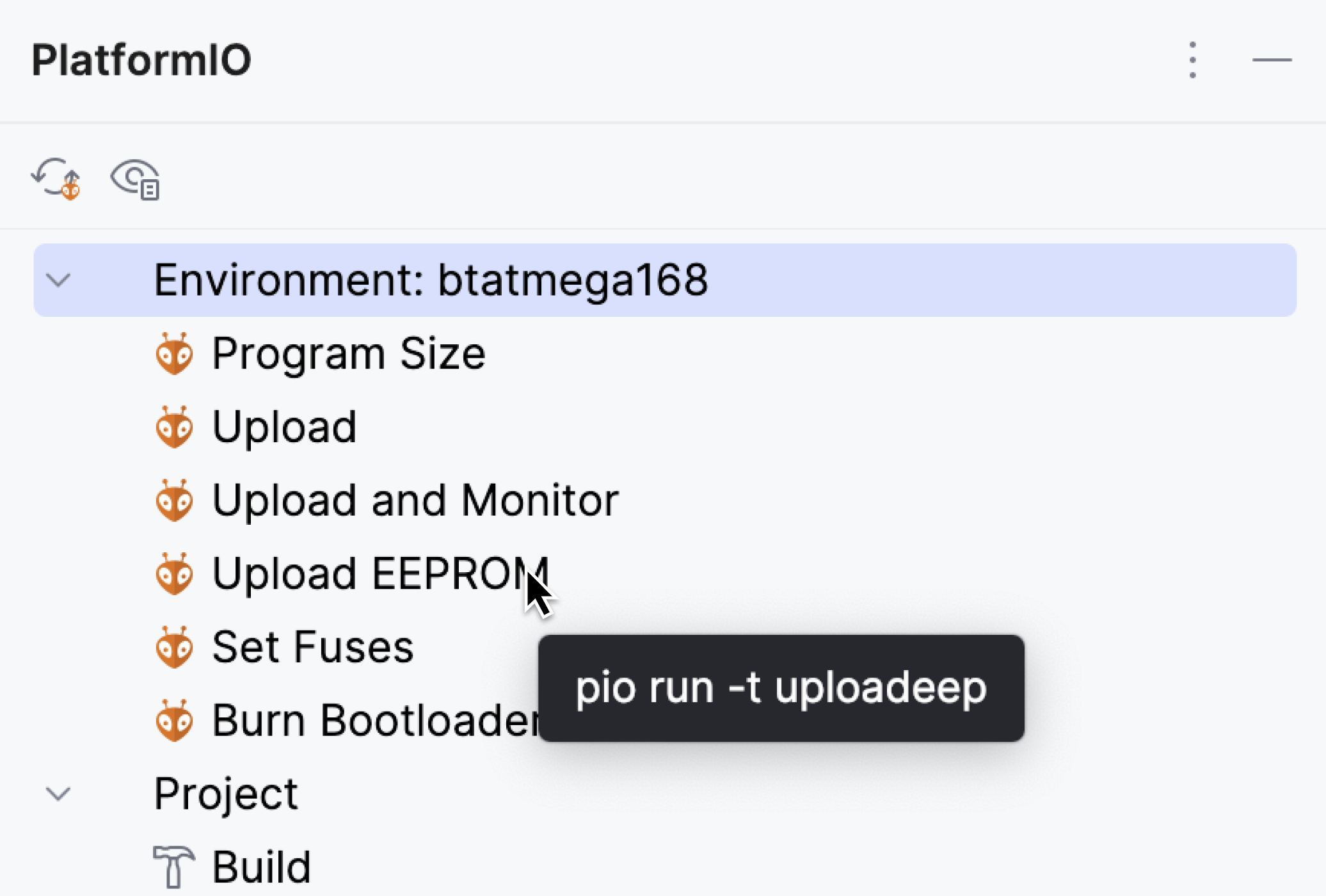
将鼠标悬停在某个操作上以查看相应的命令:
在底部,您可以找到 COM 端口切换器。 如果您不想依赖自动端口检测,可以使用它来配置上传的 COM 端口号。
调试功能
调试 操作通过调用 pio debug 启动一个使用 PIO Unified Debugger 的调试会话。
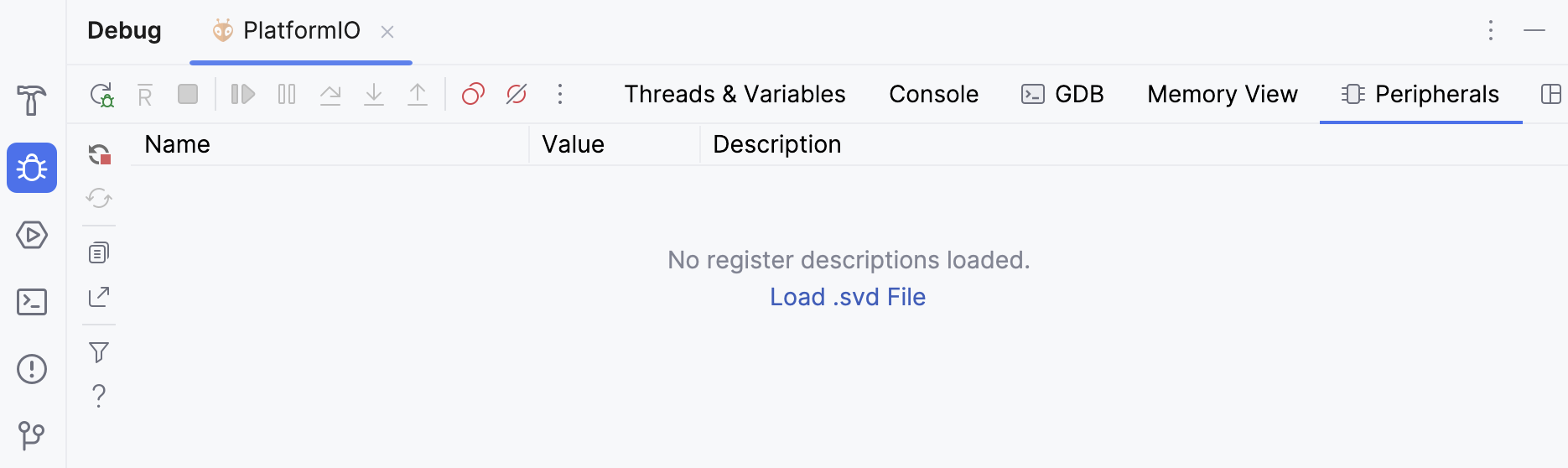
所有 CLion 的 调试功能 都可用,包括 外设寄存器视图、 内存视图 和 反汇编。
如果给定平台有 .svd 文件,CLion 将自动加载它。 您也可以手动指定它:
在 platformio.ini 中的代码辅助
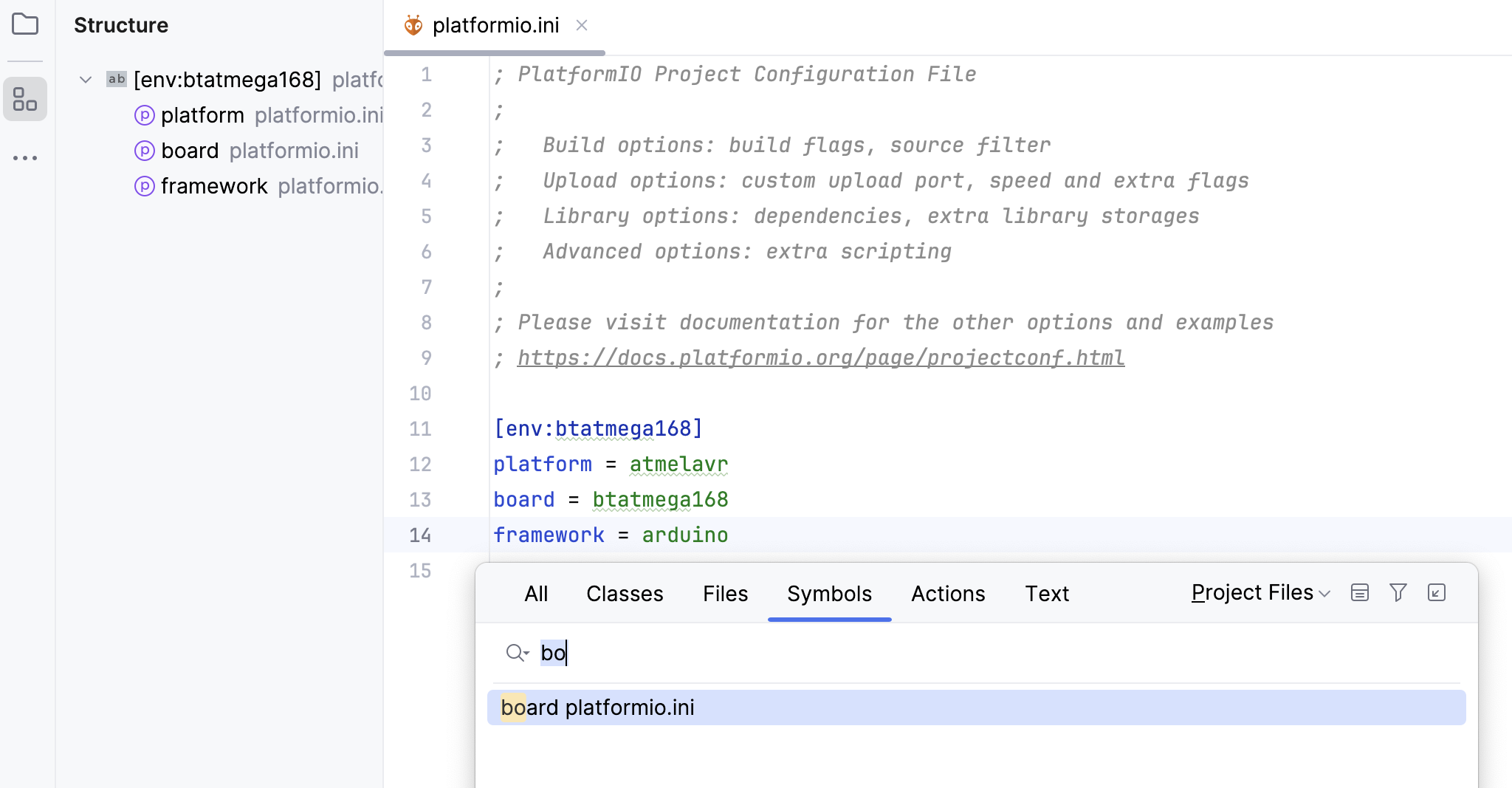
与 PlatformIO 插件配套的 Ini 插件为 .ini 文件提供语法高亮、代码格式化和 结构视图。
要打开 platformio.ini 的结构视图,请在编辑器中打开它,然后从主菜单中选择 或按 Ctrl+F12。
您可以通过 转到符号 (主菜单中的 Ctrl+Alt+Shift+N 或 )导航到某个属性。
此外,Ini 插件提供了用于检测重复属性和部分的 检查。 您可以在 中更改这些检查的严重性并启用/禁用它们。