Meson 项目
在 CLion 中,您可以创建、打开、构建和运行/调试 Meson 项目。 Meson 支持所有平台以及所有本地和 远程 工具链,包括 WSL 和 Docker。
安装 Meson
请按照官方的 安装指南 在您的系统上安装 Meson。
创建一个 Meson 项目
从主菜单中选择 或在欢迎屏幕上点击 新项目。
在左侧窗格中选择 Meson。
指定项目名称和类型,并选择语言标准:
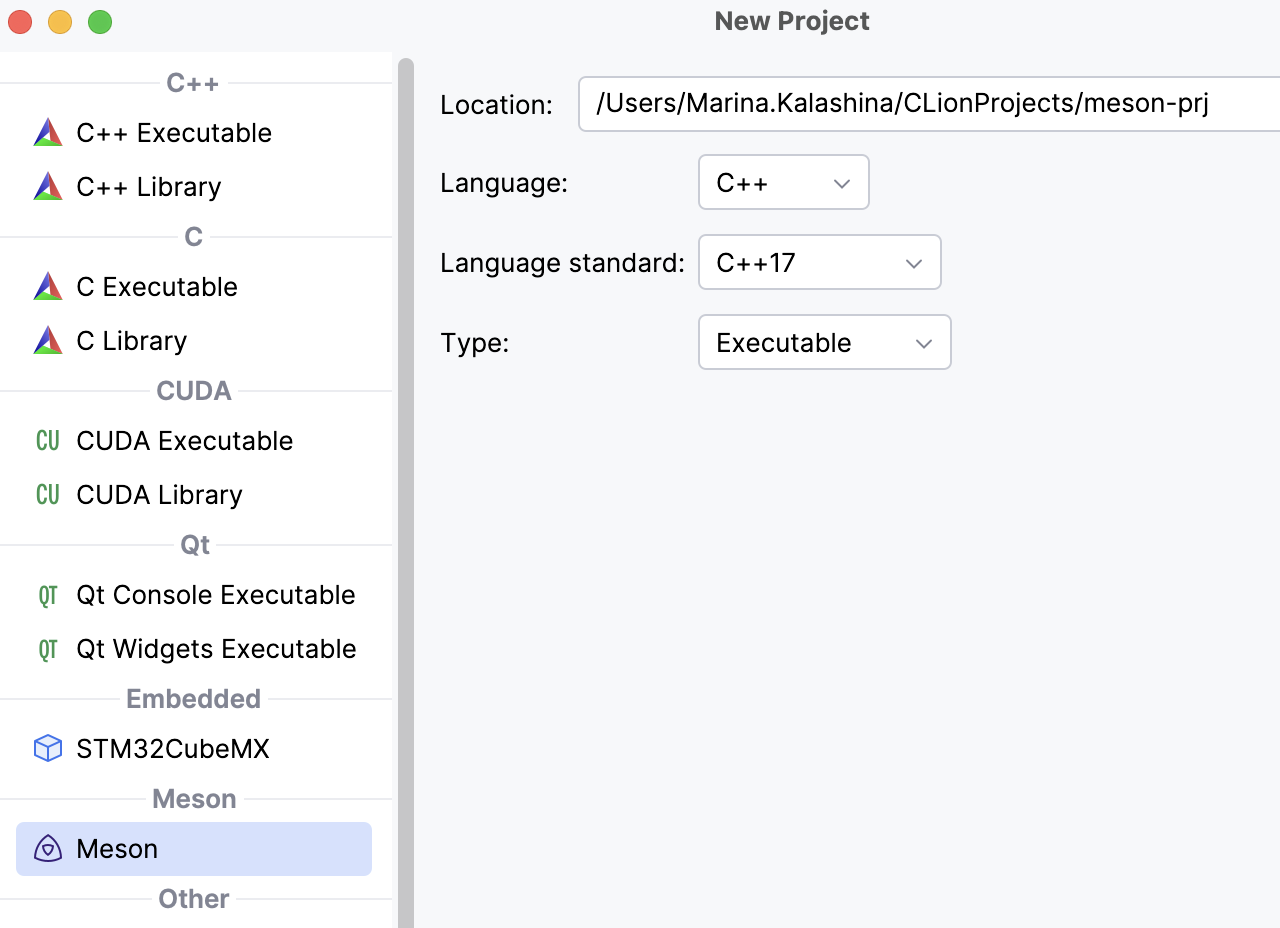
点击 创建。
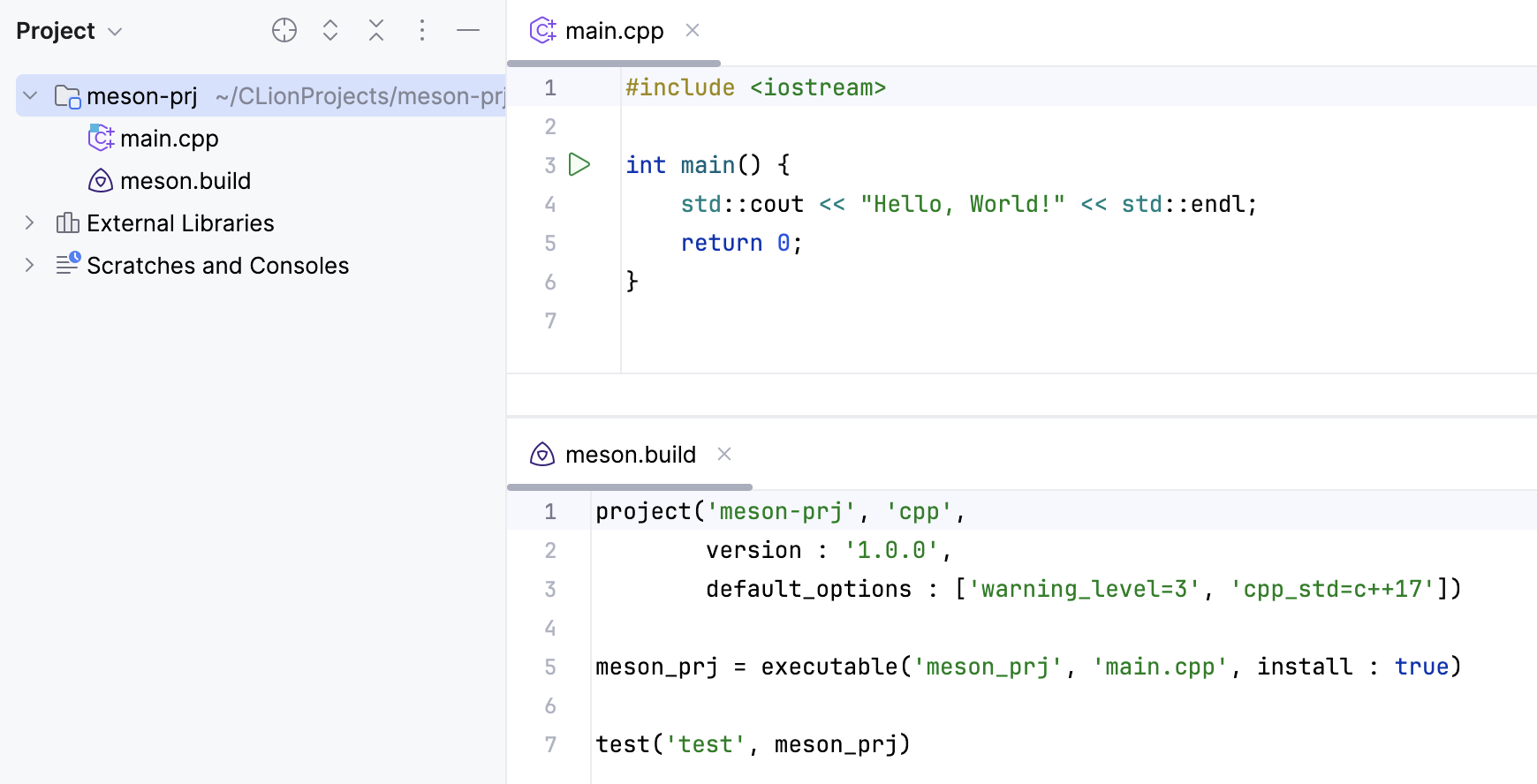
CLion 将生成一个包含 main.cpp 和 meson.构建 的简单项目:
打开一个 Meson 项目
从主菜单中选择 或在欢迎屏幕上点击 打开。
将 CLion 指向包含 meson.构建 的目录,然后点击 打开。
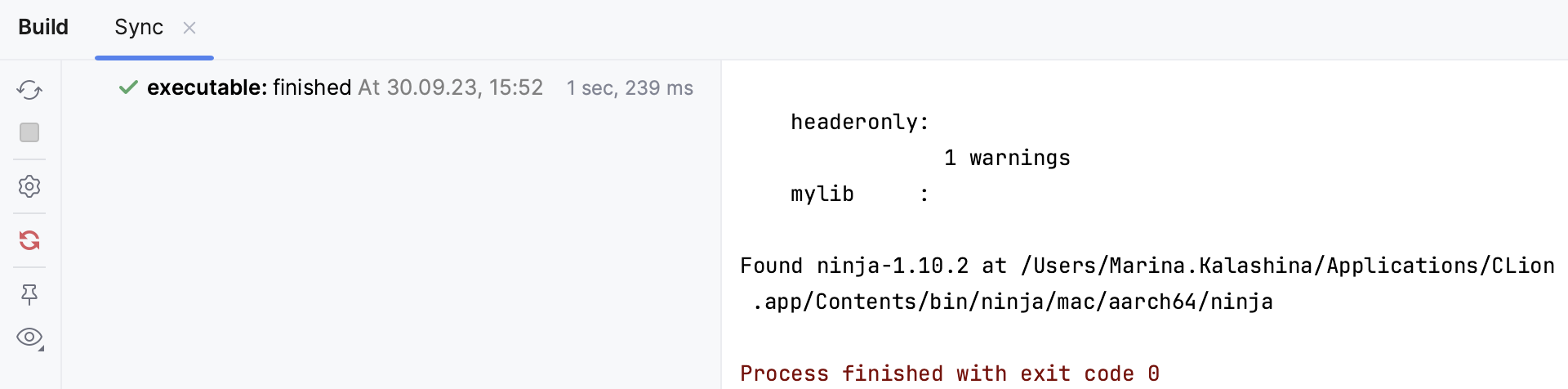
CLion 将加载 Meson 项目结构,并在 构建 工具窗口中显示结果:
Meson 工具窗口
要打开 Meson 工具窗口,请点击右侧工具栏上的  或从主菜单中选择 。
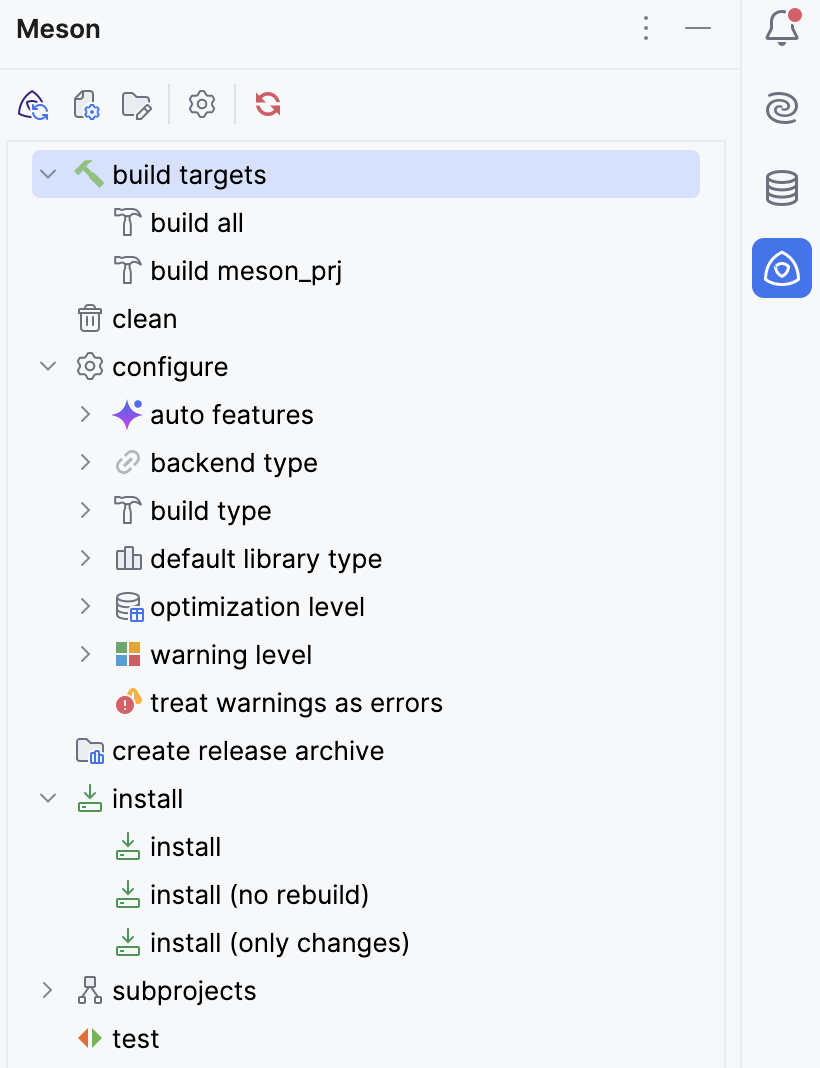
在此窗口中,您可以找到构建目标列表以及有用的命令,例如 clean、 install、 test、 configure 等:
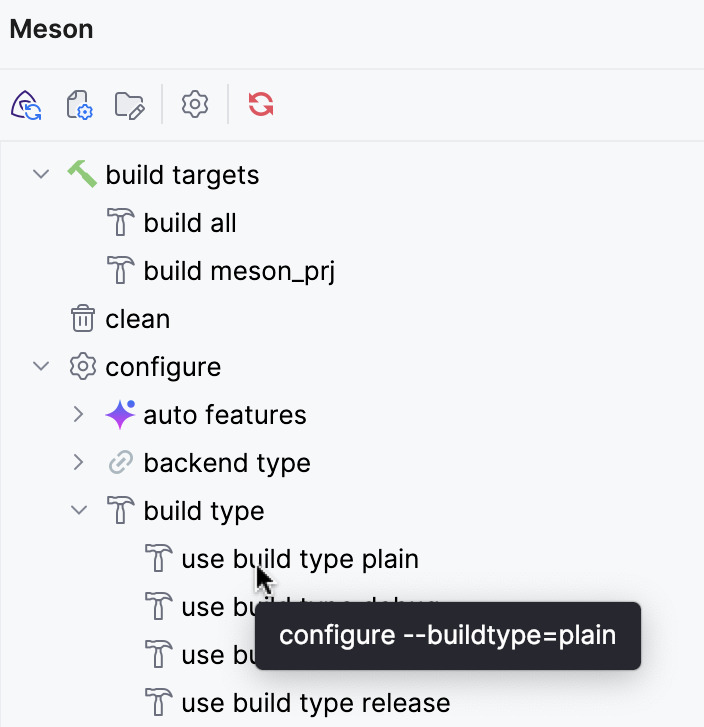
双击命令或目标以运行它。 悬停时的工具提示将显示将应用的确切命令:
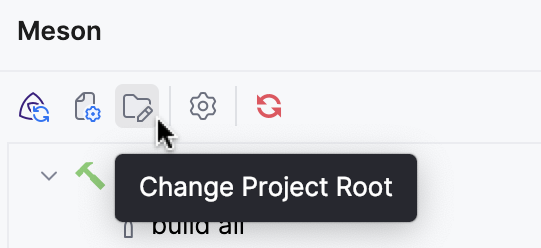
使用工具栏执行项目操作并快速访问 项目设置:
Meson 项目设置
转到 或点击 Meson 工具窗口中的
 。
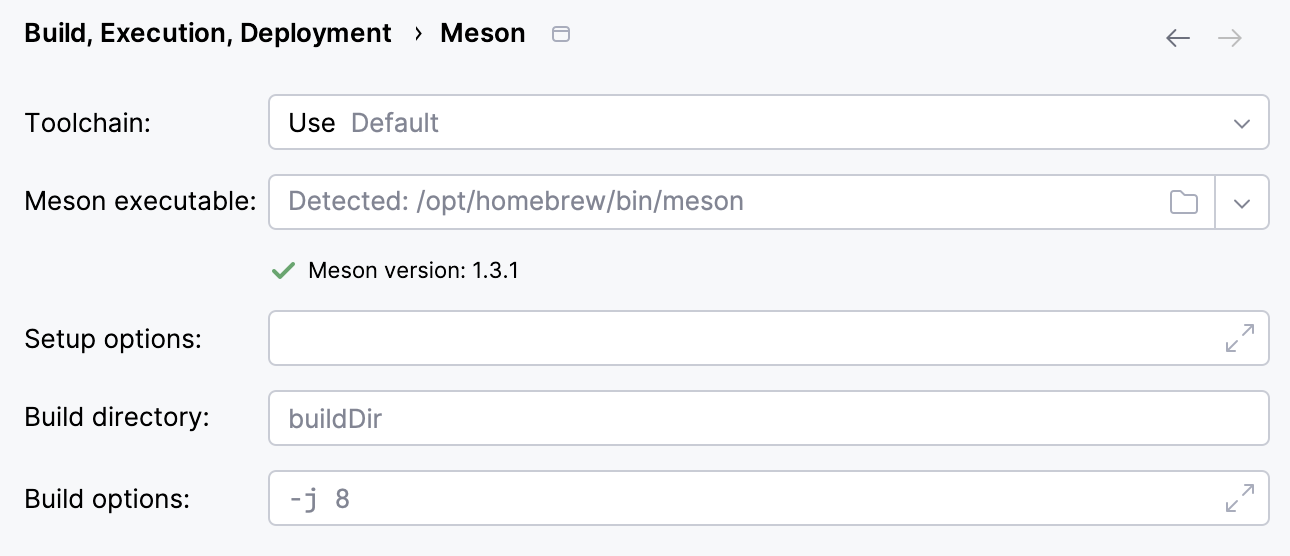
。使用此对话框配置以下内容:
工具链 — 选择一个已配置的 工具链。
Meson 可执行文件 — 如果需要,指定一个自定义的 Meson 可执行文件。
设置选项 — 使用此字段添加额外的 Meson 命令,例如
--native-file。构建目录 — 检查或更改构建目录。
构建选项 — 如果需要,提供额外的构建选项。
在 meson.构建 中进行辅助编辑
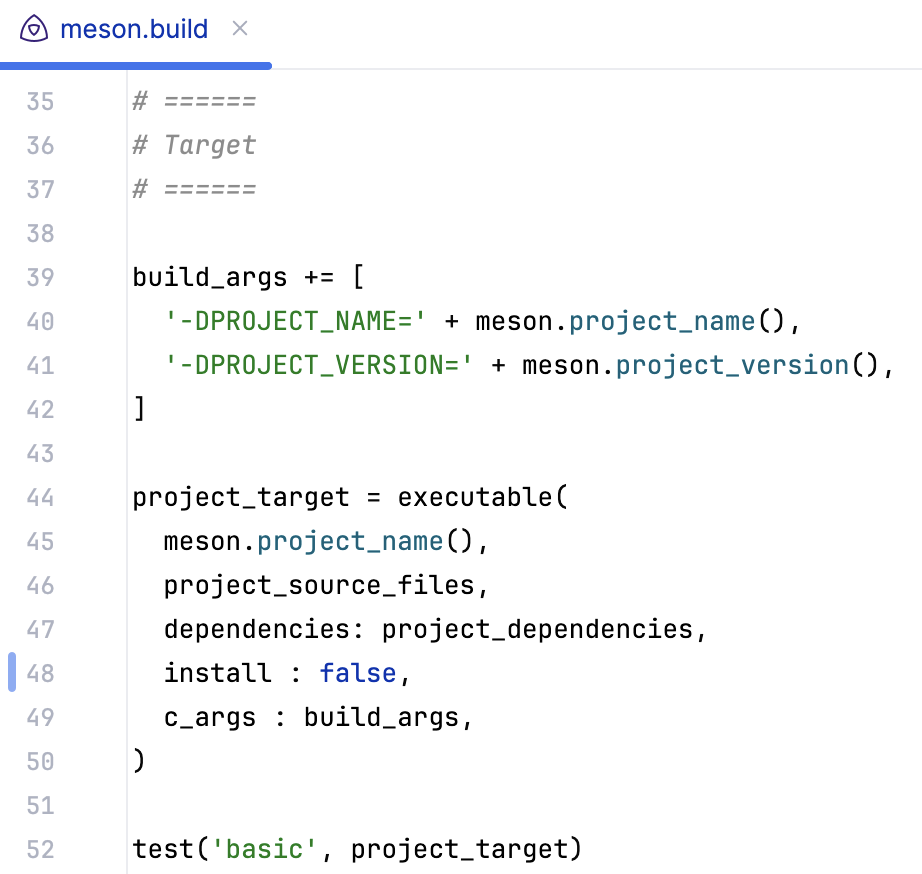
CLion 会在 meson.构建 脚本中高亮显示代码。 要调整配色方案,请转到 。
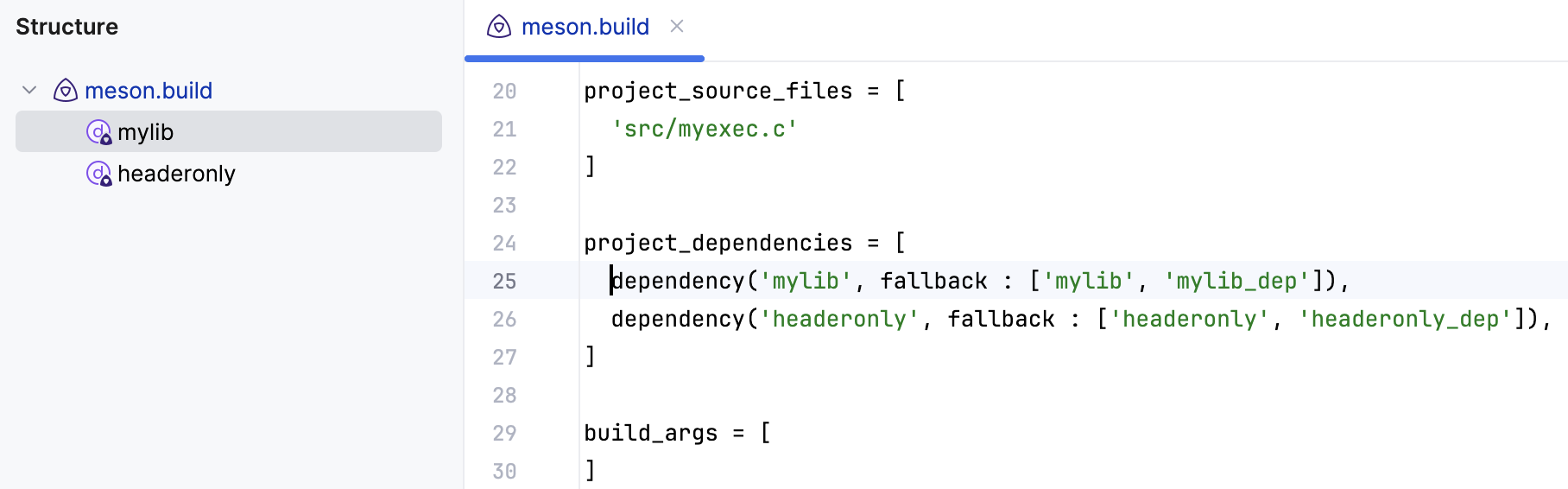
您可以使用 结构视图 在 meson.构建 和 meson_options.txt 中导航到目标、依赖项和选项命令。
按 Alt+7 打开结构工具窗口,或按 Ctrl+F12 打开结构弹出窗口。
重新加载项目
当您在 meson.构建 中进行更改时,CLion 会显示一个图标,提示重新加载项目:
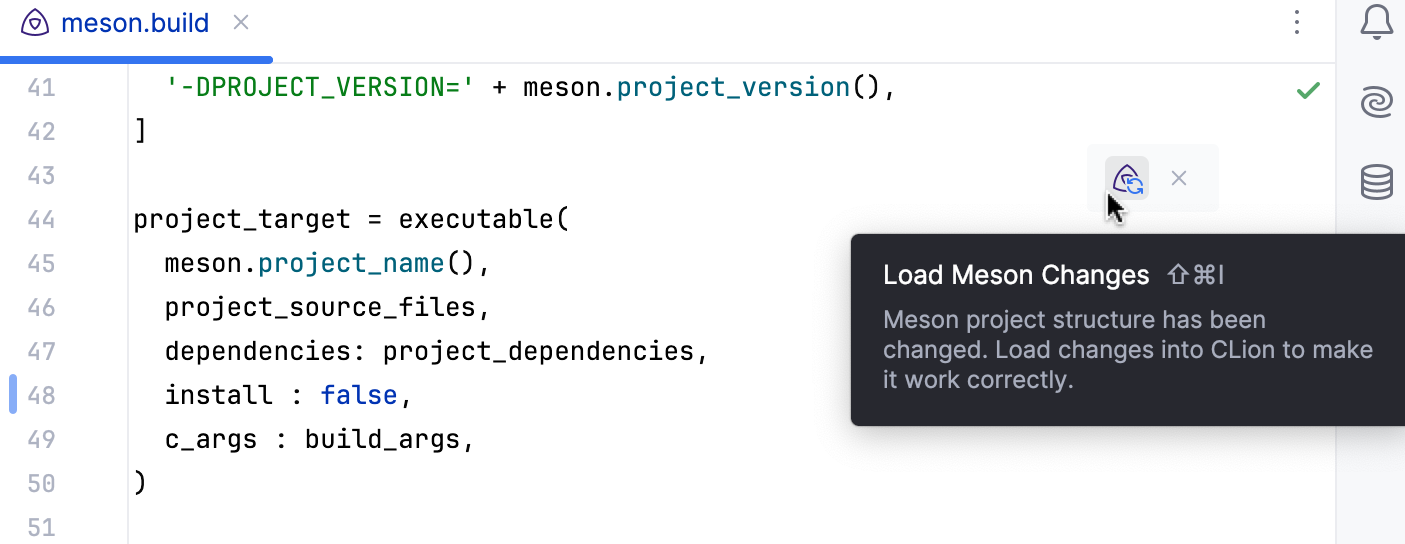
点击图标或按快捷键。
或者,在 Meson 工具窗口中点击
 。
。另一种选择是使用 工具 | Meson 菜单:
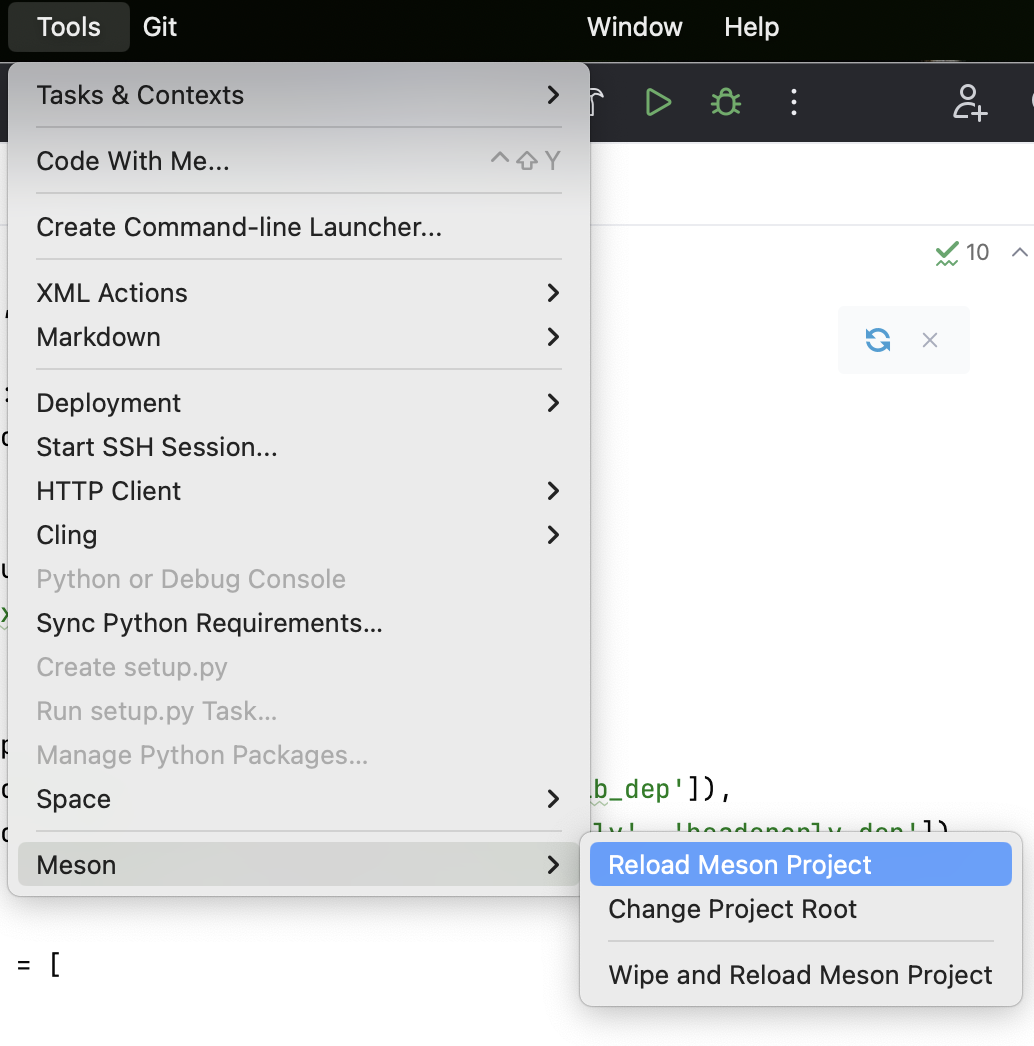
选择 清除并重新加载 Meson 项目 执行重新加载前的 wipe。
Meson 的运行/调试配置
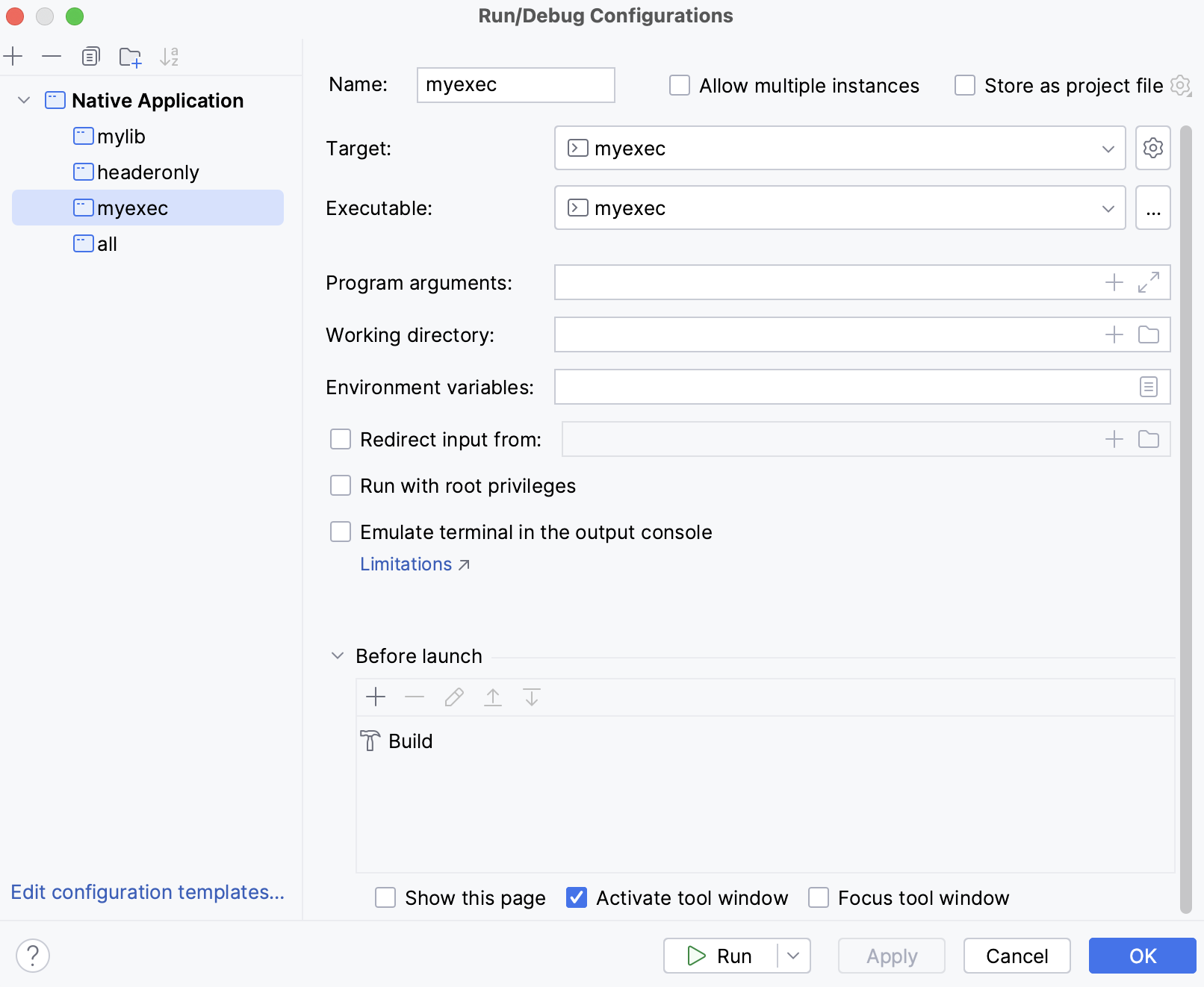
CLion 检测到项目构建目标并为其创建 原生应用程序 配置:
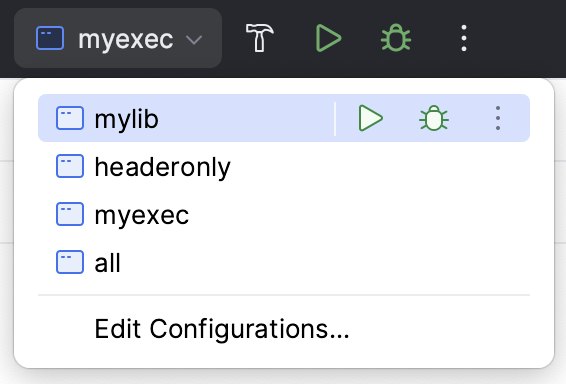
在主菜单中,转到 以设置其他参数(如果需要):
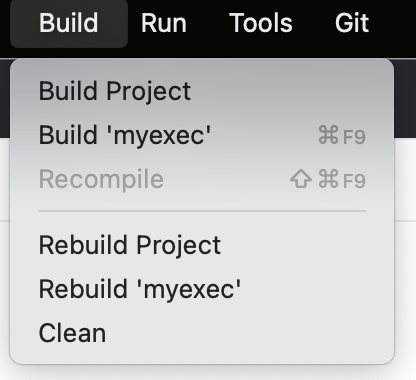
 或
或  ),
),