远程与本地源
此远程模式使您能够在 CLion 上的 macOS、Linux 或 Windows 桌面上工作,目标是通过 SSH 连接的远程 Linux 机器。 您可以选择 任何基于 Linux 的目标 ,包括单板计算机上的嵌入式系统,例如 Raspberry Pi。 此外,您的程序可以在云平台上启动,或者例如在 Docker 容器中运行。
在此模式下,IDE 实例在本地运行,您的源文件也放置在本地客户端,并自动同步到远程主机。 在远程主机端,CLion 使用主机编译器和 CMake/make 执行编译和构建,使用主机 GDB 进行调试,并在远程目标上运行应用程序。
工作流程步骤
提供凭据并检查连接,
等待工具检测,如果需要,请手动提供路径。
将远程工具链设置为 默认 或 创建关联的 CMake 配置文件。
如有需要,请在 部署条目 中调整路径映射。
使用 默认配置 或选择 步骤 2 中的配置 进行构建、运行和调试。
Windows 客户端特性
在 Windows 客户端 上工作时,请注意以下事项:
使用远程凭据创建工具链
转到 。
点击
 并选择 远程主机: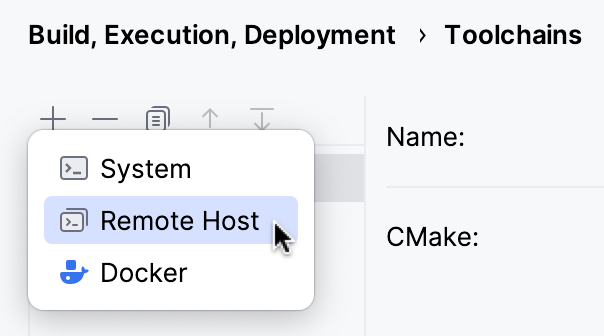
如果您已有 SSH 配置 ,请从 凭据 列表中选择它:
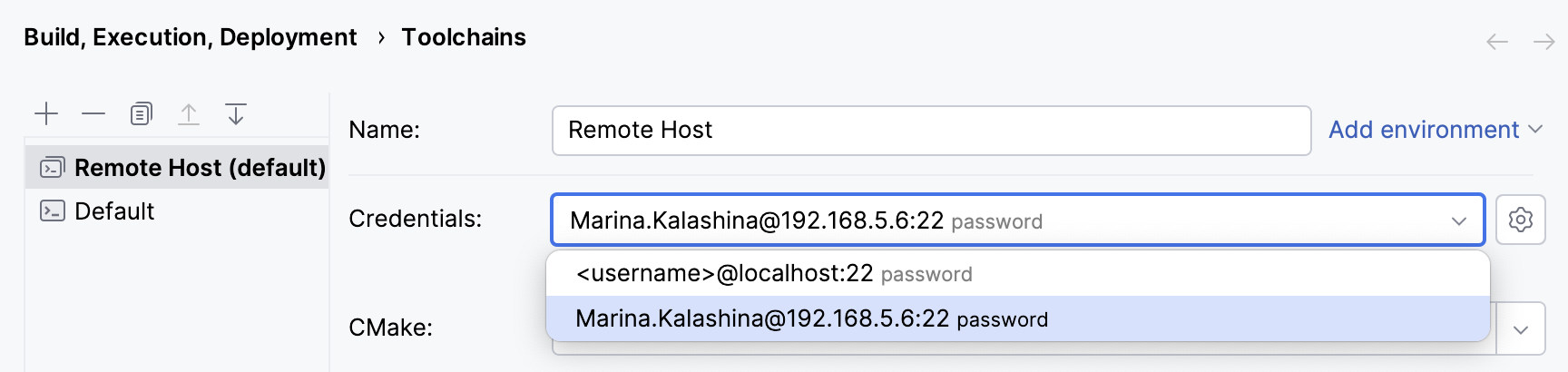
否则,点击
 ,位于 凭据 字段旁边。 在打开的对话框中,创建一个 SSH 配置并提供访问远程机器的凭据: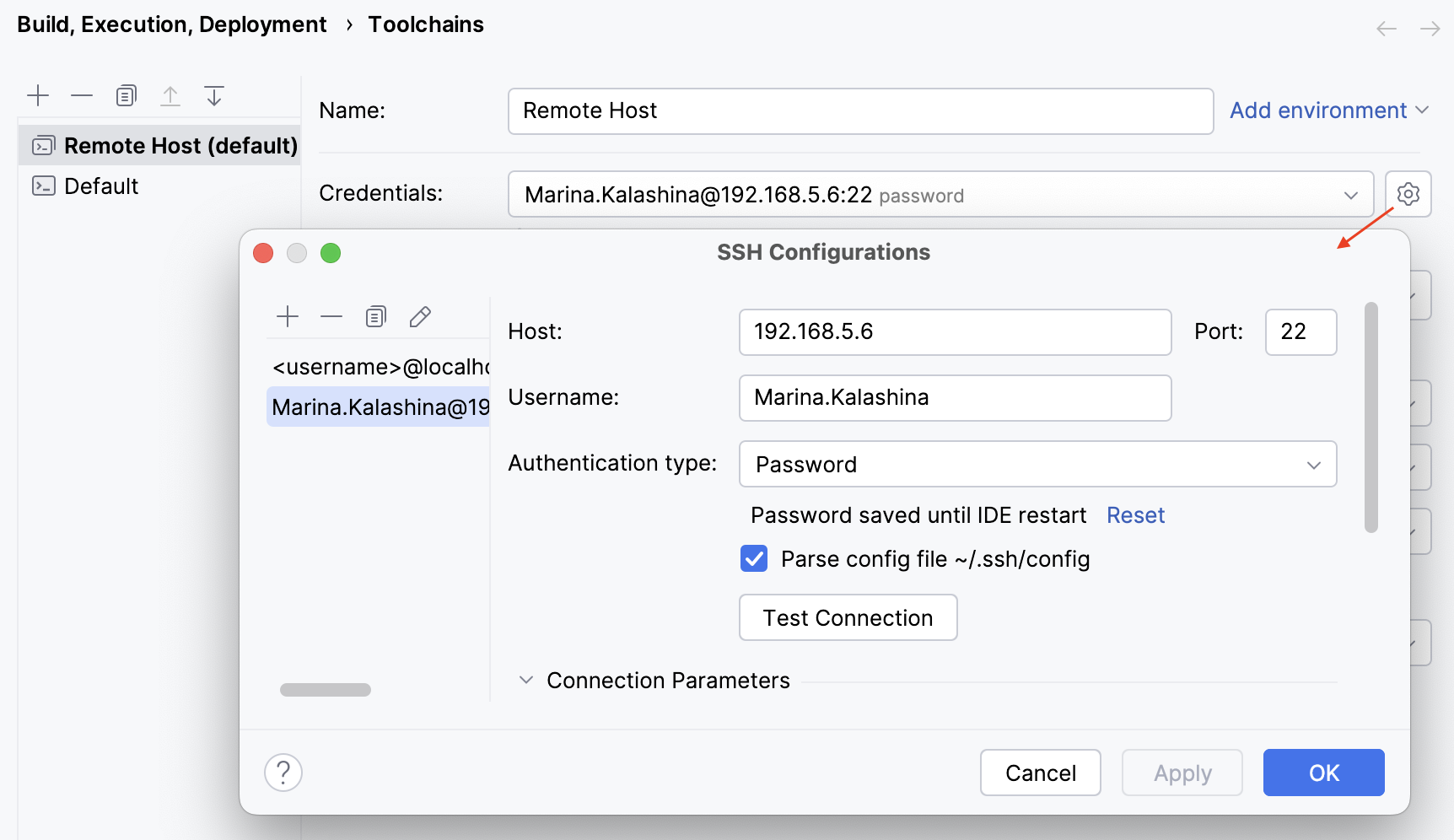
建立连接后,CLion 会尝试在默认的远程位置 /usr/bin/cmake 和 /usr/bin/gdb 检测工具(如果您手动提供了完整路径,也会使用这些路径)。 检查成功完成后,工具链即可使用:
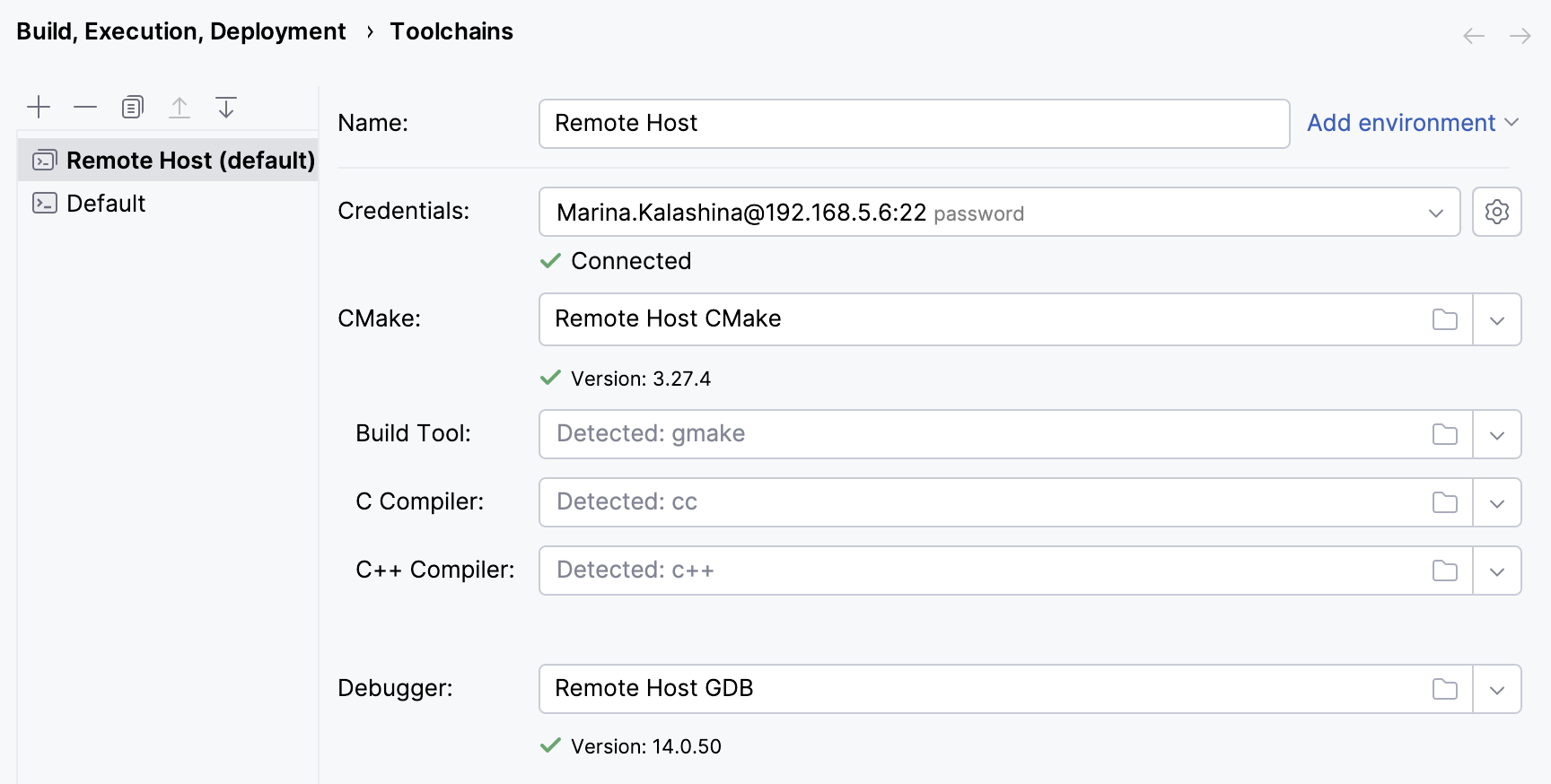
您可以将新创建的工具链设置为 默认 (为此,请通过点击

 将其移至工具链列表顶部)。 设置为默认后,远程工具链将用于您在 CLion 中创建和打开的所有项目。
对于 CMake 项目,如果您将远程工具链设置为默认, 默认 CMake 配置 将自动连接到它,因此您无需为其配置单独的 CMake 配置文件。
(CMake)创建相应的 CMake 配置文件
转到 。
点击
创建一个新的 CMake 配置文件 ,并使用 工具链 字段将其连接到您的远程工具链: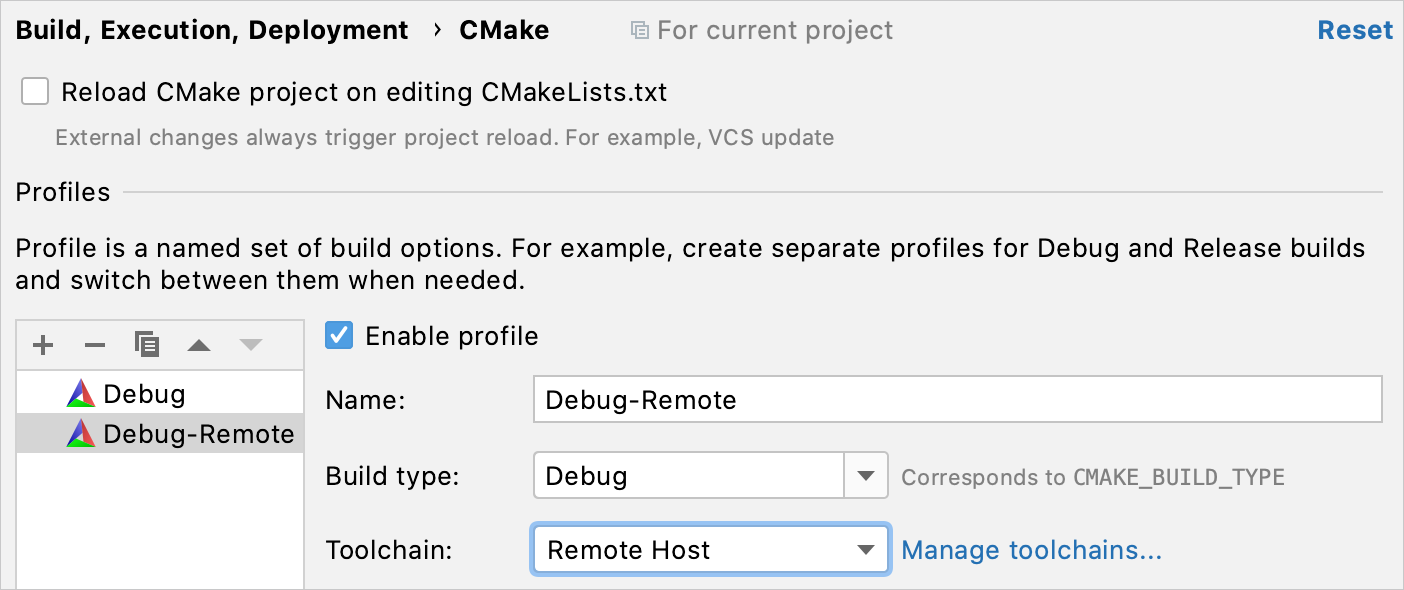
或者,将远程工具链设置为 默认 ,并选择 使用默认值。
Apply 更改。
(Makefile)在 Makefile 设置中选择远程工具链
转到 。
在 工具链 字段中选择您的远程工具链:
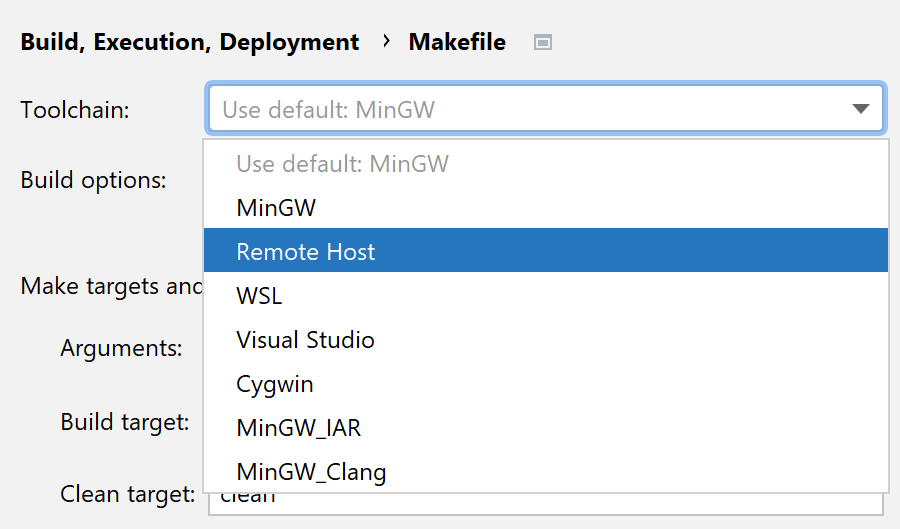
或者,将远程工具链设置为 默认 ,并选择 使用默认值。
Apply 更改。
使用 文件传输 工具窗口( )监控文件同步的进度:

检查并调整部署配置
当您为远程工具链创建连接实体时,CLion 会将其放入 服务器访问配置 列表中,位于 。
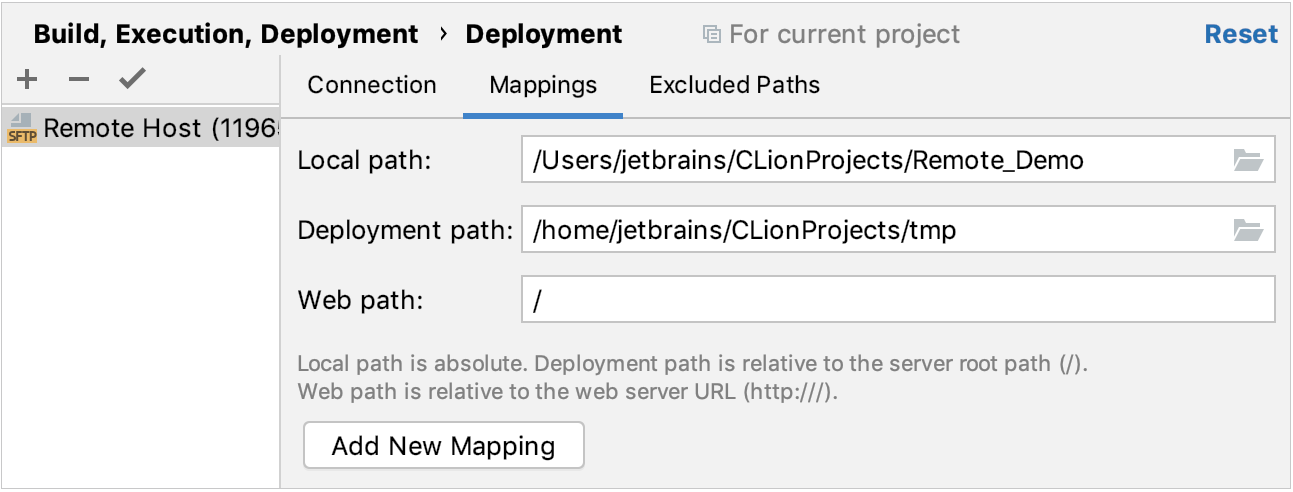
CLion 会自动配置您的项目代码同步路径。 使用 映射 选项卡更改默认映射(例如,为复制的源代码设置特定的远程目录,而不是默认的 tmp 文件夹):
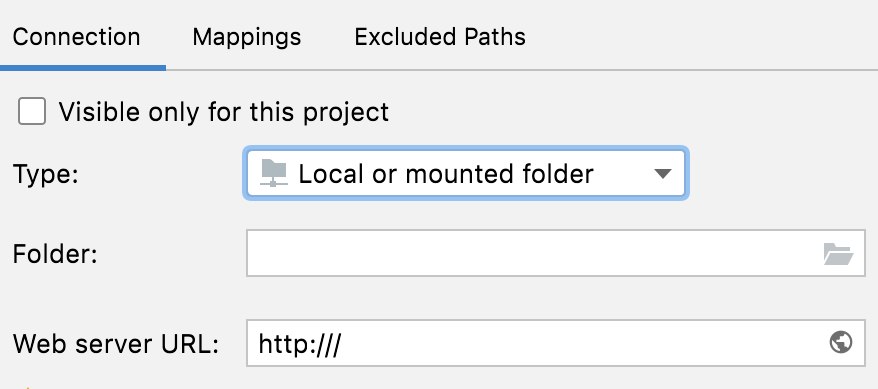
您可以设置远程开发 无源代码同步 ,以避免当本地和远程机器共享挂载卷时(例如,使用 Docker 容器的情况)或在 CLion 外部配置了第三方同步时出现不必要的文件重复。
为此,请打开 连接 选项卡并将连接类型更改为 本地或已挂载的文件夹 ,然后设置路径映射(对于 Docker,请指定映射的卷)。
CLion 在 CMake 重新加载时始终下载 CMake 构建文件夹。 但是,如果选择了 本地或已挂载的文件夹 部署类型,并且 CMake 构建文件夹存储在现有路径映射之一下,则可以跳过此步骤。
SFTP 连接的部署过程可以通过 Rsync 工具加速。 在 macOS 和 Linux 上,默认启用 Rsync 支持;在 Windows 上,您需要在 部署设置 中选择 使用 rsync 进行下载/上传/同步 复选框以启用。
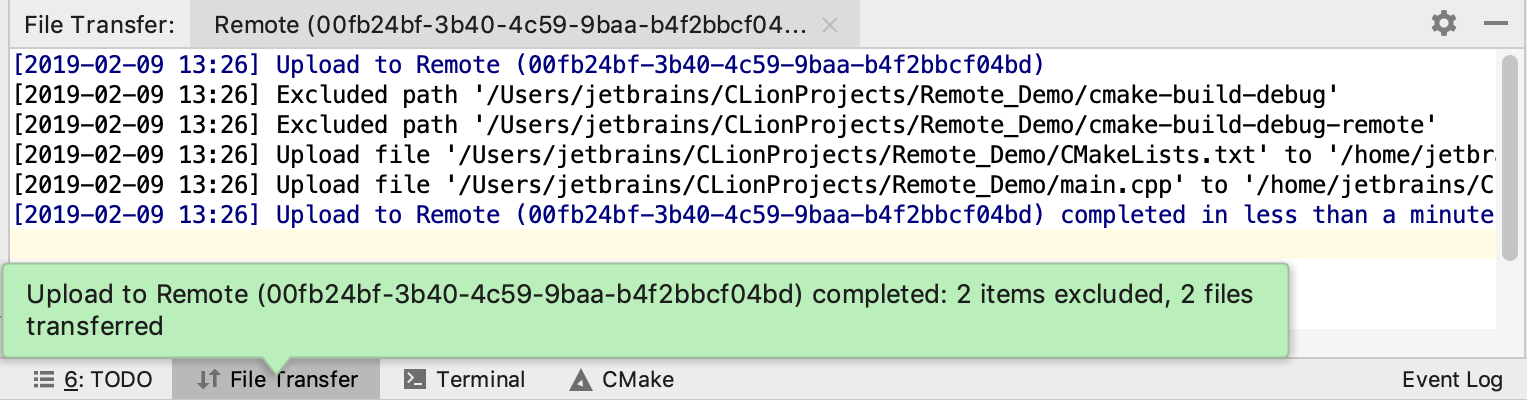
排除路径
默认情况下,CLion 分析并同步列在 CMakeLists.txt 中的所有目录。 但是,如果您使用 将目录标记为 | 排除 操作 排除 某个目录,该目录将被标记为 排除路径 用于远程部署,并且不会与远程机器同步。 在配置远程工具链之前排除文件夹时,此操作会自动执行。
您可以在 部署条目 设置的专用选项卡中检查并调整排除路径:
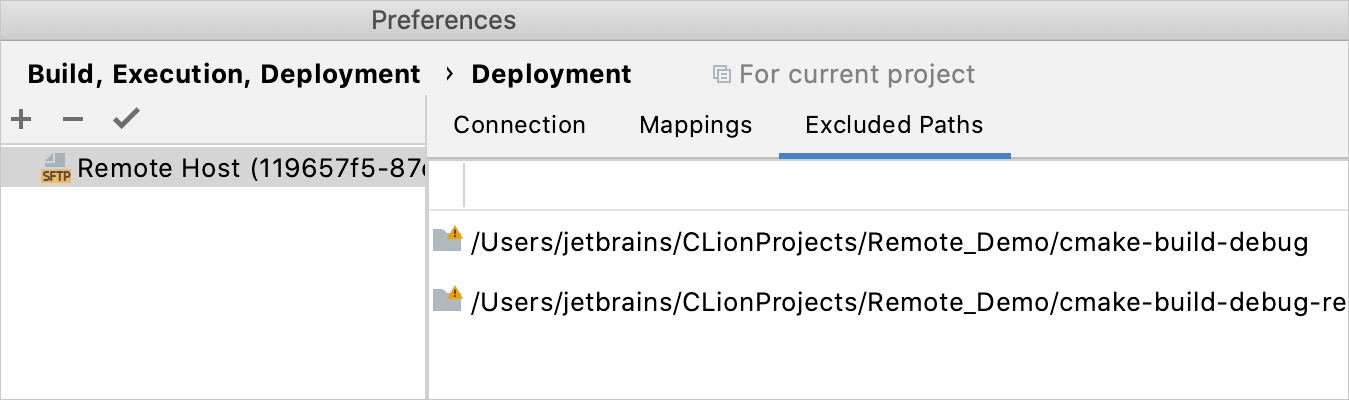
如果在已配置远程工具链并且项目已同步的情况下将目录标记为排除,CLion 将建议您更新排除路径。 更新后,排除的文件夹将继续同步。

如果您取消排除之前排除的目录,CLion 将建议更新排除路径列表并将文件夹重新上传到远程主机。

重新同步头文件搜索路径
为了正确解析您的代码,CLion 会将 头文件搜索路径 与远程机器上的所有内容同步到本地客户端。 例如 ,即使标准库头文件来自目标,您也可以像在 CLion 编辑器中本地工作一样导航到它们。
然而,头文件搜索路径的同步可能耗时,因此 CLion 仅在初始文件传输时自动执行此操作。 之后,它不会因 CMake 或 Makefile 的重新加载而触发。 因此,每次切换编译器或更改项目依赖项时,请确保通过调用 手动更新头文件搜索路径。
您还可以切换到自动同步:在注册表中设置 clion.remote.resync.system.cache 键(转到 或按 Ctrl+Shift+A ,输入 Registry ,并按名称搜索该键)。
从 2022.3 版本开始,CLion 使用 pigz 在远程主机上进行压缩,以将头文件搜索路径同步回本地主机,而不是 gzip。 这种多线程的 gzip 实现使操作速度更快。
构建、运行、调试
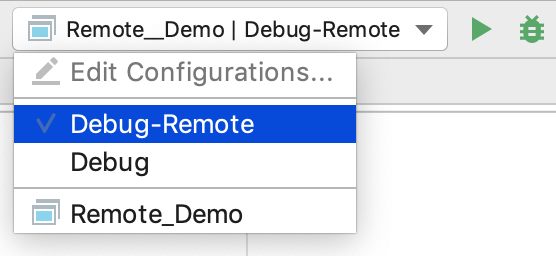
现在,您已配置远程工具链及其对应的 CMake 配置文件,您可以通过在运行/调试配置切换器中 选择正确的 CMake 配置 以完全远程的方式构建、运行和调试您的应用程序和测试:
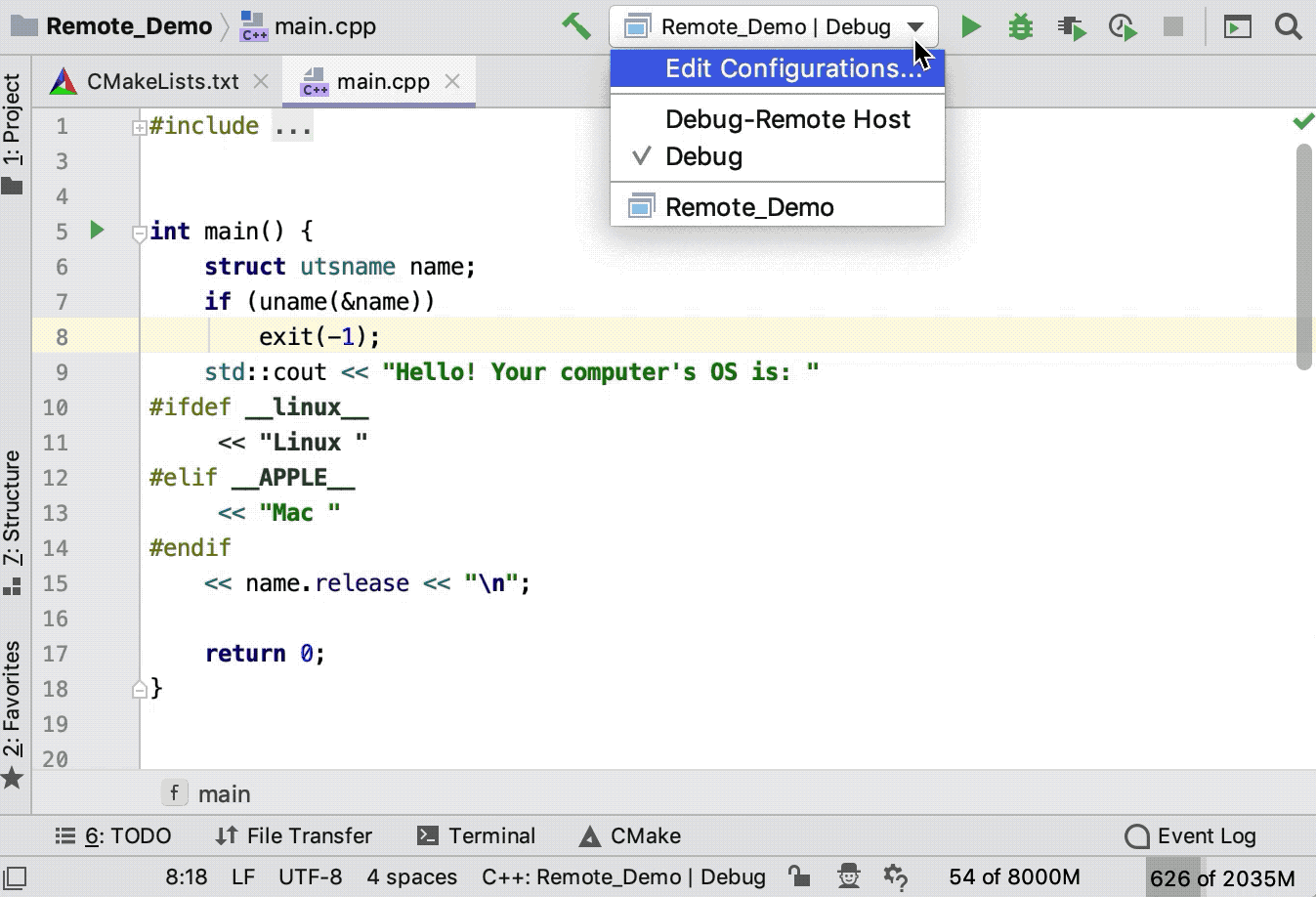
以下是一个演示,展示了应用程序输出如何根据运行的操作系统而变化。 以 macOS 作为本地系统,我们远程连接到 Ubuntu 目标并检查操作系统名称。 在此示例中,代码高亮取决于操作系统标识符,因此当我们切换 CMake 配置文件或 解析上下文 时,CLion 会高亮显示相应的代码分支:
创建一个新的 本机应用程序 配置或编辑现有配置。
在 可执行文件 字段中,将 CLion 指向 远程 二进制文件。
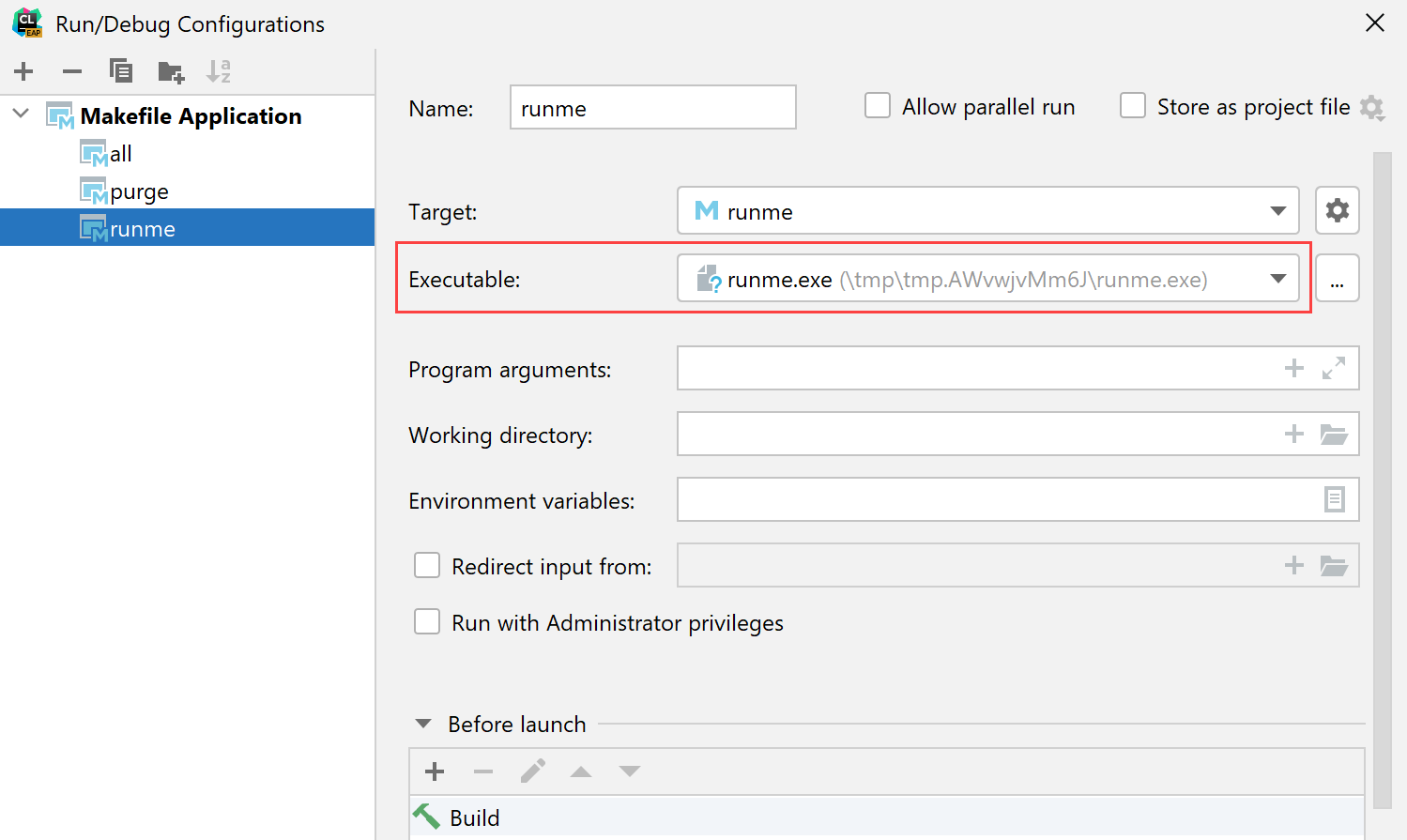
保存配置并使用它远程运行或调试您的 Makefile 应用程序。
设置环境变量
要为远程操作系统配置环境变量,请在 .bashrc 文件的开头,在
# If not running interactively, don't do anything行之前指定它们。如果您的主要 shell 不是 bash ,请按照该特定 shell 的说明操作,或将
PermitUserEnvironment yes添加到 sshd_config 文件中,重启 sshd 服务,然后在 ~/.ssh/environment 中配置变量。
启用 IPv6 支持
要连接到 IPv6 网络,您需要在 CLion 的 JVM 选项 中进行调整:
从主菜单运行 。 在打开的 *.vmoptions 文件中,删除
-Djava.net.preferIPv4Stack=true行并添加以下行:-Djava.net.preferIPv4Stack=false -Djava.net.preferIPv6Stack=true -Djava.net.preferIPv6Addresses=true重启 CLion。
为了使用 主机名 替代原始地址,请以管理员身份在 Windows 上打开 C:\Windows\System32\Drivers\etc\hosts 或在 macOS/Linux 上以超级用户身份打开 /etc/hosts ,并将所需地址映射到相应的主机名。
每个地址应放在单独的一行,后跟至少一个空格和一个以空格分隔的主机名列表,例如:
f381::171d:c61c:c7f3:3a56 my.dev.host1 my.dev.host2 f381::171d:c61c:c7f3:3a26%en0 my.dev.host3在 macOS 上,您还需要指定被禁用的网络接口列表:
请按 Ctrl+Shift+A 或从主菜单中选择 。 在打开的弹出窗口中,开始输入
Registry,选择相应的项目并按 Enter。找到 deployment.macOs.bannedInterfaces 键并设置以逗号分隔的被禁用接口列表,例如
awdl0,bridge0,en1,en2,lo0,p2p0,utun0,utun1。