使用 West 管理 Zephyr® RTOS 项目
在 CLion 中,您可以使用内置的 West 插件打开、构建和运行/调试 Zephyr 项目。 与 CLion 的 CMake 集成相比,West 集成提供了一种更简单的方式来设置和构建 Zephyr 项目。 尽管您仍然可以使用 CMake,但我们建议使用 CLion 的原生 West 集成。
本指南解释了如何构建、运行和调试 Zephyr 应用程序。
安装 Zephyr 和 Python 依赖项
在您的系统上安装 Zephyr、West 和 Python 依赖项。
在您的系统上安装 Zephyr SDK。
打开您的 West 项目
在欢迎屏幕上点击 打开 或从主菜单中选择 。
选择包含 CMakeLists.txt 文件的 Zephyr 项目目录。
通过 打开您的项目设置。
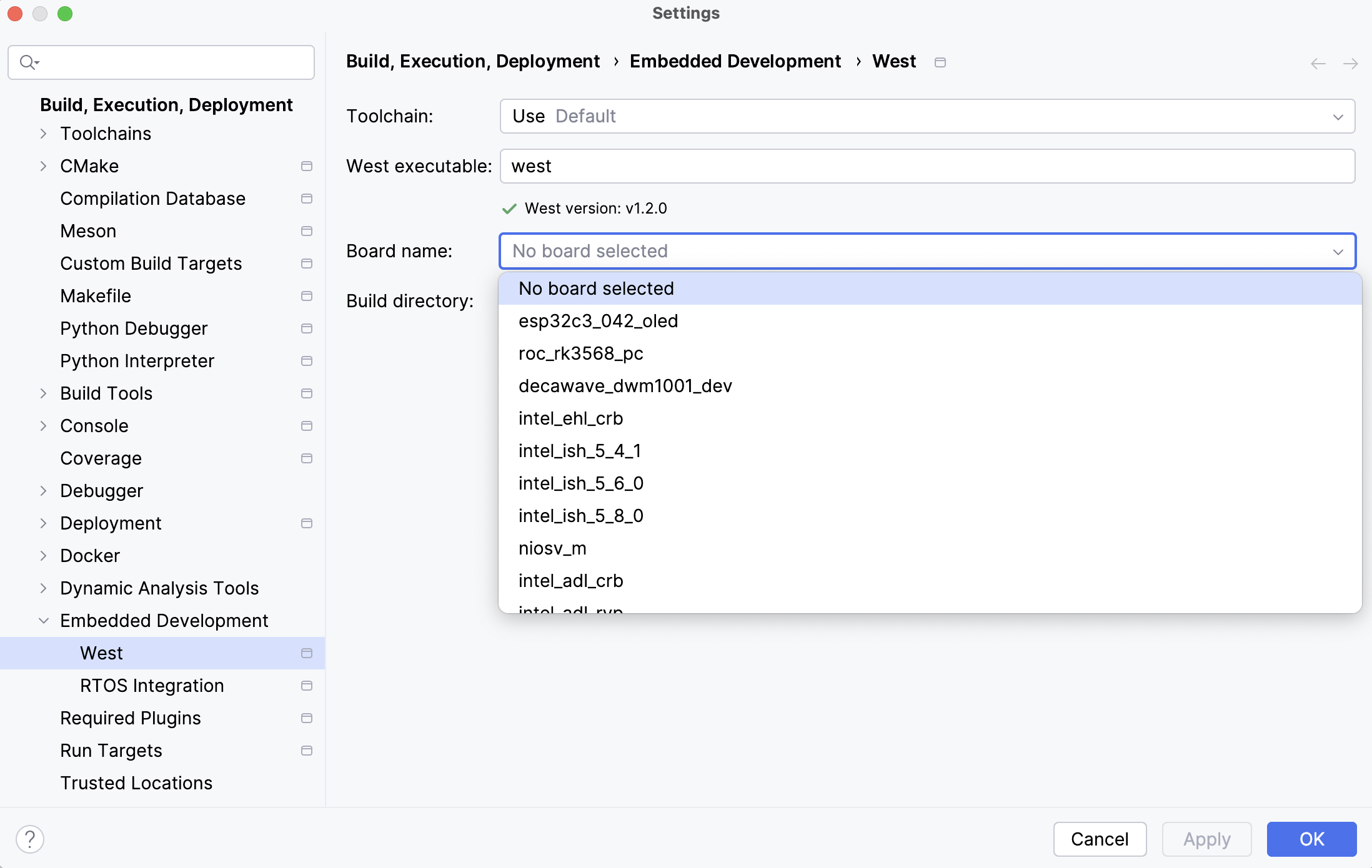
CLion 会在 West 对话框中自动填充 、 和 字段的默认值。 如果需要,您可以更改它们。
在相应的字段中选择您的板名称(如果尚未自动选择)。
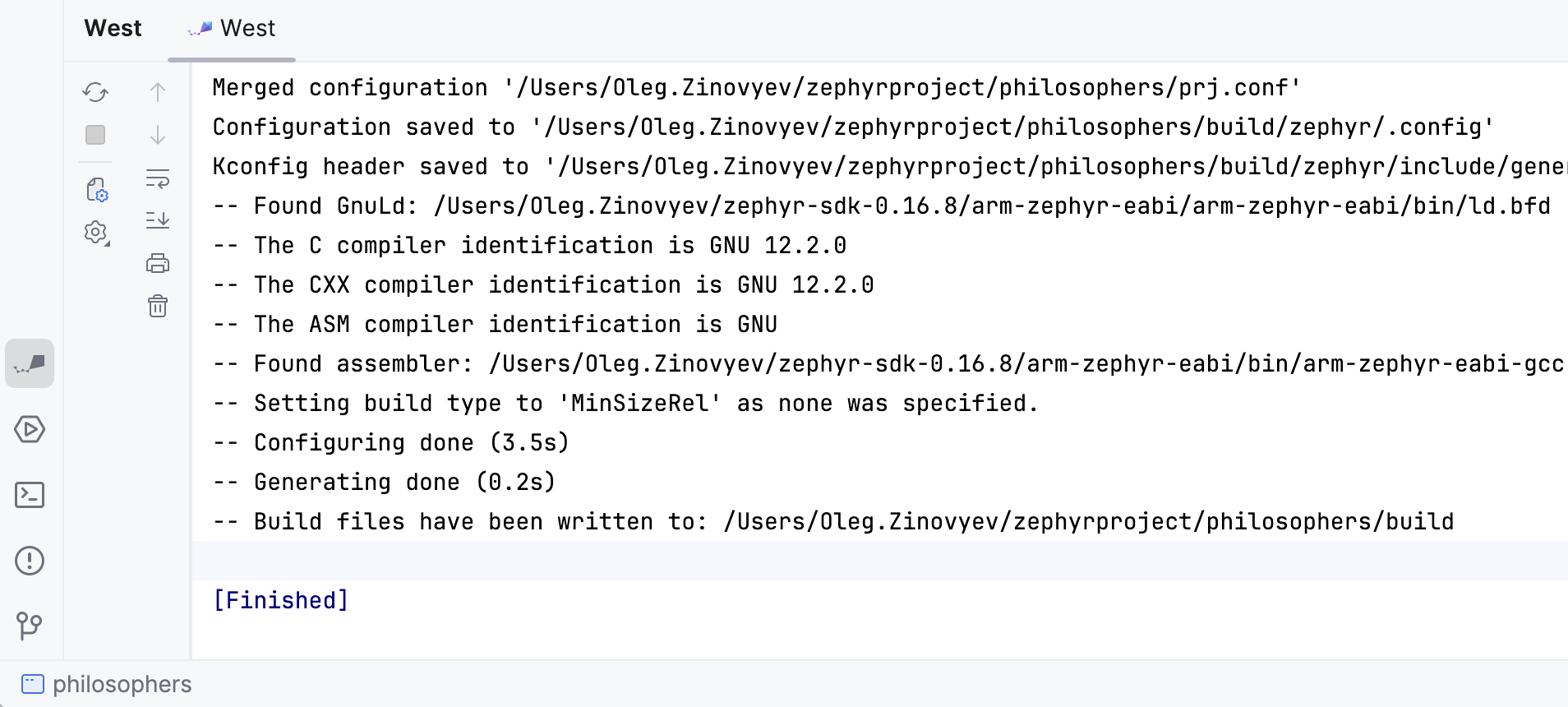
点击 确定。 CLion 将加载项目并在 工具窗口中显示结果:
设置运行/调试配置
CLion 会检测项目构建目标并为其创建原生 West 配置。 要设置其他参数:
从主工具栏中选择 或从主菜单中选择 。 对话框将打开。
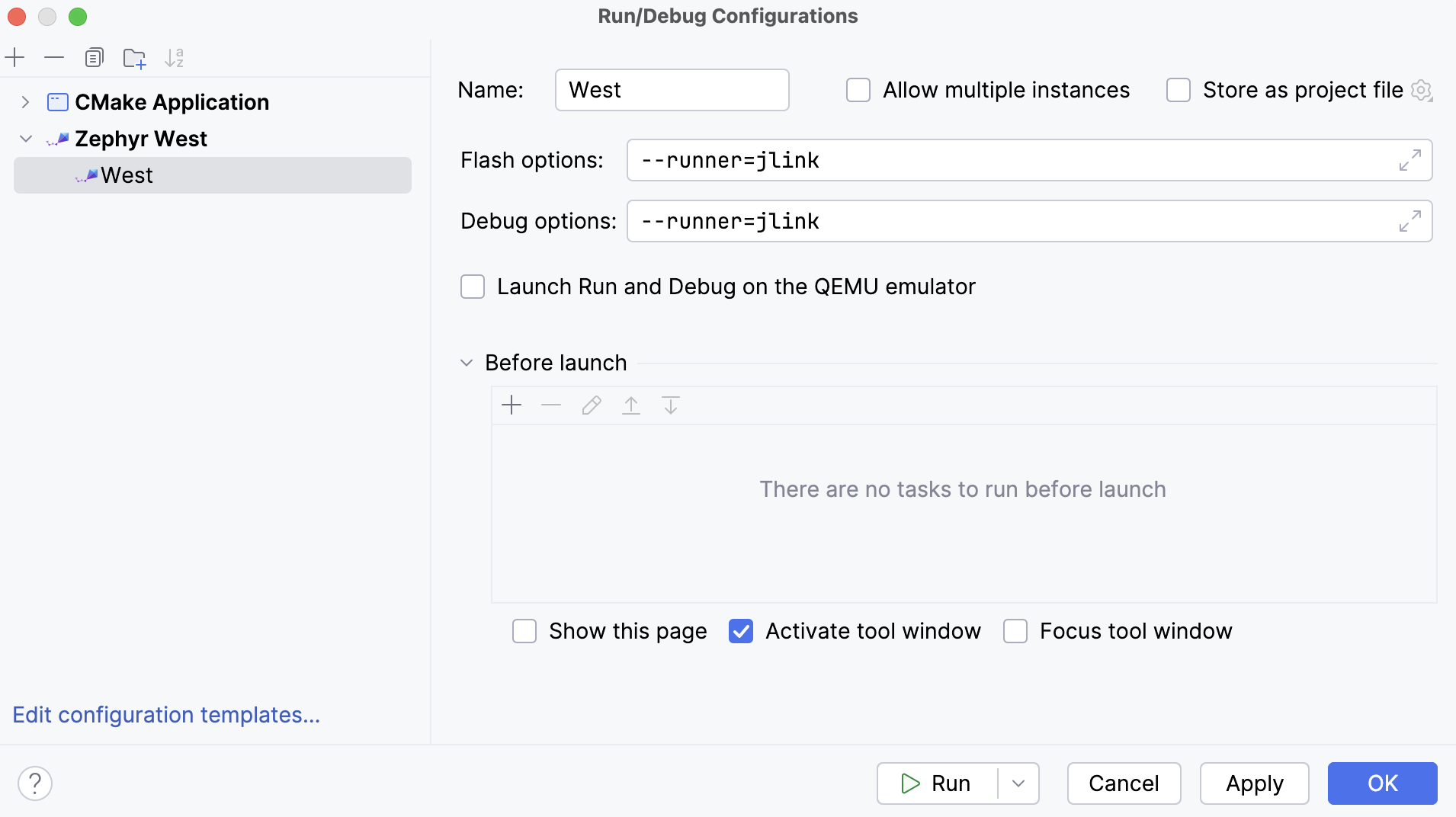
复制您在终端中运行
west flash和west debug命令时使用的命令行参数。 将它们分别粘贴到 和 字段中。 如果选择 选项,则 和 字段将不可用。点击 确定 ,您的程序将准备好运行和调试。
运行和调试您的程序
要运行或调试您的程序,您可以使用配置小部件(点击  或
或  )、 菜单或程序入口点旁边的标记图标。
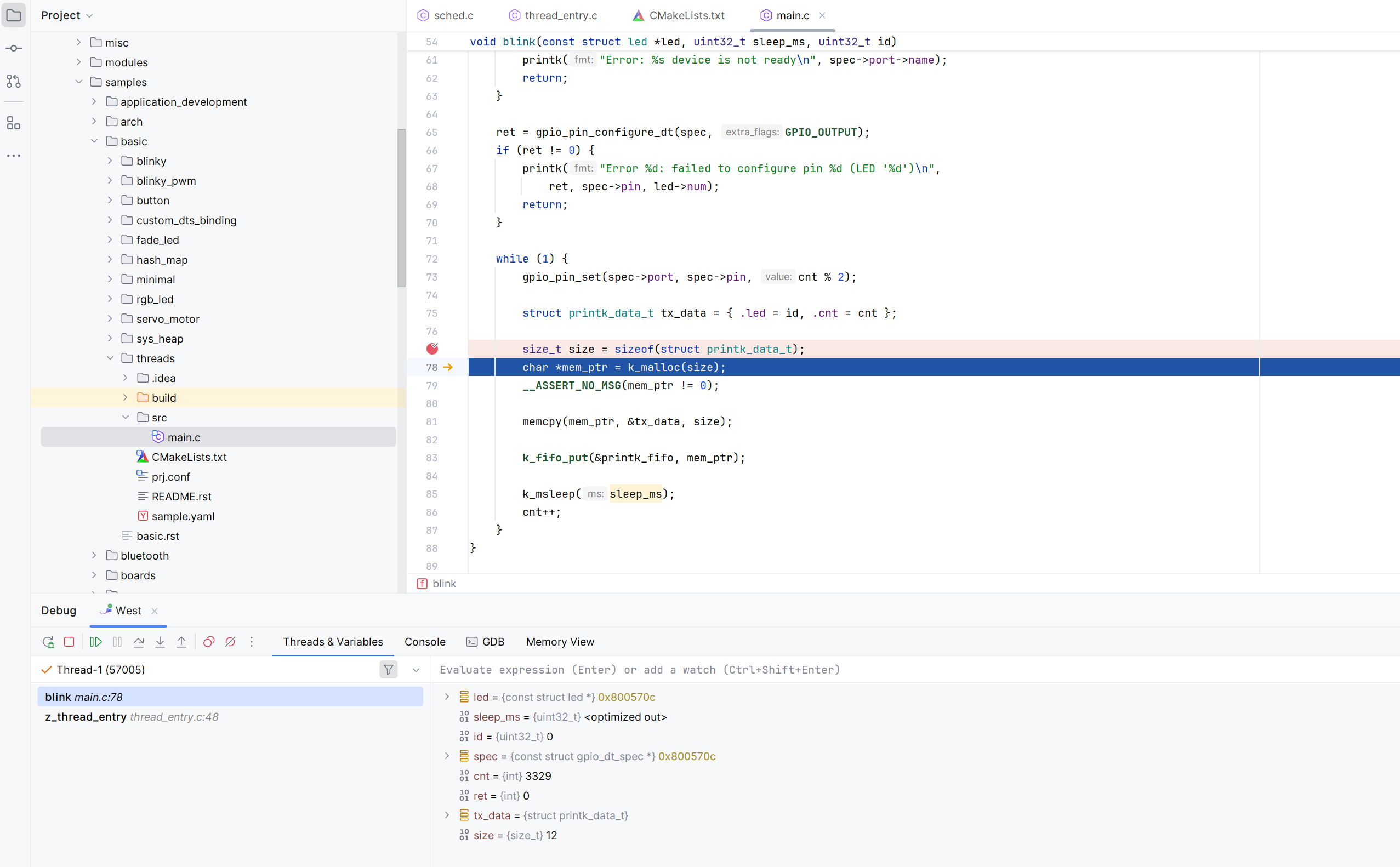
以下是调试 Zephyr 程序的示例:
将现有的 CMake 项目转换为 West,反之亦然
如果您有一个现有的 Zephyr 项目并以 CMake 项目运行,您可以将其转换为 West 项目。 为此,在项目目录中右键点击 CMakeLists.txt 文件,然后从上下文菜单中选择 。
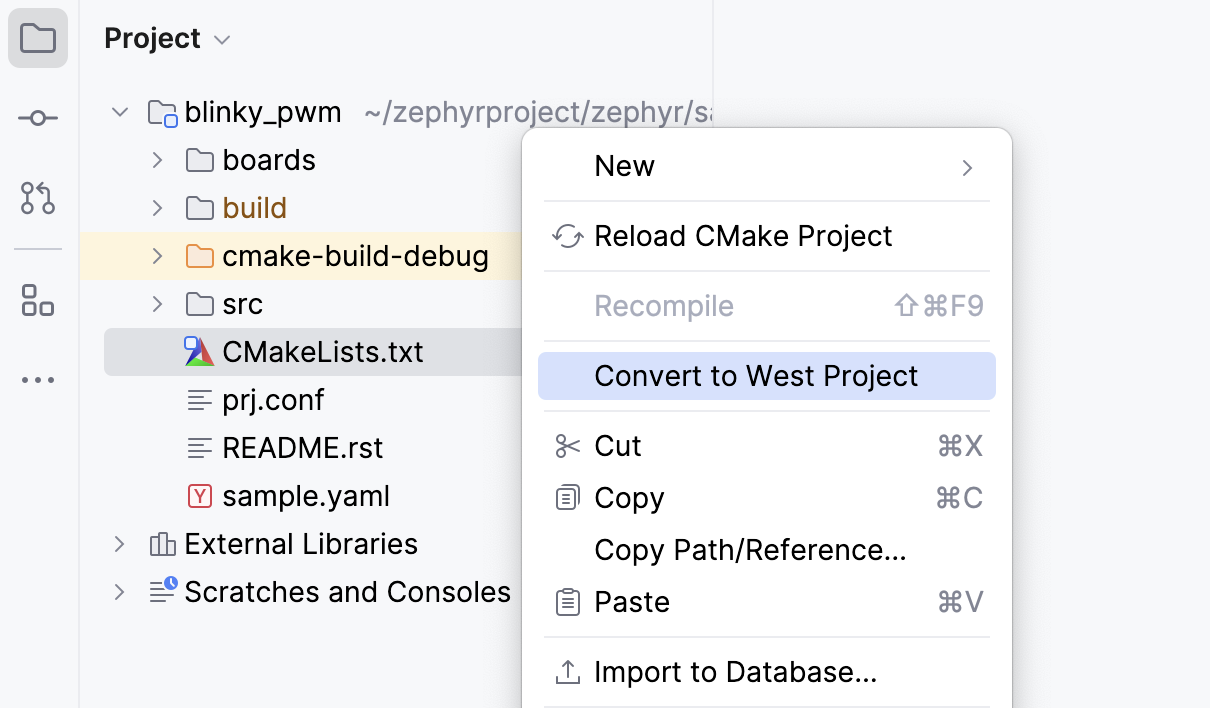
您还可以将 West 项目转换回 CMake。 在项目目录中右键点击 CMakeLists.txt 文件,然后从上下文菜单中选择 。