调试 Python 扩展
CLion 当前不支持混合 Python 和 C/C++ 代码的交叉调试(CPP-5797)。 但是,您可以使用以下描述的选项之一,在处理 Python 扩展模块时解决此问题。
为了调试扩展的 C/C++ 代码,您需要使用本机调试器 GDB 或 LLDB,并调试加载脚本并运行应用程序的解释器进程。 为此,您可以选择 附加到正在运行的 Python 进程 或 调试正确配置的自定义构建应用程序。
选项 1:使用本机调试器附加到正在运行的 Python 进程
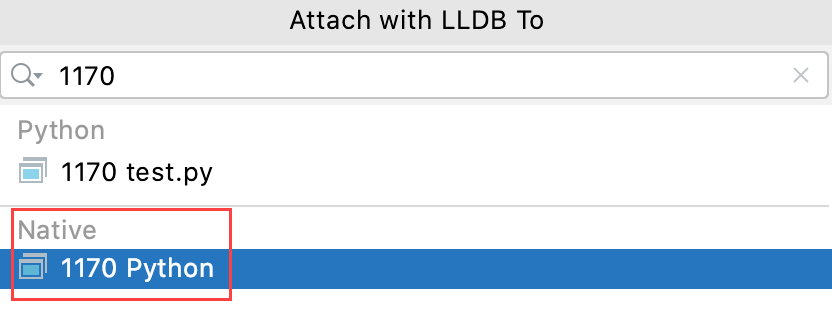
 以从进程中分离。
选项 2:调试自定义构建应用程序配置
作为附加本机调试器的替代方法,您可以在其下启动 Python 解释器。 如果您知道调用脚本的确切解释器命令,则可以使用此选项。
您需要创建一个 自定义目标 ,用于重建本机扩展,以及一个 自定义构建应用程序配置,该配置将调用自定义目标并使用适当的参数执行 Python 解释器。
在主菜单中,转到 运行 | 编辑配置 ,点击
 ,然后选择 自定义构建应用程序。
点击 配置自定义构建目标 ,位于 目标 字段下方。 这将打开 对话框。
点击
以添加新目标并设置目标名称。选择工具链。 CLion 将使用所选工具链中的调试器。
设置用于构建项目的工具。 点击
 ,位于 构建 字段旁边,然后点击 以添加新工具。
指定工具的配置。 下面的截图说明了使用
pip install -e的情况: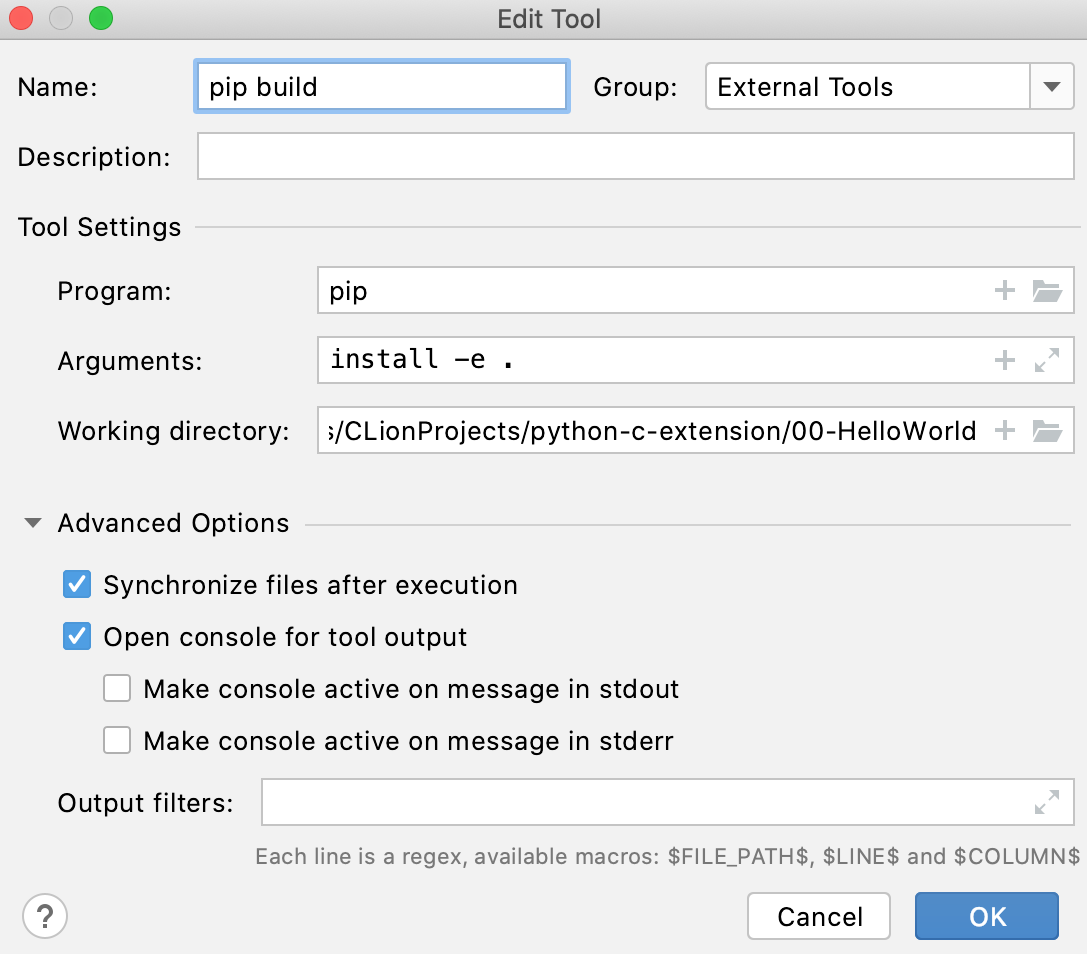
在 编辑工具 和 自定义构建目标 对话框中保存更改,并返回设置运行/调试配置。
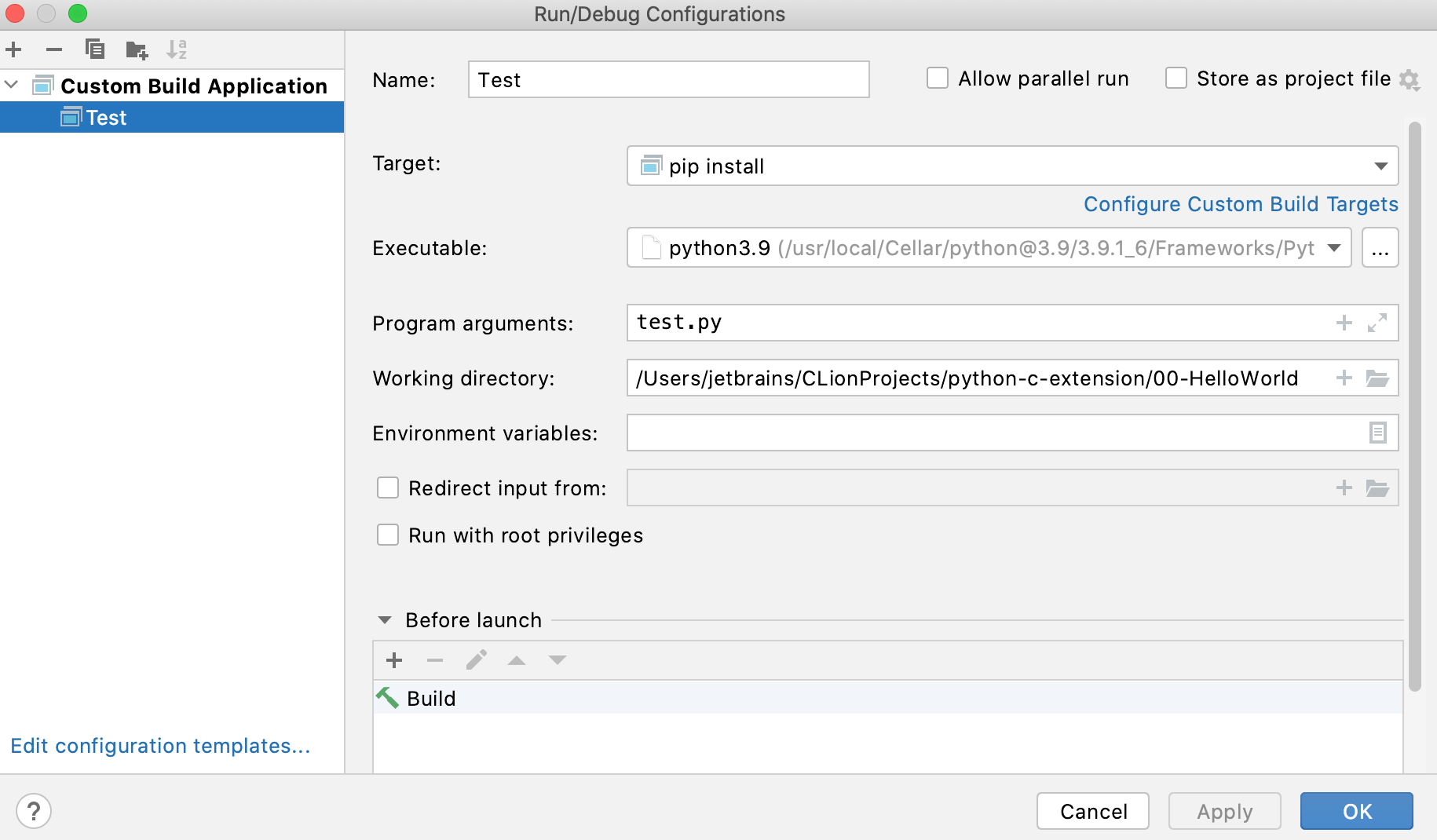
指定以下设置:
可执行文件 - 提供 Python 解释器的路径。
程序参数 - 指定脚本名称以及必要的附加参数。
工作目录 - 设置项目根目录的路径。 您可以在此处使用宏(
 )和 路径变量。
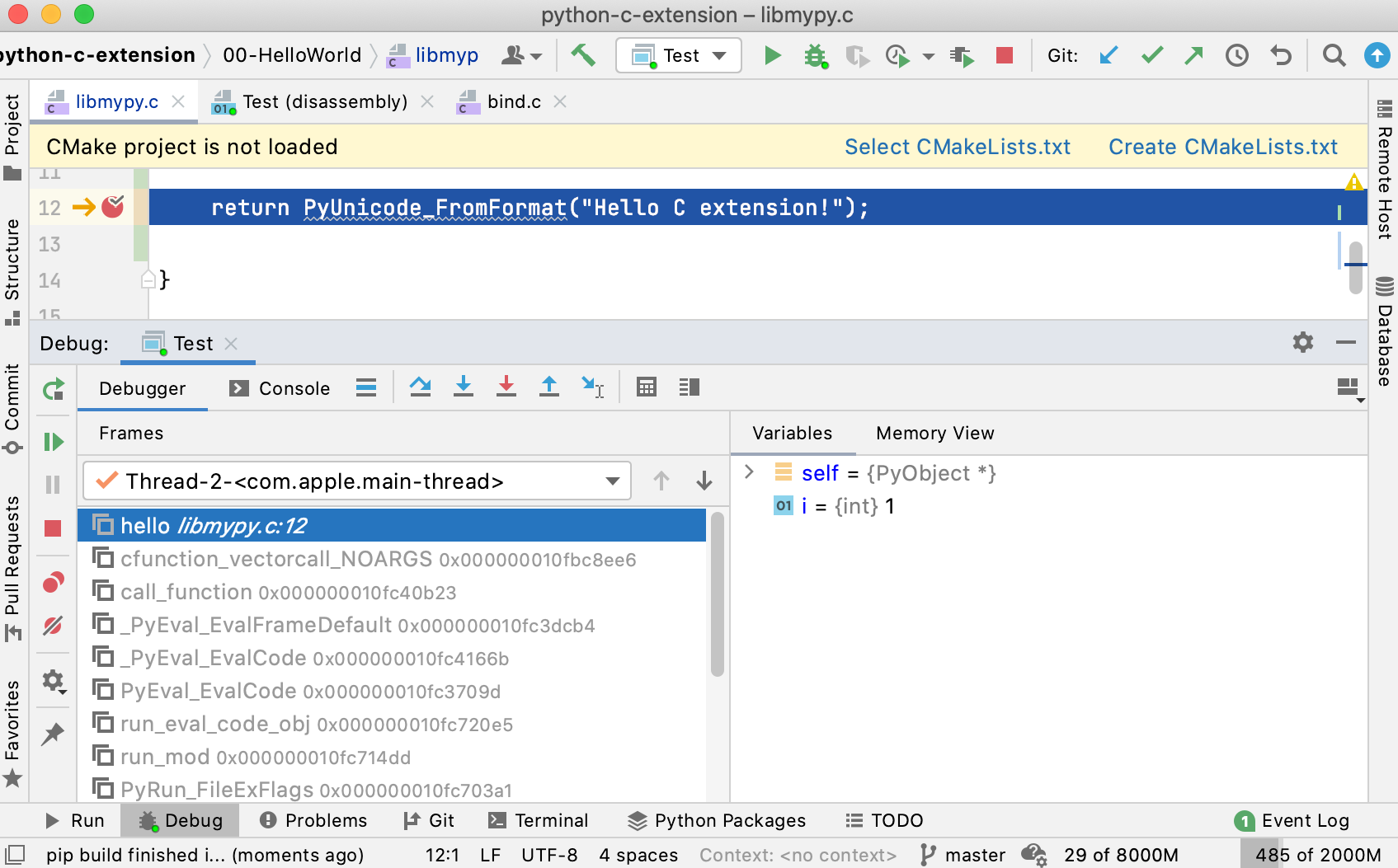
保存配置后,您可以像往常一样为其 启动调试会话:
2026年 7月 15日