启动/暂停/停止调试会话
调试之前
调试会话以选定的运行/调试配置开始。 请注意,可以同时启动多个调试进程。
开始调试会话
选择要执行的运行/调试配置,然后执行以下操作之一:
点击左侧边距中的
 图标,然后选择
  。
。点击
工具栏。从主菜单中选择 。
按下 Shift+F9。
通过按 Ctrl 调用 运行任意内容 对话框(或在 Ctrl+Shift+A 中搜索 运行一切)。
在 运行任意内容 对话框中,开始输入配置名称,从列表中选择它,然后按住 Shift 切换到 调试 模式,并按下 Enter 以调试选定的配置:
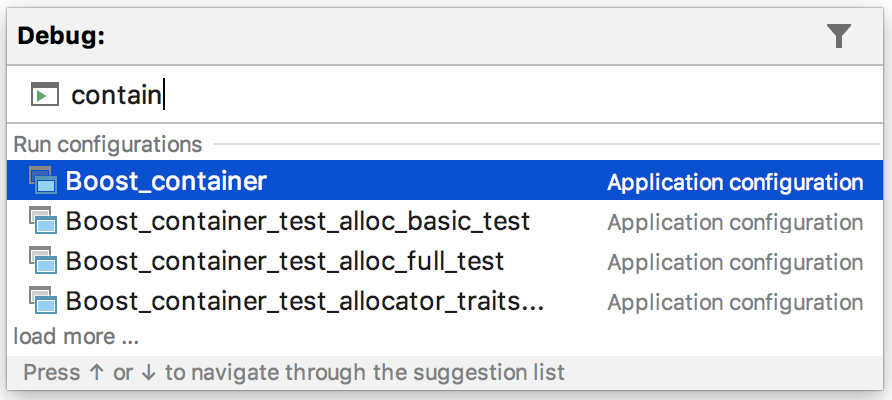
请注意,在启动调试会话后, 调试工具窗口图标( )会切换为  ,表示调试进程处于活动状态。
暂停调试会话
在主菜单中,进入 .
单击调试工具栏上的
 。
。
恢复调试会话
在主菜单中,进入 .
单击调试工具栏上的
 。
。按下 F9。
终止调试会话
点击 停止 按钮,该按钮位于 调试 工具窗口的工具栏上。 或者,按 Ctrl+F2 并选择要终止的进程(如果有两个或更多)。
2026年 7月 15日