CUDA 项目
CUDA (统一计算设备架构)是由 NVidia 提供的并行计算平台和编程模型。 它为支持 CUDA 的 GPU 提供了 C/C++ 语言扩展和 API。
CLion 支持 CUDA C/C++ 并为其提供了 代码洞察。 此外,CLion 可以通过新建项目向导帮助您 创建基于 CMake 的 CUDA 应用程序。
CLion 中的 CUDA 项目
在开始之前,请确保安装了 CUDA Development Toolkit。 有关安装过程的更多信息,请参阅 官方文档。
创建一个新的 CUDA 项目
在主菜单中,转到 并选择 CUDA 可执行文件 或 CUDA 库 作为您的项目类型。
根据需要指定项目位置、语言标准和库类型。
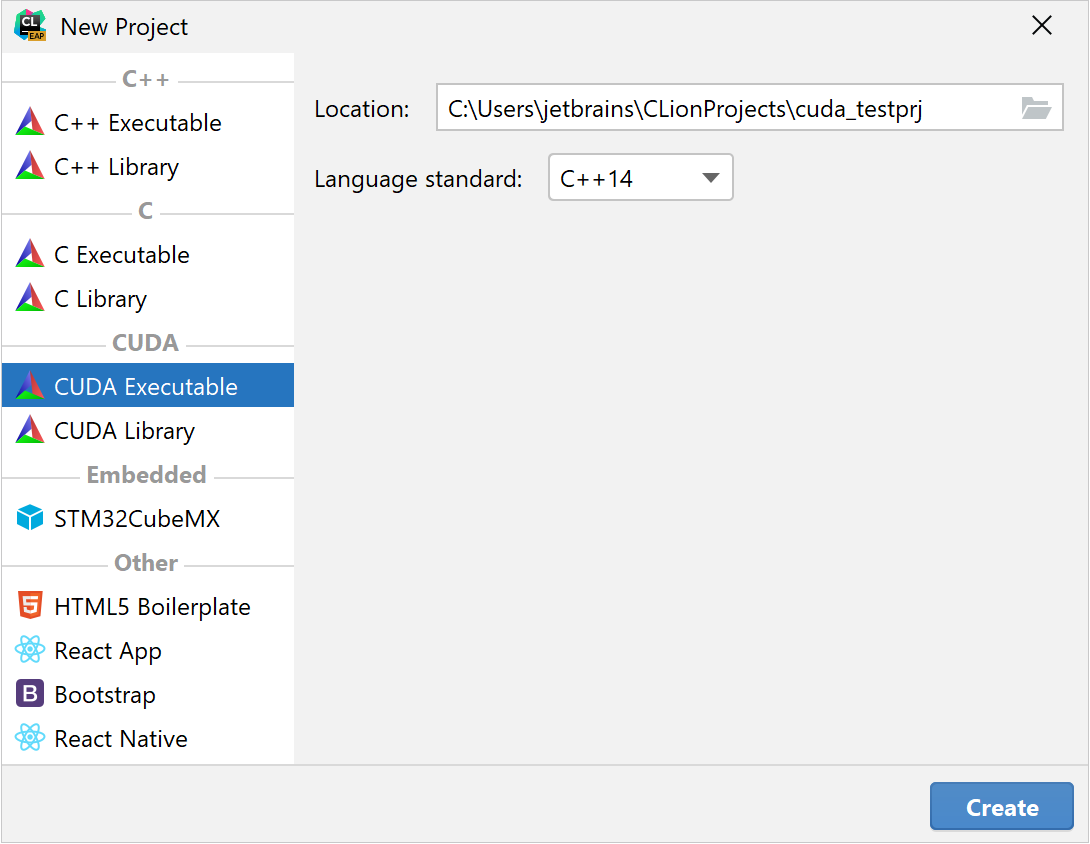
所选标准将设置为
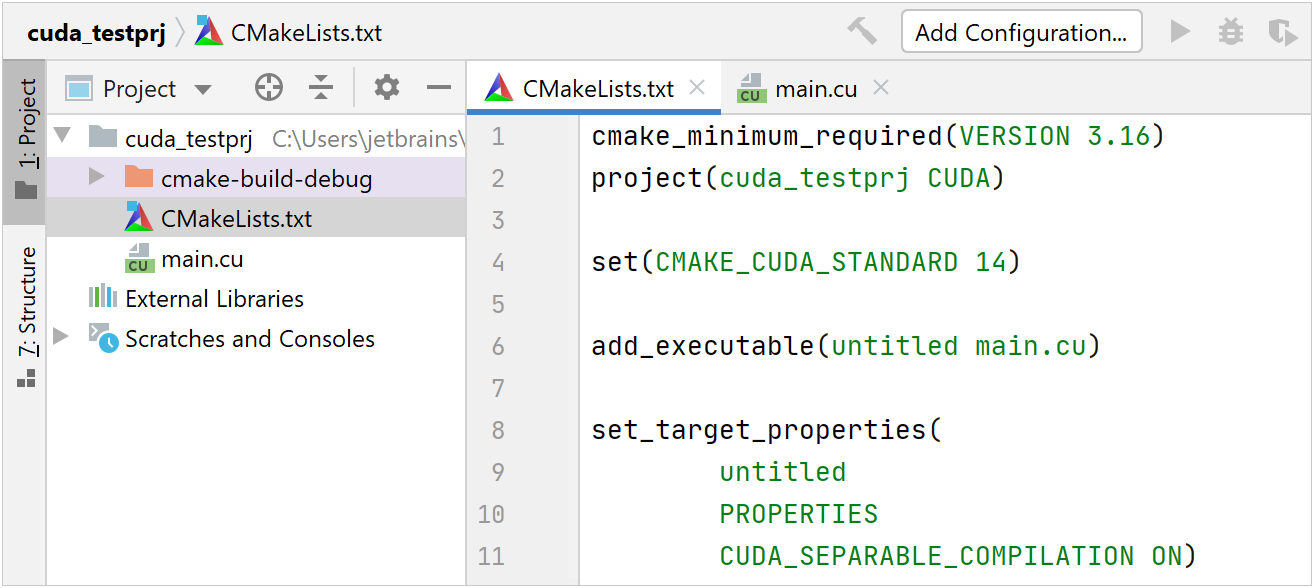
CMAKE_CUDA_STANDARD变量。 如果您计划向项目中添加其他标准的常规 C/C++ 文件,则需要在 CMakeLists.txt 脚本中手动设置CMAKE_C_STANDARD/CMAKE_CXX_STANDARD变量。点击 创建 ,CLion 将生成一个包含示例 CMakeLists.txt 和 main.cu 的项目:
打开一个已有的 CUDA 项目
添加新的 .cu/.cuh 文件
右键点击项目树中的目标文件夹,然后选择 或 。
在 Type 字段中,为 CUDA 源文件或 CUDA 头文件分别选择 .cu 或 .cuh。
如果希望新文件自动添加到一个或多个 CMake 目标中,请选中 添加到目标 复选框并从列表中选择所需的目标。
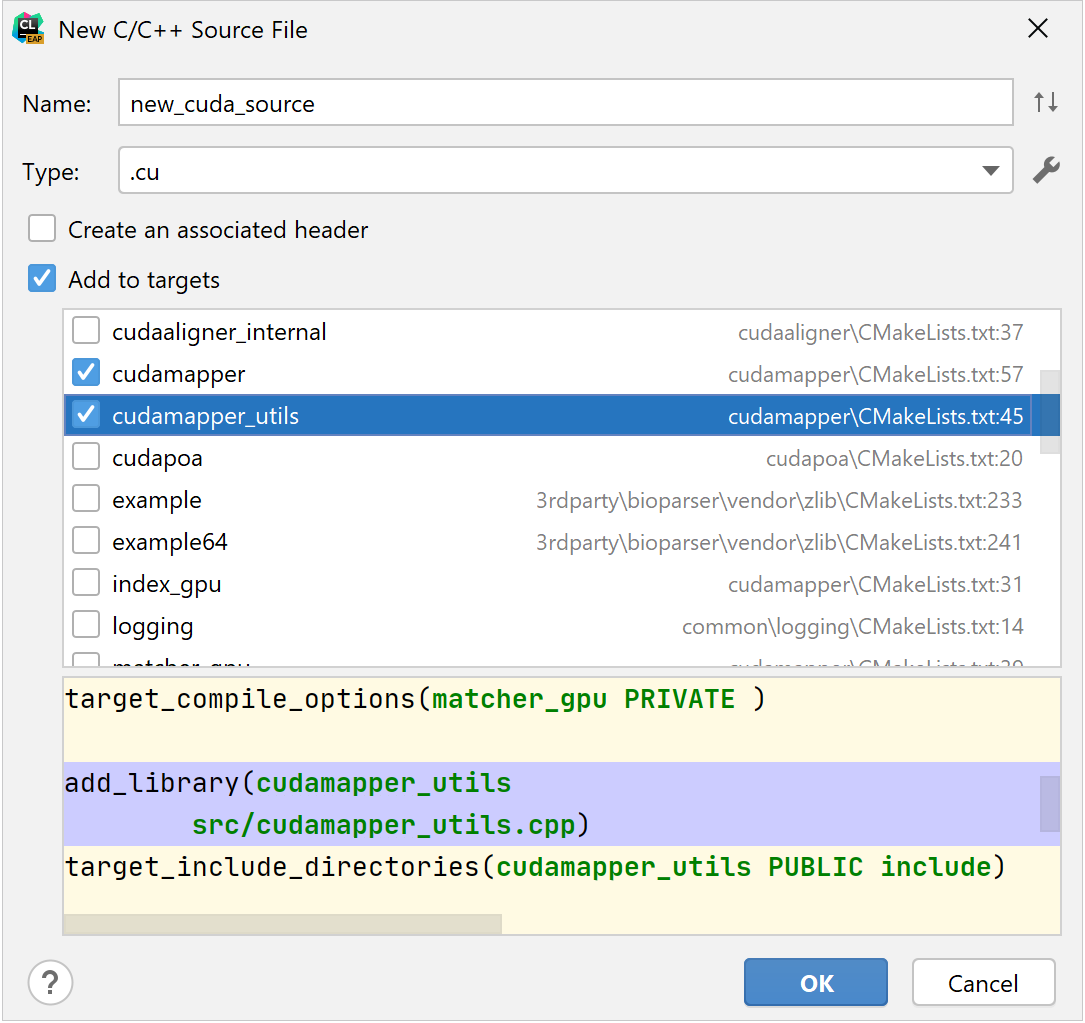
选项将包括常规 CMake 目标和使用
cuda_add_executable/cuda_add_library创建的目标(请参阅 CUDA CMake 语言)。
设置 CUDA 编译器
所有 .cu / .cuh 文件必须使用 NVCC (基于 LLVM 的 CUDA 编译器驱动程序)进行编译。
为了检测 NVCC,CMake 需要知道 CUDA 工具链的位置。 使用以下选项之一:
在 system
PATH变量中设置 CUDA 工具链路径。在 Linux 上,建议将 /usr/local/cuda-<version>/bin 添加到
PATH中的 /etc/environment 配置文件。 这样,无论您是从终端工作、使用桌面启动器,还是连接到远程 Linux 机器,CUDA 工具包的位置都将可用。 有关更多信息,请参阅官方 Linux 安装指南。或者,在 CMake 中指定 NVCC 的路径。 其中一种方法是将
CMAKE_CUDA_COMPILER变量设置为 NVCC 可执行文件的位置。您可以将此变量添加到 CMakeLists.txt ,或者使用 CMake 选项 字段中的 。 例如,在 Windows 上:
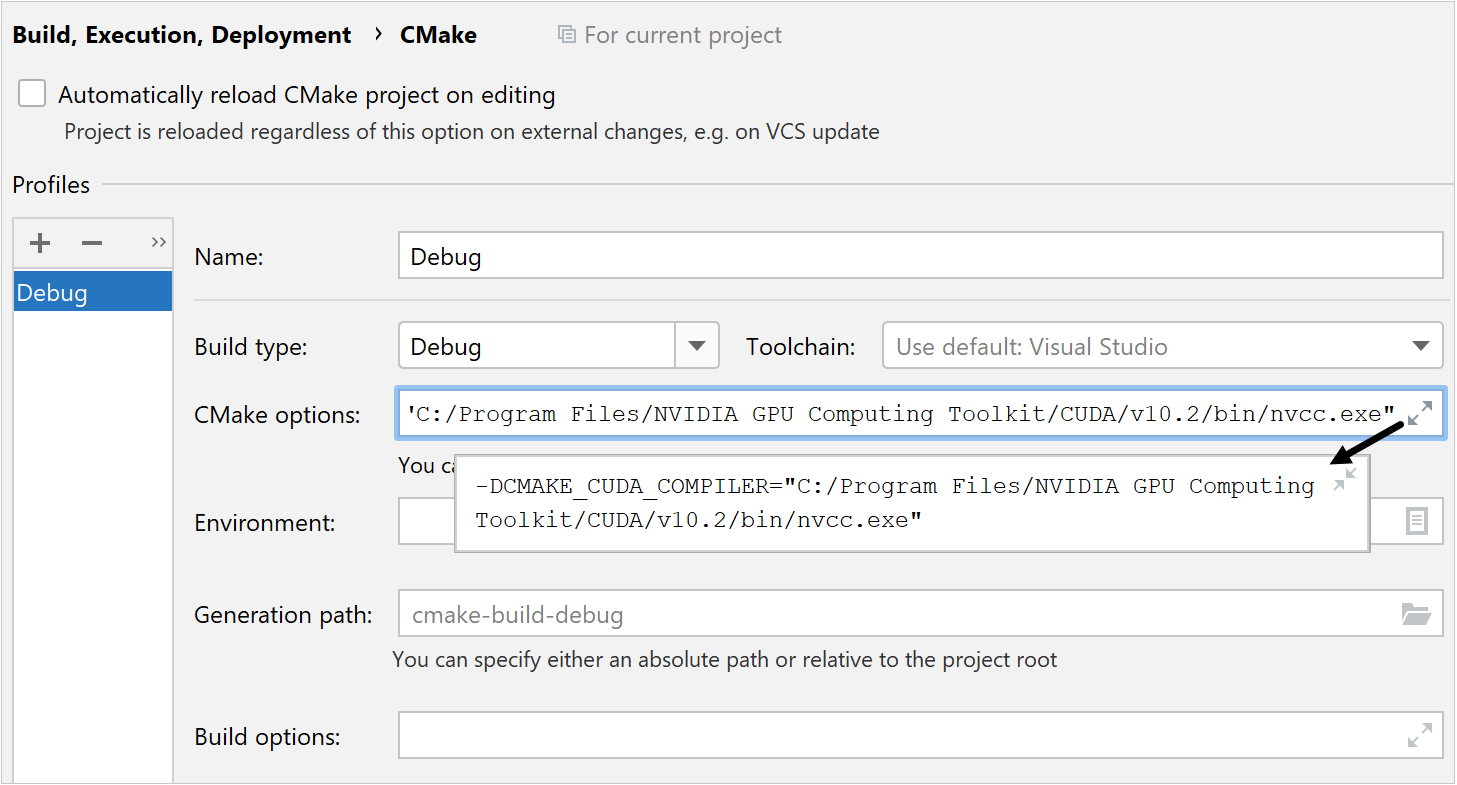
配置非默认的主机编译器
为了编译主机代码,NVCC 调用系统的默认 C++ 编译器(在 Linux 上为 gcc/g++ ,在 Windows 上为 cl.exe)。 您可以在官方 Windows和 Linux指南中检查支持的版本。
如果系统的默认编译器与您的 CUDA 工具包不兼容,您可以为 NVCC 指定一个自定义的编译器可执行文件。
选择以下选项之一:
使用
CUDAHOSTCXX环境变量CUDAHOSTCXX=/path/to/compiler仅为当前项目设置时,请在 的 环境 字段中使用它。
要使设置系统作用域有效,请在 /etc/environment 中添加此变量。
使用 CMake 变量
对于使用 CUDA 作为语言的 CUDA 项目: CMAKE_CUDA_HOST_COMPILER 和 CMAKE_CUDA_FLAGS
对于使用
find_package(CUDA)的 CUDA 项目: CUDA_HOST_COMPILER 和 CUDA_NVCC_FLAGS
将以下行添加到 的 CMake 选项 字段中:
-DCMAKE_CUDA_HOST_COMPILER=/path/to/compiler -DCMAKE_CUDA_FLAGS="-ccbin /path/to/compiler"或者,在 CMakeLists.txt 中设置变量。
set(CMAKE_CUDA_HOST_COMPILER "/path/to/compiler") set(CMAKE_CUDA_FLAGS "${CMAKE_CUDA_FLAGS} -ccbin /path/to/compiler")要使用工具链的编译器,请将路径替换为
${CMAKE_CXX_COMPILER}:set(CMAKE_CUDA_HOST_COMPILER "${CMAKE_CXX_COMPILER}") set(CMAKE_CUDA_FLAGS "${CMAKE_CUDA_FLAGS} -ccbin ${CMAKE_CXX_COMPILER}")
在 Windows 上,当您在 MSVC 工具链中切换 Visual Studio 安装时,主机编译器会自动更改。
CUDA 项目的 CMake
CUDA 语言
从 CMake 3.8 版本开始,CUDA 被支持作为一种语言。 请注意 CLion 为新 CUDA 项目生成的 CMakeLists.txt 脚本开头的以下行:
在此命令中, CUDA 被指定为 LANGUAGES选项(为了缩短行,省略了 LANGUAGES关键字)。
例如,您可以编写 project(project_name LANGUAGES CUDA CXX) 以同时启用 CUDA 和 C++ 作为项目语言。
NVCC 编译器选项
要为 NVCC 指定 编译器标志 ,请设置 CMAKE_CUDA_FLAGS变量:
这样,标志将全局用于所有目标。
另一种方法是使用 target_compile_options命令为特定目标设置标志。 例如:
可分离编译
默认情况下,NVCC 使用全程序编译方法,但您可以启用 可分离编译。 这样,CUDA 项目的组件将被编译为单独的对象。
您可以通过 CMAKE_CUDA_SEPARABLE_COMPILATION变量控制可分离编译。
添加
set(CMAKE_CUDA_SEPARABLE_COMPILATION ON)命令以全局启用它。使用 CUDA_SEPARABLE_COMPILATION属性为特定目标启用它:
set_target_properties( cuda_testprj PROPERTIES CUDA_SEPARABLE_COMPILATION ON)
添加目标
当 CUDA 被启用为一种语言时,您可以使用常规 add_executable/add_library 命令创建包含 CUDA 代码的可执行文件和库:
另一种选择是在添加新文件时添加 CUDA 目标。 点击 添加新目标 ,然后从下拉列表中选择所需的命令:
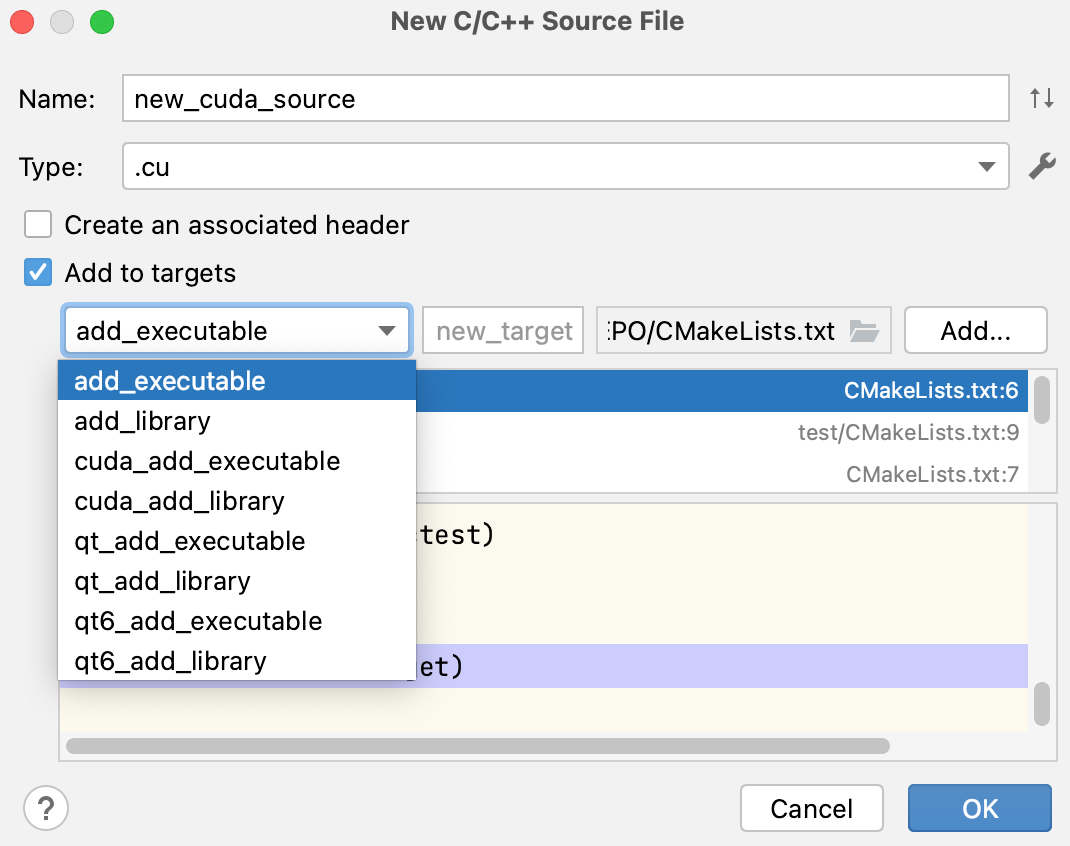
CMake 将根据文件扩展名调用适当的编译器。
CUDA C/C++ 的代码洞察
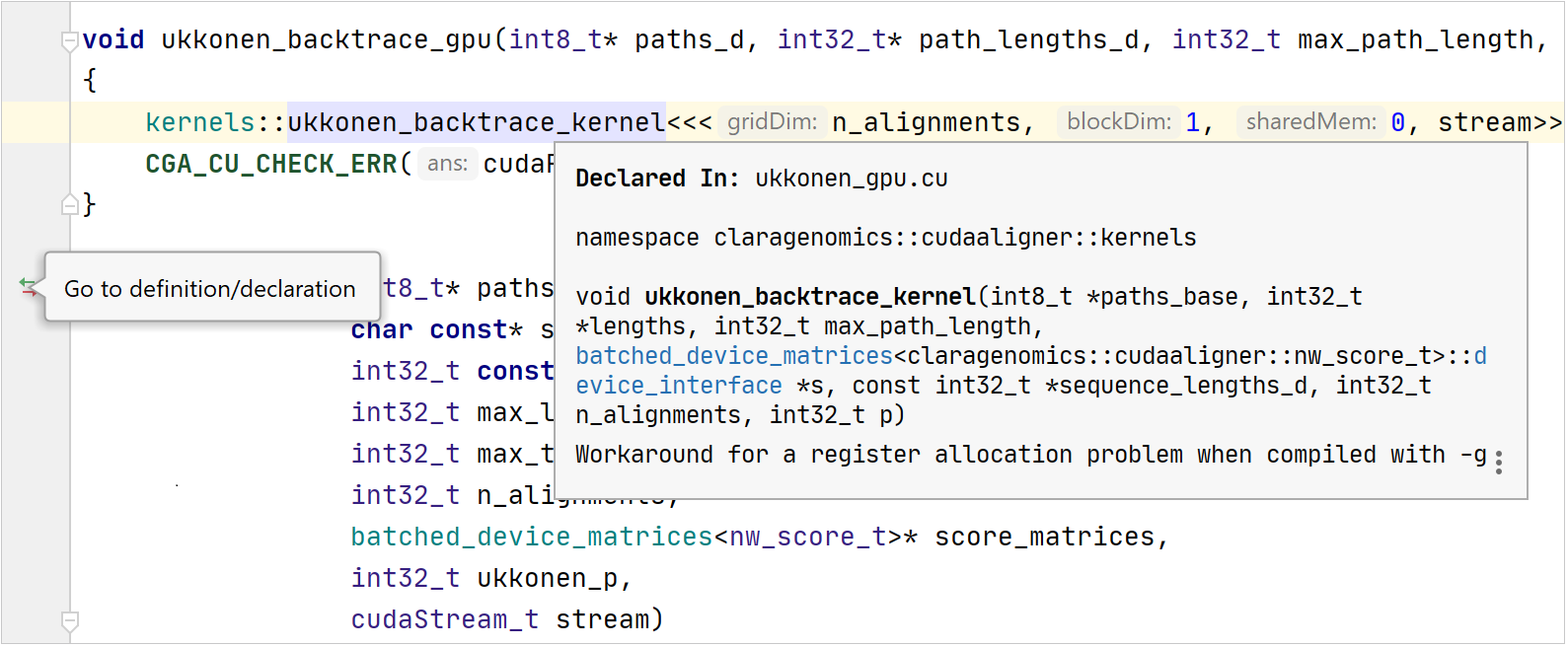
CLion 解析并正确高亮显示 CUDA 代码,这意味着 导航、 快速文档和其他代码辅助功能按预期工作:
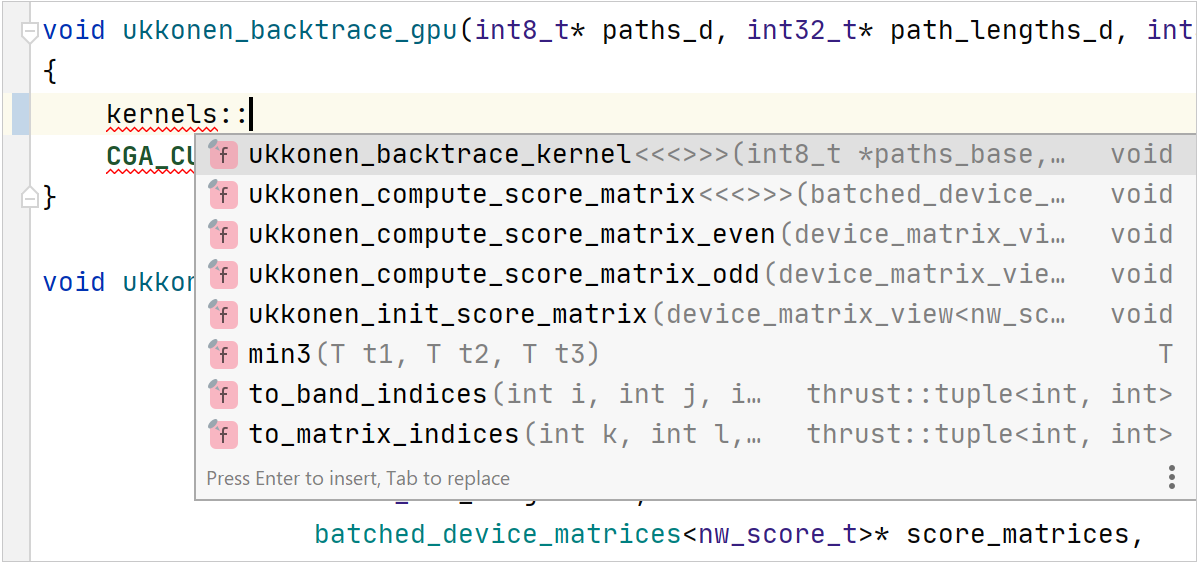
此外, 代码补全可用于内核调用中的尖括号。
使用 cuda-gdb 调试
在 Linux 上,您可以使用 cuda-gdb调试 CUDA 内核。
将 cuda-gdb 设置为自定义调试器
转到 ,并在当前工具链的 调试器 字段中提供路径。
使用
-G编译器选项添加 CUDA 调试符号:add_compile_options(-G)。 您可以在 CMake 选项 的 profile或 CMakeLists.txt 脚本中添加此命令。
已知问题和限制
在 Windows 上,CLion 为 MSVC 工具链捆绑的 基于 LLDB 的调试器可能会与 CUDA 代码存在问题。
在 macOS 上,自 10.13 版本起,该平台已被官方停止支持,因此 CLion 对 CUDA 项目的支持尚未经过测试。
目前, 代码覆盖率、 Valgrind Memcheck 和 CPU 分析工具在 CUDA 项目中无法正常工作。