在 WebStorm 中使用 AI 智能体
WebStorm 支持 Agent Client Protocol (ACP) ,允许连接外部 AI 智能体并在 AI 聊天 中使用。 ACP 定义了标准通信接口,因此实现了该协议的任何智能体都可以被添加,无需自定义集成。
兼容 ACP 的智能体可以从精选注册表安装,或手动设置。 注册表中的智能体无需额外设置,而自定义智能体需要配置。
- 在哪里获取智能体
首先,可以浏览 ACP-Compatible 智能体注册表。 该注册表列出了可以直接使用、无需手动设置的精选智能体。
或者,访问 官方 ACP 网站 获取兼容智能体列表。 智能体页面提供下载说明和所需的配置信息。
- 订阅要求
可以连接并使用兼容 ACP 的智能体, 无需 JetBrains AI 服务订阅。 如需更多信息,请参阅 https://www.jetbrains.com.cn/help/ai-assistant/licensing-and-subscriptions.html#use-without-subscription 部分。
- 限制
目前,兼容 ACP 的智能体在适用于 Linux 的 Windows 子系统(WSL )中不受支持。
从注册表安装智能体
可以从注册表中选择并安装智能体,注册表包含可从 IDE 直接访问的精选兼容 ACP 智能体列表。
打开
 AI 聊天 工具窗口。
点击
 打开聊天模式选择器,并选择 从 ACP 注册表安装 选项。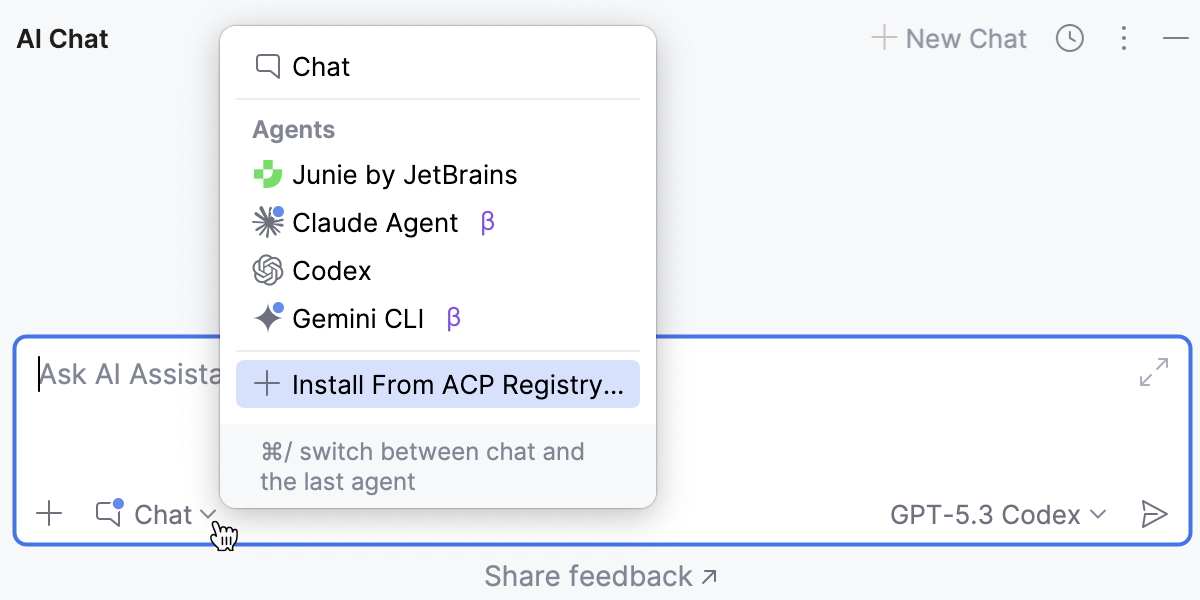
或者,转到 。
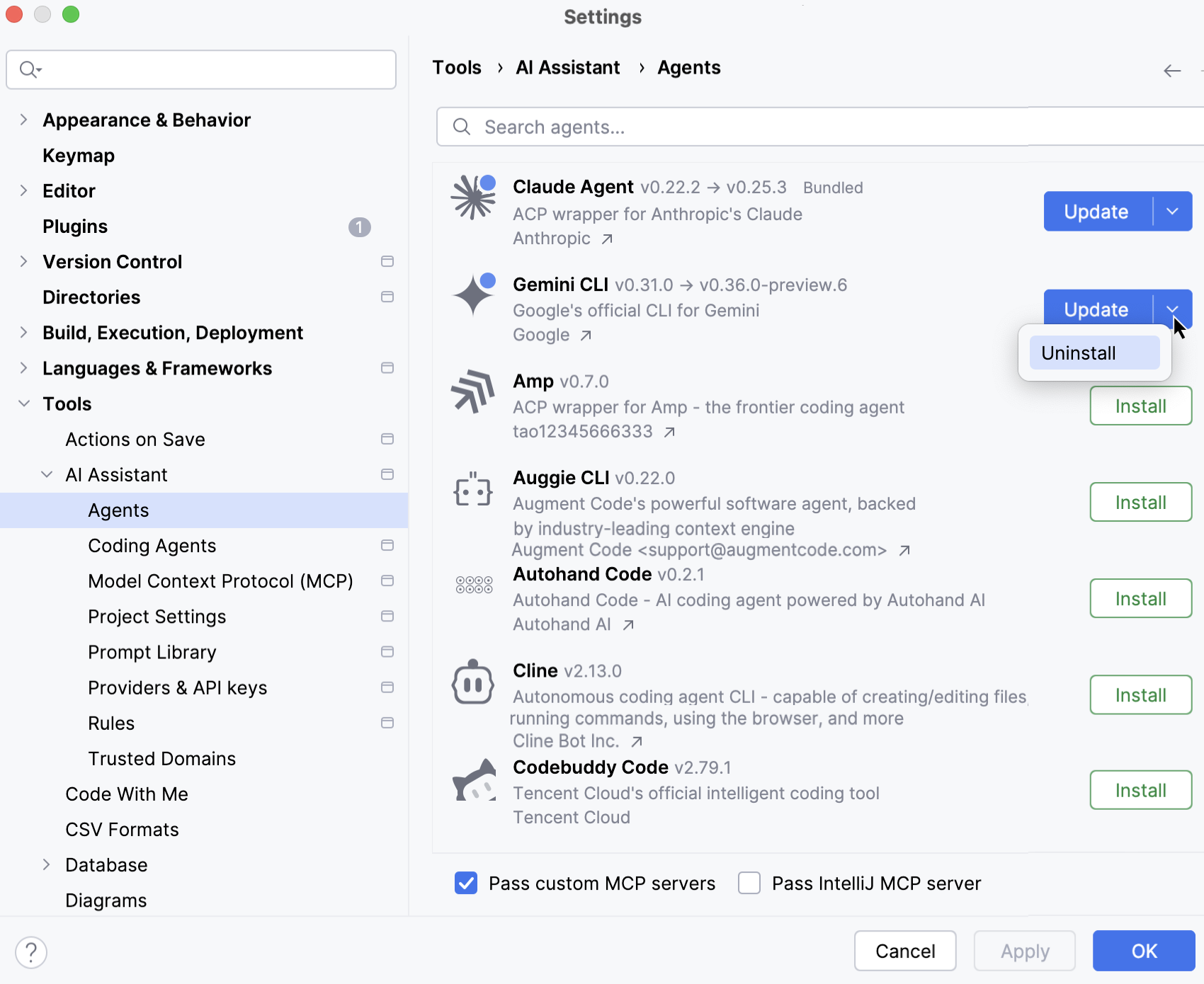
在 智能体 页面上,安装想要使用的智能体。 还可根据需要配置 MCP 设置。
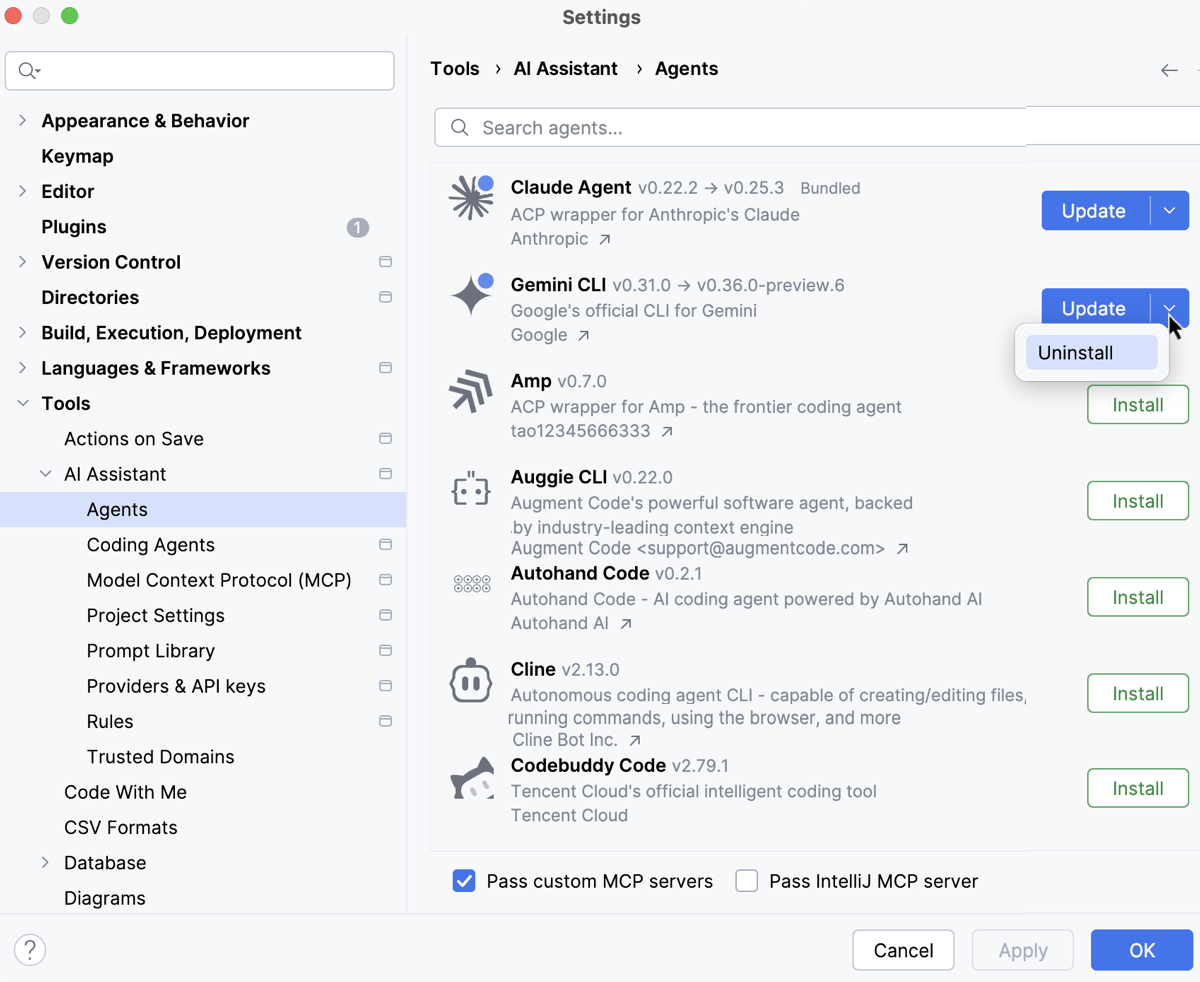
传递自定义 MCP 服务器 – 启用此设置可将 已配置的 MCP 服务器暴露给已安装的智能体。
传递 IntelliJ MCP 服务器 – 启用此设置可将 集成的 IntelliJ MCP 服务器暴露给已安装的智能体。
单击 确定 以应用更改。
安装过程中,WebStorm 会自动下载所需的智能体文件以及所需版本的 Node.js 或 Python 运行环境,并准备好智能体以便使用。
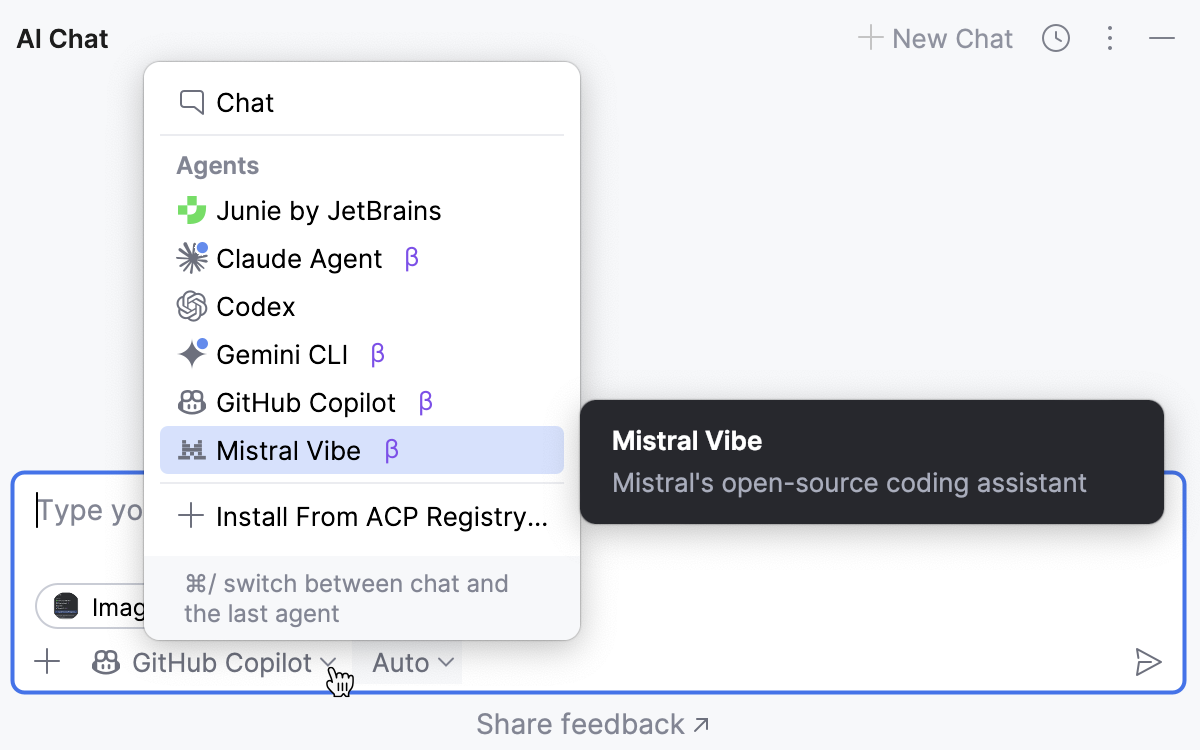
安装后,所选智能体已准备就绪,可在 AI 聊天中使用。
更新智能体
如有新版本智能体可用,其旁会出现蓝色圆点。
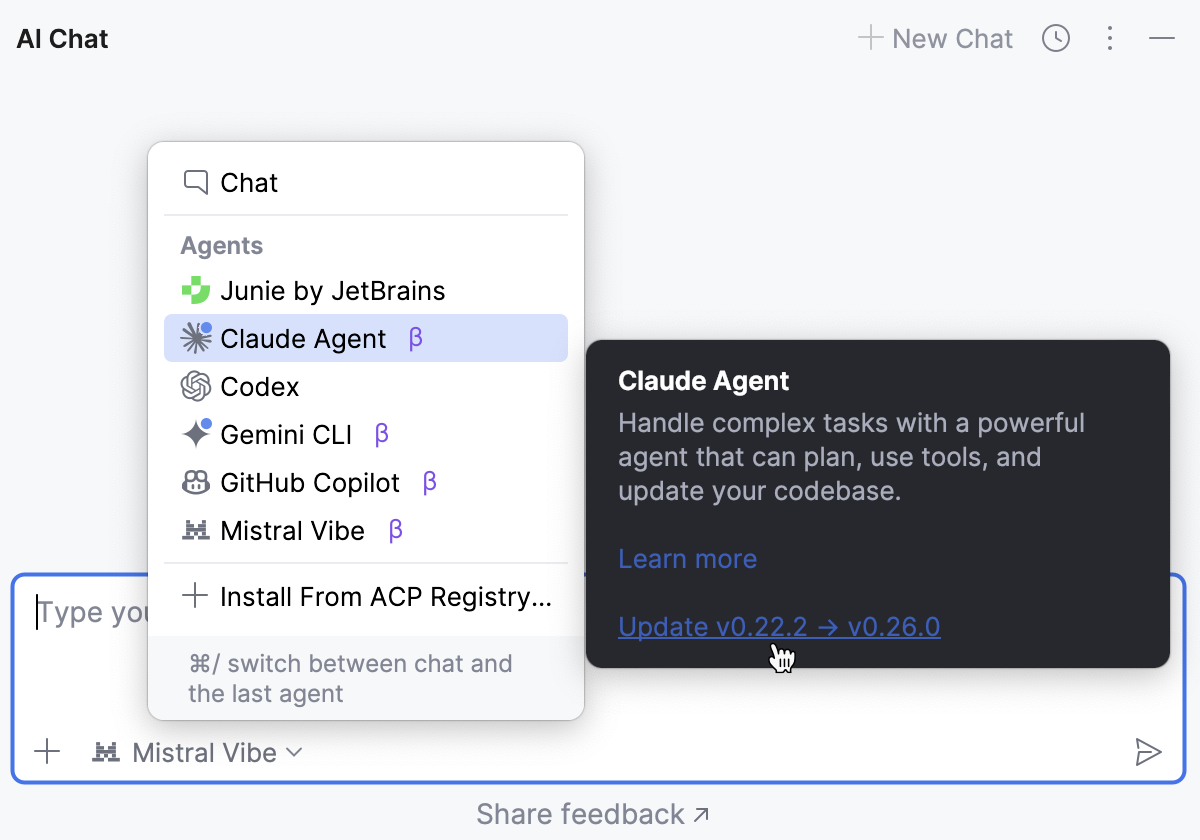
可按如下方式从注册表更新智能体:
导航到 。
查找有新版本可用的智能体。
点击 更新。
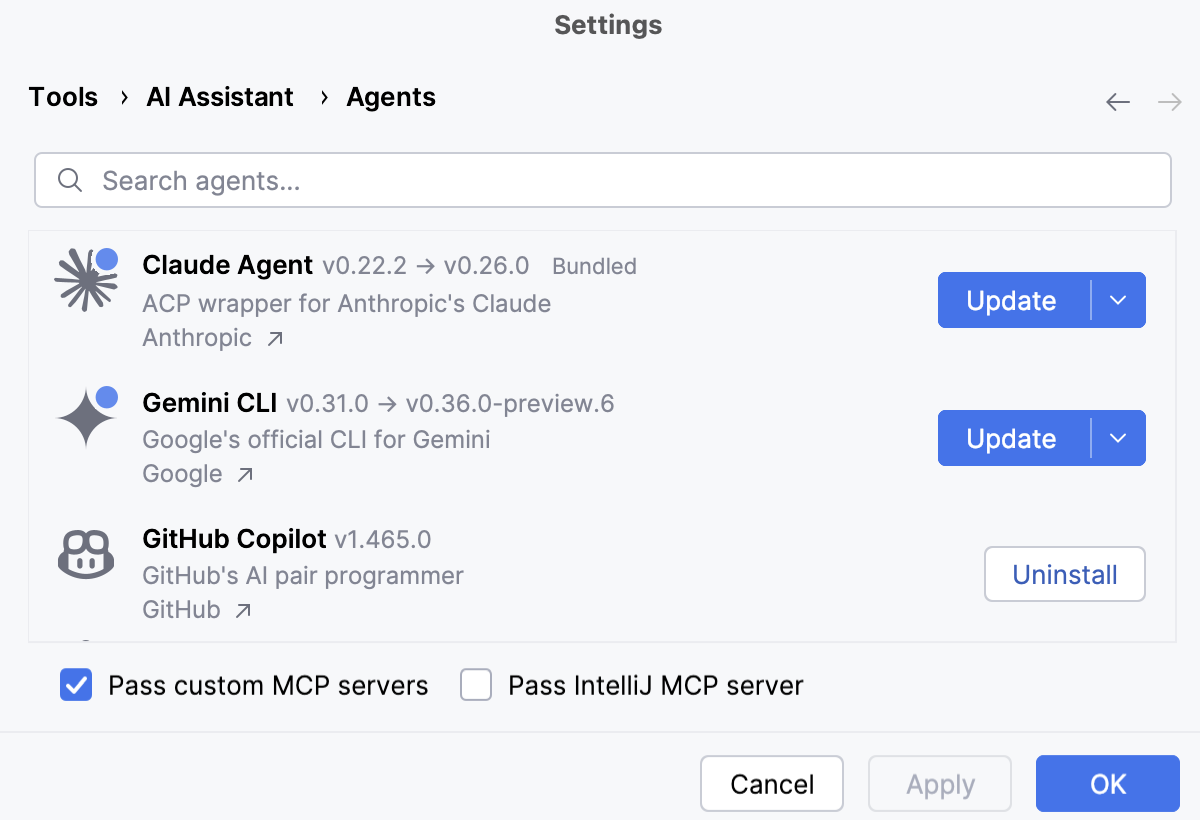
单击 确定 以应用更改。
卸载智能体
若要卸载智能体:
导航到 。
查找要卸载的智能体。
点击 卸载。
单击 确定 以应用更改。
添加自定义智能体
如需添加未在注册表中的自定义智能体,先安装并在 acp.json 文件中补充相关配置:
请按照智能体官网上的指引下载、安装并配置您选择的自定义智能体。 在此示例中,它是 goose。
打开
AI 聊天 工具窗口。点击
 ,在 AI 聊天 工具窗口右上角并选择 添加自定义智能体。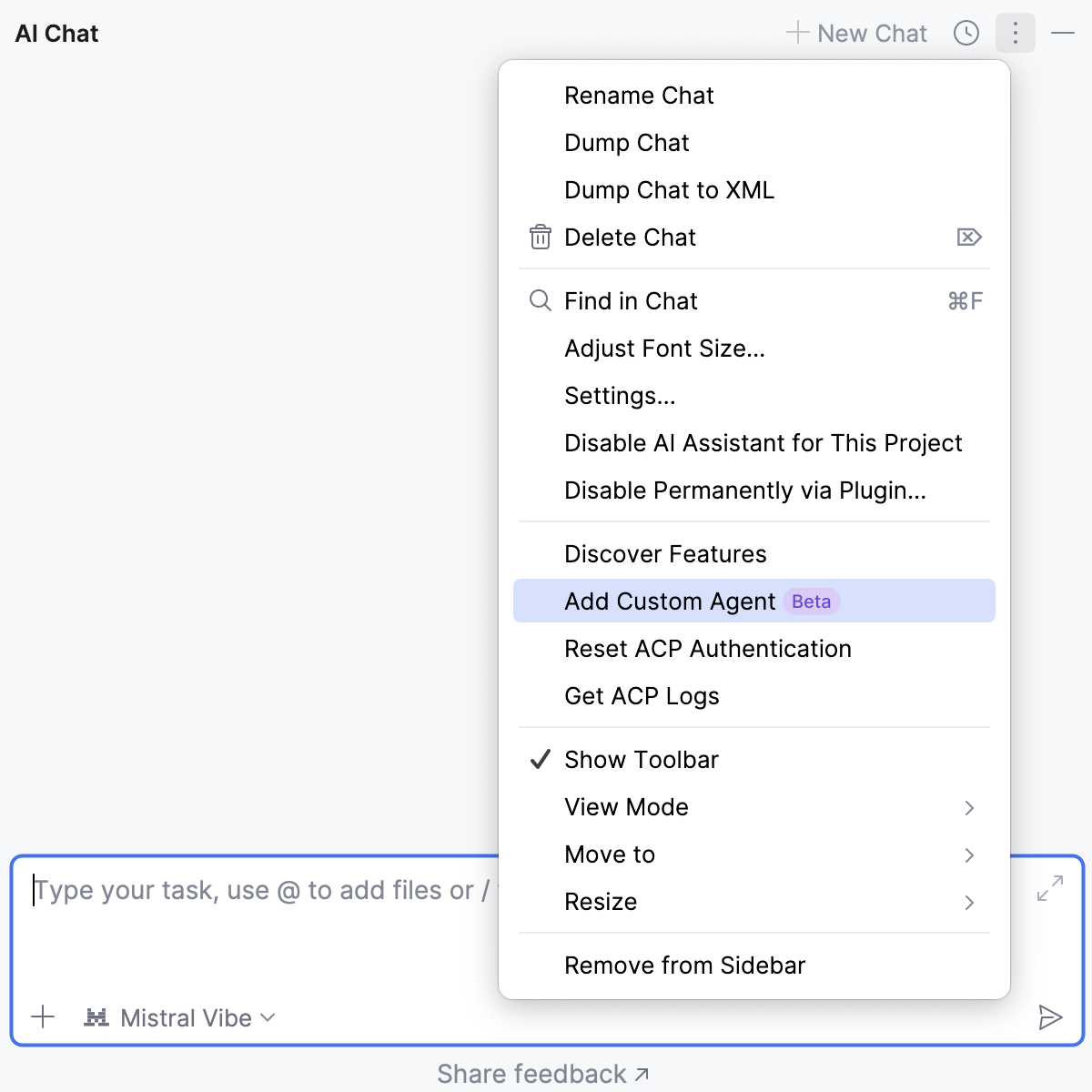
选择该选项将在 acp.json 路径 ~/.jetbrains/acp.json 创建配置文件并打开进行编辑,填写配置信息。
在配置文件中填写您的智能体详细信息。 如有需要,可以添加多个智能体。 配置必须遵循如下格式:
{ "default_mcp_settings": {}, "agent_servers": { "Example Agent": { "command": "/path/to/agent", "args": [ "acp" ], "env": { "API_KEY": "your-api-key-here" } } } }default_mcp_settings– 定义应用于所有本地智能体的默认 MCP 配置,除非被智能体特定的 MCP 设置覆盖。 有两个选项:use_custom_mcp– 控制是否将 用户配置的 MCP 服务器暴露给智能体。 默认设置为true。use_idea_mcp– 控制是否将 集成的 IntelliJ MCP 服务器暴露给智能体。 默认设置为false。 当该选项设置为true时,可以通过指定idea_mcp_allowed_tools键来限制集成 MCP 服务器中可用的工具。 如未指定,将暴露集成 MCP 服务器中所有可用工具给智能体。
agent_servers– 顶层对象,包含所有已配置的智能体。 此对象中的每个键是智能体在 AI 聊天 中的显示名称。Example Agent– 用于标识智能体的显示名称。command– 智能体可执行文件的路径。 AI 助手 会将该文件作为子进程启动。args– 启动智能体时传递的命令行参数数组。env– 为智能体进程设置的环境变量集合。
完成配置后,该智能体将出现在 AI 聊天 可选择项中。 已添加的智能体以  图标标识。
图标标识。
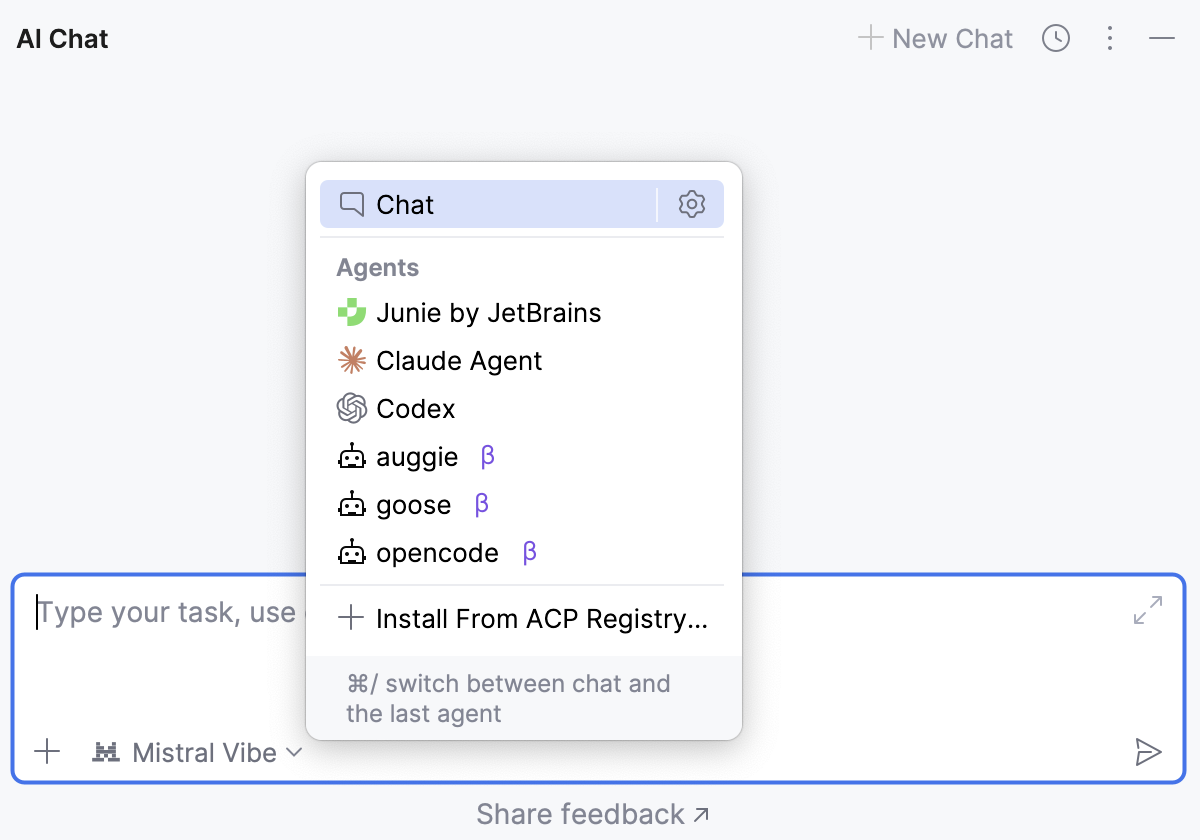
如要使用已配置的智能体,从列表中选择,输入提示并发送。
收集 ACP 日志
要收集已配置智能体的日志,请点击 ,在 AI 聊天 工具窗口右上角并选择 获取 ACP 日志。 这将会下载包含所有智能体日志的压缩包。
如需收集更详细的日志,包括所有发送给智能体的请求及其响应,请在 注册表 中启用 llm.agent.extended.logging 键:
在主菜单中,转到 ,或连续按两次 Shift 以打开搜索窗口。
输入 注册表 并按 Enter。
在弹出的对话框中,使用 Ctrl+F 搜索
llm.agent.extended.logging键,并启用它。点击 关闭 并重启 IDE 以应用更改。
IDE 重启后,可像往常一样使用 获取 ACP 日志 收集日志。
配置示例
本节展示了 ACP 配置文件的示例:
故障排查
本节包含 ACP 兼容智能体的故障排除建议。
- 添加的智能体未显示在列表中
添加到 acp.json 文件的智能体应能立即在 AI 聊天 中使用。 如果某个智能体未出现在列表中:
请检查 acp.json 文件格式是否正确。
重启 IDE。
- 智能体启动失败
如自定义智能体启动失败,请尝试以下操作:
请确保所有参数均填写正确,不同智能体要求的键或参数可能不同。
在
command参数中填写智能体可执行文件的完整路径。如智能体支持控制台模式,请在终端手动运行以确认能否正常工作。
如问题依然存在,请按如下操作:
收集日志。
复制您的 acp.json 配置(复制前请移除所有敏感信息)。
截图或录制短视频演示该问题。
在 WebStorm 问题跟踪器 创建问题
将截图、日志和配置文件附加到该问题中。