运行跟踪选项卡
该选项卡由一个工具栏和三个窗格组成: 事件窗格、 事件堆栈窗格 和 快速评估窗格。
事件工具栏
使用工具栏上的按钮控制要捕获的事件范围、配置其显示方式,并浏览捕获事件的列表。
条目 | 工具提示和快捷键 | 描述 |
|---|---|---|
| 展开所有 Ctrl+NumPad + | 单击此按钮以展开列表中的所有节点。 |
| 折叠所有 Ctrl+NumPad - | 单击此按钮以折叠列表中的所有节点。 |
| 向上堆栈跟踪 | 单击此按钮以导航到堆栈跟踪中的上一个跟踪页面。 |
| 向下堆栈跟踪 | 单击此按钮以导航到堆栈跟踪中的下一个跟踪页面。 |
| 一键导航 | 按下此切换按钮以使 事件 窗格中的列表自动与 编辑器 同步。
|
| 捕获事件 | 单击此按钮以配置要捕获并显示在 事件 列表中的事件范围。 默认情况下,Spy-js 会捕获所有打开的网页上的所有事件,排除 https 安全 网站,除非您在运行配置中明确指定其 URL 地址。 所有捕获的事件都显示在 事件 窗格的 Spy-js 工具窗口中。 您可以通过应用用户定义的事件过滤器来抑制某些类型的事件捕获。 当您单击 定义自定义事件过滤器:
要激活过滤器,请在列表中选中所需过滤器旁边的复选框。 |
| 单击此按钮以从跟踪中移除全部或部分事件,并关闭编辑器中的相应跟踪文件。 选择显示列表中的以下选项之一:
| |


 时关闭编辑器中的所有跟踪文件,并通过标准
  ,表示随后单击将导致应用被强制终止,例如在 Unix 上会发送
 事件窗格
窗格显示捕获事件的树状结构。 顶级节点表示追踪中涉及的网页。 文档。 当您将鼠标悬停在 文档 上时,WebStorm 显示一个工具提示,其中显示该 文档 的 URL 地址、打开它的浏览器,以及浏览器运行的操作系统。 文档 节点还配有一个图标,指示打开它的浏览器。
在每个 文档 节点下,会列出页面上检测到的事件及其启动的脚本。 相同类型的事件被分组到视觉容器中。 容器的标题显示容器内分组事件的名称、容器内所有事件的平均执行时间以及容器内事件的数量。 您可以展开每个节点并检查其中的单个事件。
脚本文件名具有不同的颜色指示器,当您在 事件堆栈 窗格中工作时,这些颜色指示器有助于区分文件。 当鼠标悬停在脚本文件名上时,您可以看到完整的脚本 URL。
一旦单击了一个事件,其调用堆栈就会显示在 事件堆栈 窗格中。 堆栈由函数调用树表示。
文档节点的上下文菜单
菜单项 | 描述 |
|---|---|
移除 | 选择此选项以取消跟踪所选页面上的所有脚本,并从 事件 窗格中删除所选节点及其下方的所有项目。 所有当前打开的跟踪文件仍然保持在编辑器中打开。 |
移除所有子项 | 选择此选项以删除所选页面下的项目,但继续跟踪该页面,以便仍然接收来自该页面的新事件。 文档节点本身仍保留在 事件 窗格中,所有当前打开的跟踪文件仍保持在编辑器中打开。 |
移除并关闭跟踪文件 | 选择此选项以取消跟踪所选页面上的所有脚本,从 事件 窗格中移除所选节点及其下的所有项目,并关闭编辑器中的相应跟踪文件。 |
关闭跟踪文件 | 选择此选项以关闭与所选文档节点及其下项目对应的所有当前打开的跟踪文件。 文档节点及其下的项目仍保留在 事件 窗格中。 |
在浏览器中刷新页面 | 选择此选项以重新加载与所选文档节点对应的页面。 放弃对所选节点的跟踪,为跟踪同一页面创建一个新的文档节点,旧节点变为 非活动。 |
尝试关闭浏览器中的页面 | 选择此选项以关闭与所选节点对应的页面。 放弃对所选节点的跟踪,该节点变为 非活动。 |
显示应用程序依赖关系图 | 选择此选项以构建整个应用程序内的依赖关系图。
|
事件或脚本的上下文菜单
菜单项 | 描述 |
|---|---|
静音事件 | 选择此选项以动态将事件添加到排除过滤器中。 |
静音脚本 | 选择此选项以动态将脚本添加到排除过滤器中。 |
移除 | 选择此选项以取消跟踪所选事件或脚本,从 事件 窗格中移除所选项目,但保留编辑器中打开的相应跟踪文件。 |
添加标签 | 选择此选项以设置时间戳标签。 时间戳标签帮助您在特定时间段内分析代码执行。 例如,您可以设置两个时间戳标签并查看在它们之间捕获了哪些事件。 或者相反,您可以定位在某段时间内未捕获的事件,尽管您期望它们被捕获,从而检测性能问题。 |
显示事件依赖关系图 | 选择此选项以构建所选事件涉及的依赖关系图。
|
配置要捕获的事件范围
默认情况下,Spy-js 会捕获所有打开的网页上的所有事件,排除 https 安全 网站,除非您在运行配置中明确指定其 URL 地址。 所有捕获的事件都显示在 事件 窗格的 Spy-js 工具窗口中。 您可以通过应用用户定义的事件过滤器来抑制某些类型的事件捕获。
您可以动态定义新的自定义过滤器或将事件模式添加到现有过滤器中。
查看可用的已配置过滤器
单击工具栏上的 捕获事件 按钮
 。 当前应用的过滤器用勾号标记。 默认情况下,会应用 捕获所有 预定义过滤器。
停止捕获事件而不停止应用程序
单击工具栏上的 捕获事件 按钮
,然后从上下文菜单中选择 全部静音。 应用程序仍在运行,但 事件 窗格显示最后捕获的事件。 如果您想分析脚本并需要它显示在 事件 窗格中而不是在捕获新事件时被移除,这将非常有用。
定义新的事件过滤器
单击工具栏上的 捕获事件 按钮
,然后从列表中选择 编辑捕获排除项。在打开的 Spy-js 捕获排除对话框 中,单击左侧窗格中的 添加
 。
。在右侧窗格中,在 排除名称 字段中指定过滤器名称,并配置排除规则列表。
要添加规则,请单击
, 添加条件到排除项 对话框将打开。 在 值/模式 字段中输入模式,在 条件类型 列表中指定模式是应用于事件类型还是脚本名称。 请注意,使用的是 全局模式匹配。 当您单击 确定 时,WebStorm 将您引导到 Spy-js 捕获排除对话框。要编辑规则,请在列表中选择规则,单击
 ,然后在打开的对话框中更新规则。 要移除规则,请在列表中选择规则并单击
  。
。
选择要应用的过滤器
单击
并在列表中选中所需过滤器旁边的复选框。 如果未配置过滤器或可用过滤器均不适合任务,请按照上述描述创建新过滤器。
在 事件 窗格中浏览已捕获事件的树时,您可能会遇到一些您绝对不想跟踪的事件或脚本。 您可以按照上述描述创建过滤器,但在这种情况下,您需要离开窗格。 使用 WebStorm,您可以基于任何事件或脚本动态创建排除规则,一旦您在 事件 窗格中检测到此类事件或脚本。
动态创建排除规则
选择要排除的事件并选择 静音 <event name> 事件 或 静音 <script name> 文件。 如果当前应用了用户定义的过滤器,新规则会静默添加到其中。 如果 捕获所有 当前处于活动状态,则会打开 Spy-js 捕获排除对话框 ,您可以基于所选事件或脚本创建新过滤器,或选择现有过滤器并将新规则添加到其中。
事件堆栈窗格
一旦单击了 事件 窗格中的事件,其调用堆栈就会显示在 事件堆栈 窗格中。 堆栈由函数调用树表示。 每个树节点表示被调用的函数。 节点文本包含总执行时间、脚本文件名和函数名称。 当您单击一个节点时, 快速评估 窗格会显示额外的函数调用详细信息、参数值和返回值,以及在函数执行期间发生的异常详细信息(如果有)。
该窗格与编辑器同步,因此您可以从堆栈树中的项目导航到相应的 跟踪文件 或 源文件。
跟踪文件 是脚本的只读美化版本,命名为 <script name>.js.trace 。 当您双击堆栈树中的一个项目或选择它并从选择的上下文菜单中选择 跳转到跟踪 时,相应的 跟踪文件 会在编辑器中打开,并将插入符号放置在单击的函数处。 另一种方法是按下 自动滚动到跟踪 切换按钮并选择各种堆栈节点。 在这种情况下,当您单击 事件 窗格中的事件或脚本时,跟踪文件会打开。
您不仅可以跳转到一个函数,还可以跳转到代码中调用该函数的位置。 为此,请选择所需的项目并从上下文菜单中选择 跳转到调用方。
文件的内容会被高亮显示,以展示所选堆栈节点的代码执行路径。
当您跟踪包含 ECMAScript6、 CoffeeScript 和 TypeScript 代码的应用程序时, Spy-js 还会生成 映射的跟踪文件。 这些是带有扩展名 .ts.trace 、 .coffee.trace 或 .js.trace 的 EcmaScript 6、 TypeScript 或 CoffeeScript 跟踪文件。 这些文件中的代码片段被高亮显示,就像它们真的被执行过一样。
您还可以导航到按原样显示的 源文件 (未美化),方法是选择 事件堆栈 窗格中的一个项目并从选择的上下文菜单中选择 跳转到源。 如果被跟踪的网站与 一个 WebStorm 项目映射,WebStorm 会根据映射检测到相应的本地文件并在编辑器中打开该文件。 如果您正在跟踪一个未与 一个 WebStorm 项目映射的网站,WebStorm 会打开只读的 页面源代码 ,就像您在浏览器中选择了 查看页面源代码 一样。
当被跟踪的网站与 一个 WebStorm 项目映射时,WebStorm 会在尝试编辑已打开的 跟踪文件 时打开 源文件。
脚本或函数的上下文菜单
条目 | 描述 |
|---|---|
跳转到调用方 | 选择此选项以导航到 跟踪文件 中当前选定项目被调用的片段。 当您跟踪包含 ECMAScript6、 CoffeeScript 和 TypeScript 代码的应用程序时,WebStorm 会打开 跟踪 JavaScript 文件或 映射的跟踪 文件(TypeScript、CoffeeScript 或 ECMAScript6):
|
跳转到跟踪 | 选择此选项以导航到 跟踪文件 中当前选定项目的定义。 |
跳转到源 | 选择此选项以导航到 源文件 中当前选定项目的定义。 |
静音此文件 | 选择此选项以动态将所选脚本添加到排除过滤器中,请参阅 配置要捕获的事件范围。 |
仅捕获此文件 | |
搜索此函数在所有事件中的调用 | 选择此选项以在整个跟踪(所有被跟踪的事件)中导航函数的调用,如 高级跟踪搜索 中所述。 |
导航到 | 使用此项下的选项根据调用在整个堆栈中移动,并定位未被调用的函数,即定位未执行的代码片段并分析其被跳过的原因。 以下六个操作可用:在跟踪文件中移动到下一个/上一个函数的下一个/当前/上一个调用。 完整的操作列表可从 事件堆栈 窗格中的上下文菜单中获得。 在 事件堆栈 窗格的导航工具栏中,也可以移动到所选函数的下一个和上一个调用、上一个函数的上一个调用以及下一个函数的下一个调用。 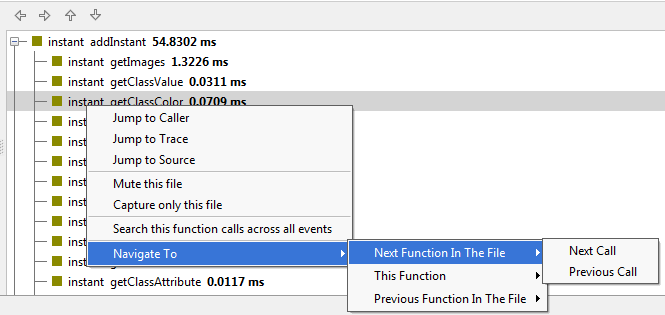 当您选择其中一个操作时,插入符号会跳转到堆栈中的调用。 如果按下了 自动滚动到跟踪 切换按钮,则相应的跟踪文件会自动打开,并将插入符号放置在调用处。 |
窗格与编辑器之间的同步
事件堆栈 窗格与 事件 窗格以及编辑器同步。
查看脚本或事件的调用堆栈
在 事件 面板中单击事件或脚本。 其调用堆栈显示在 事件堆栈 窗格中。
可选:要在编辑器中自动打开相应的跟踪文件,请按工具栏上的 自动滚动到跟踪 切换按钮。
在编辑器中打开事件或脚本的跟踪文件
跟踪文件 是脚本的只读美化版本,命名为 <script name>.js.trace 。
在 事件堆栈 窗格中,双击脚本或事件,或在其上下文菜单中选择 跳转到跟踪。
激活自动导航 (单击 自动滚动到跟踪 ),然后单击 事件 窗格中的所需事件或脚本。
将事件窗格直接与编辑器同步
按下工具栏上的 自动滚动到跟踪 切换按钮。
之后,在单击 事件 窗格中的节点时,WebStorm 会在 事件堆栈 窗格中显示其调用堆栈,并在编辑器中打开相应的跟踪文件。 此外,当您滚动浏览 事件堆栈 时,WebStorm 会自动在编辑器中打开相应的文件并高亮显示被调用的函数。
快速评估窗格
当您单击 事件堆栈 窗格中的节点时, 快速评估 窗格会显示额外的函数调用详细信息、参数值和返回值,以及在函数执行期间发生的异常详细信息(如果有)。
函数调用详细信息的上下文菜单
上下文菜单适用于窗格中显示的所有项目。
条目 | 描述 |
|---|---|
检查 | 选择此选项以打开 检查 对话框。 |
复制值 | 选择此选项以将所选节点的值复制到剪贴板。 |
与剪贴板比较值 | 选择此选项以打开 文件差异查看器 ,显示所选节点的值和剪贴板中的值,以便您进行比较。 |
复制名称 | 选择此选项以将所选节点的名称复制到剪贴板。 |