查看数据
当您在 数据库 工具窗口( )中双击一个表时,该表、视图或虚拟视图将在数据编辑器选项卡中打开。
数据视图模式
您可以在三种模式下浏览和编辑数据: 表、 树、 文本 和 转置。 要切换这些模式,请点击  查看形式 工具栏上的图标,然后选择所需模式。
转置 :一种查看模式,其中行和列被 互换。 您可以将此复选框与其他查看模式结合使用。
若要将此模式设为表和视图的默认模式,请按 Ctrl+Alt+S 打开设置,并导航至 。 请从 自动转换表格 列表中选择 始终。 当此选项启用时,查询结果不会被转置。
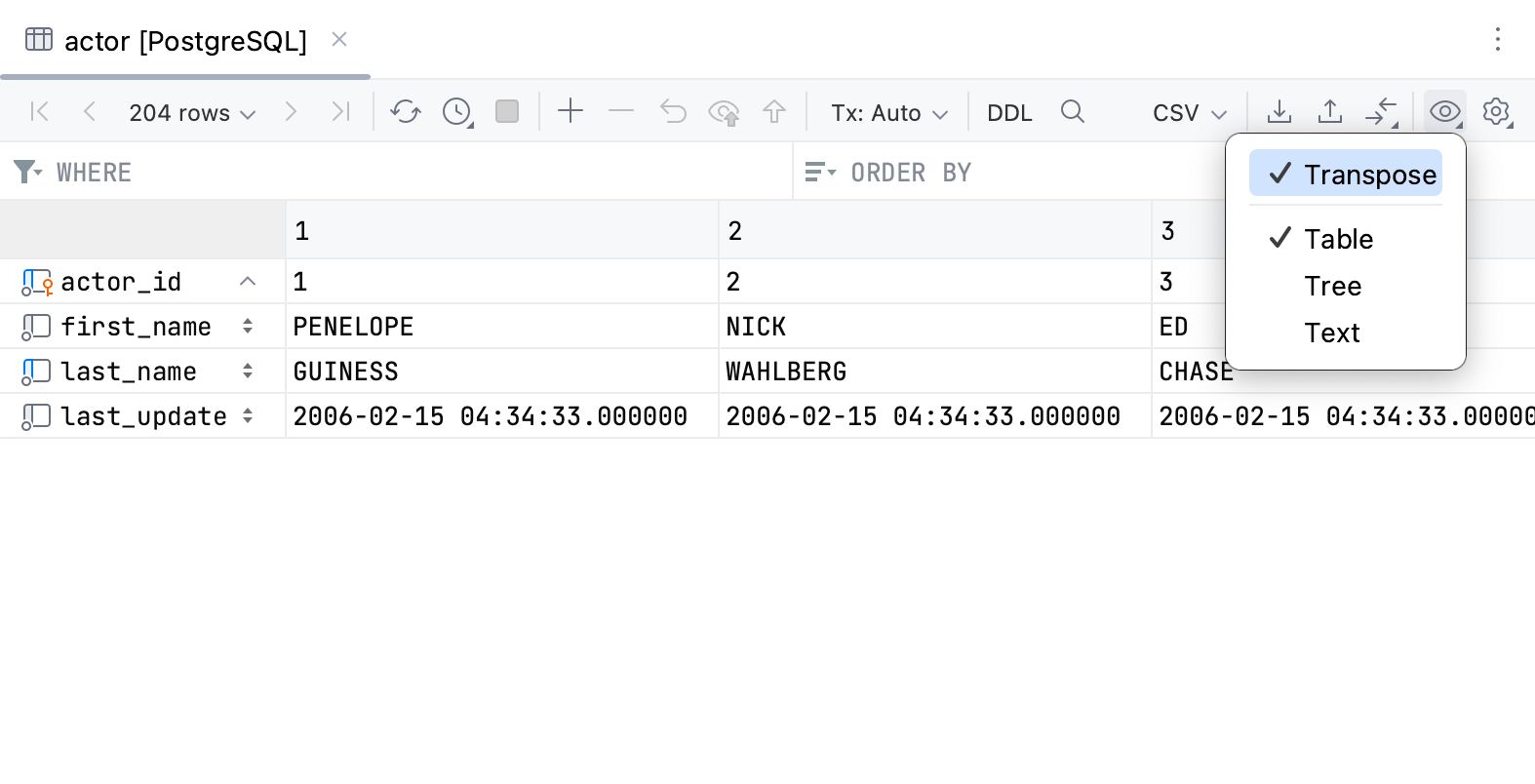
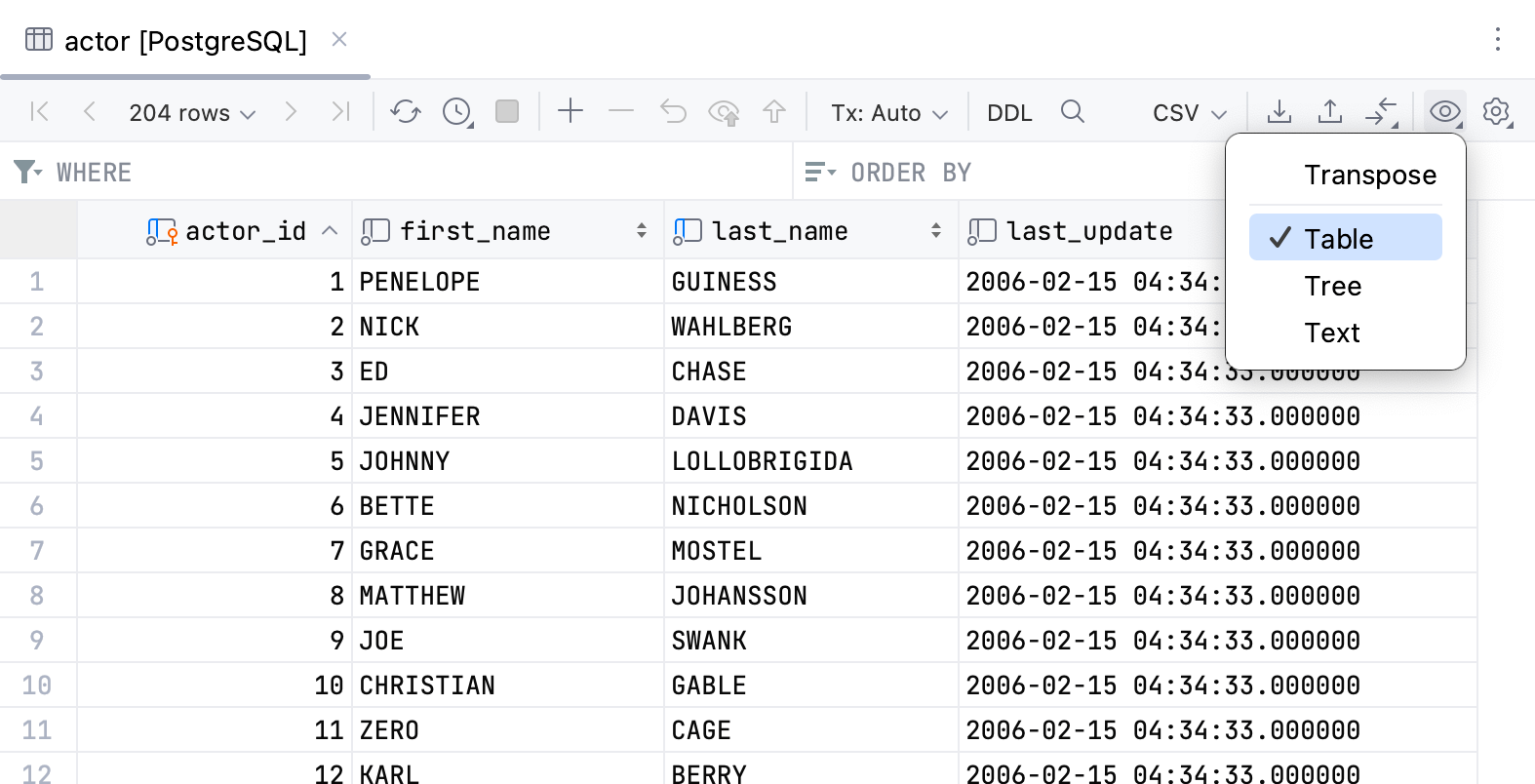
表 :表格数据的默认查看模式。 表格中的数据存储在垂直列和水平行的交叉单元格中。
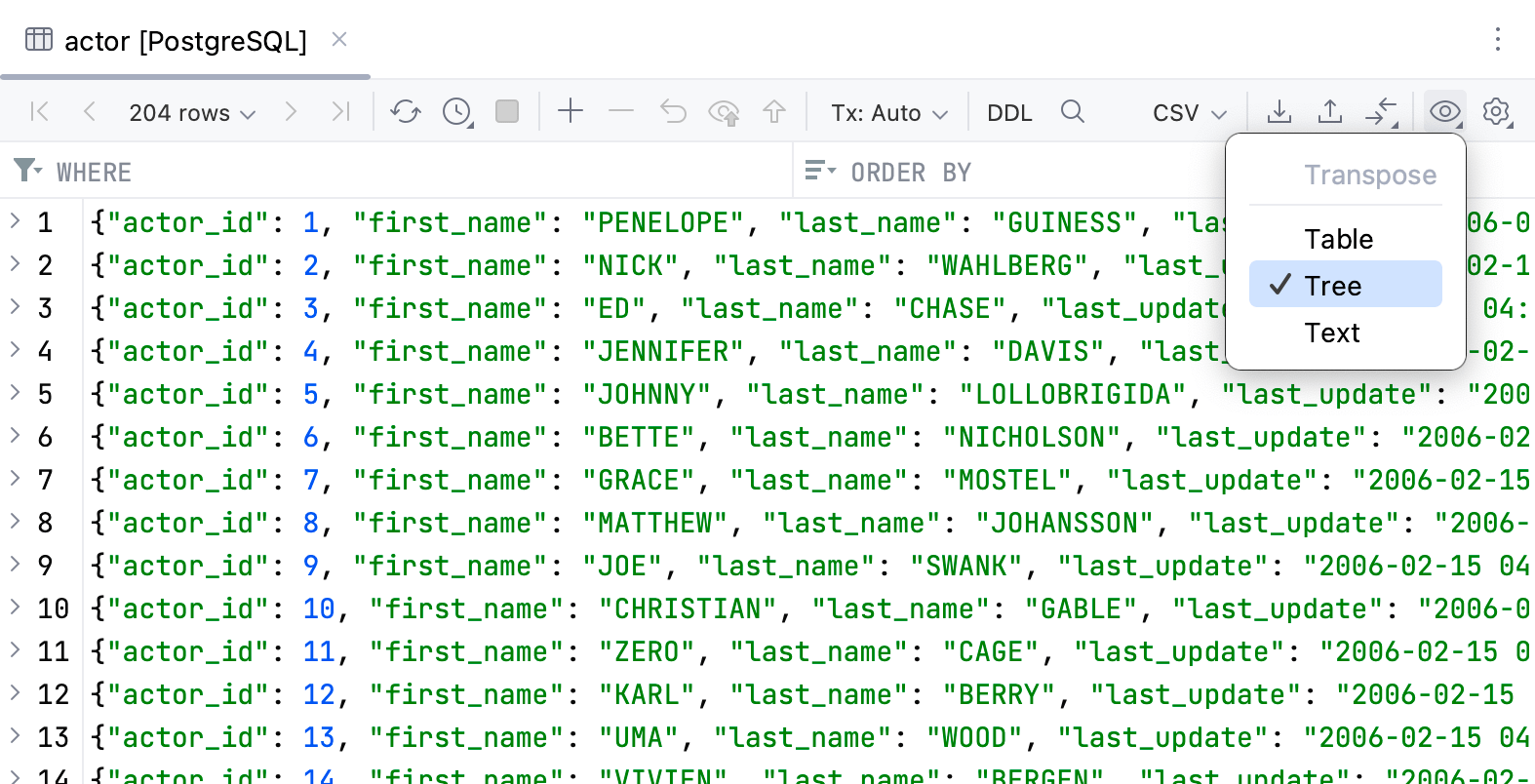
树 :一种查看模式,在该模式下数据以键值表的形式显示,且如果键单元包含子节点,则可以展开。 展开的子节点中的数据在键列和值列之间分配。 您可以考虑使用此模式来处理 JSON 和数组数据。
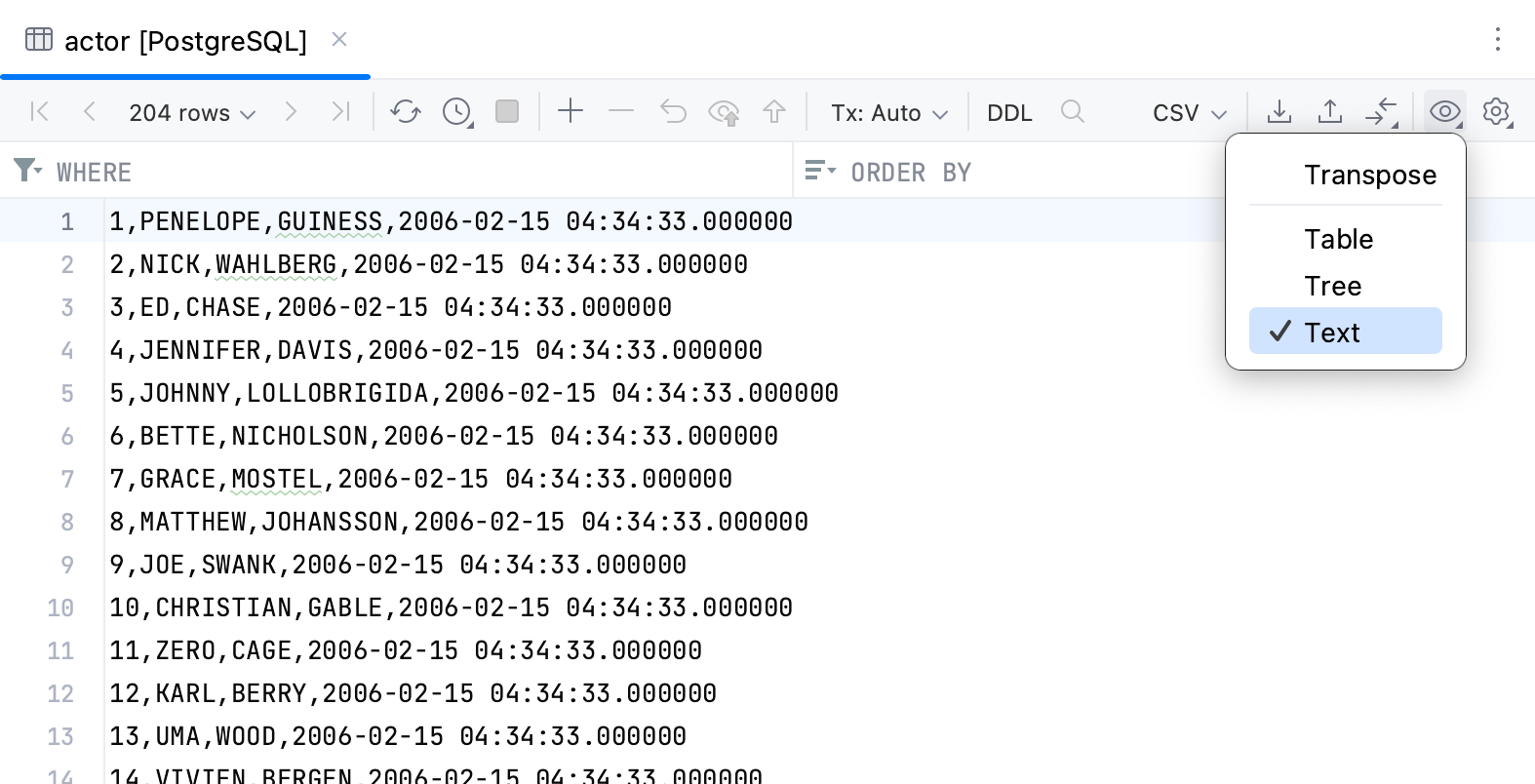
文本 :在此查看模式中,数据将以文本形式显示。 此模式使用数据提取器来表示数据。 例如,如果 CSV 数据提取器在工具栏上的 数据提取器 列表中被选中,则数据库对象数据将以 CSV 格式显示。
有关数据提取器的更多信息,请参阅 数据提取器 主题。
转置表、视图或虚拟视图
您可以将表格数据从行旋转到列,从列旋转到行。 在转置视图中,行和列被互换。 您可以将 transpose 操作与其他查看模式结合使用。
要转置表、视图或虚拟视图,请点击
查看形式 并选择 转置。
重新加载表视图的数据
如果您想将编辑器中看到的数据与数据库的内容同步,您需要重新加载表视图的数据。 或者,当您想在更改后应用 page size limit设置时。
请点击
 重新加载页面 工具栏。
右键点击表格,然后从上下文菜单中选择 重新加载页面。
按下 Ctrl+F5。
查看生成结果集的查询
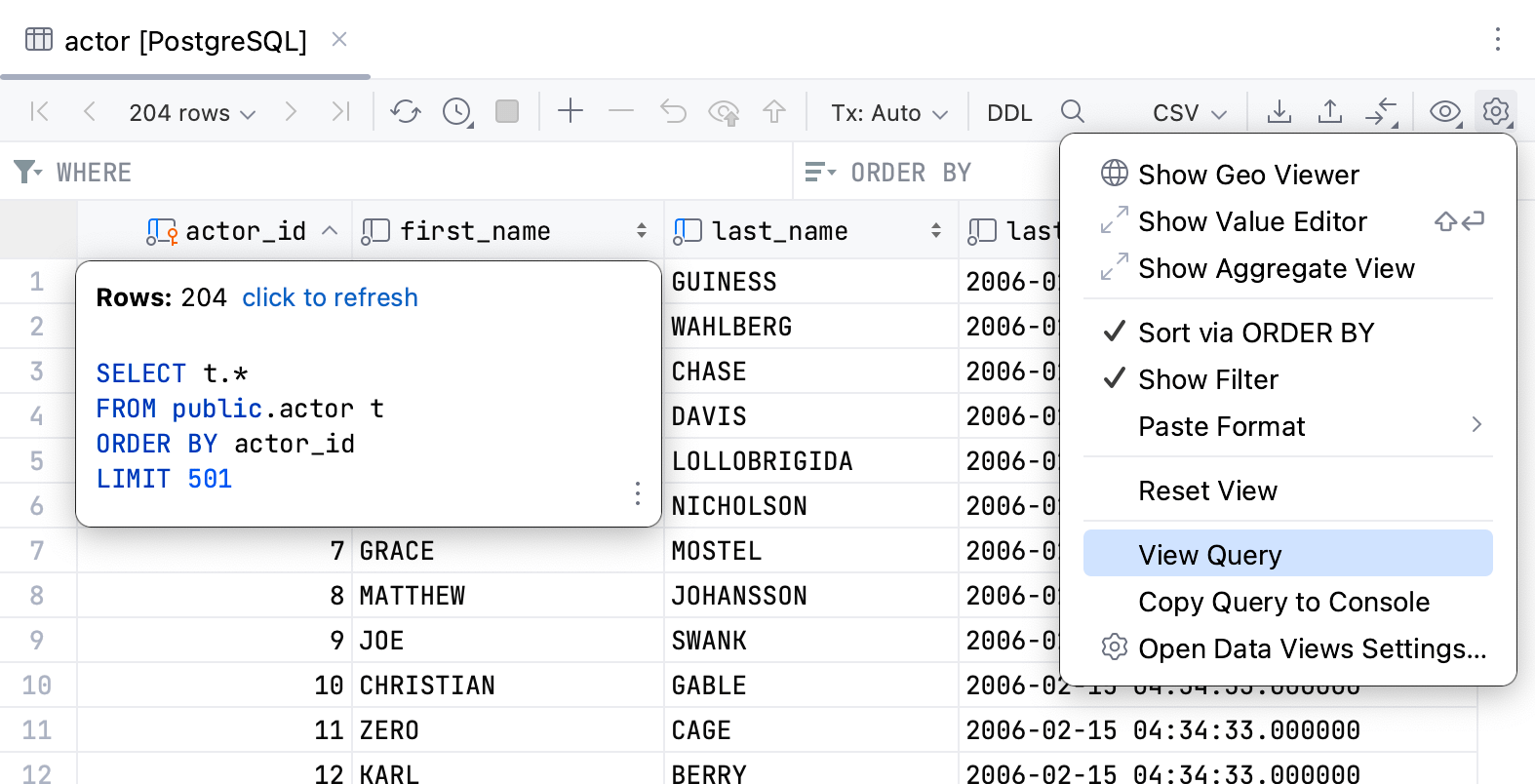
要查看用于生成结果表的查询,请点击
 显示选项菜单 ,然后选择 查看查询。 如果需要,您可以选择查询文本并通过按下 Ctrl+C 将其复制到剪贴板。
若要关闭显示查询的窗格,请按 Escape。
预览 DML
当您在表格编辑器中插入、删除或修改数据时,您可以预览 WebStorm 用于执行所选操作的查询。 要预览查询,请点击工具栏上的
 预览挂起的更改。
应用热力图
在网格工具栏中,点击
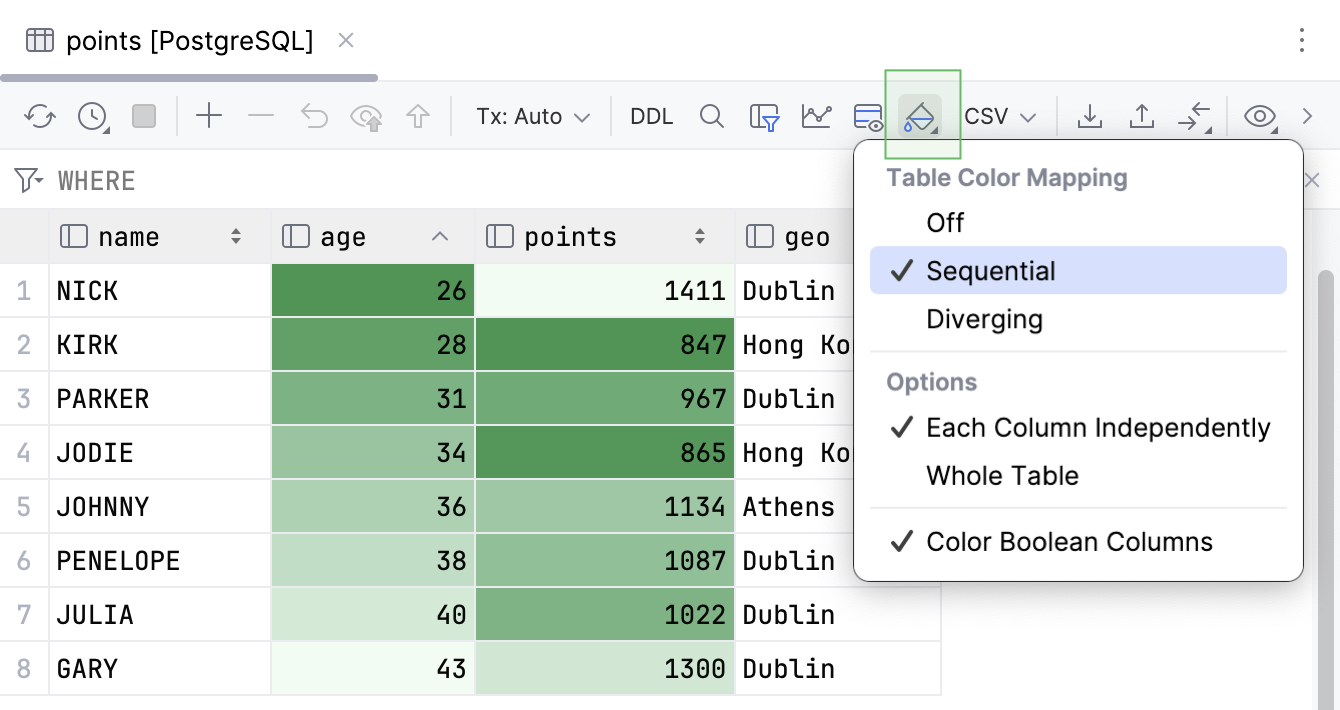
 表着色选项 并选择配色方案:
连续 :由单一颜色或一系列强度不同的相近颜色组成。
发散 :强调相对于基准的变化。 它由两种对比色组成,这两种颜色从中心值向相反方向偏移。
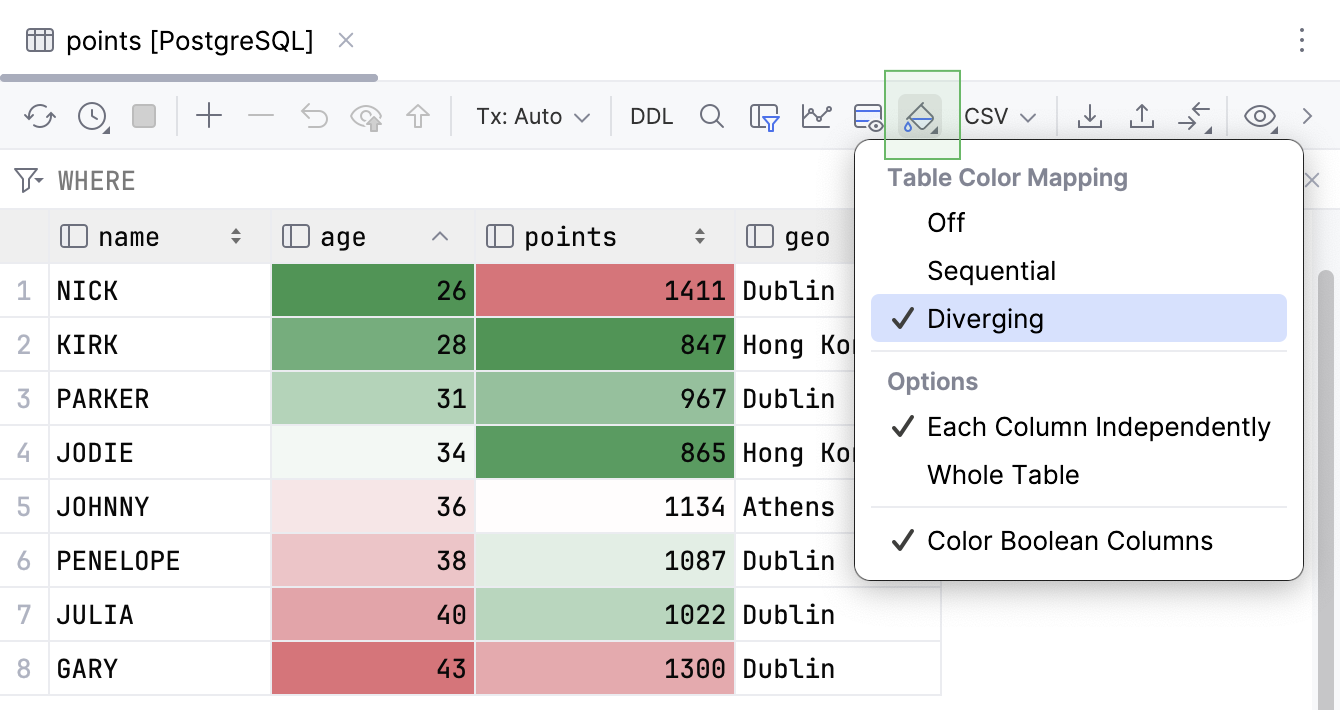
您可以将热力图配色方案应用于整个表格或分别应用于每一列,也可以仅对布尔值使用颜色显示。
探索值
使用编辑器和视图来查看、编辑和分析表格单元格的值。
值编辑器
值编辑器是一个单独的编辑器,您可以在其中编辑存储在单元格中的数据。 要打开 Value editor,在单元格上下文菜单中选择 在值编辑器中打开。
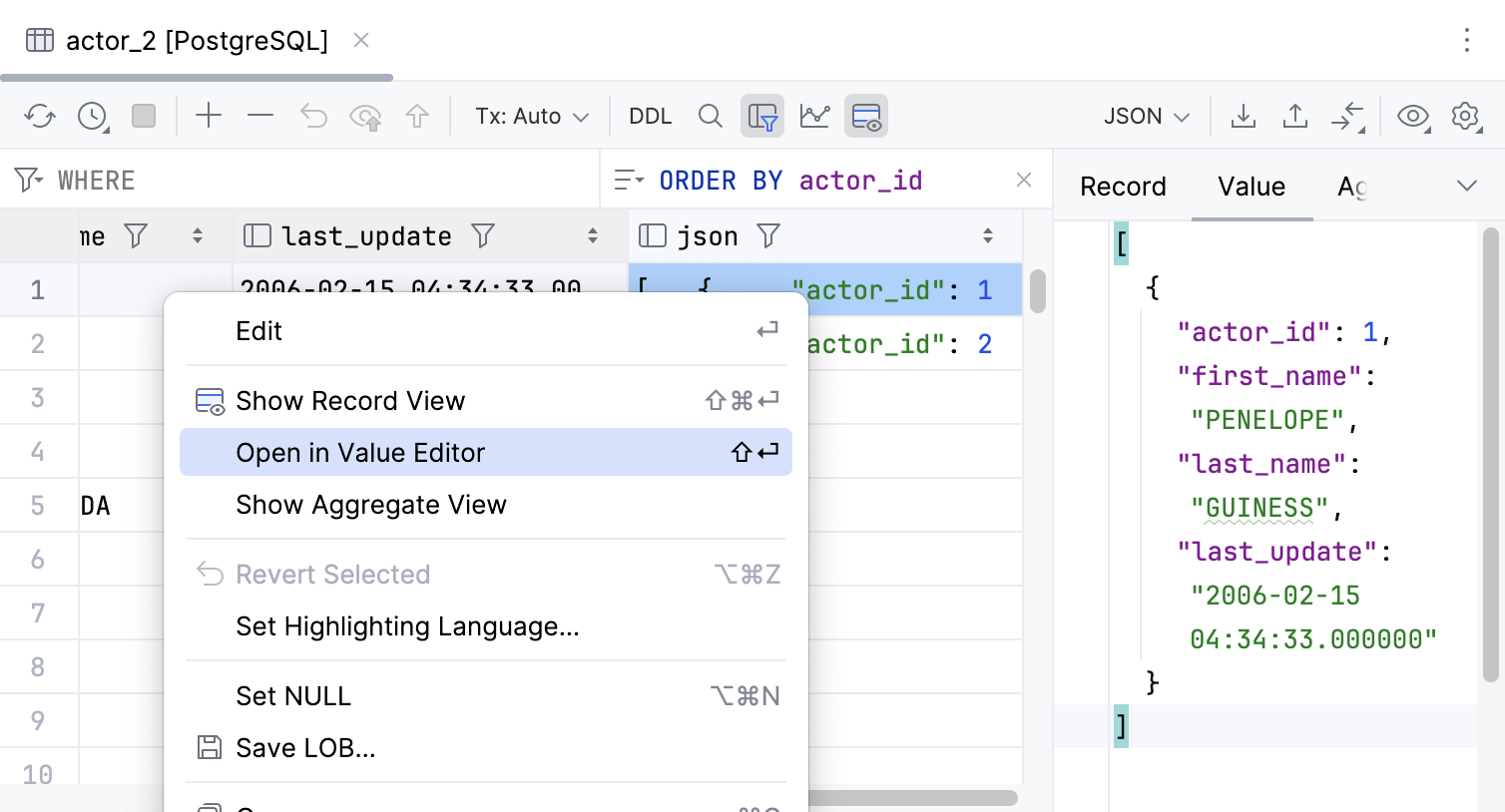
要在值编辑器中编辑值,请执行以下操作:
要开始新的一行,请按 Enter。
要输入该值,请按 Ctrl+Enter。
要恢复初始值并退出编辑模式,请按 Escape。
要在编辑器中启用软换行,请点击
 切换自动换行。
如果您在单元格中存储单行 JSON,您可以点击 切换格式设置 启用格式设置。 此操作会格式化单行的 XML 和 JSON 字符串。
如果数据表在 array 列中存储数组,可以在值编辑器的专用网格中查看和编辑这些数组。 要在编辑器中打开数组,请双击包含该数组的单元格。 在编辑器中可以编辑元素、新增或删除元素,并且支持撤销更改。 每项更改会像在主网格中一样被高亮显示。
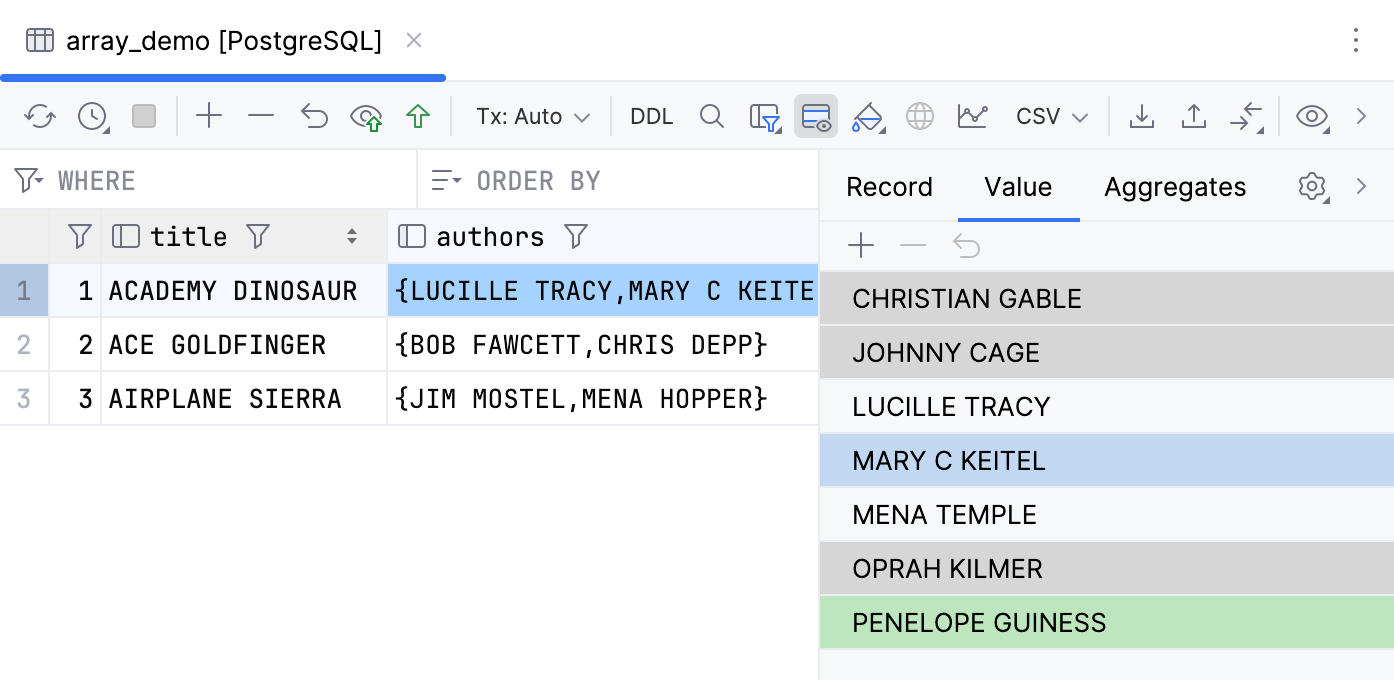
要隐藏已删除的元素,请点击右上角的值编辑器设置按钮并选择 隐藏已删除元素。
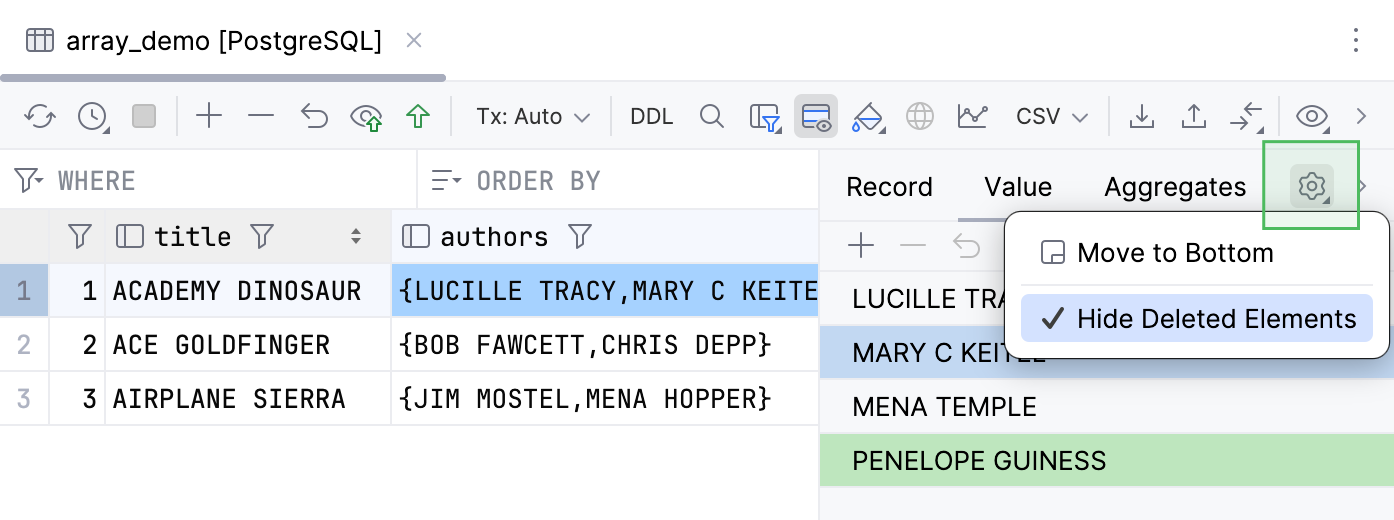
值编辑器会保存对数组所做的更改,直到您执行以下操作之一:
通过选择更改项并点击
 还原更改 来撤销数组的更改。
通过选择更改项并点击主网格工具栏上的
还原所选内容 可以撤销主网格的所有更改。关闭主网格。
要将更改提交到数据库,请点击主网格工具栏上的  提交 ,或按 Ctrl+Enter。 更改将与您对主网格所做的所有更改一起提交。
预览图像
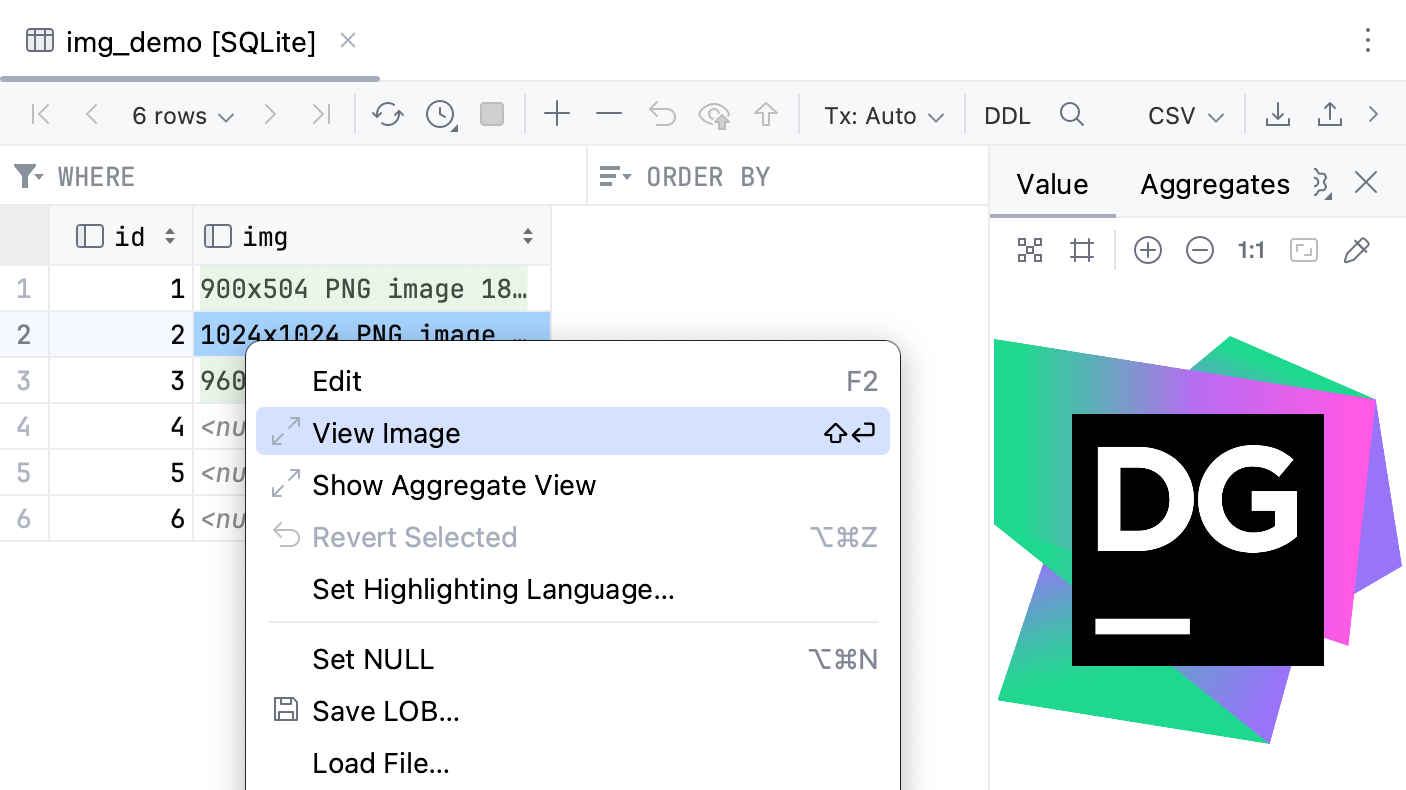
您可以在 value editor 中预览图片。 要实现此操作,请右键点击包含图像的单元格,并在上下文菜单中选择 查看图片。
请注意,为了利用性能问题,默认的 LOB 大小限制为 1024 字节。 这意味着只有 1024 字节被加载到表格编辑器。 要增加此大小并查看更大的图像,请按 Ctrl+Alt+S 打开设置,导航到 ,并更改 每个值加载的最大字节数 选项的值。
汇总视图
在 WebStorm 中,您可以使用 数据聚合器和数据提取器脚本 来获取聚合和提取的值。
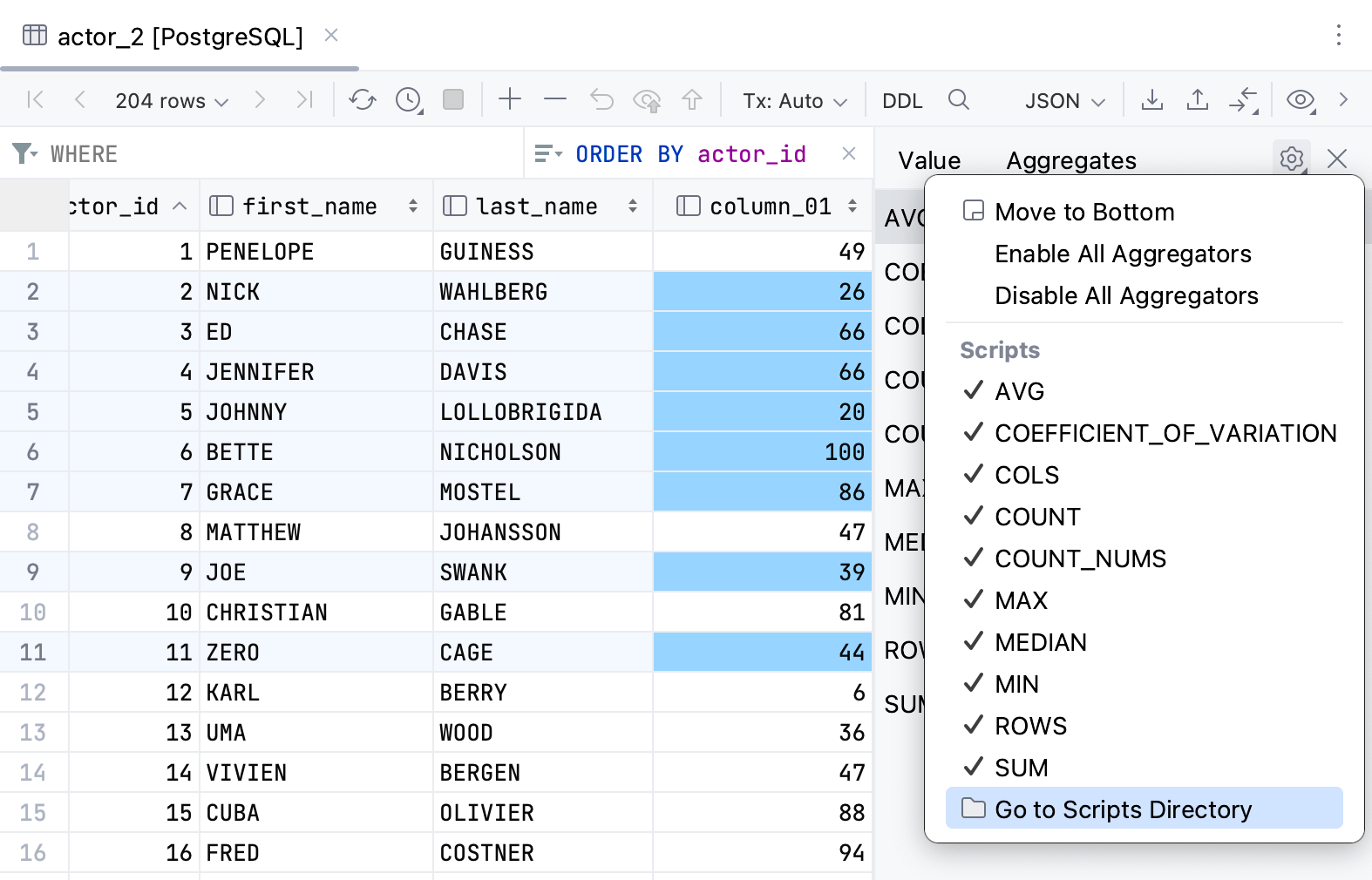
在 聚合视图中,您可以选择多个单元格的值并获取单个汇总值。 要打开聚合视图,请在单元格上下文菜单中选择 显示汇总视图。 视图显示了通过 aggregators 计算的值。
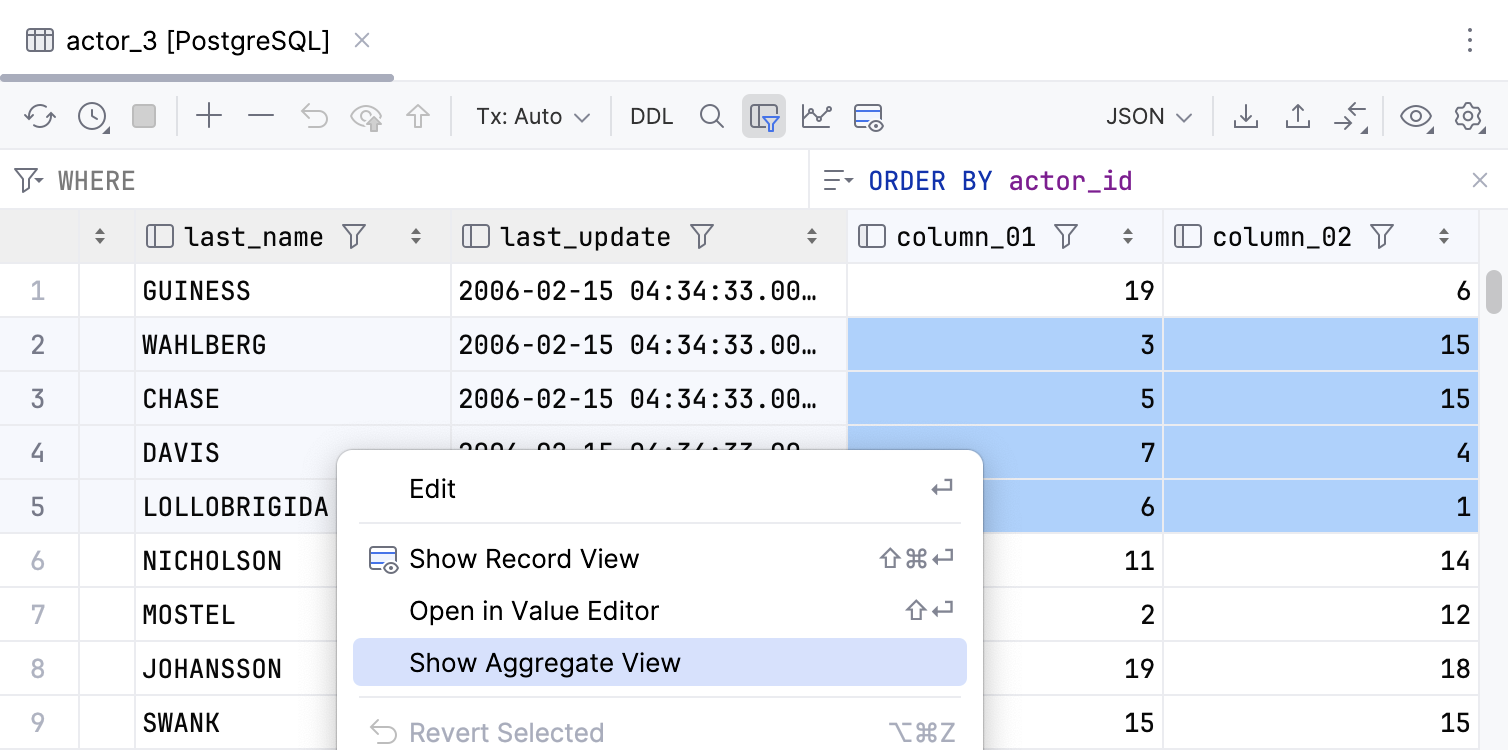
点击  上的齿轮图标以查看、启用和禁用 聚合 标签页的聚合。 要访问捆绑的 aggregator,请选择 前往 Scripts 目录。 脚本位于 Scratches and Consoles | Extensions | 数据库工具和 SQL | data | aggregators 。 目录将在 项目 工具窗口中打开。
此外,您可以创建自己的 aggregate scripts。 要添加您自己的 aggregator,请将您的脚本放到 聚合器 目录。
单记录视图
您可以使用数据编辑器侧面板中的 单记录视图 查看和编辑某条记录的值。
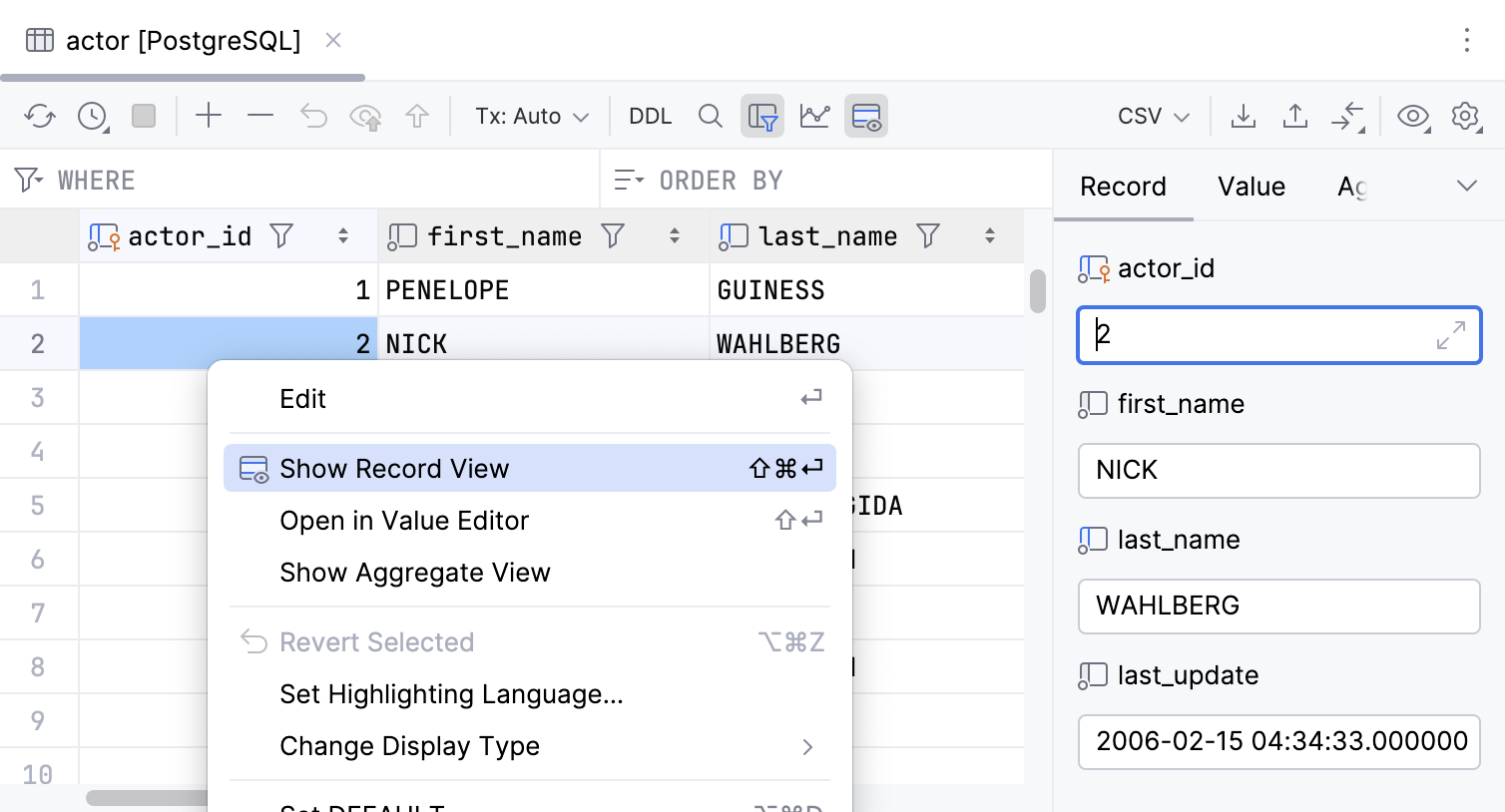
要打开单条记录视图,请选择一个单元格或记录,然后执行以下操作之一:
按下 Ctrl+Shift+Enter。
请点击
 记录视图 工具栏。
右键点击并选择
显示记录视图。
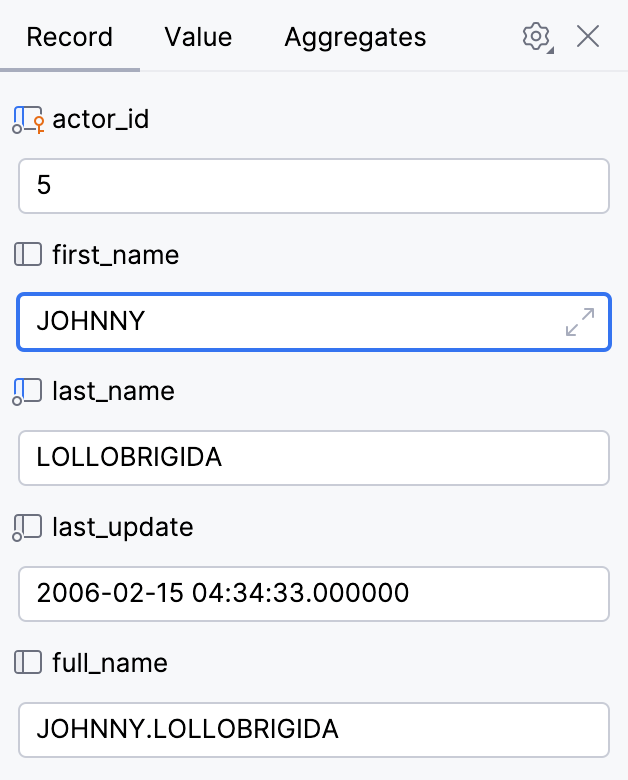
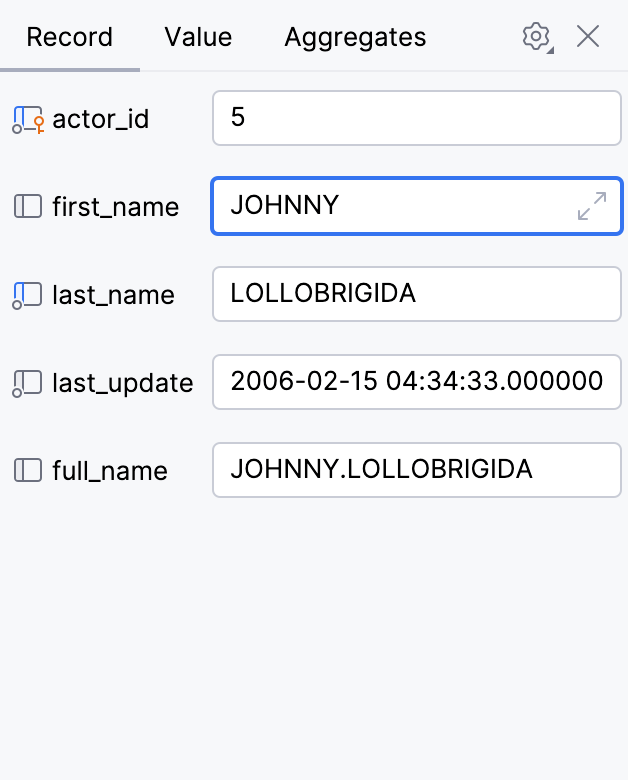
对于单记录视图,有两种布局:单列布局和双列布局。 您可以通过点击面板右上角的  设置 并选择另一种布局来切换布局。
单列布局 | 双列布局 |
 |  |
可视化数据
您可以使用图表来可视化数据库对象数据,并在数据编辑器中绘制查询结果集。 可用的图表类型包括:条形图、饼图、面积图、折线图、散点图、气泡图、股票图、范围面积图和直方图。 您还可以对您的数据进行分组。
根据您所使用的对象,绘图将以分屏模式显示或替代表格显示:
数据库对象数据和 DSV 文件:拆分模式。
在 服务 工具窗口中的编辑器结果和查询结果集:而不是表。
绘制图表
要可视化您的数据,请点击数据编辑器工具栏上的
 显示图表。
显示图表。默认图表类型会根据数据类型自动选择。 要查看确切的值,请将鼠标悬停在图表上。
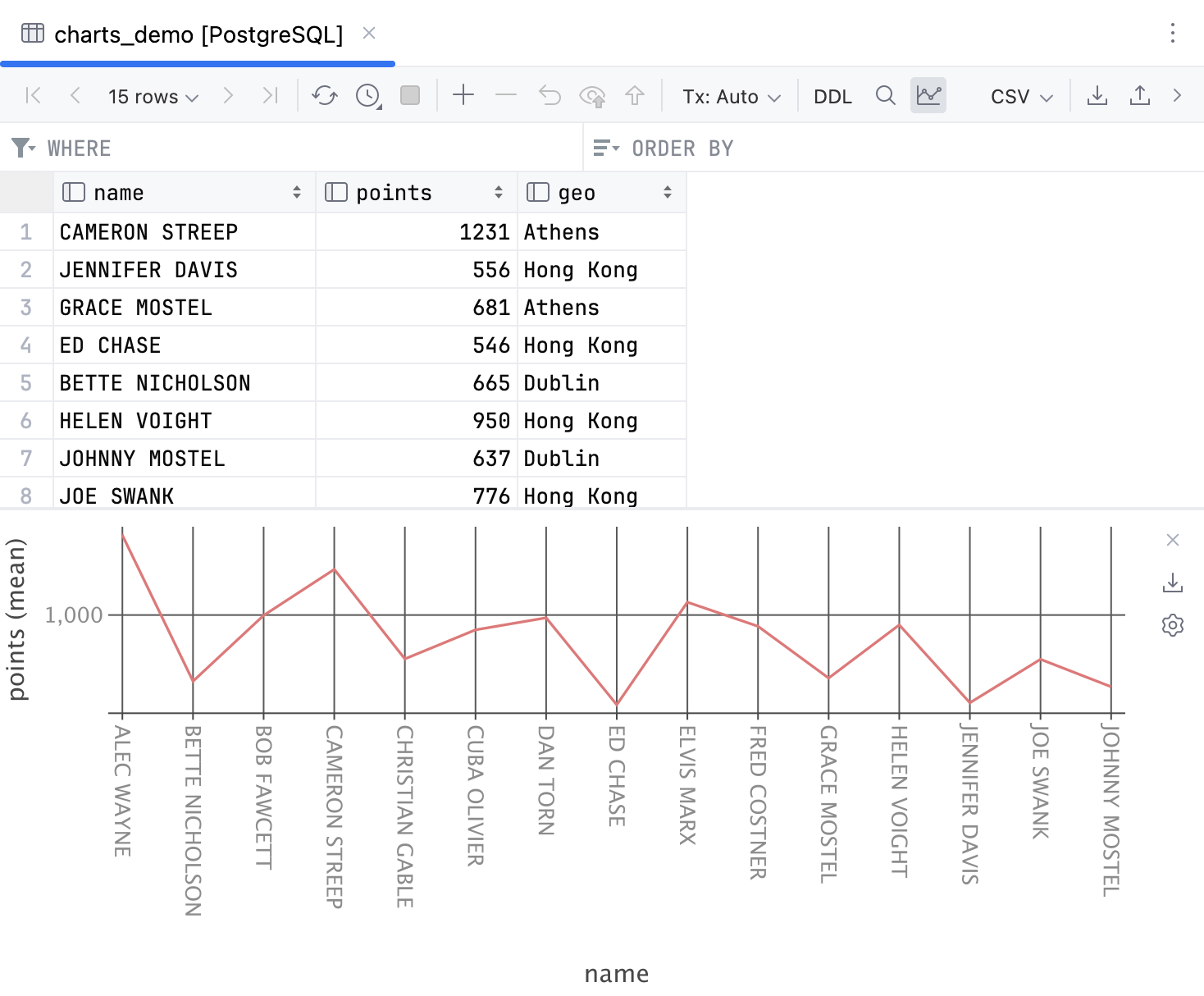
配置图表
您可以在任意一种支持的图表类型中查看您的数据。 使用坐标轴设置来绘制需要的数据,使用可用的列。
在图表工具栏上,单击
显示系列设置。在图表类型选择器中,点击您要绘制的类型图标。
对于每个轴,配置其设置:
点击 添加列 并选择您要绘制的列。
点击
 修饰符 修改数据展示。
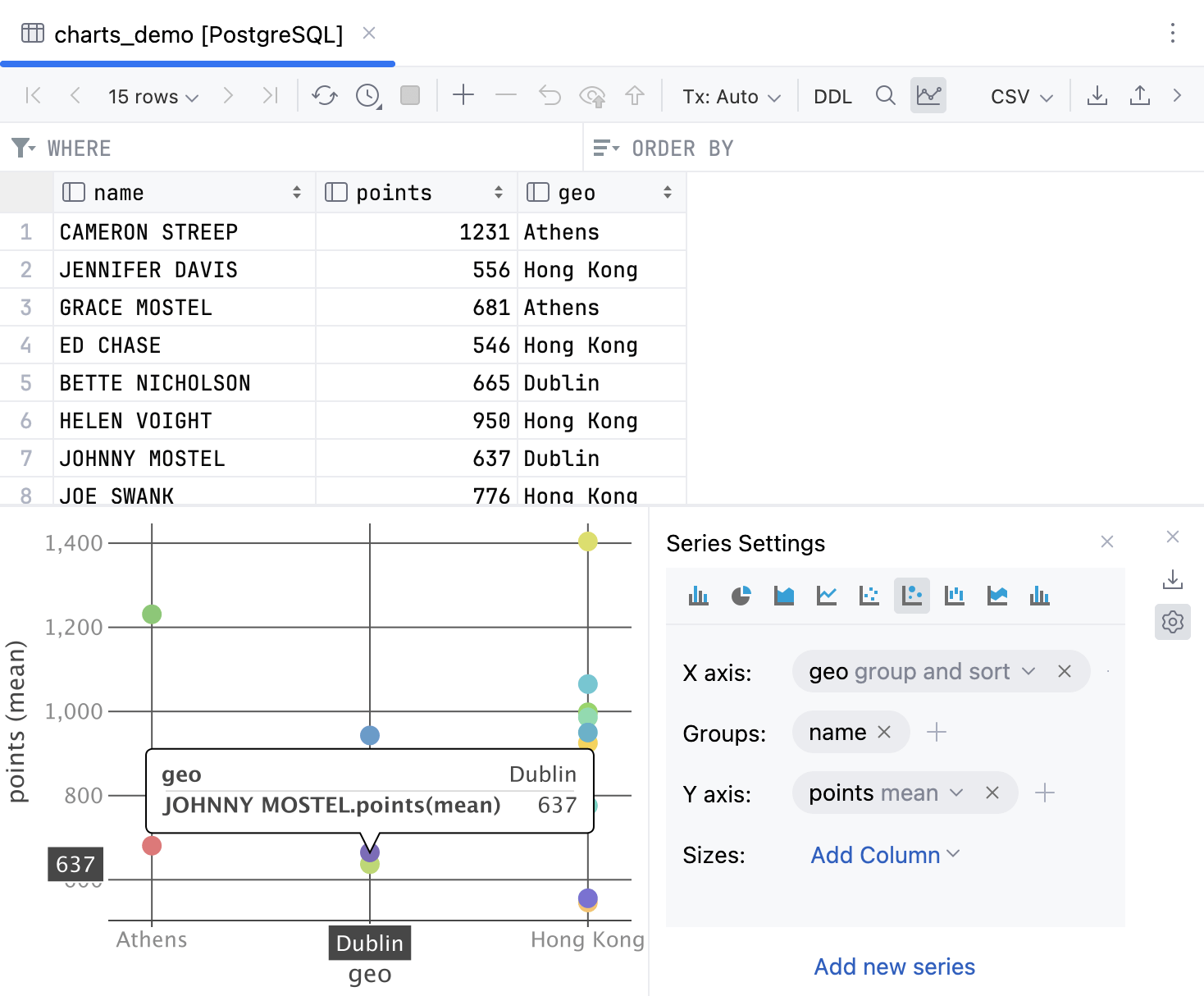
绘制多组数据系列
在图表工具栏上,单击
显示系列设置。要使用来自同一张表的数据绘制另一条系列线,请点击 添加新系列 并配置新系列。
要删除系列,请点击系列设置窗格右上角的
 移除。
移除。
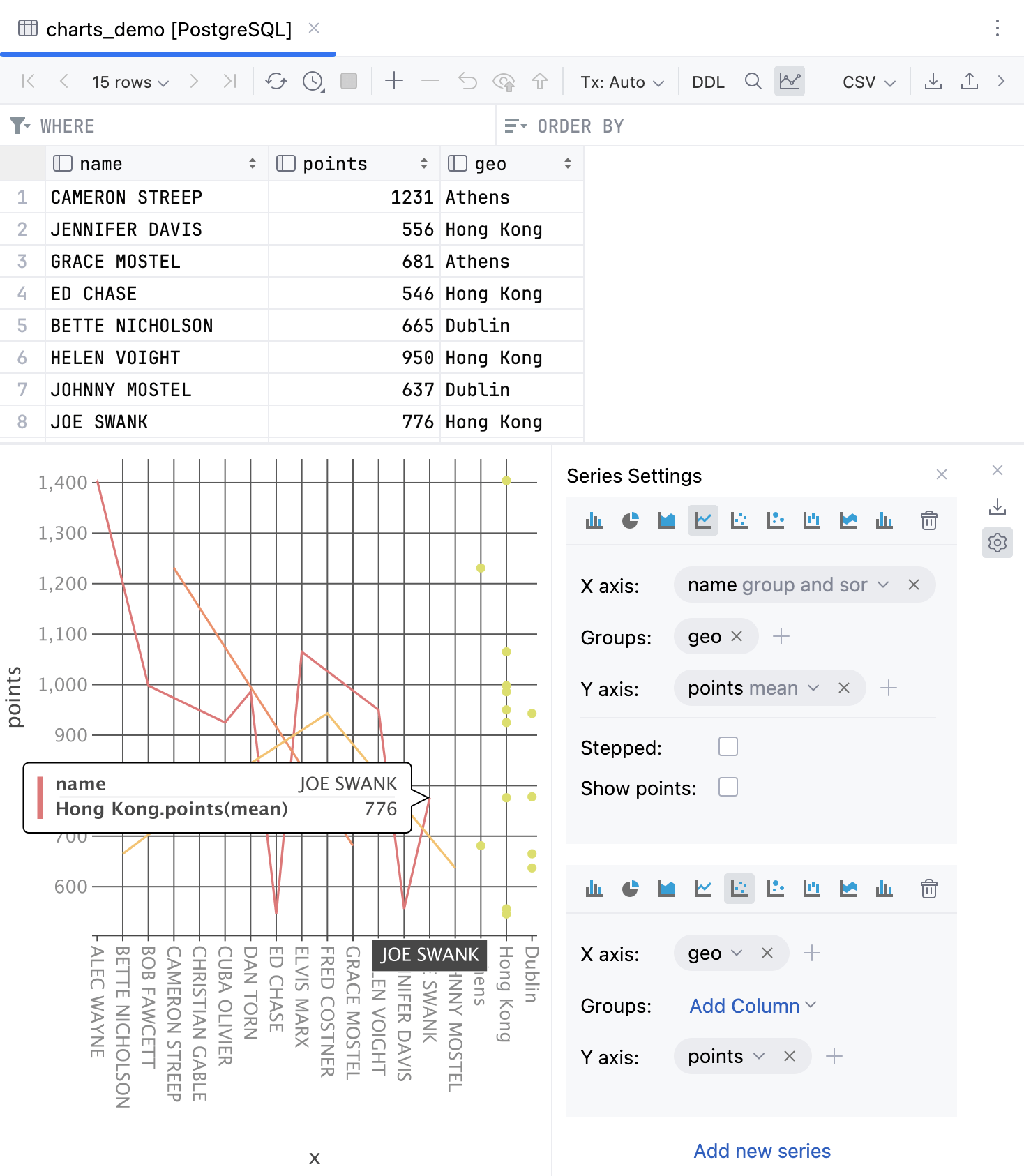
导出图表
请点击
 导出为 PNG ,在图表工具栏中以 .png 格式保存生成的图表。
请输入文件名并点击 保存。
引用
条目 | 描述 |
|---|---|
| 将图表导出为 .png 格式。 |
| 打开系列设置窗格,显示图表类型选择器和坐标轴设置。 |
条目 | 描述 |
|---|---|
图表类型 | |
| 条形图 |
| 饼图 |
| 面积图 |
| 折线图 |
| 散点图 |
| 气泡图 |
| 股价图 |
| 面积范围图 |
| 直方图 |
控件 | |
| (针对多系列图。)从图表中移除某个系列。 |
X 轴 | 确定在 X 轴上绘制的列。 轴 修饰符 定义数据如何显示:
|
组 | 确定 X 轴值的分组方式。 |
Y 轴 | 确定绘制在 Y 轴上的列。 轴 修饰符 定义了 Y 轴上显示的值。 |


查看地理数据
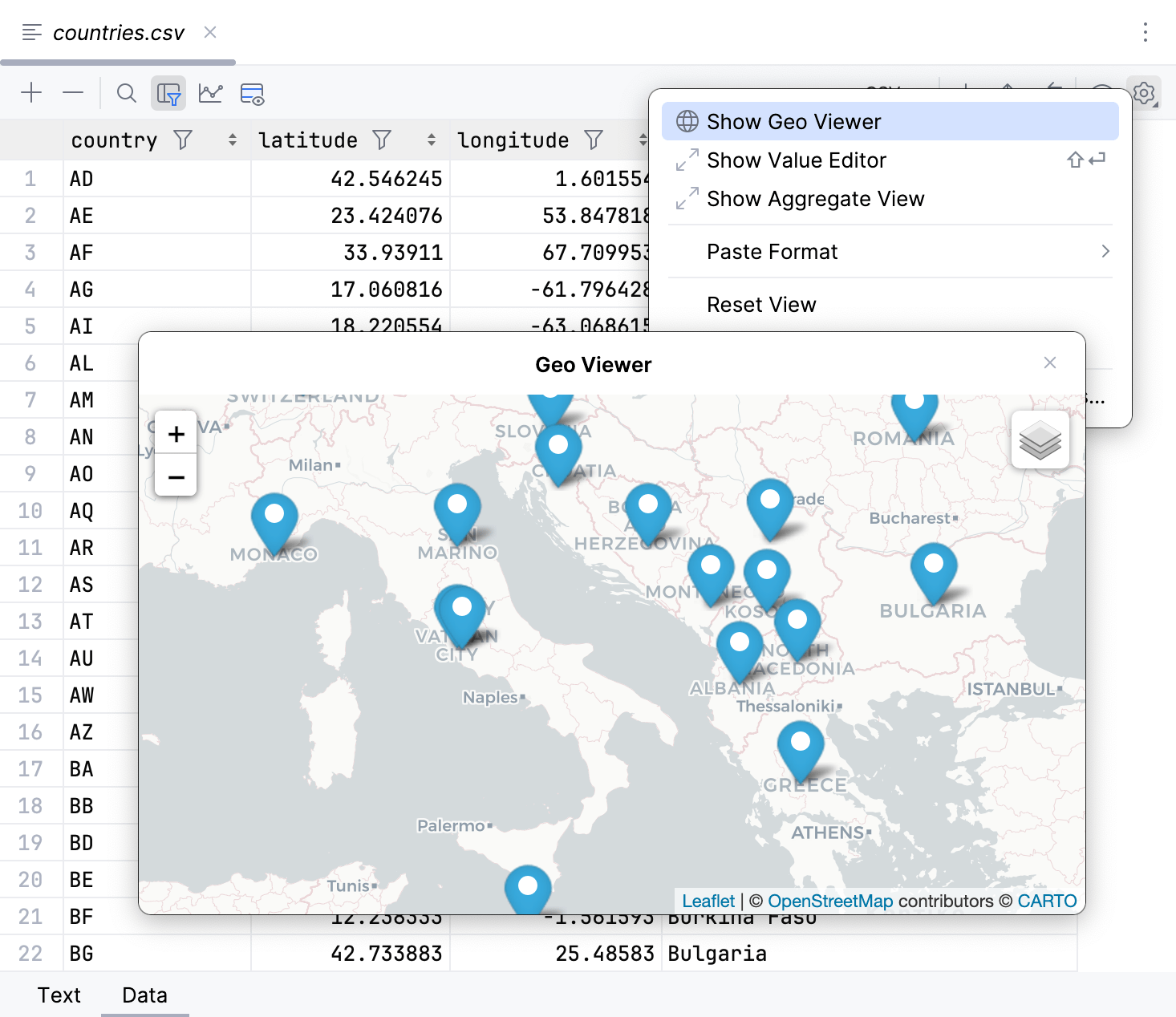
地理数据查看器或 Geo 查看器 ,是一个可以用于探索地理空间数据的图形查看器。
目前,Geo 查看器 可处理来自您的 PostgreSQL 数据库表和表格数据文件(CSV、XLSX 和其他 支持的文件格式 )的数据。 WebStorm 支持以下格式的坐标:WKT、WKB 和 PostGIS geometry 4326。
打开 Geo 查看器 后,您可以点击表格行导航到地图上的对应区域,也可以点击地图上的图钉导航到对应的行。
PostgreSQL 数据库表 | 表格数据文件 |
|---|---|
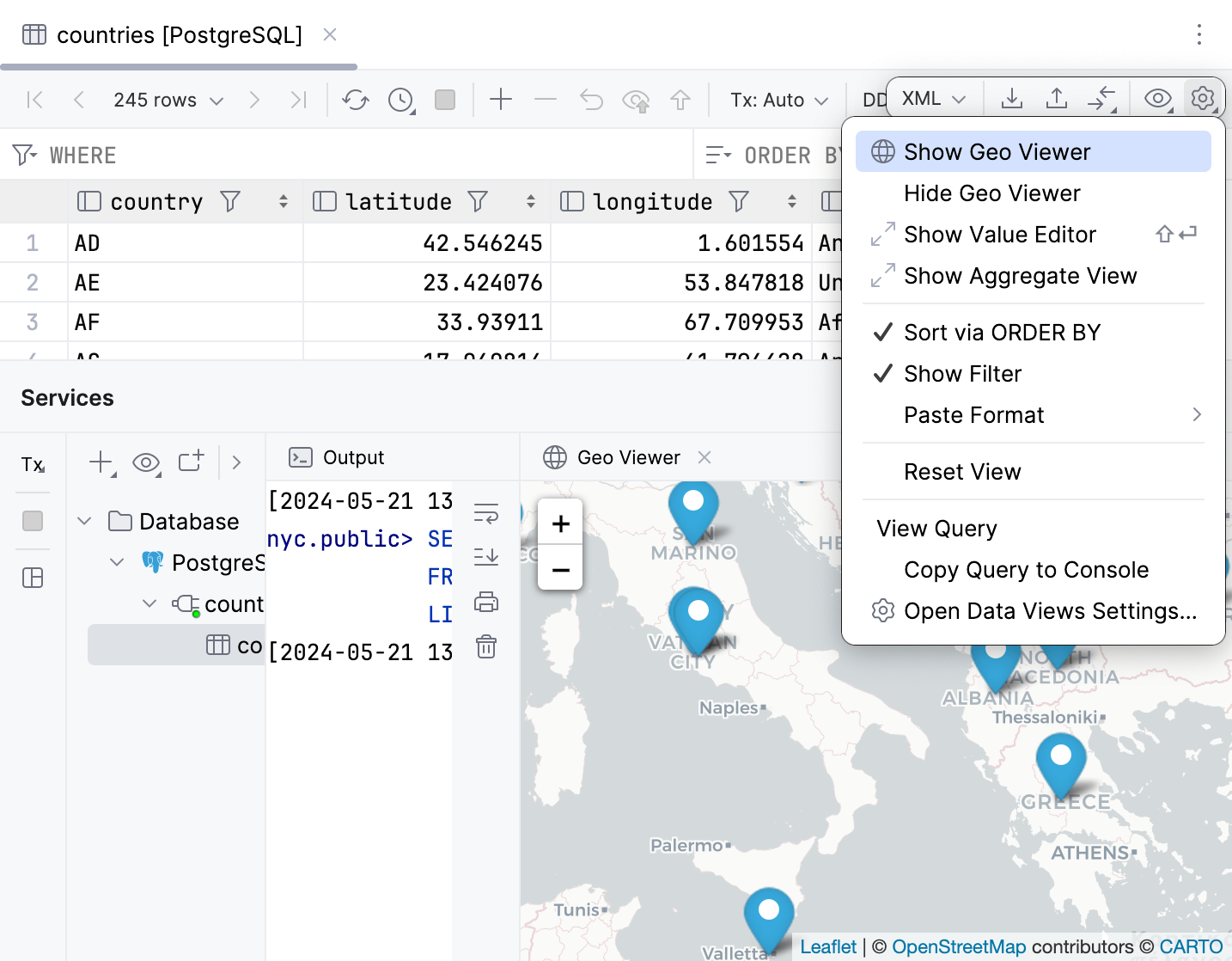 |  |
从 PostgreSQL 表查看地理数据
在 数据库 工具窗口中,双击包含地理数据的表。
请在打开的数据编辑器选项卡的工具栏中点击
显示选项菜单 并选择 显示地理位置查看器。阅读启用 JCEF 可能带来风险的通知。 如果您接受此风险,请点击 启用 JCEF。
在 需要重启 窗口中,点击 立即重启。
重启后,按 Ctrl+F5 或重新打开包含地理数据的表。
请在数据编辑器选项卡的工具栏中点击
显示选项菜单 并选择 显示地理位置查看器。
要将 Geo 查看器 选项卡从 服务 工具窗口中分离出来,请将其从工具窗口中拖出。 要恢复布局,请点击查看器窗口右上角的  布局设置 并选择 恢复默认布局。
从表格数据文件查看地理数据
在 项目 工具窗口中,双击包含地理数据的文件。
在打开的编辑器选项卡底部,点击 数据 以表格数据形式查看文件内容。
点击编辑器选项卡工具栏上的
显示选项菜单 ,并选择 显示地理位置查看器。
启用 JCEF 后恢复 WebStorm
导航至 config 目录。
- 语法
%HOMEPATH%\.<product><version>\config\projects
- 示例
C:\Users\JohnS\.WebStorm%instance-version%\config\projects
- 语法
~/Library/Application Support/<product><version>
- 示例
~/Library/Application Support/WebStorm%instance-version%
- 语法
~/.<product><version>/config/plugins
- 示例
~/.WebStorm%instance-version%/config/plugins
在 options 目录中,在文本编辑器中打开 ide.general.xml 。
删除以下行:
<entry key="ide.browser.jcef.enabled" value="true" />