数据提取器
数据提取器 设置复制或查看编辑器中的数据显示规则(在 文本 编辑器视图模式下)。 您可以从 数据提取器 列表中选择默认 extractor,该列表位于 导出数据 图标附近 ( ),配置现有的 extractor,或者使用 Groovy 或 JavaScript 创建自定义 extractor。
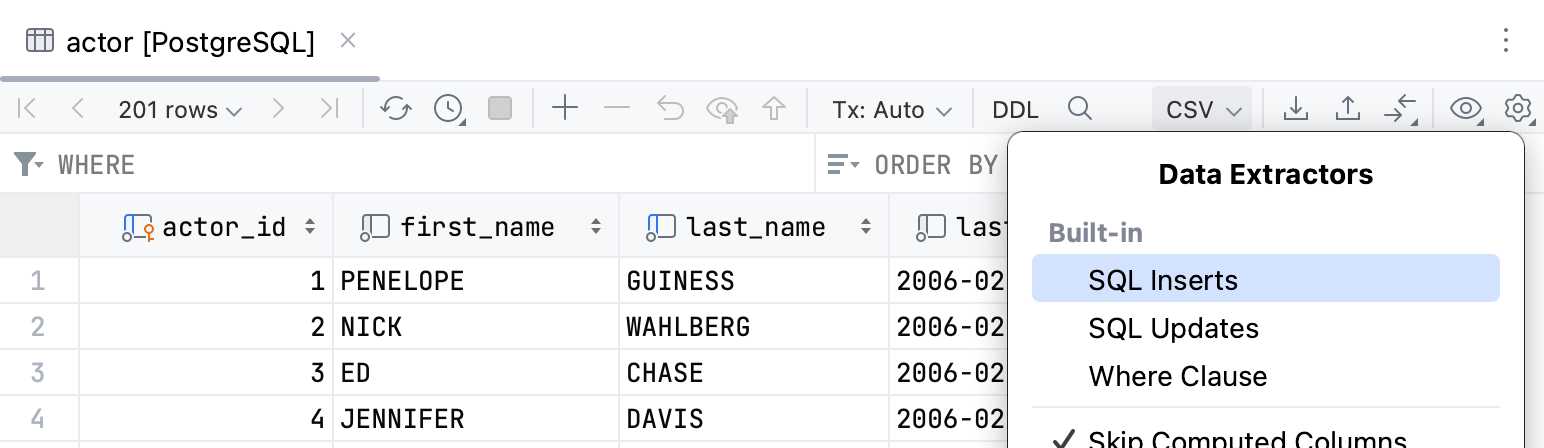
最后选择的提取器将成为新打开编辑器选项卡的默认提取器。 对于 MongoDB 来说,默认的提取器总是 JSON。
在以下视频中,数据使用 CSV 数据提取器复制,并通过 文本 编辑器视图模式使用 SQL 更新 和 管道符分隔 数据提取器查看。
使用数据提取工具,您可以以 SQL 语句和不同格式导出数据库数据。 当导出到文件时,每个表或视图都会创建一个单独的文件。 有关导出详情,请参阅 导出部分。
支持的文件格式
可用脚本和支持的文件格式列表如下:
预定义脚本。 使用它们将数据导出为一组
INSERT或UPDATE语句, TSV 和 CSV 文件, Excel XLSX 文件, Markdown ,HTML 表格,以及 JSON 格式。内置
脚本
文件格式
SQL 插入
.sql
SQL 更新
Where 子句
CSV
脚本
文件格式
CSV
.csv
TSV
.tsv
管道符分隔
.txt
您可以使用 CSV format configurations来创建基于 CSV 或任何 DSV 格式的自定义格式。
脚本化
脚本
文件格式
CSV
.csv
TSV
.tsv
Excel
.xlsx , .xls
HTML (groovy)
.html
HTML(js)
JSON
.json
Markdown
.md
单行
.sql
SQL-Insert-Multirow
SQL-Insert-Statements
漂亮
.txt
XML
.xml
自定义数据提取器。 使用 Groovy 或 JavaScript 以及提供的 API 创建它们。
配置分隔符分隔值的提取器
您可以扩展默认功能,并基于 CSV 或任何 DSV 格式创建自己的格式。 在其设置中,您可以为行和标题设置分隔符,定义 NULL 值的文本,指定引号,为带分隔符的格式创建新的提取器。
从数据提取器列表中选择 配置 CSV 格式。
在 CSV 格式 对话框中,点击 添加格式 图标
 。
。指定新格式的名称(例如,
Confluence Wiki Markup)。定义格式设置:设置行和头部的分隔符,定义 NULL 值的文本,指定引用。 点击 确定。
创建格式后,您可以在 导出数据 图标(
)附近的下拉列表中选择它。
有关 CSV 格式 对话框的更多信息,请参见 参考。
添加自定义提取器
您可以创建在 Groovy 或 JavaScript 上编写的您自己的 extractor。
在 GitHub 仓库 中找到一个用于脚本化扩展开发的预配置项目。
在 项目 工具窗口中,导航到 Scratches and Consoles | Extensions | 数据库工具和 SQL | data | extractors 。
右键点击 提取器 节点并选择 。
输入文件名(例如,
PHP.array.groovy),其中:PHP:用于提取器菜单中的名称。array:提取器的输出。groovy:脚本的扩展名。
在新文件中键入或粘贴提取器的代码。 您可以使用 提取器 文件夹中其他提取器的代码来编写您的提取器。 此外,您可以尝试以下提取器:
TSV-Icelandic-Groovy.tsv.groovy on GitHub :复制制表符分隔的查询结果并将其粘贴到 Excel 中作为逗号分隔的内容。
Dbunit Dataset Export in Groovy on GitHub :用于 Dbunit 导出的提取器。
Table-Text-Groovy.txt.groovy 和 Fixed-length-fields.txt.groovy :生成具有定长列的 txt 文件的提取器。
PHP-Array.groovy :提取到 PHP 数组。
Markdown-JavaScript.markdown.js :一个提取到 Markdown 的工具。
请从提取器列表中选择提取器。
请考虑以下在 WebStorm 中添加 PHP 数组提取器的示例。
自定义数据提取器的 API
使用以下 API 创建自定义数据提取器。
绑定 | 方法(Groovy 和 JavaScript) | 描述 |
|---|---|---|
|
| 数据库方言 |
|
| 数据库表元数据 |
|
| 查询结果或当前打开的表编辑器中所有列的列表。 |
|
| 查询结果或当前打开的表编辑器中的选定列列表。 |
|
| 默认格式化方法。 |
|
| 提取器输出。 |
|
|
|
转置 | 指示表格编辑器是否处于转置模式的布尔值。 |
示例
您可以使用以下简单的 CSV 数据提取器作为自定义数据提取器的基础。 此数据提取器的完整版可在 WebStorm 中使用。 要定位它,请在 项目 工具窗口中导航到 Scratches and Consoles | Extensions | 数据库工具和 SQL | data | extractors 。
引用
CSV 格式对话框
要访问此对话框,请点击工具栏上的 数据提取器 列表并选择 配置 CSV 格式。
此对话框包含用于在表数据与分隔符分隔值格式(例如,CSV、TSV)之间进行转换的设置。
预览限制为 10 条记录,以防止加载其余数据。 当您更改设置时,预览相应地更改。
条目 | 描述 |
|---|---|
格式 | 选择可将文件数据成功转换为表格的模板。 您可以更改预定义模板的设置或添加新模板。 要添加模板,请点击 添加格式 按钮 ( 使用 添加格式 ( |
值分隔符 | 选择或输入要用作值分隔符的字符。 |
行分隔符 | 选择或输入要用作行分隔符的字符。 |
Null 值文本 | 选择或输入当单元格包含 |
添加行前缀/后缀 | 点击链接并输入行前缀和后缀。 前缀和后缀是字符序列,除了行分隔符之外,还用于指示行的开始和结束。 |
引用 | 每行在 引用 下方的区域中都是一个引号模式。 一个引号模式包括:
如果有多个模式,则使用第一个模式。 使用 添加 ( |
引用值 | 选择何时用引号字符括起值。
|
修整空白 | 忽略或移除空白字符。 如果清除此复选框,空白字符将视为相应值的一部分。 |
第一行为标题 | 将第一行视为包含列名称的行。 |
第一列为标题 | 将第一列视为包含行名的列。 |
 )。
)。 )、
)、  ) 和
) 和  ) 按钮来创建、删除和重新排序格式;
  ) 来创建所选格式的副本。