拼写检查
WebStorm 查找标识符名称、字符串文本、注释、 markdown 文件和提交信息中的拼写错误。 为此,WebStorm 提供了一个专用的 拼写 检查,默认情况下启用。
修正拼写错误
将插入符号置于由 拼写 检查高亮显示的单词上。
按 Alt+Enter 或单击插入符号左侧的
 以显示 可用操作。
选择一种建议的方式来修复拼写错误。
在字符串文本和注释中,只有光标处的这个特定单词的拼写会改变。 对于代码标识符,例如变量、函数、类 和其他符号,检查还建议通过 重命名文件或文件夹或 重命名重构更改所有出现的地方。
将单词保存到词典
如果检测到的错别字实际上是一个有效单词,您可以将其添加到用户定义的词典中,以扩展内置词典。
将插入符号置于由 拼写 检查高亮显示的单词上。
按 Alt+Enter 或单击插入符号左侧的
以显示 可用操作。选择 保存到字典 将该单词添加到用户词典中,并且未来不再报告。
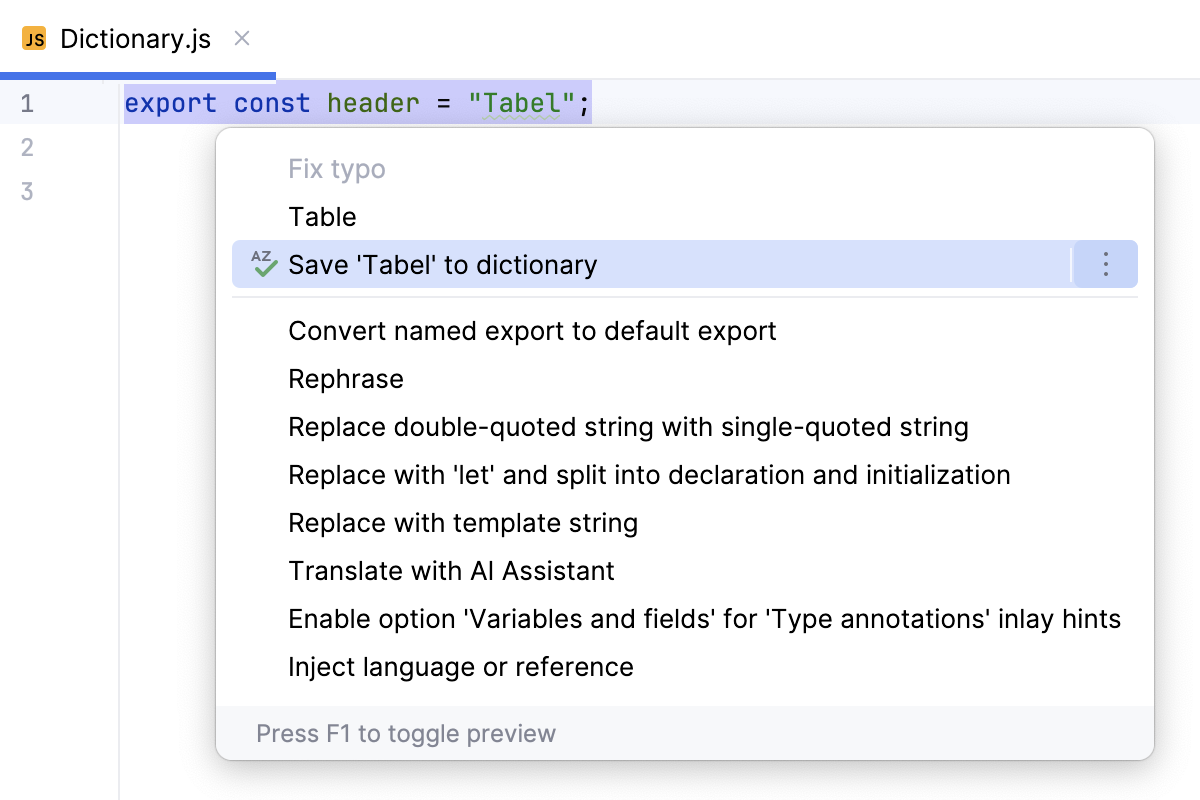
如果您误加了这个词,请按 Ctrl+Z 将其从词典中移除。
默认情况下,WebStorm 会将单词保存到全局应用程序级词典。 如果拼写仅对这个特定项目正确,或者需要与从事该项目的团队共享,您可以选择将单词保存到项目级词典中。 有关更多信息,请参见 选择默认词典保存单词。
查找所有拼写错误
您可以 运行拼写 检查在您的整个项目或一组文件上。
按 Ctrl+Alt+Shift+I 或进入主菜单中的 。
在 输入检查名称 弹出窗口中,查找并选择 拼写 检查。
在 运行“Typo” 对话框中,选择您希望运行检查的范围,以及其他选项,例如文件掩码过滤器。 然后点击 确定。
WebStorm 会在所选范围内的所有文件上运行 拼写 检查,并在 问题工具窗口 的单独选项卡中显示所有发现的拼写错误。
配置拼写检查
默认情况下, 拼写 检查会在所有 范围 中检查代码标识符、字符串字面量和注释。
按下 Ctrl+Alt+S 打开设置,然后选择 。
展开 校对 节点并在中央窗格中点击 拼写。
在右侧窗格中,配置 拼写 检查:
要完全禁用 拼写 检查,请清除此旁边的复选框。
抑制 Typo 检查
像其他检查一样,您可以对特定文件和代码元素抑制 拼写 检查。
将插入符号置于由 拼写 检查高亮显示的单词上。
点击
或按 Alt+Enter 显示可用的意图操作。在建议的修复之一上,按右箭头键或点击
 并选择 对语句禁止 或其他相关的抑制操作。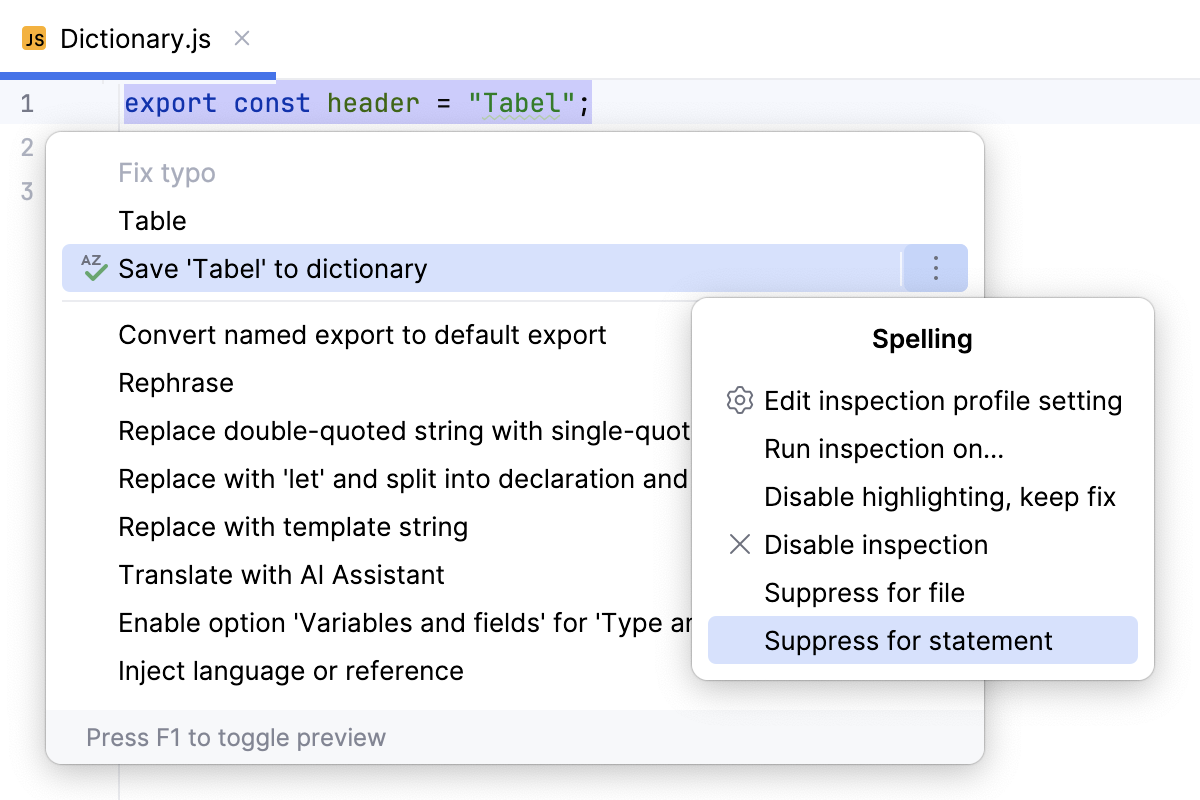
根据语言和代码元素的不同,这会添加特殊的注释或评论,告诉编辑器在相应的范围内抑制相关检查。 例如,对于 JavaScript,抑制语句的 拼写 检查会在其前面添加以下注释:
这会抑制语句范围内的所有拼写检查。
有关更多信息,请参见 抑制检查。
禁用拼写检查
禁用 Typo 检查
按下 Ctrl+Alt+S 打开设置,然后选择 。
展开 校对 节点。
清除 拼写 检查旁边的复选框。
在提交消息中禁用拼写检查
按下 Ctrl+Alt+S 打开设置,然后选择 。
在 提交消息检查 中,清除 拼写 复选框。
为新项目禁用拼写检查
在主菜单中,进入 .
请清除 上面描述的复选框。 这将影响到您保存设置后首次创建或打开的项目。
词典
WebStorm 包括所有 捆绑 词典,适用于所有 已配置语言。 您不能直接更改它们,但您可以通过其他方式扩展拼写检查器:
将单词保存到内置的全局或项目词典中。
添加扩展名为 .dic 的纯文本文件,这些文件包含单词列表。
添加 Hunspell 词典,每个词典由两个文件组成: 词典 文件包含带有适用修改规则的单词列表, AFF 文件列出受特定修改规则约束的前缀和后缀。 例如, en_GB.dic 和 en_GB.aff 。
配置拼写检查词典
按下 Ctrl+Alt+S 打开设置,然后选择 。
配置自定义词典列表:
要将一个新的自定义词典添加到列表中,请点击
 或按 Alt+Insert 并指定所需文件的位置。
要编辑 WebStorm 中自定义词典的内容,请选择它并点击
 或按 Enter。 相应的文件将在一个新的编辑器标签中打开。
若要从列表中删除自定义字典,请选择它并点击
 或按 Alt+Delete。
选择默认词典保存单词
默认情况下,WebStorm 会将单词保存到全局应用程序级词典。 如果拼写仅对这个特定项目正确,或者需要与从事该项目的团队共享,您可以选择将单词保存到项目级词典中。
按下 Ctrl+Alt+S 打开设置,然后选择 。
如果您每次 保存一个高亮词汇时都想手动选择词典,请清除 使用单个字典来保存单词 选项旁边的复选框。
如果您想在项目级别保存高亮词语,请保留该复选框的选中状态并选择该选项旁边的 项目级。
在这种情况下,IDE 会将单词保存在 .idea/dictionaries 下的 XML 文件中,您可以通过 VCS 与团队共享这些文件。 您的团队成员将能够访问和修改词典,并共享他们的更改。
手动添加已接受的单词
按下 Ctrl+Alt+S 打开设置,然后选择 。
将单词添加到 已接受的单词 列表。 WebStorm 总是将手动接受的单词添加到 项目级词典中。
您无法添加已经存在于某个词典中的单词以及混合大小写的单词,例如
CamelCase和snake_case。
已接受的单词 列表还显示了您通过 Alt+Enter 菜单 保存到任意内置字典中的单词。
它不会显示其他用户添加到共享项目级词典中的单词以及来自其他自定义词典的单词,但拼写检查器仍会忽略这些单词。
共享词典
WebStorm 将内置项目级词典存储在 项目 目录的 d.xml 文件中,位于 .idea 子目录,与其他与项目相关的文件一起。
当您通过 VCS 与您的项目团队共享此文件时,使用 WebStorm 的其他团队成员将能够访问字典以共享忽略词列表。