PSI 查看器
使用 PSI viewer ,您可以探索源码的内部结构,因为它是由 WebStorm 解释的。
启用 PSI 查看器
从 菜单中选择 ,或在欢迎屏幕上点击 配置 ,然后选择 编辑自定义属性。
WebStorm 会在配置目录中创建一个空的 idea.properties 文件,并在新的编辑器选项卡中打开它。 从 配置平台属性 中了解更多信息。
在 idea.properties 文件中,输入
idea.is.internal=true。重启 WebStorm。
查看源代码的 PSI 结构
从 菜单中选择 。
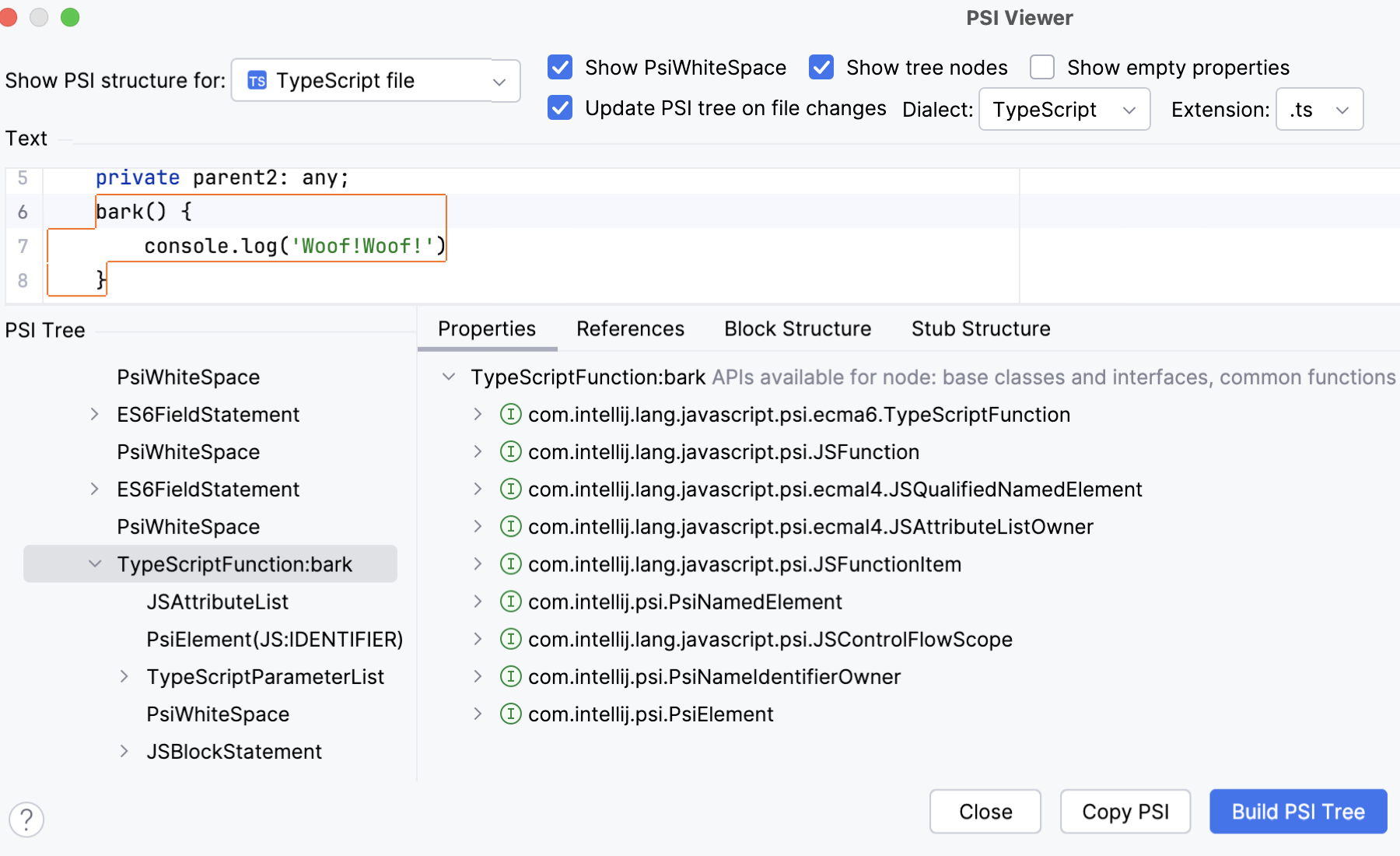
请在 PSI 查看器 对话框中,在 文本 区域输入或粘贴要分析的源代码片段,选择文件类型,并指定其他选项。
从 显示 PSI 结构 列表中选择要查看的文件类型或语言构造。 可识别的文件类型取决于受支持的语言和已安装的插件。
选中 显示 PsiWhiteSpace 复选框,以显示与源代码中的空格相对应的
PsiWhiteSpace节点。在 文本 窗格中,输入需要查看的源代码。 请手动输入文本或从剪贴板粘贴文本。 如果您从编辑器中复制了一些文本,然后打开 PSI 查看器, 文本 窗格的先前内容将被选中,这使您可以使用 Ctrl+V 或 Ctrl+Shift+V 从剪贴板覆盖它。
当您输入代码时,可以按 Ctrl+Y 删除文本光标所在行,使用 Ctrl+D 复制文本,并使用 Shift+Enter 添加行。
点击 生成 PSI 树 以生成 PSI 结构树视图,并在 PSI 结构 窗格中预览生成的 PSI 树。
如果修改了 文本 窗格中的源代码,请点击 生成 PSI 树 刷新树视图。
在树视图中导航时, 文本 窗格中相应的源代码片段会被高亮显示。 如果当前选定的树节点具有引用,则这些引用也会显示在 引用 窗格中。
引用 只读字段显示对 PSI 结构树视图节点的引用(如果有的话)。
未解析的引用显示为红色;相应的源代码片段也会以红色边框高亮显示。