菜单和工具栏
使用此页面配置 WebStorm 菜单和工具栏。
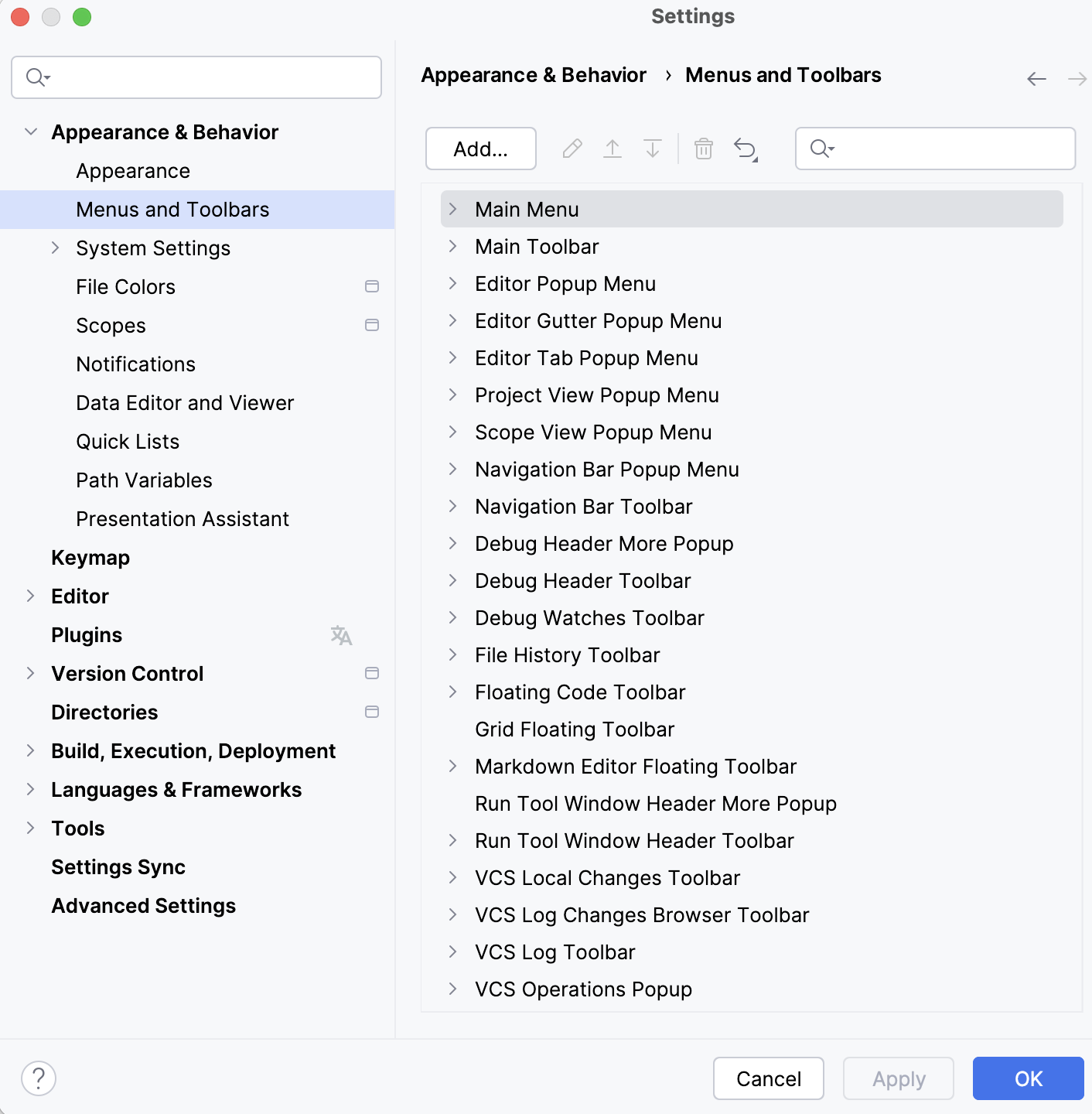
列表显示菜单和工具栏中的项目,按照使用领域分组。
要配置项目,展开相应的节点,并选择所需的项目。 请使用工具栏上的按钮编辑或移除选定的项目,或者在选定的节点下添加一个新项目。
按钮 | 描述 |
|---|---|
添加 | 打开 添加操作 对话框,您可以在其中选择操作并根据需要分配图标。 |
| 从列表中删除所选项。 |
| 将图标与所选菜单项关联。 在 选择操作图标 对话框中,指定所需图像的路径。 |
| 将选定项上移。 |
| 将选中的项目下移一位。 |
| 放弃更改并恢复默认设置,无论是针对所选项目还是针对所有项目。 |


示例:从主菜单或主工具栏运行第三方工具
假设您想从 WebStorm 使用第三方工具。 首先,您需要按照 外部工具 中的描述进行配置,之后该工具即可从 使用。
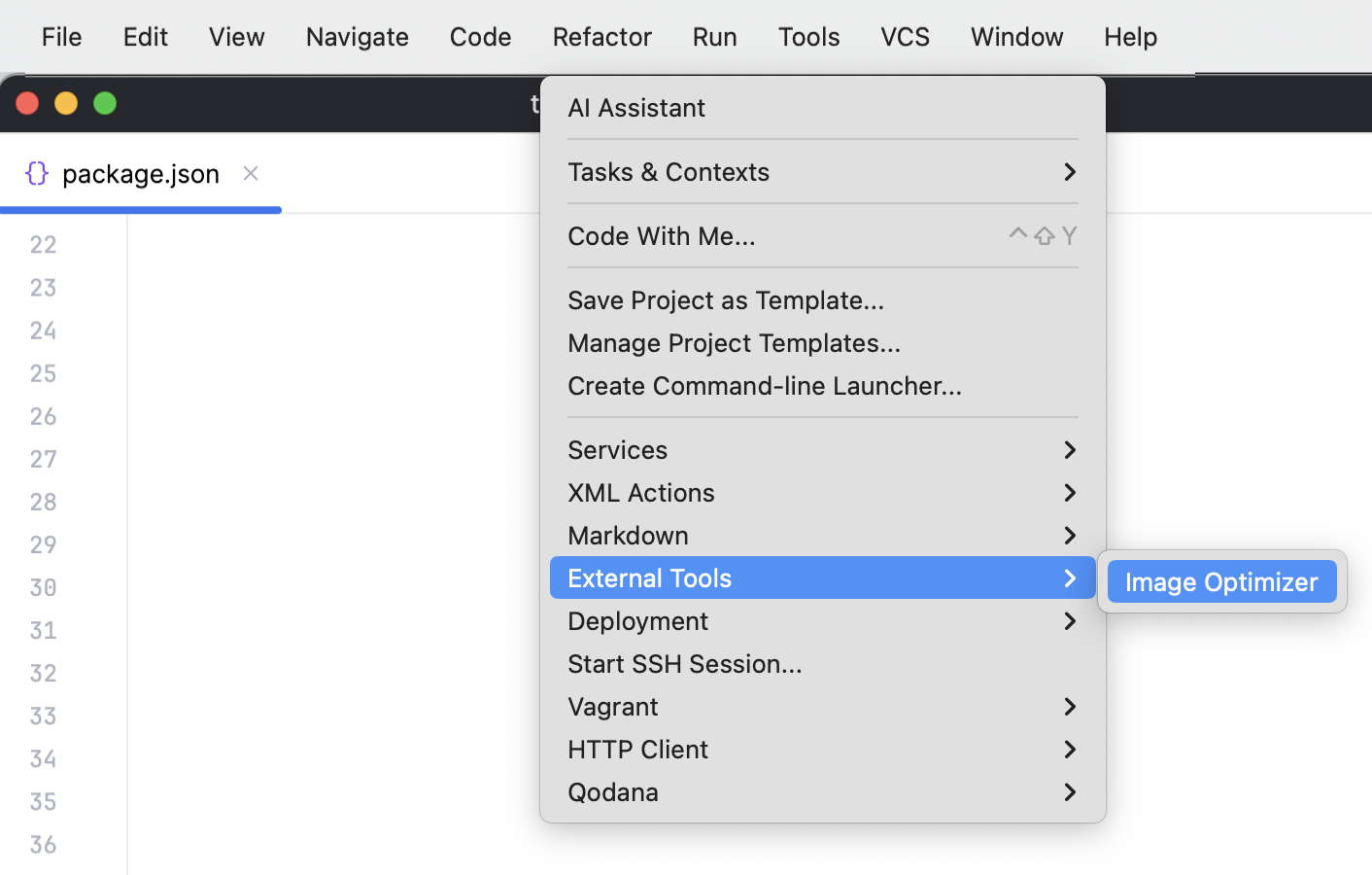
您还可以添加一个工具栏图标来运行新配置的外部工具。
添加工具栏图标以运行外部工具
按下 Ctrl+Alt+S 打开设置,然后选择 。
在可用菜单和工具栏的列表中,展开 主工具栏 节点,选择您希望在其后添加工具图标的项目,然后点击 添加。
在打开的对话框中,选择 ,指定图标以在 图标字段 中指示它,并在准备好后点击 设置图标。
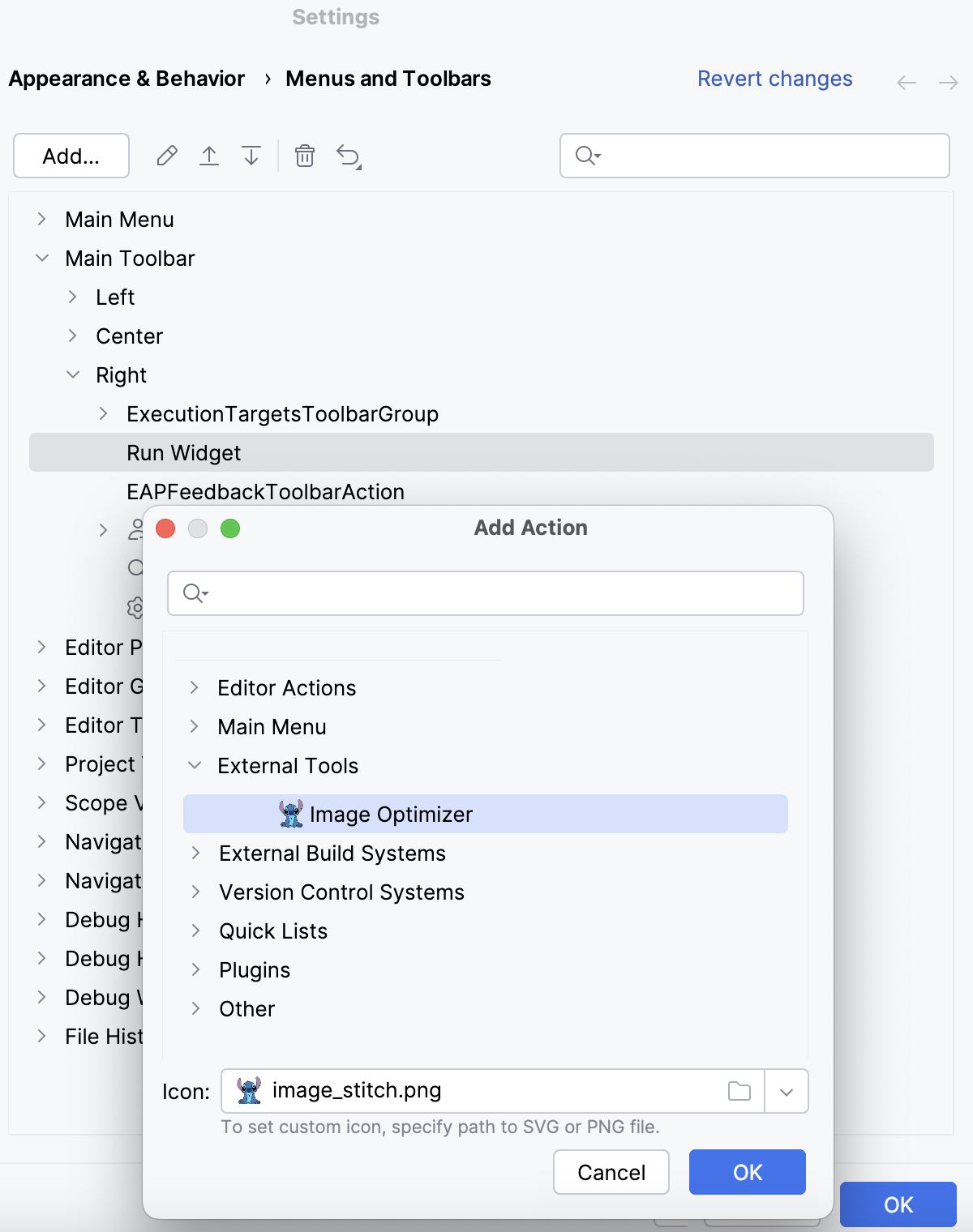
图标会出现在工具栏上。

了解更多信息,请参阅 自定义菜单和工具栏。
2026年 7月 14日