如何提升 WebStorm 的性能
在本节中,您将找到一些让 WebStorm 运行更快的提示。 如果您正在处理大型项目,这些提示将特别有用。 如果您尝试了这些提示,但 WebStorm 仍然很慢,请按照 下文所述报告性能问题。
增加内存堆
如果您正在处理一个大型项目,您的 IDE 可能会开始运行缓慢。 您可以尝试的第一个解决方法是增加 WebStorm 的内存堆大小。
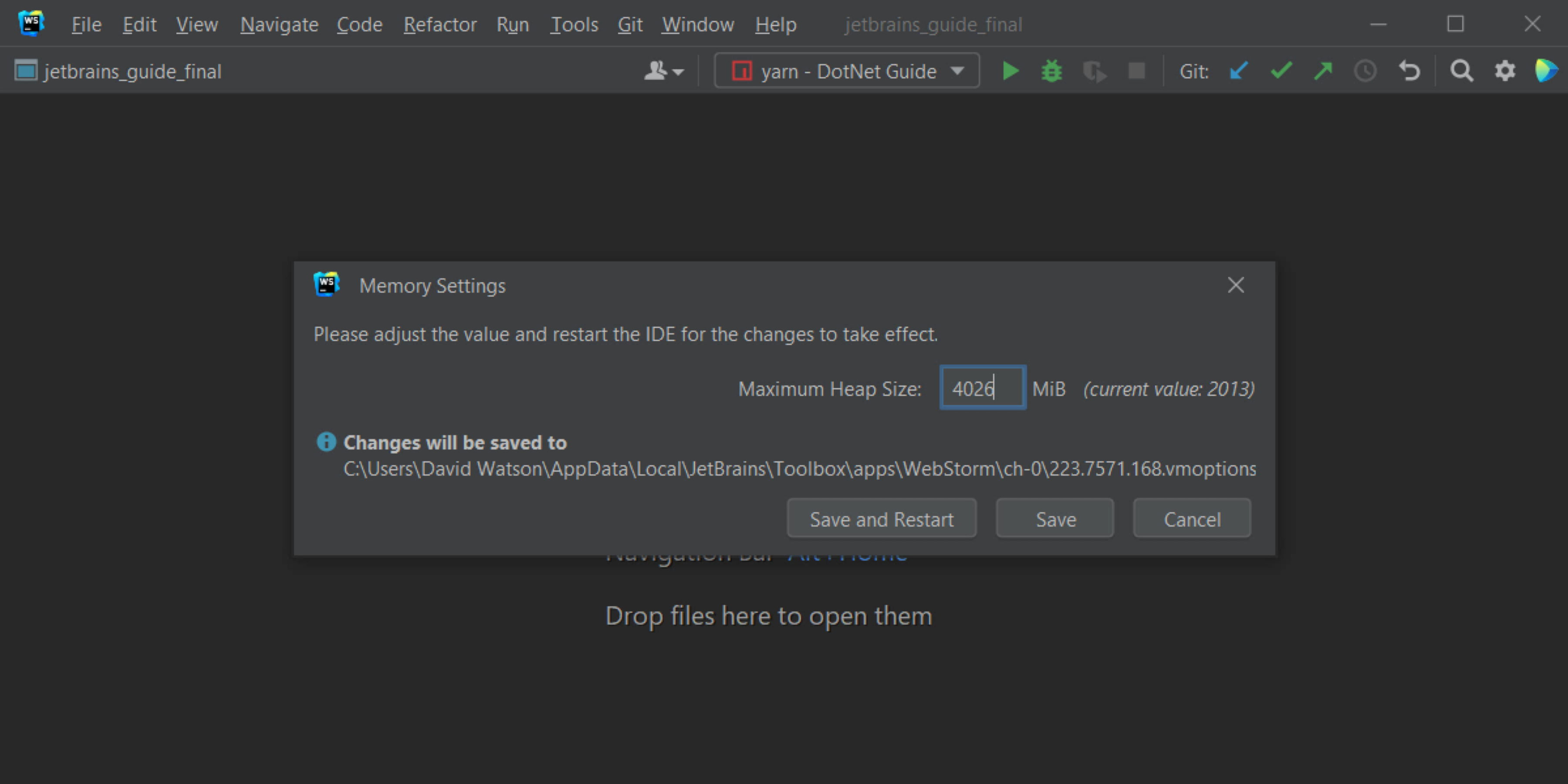
通过 IDE 增加内存堆
按下 Shift 两次并搜索
memory,进入 内存设置 对话框,在那里您可以调整限制。 请确保不要过度调整——4 GB应该足够了。在更改后重新启动 IDE。
通过 Toolbox App 增加内存堆
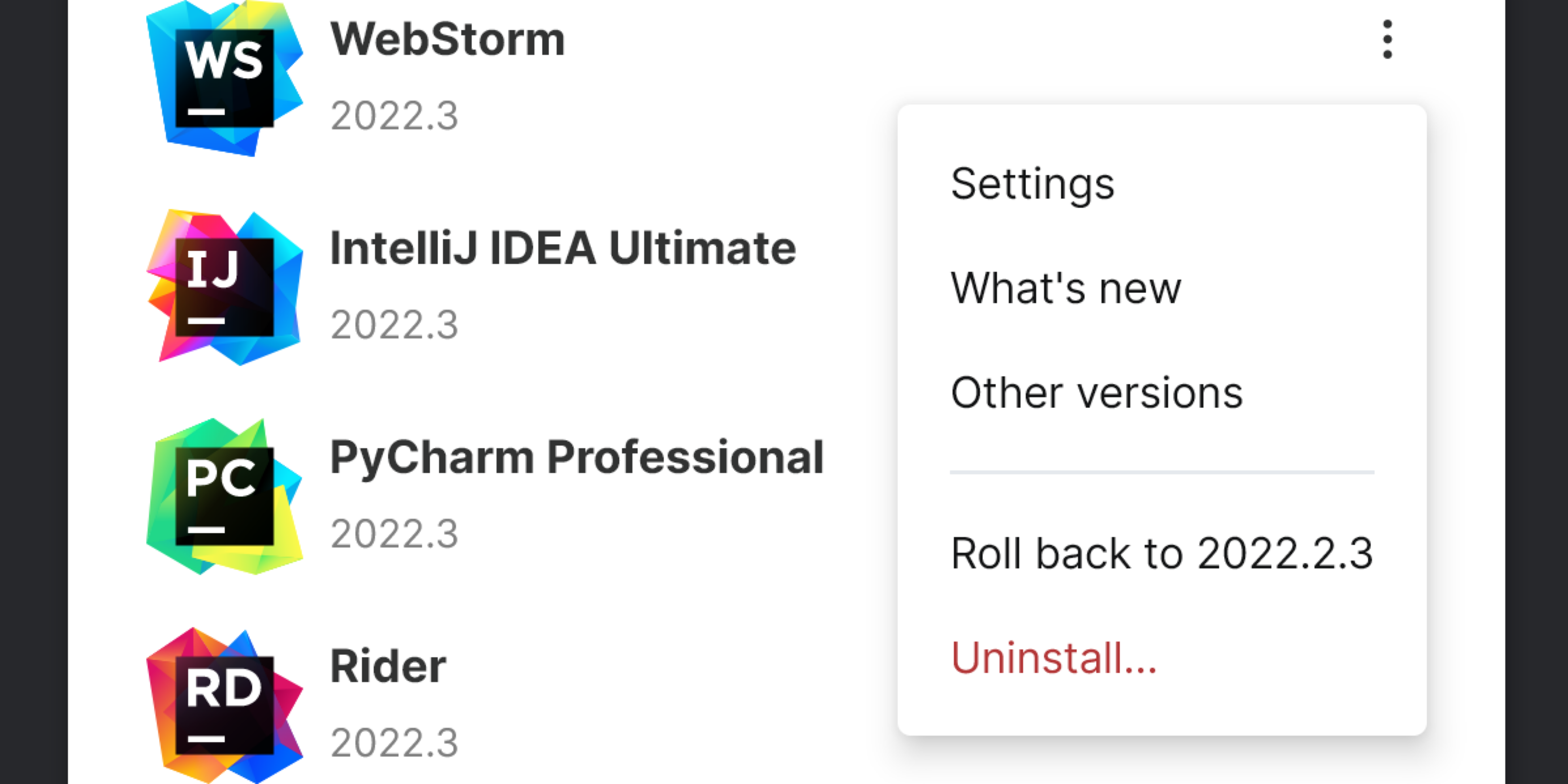
您还可以使用 Toolbox App 更改内存堆大小。
打开该应用,点击 WebStorm 安装旁边的三点图标,然后选择 设置。
进入 配置 部分,并在 最大堆大小 字段中设置一个新值,如下所示。 大多数情况下,将其设置为
4 GB应该足够了。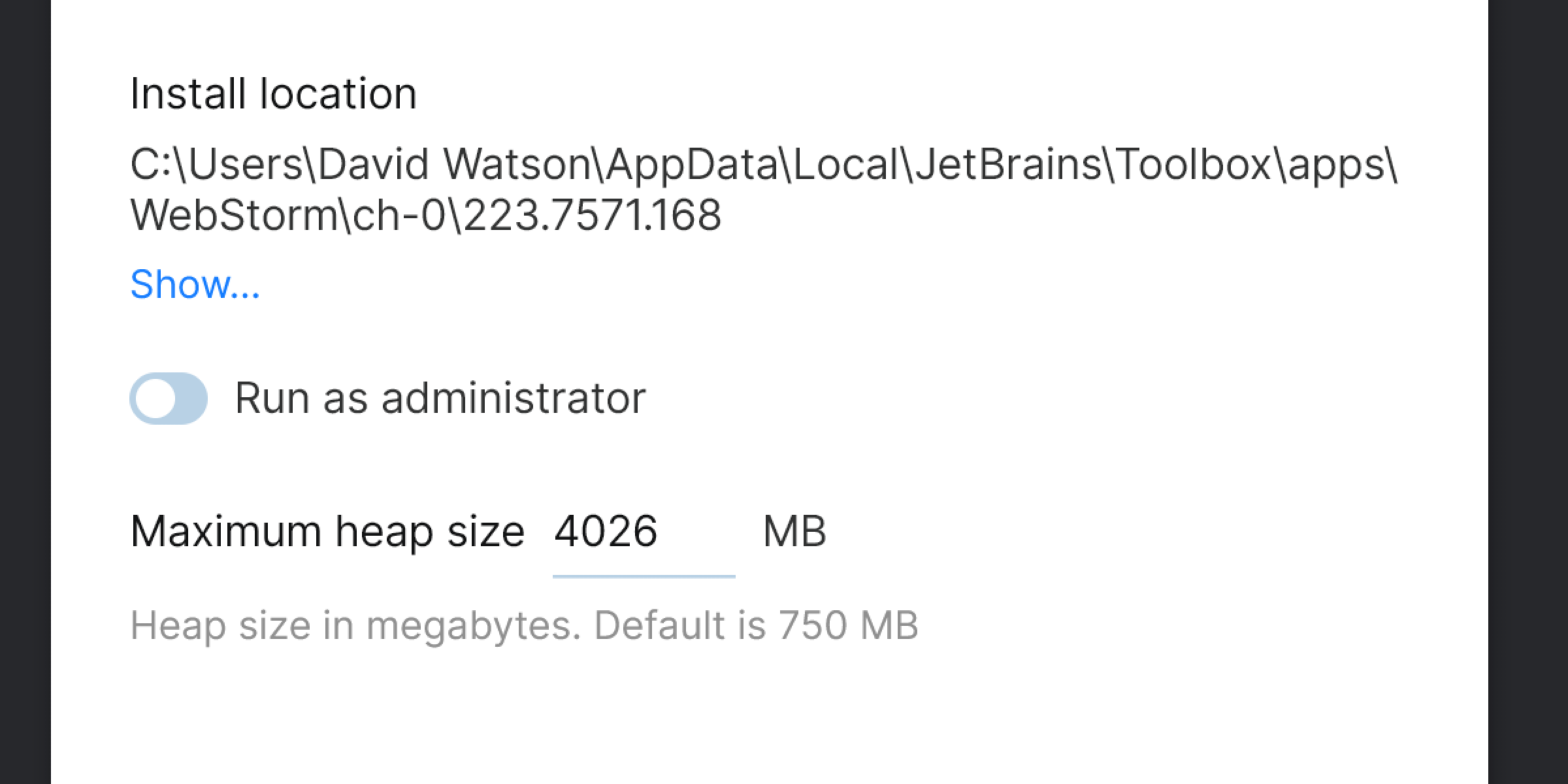
更改后重新启动 IDE。
额外提示:启用内存指示器
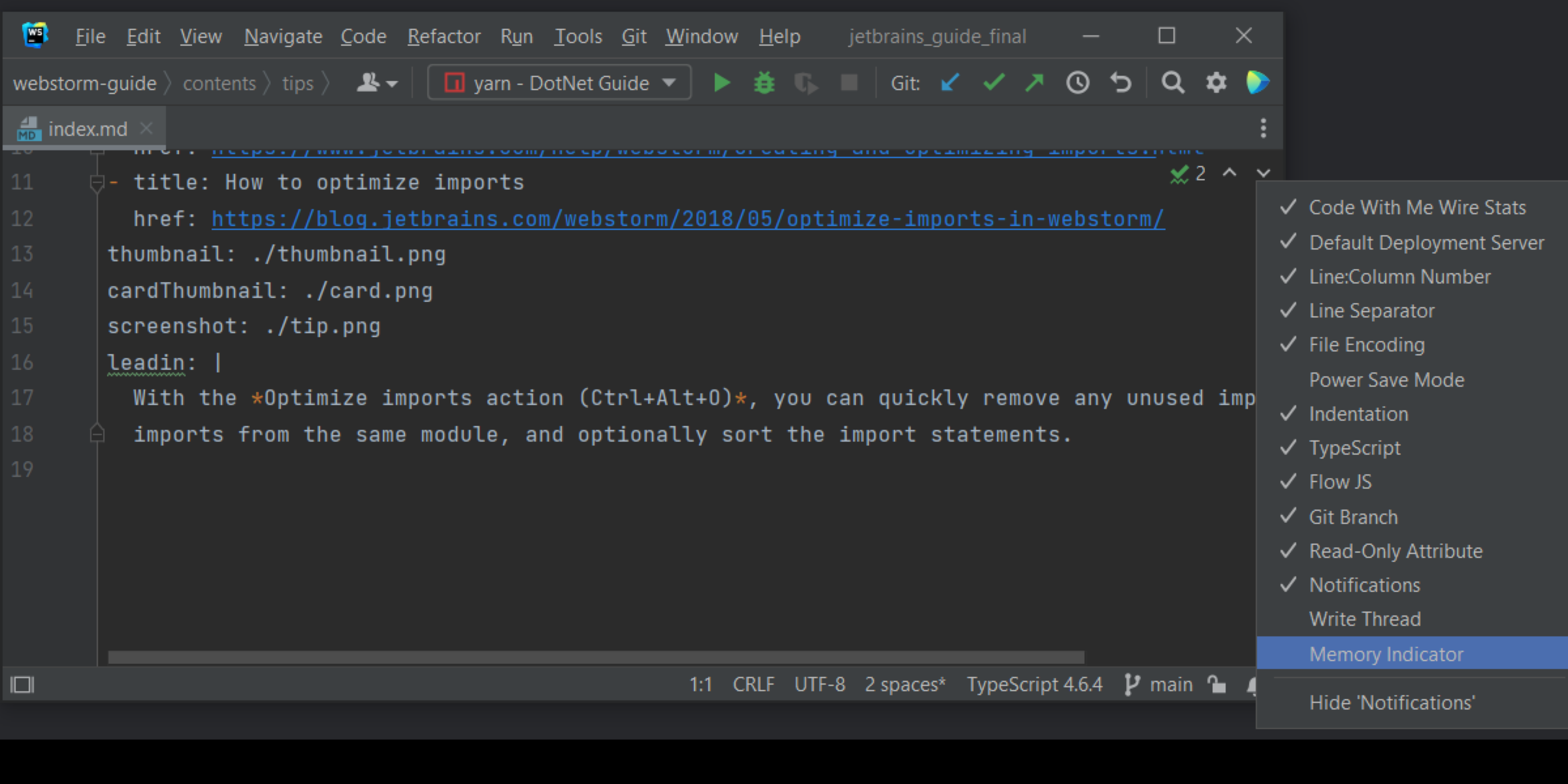
您可以通过启用内存指示器来检查性能变慢是否由低内存堆引起。
右键点击 WebStorm 状态栏的右下角,并从列表中选择 内存指示器。
加快项目分析速度
项目分析是让 WebStorm 变得智能的关键。 它负责所有核心功能,例如代码补全、代码质量分析、导航、语法高亮和重构。 如果您处理大型文件或项目,WebStorm 的项目分析可能会变得缓慢。 以下是一些可以帮助加快索引速度的方法。
排除目录和文件
如果您排除了某个文件或文件夹,它仍然是项目的一部分,但 WebStorm 在项目分析期间将不再索引它。 查看您的项目,看看是否有可以从分析中排除的内容。 我们建议查找任何动态生成的文件,例如编译输出文件夹,并将其排除。
要排除一个文件,请在 项目 工具窗口中右键点击该文件,然后选择 覆盖文件类型 | 纯文本。 纯文本文件标有
 图标。
图标。要排除一个文件夹,请在 项目 工具窗口中右键点击该文件夹,然后选择 将目录标记为 | 排除。 排除的文件夹会被标记为
 图标。
图标。
使用共享索引
所有 JetBrains IDE,包括 WebStorm,都捆绑了 共享项目索引 插件。 其主要目标是减少 IDE 的整体项目分析时间和 CPU 占用率,因此请确保在 已安装 选项卡的 设置 | 插件 中启用它。
更改文件的高亮级别
默认情况下,WebStorm 会在您输入代码时分析代码,并高亮显示当前文件中发现的所有问题。 如果您的文件较大,这可能会导致 WebStorm 有些卡顿。 在这种情况下,您可以暂时将高亮级别从 所有问题 更改为 语法 或 无。 完成后,请记得将其重新打开,以免错过任何重要问题!
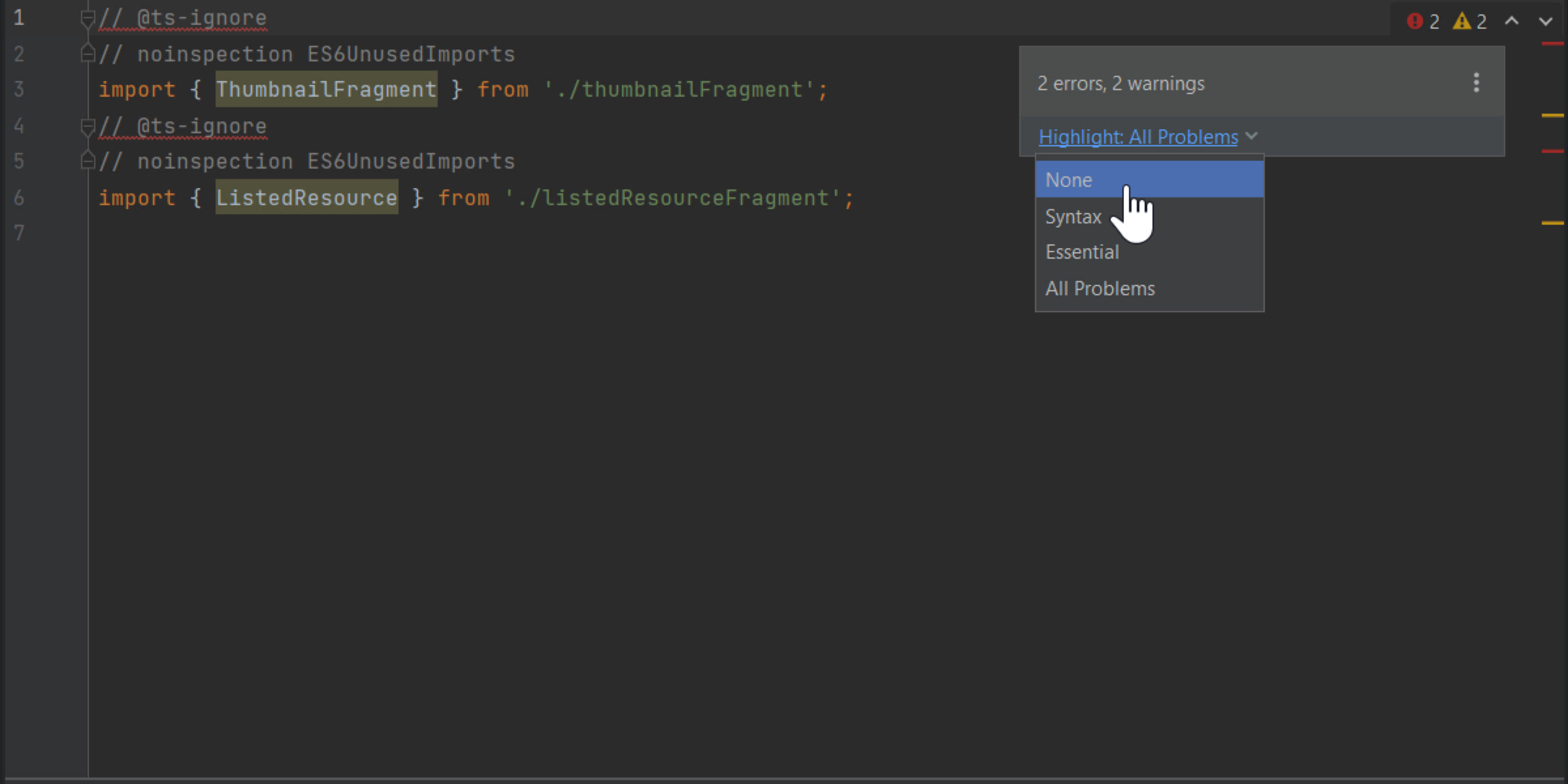
有关更多信息,请参阅 更改文件的高亮级别。
禁用不需要的功能
网上有很多关于关闭某些功能以提升 WebStorm 性能的建议。 虽然其中一些确实有帮助,但我们仍然恳请您 请小心此步骤。 可能会意外禁用某些重要功能,从而降低您使用 WebStorm 的体验。
以下是一些您可以安全尝试禁用的功能。
Code Vision
Code Vision 显示有关代码的附加信息,使您更容易跟踪各种类、方法、类型别名和接口的使用情况。 在大型项目中,此功能可能会消耗大量资源。 您可以尝试在 中将其关闭。
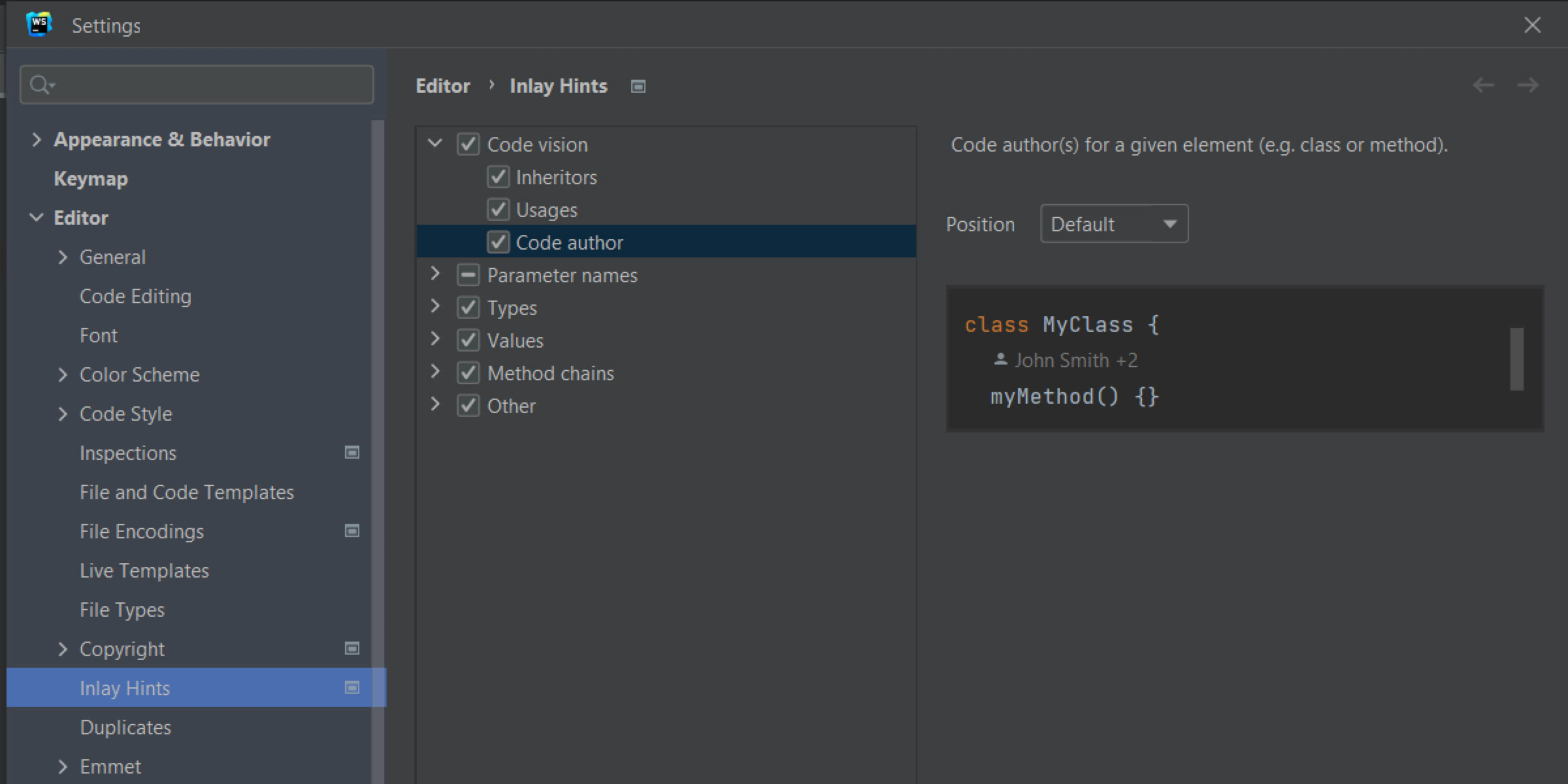
作为一种选择,您还可以禁用其他内嵌提示,看看是否能提升 WebStorm 的性能。
未使用的全局符号检查
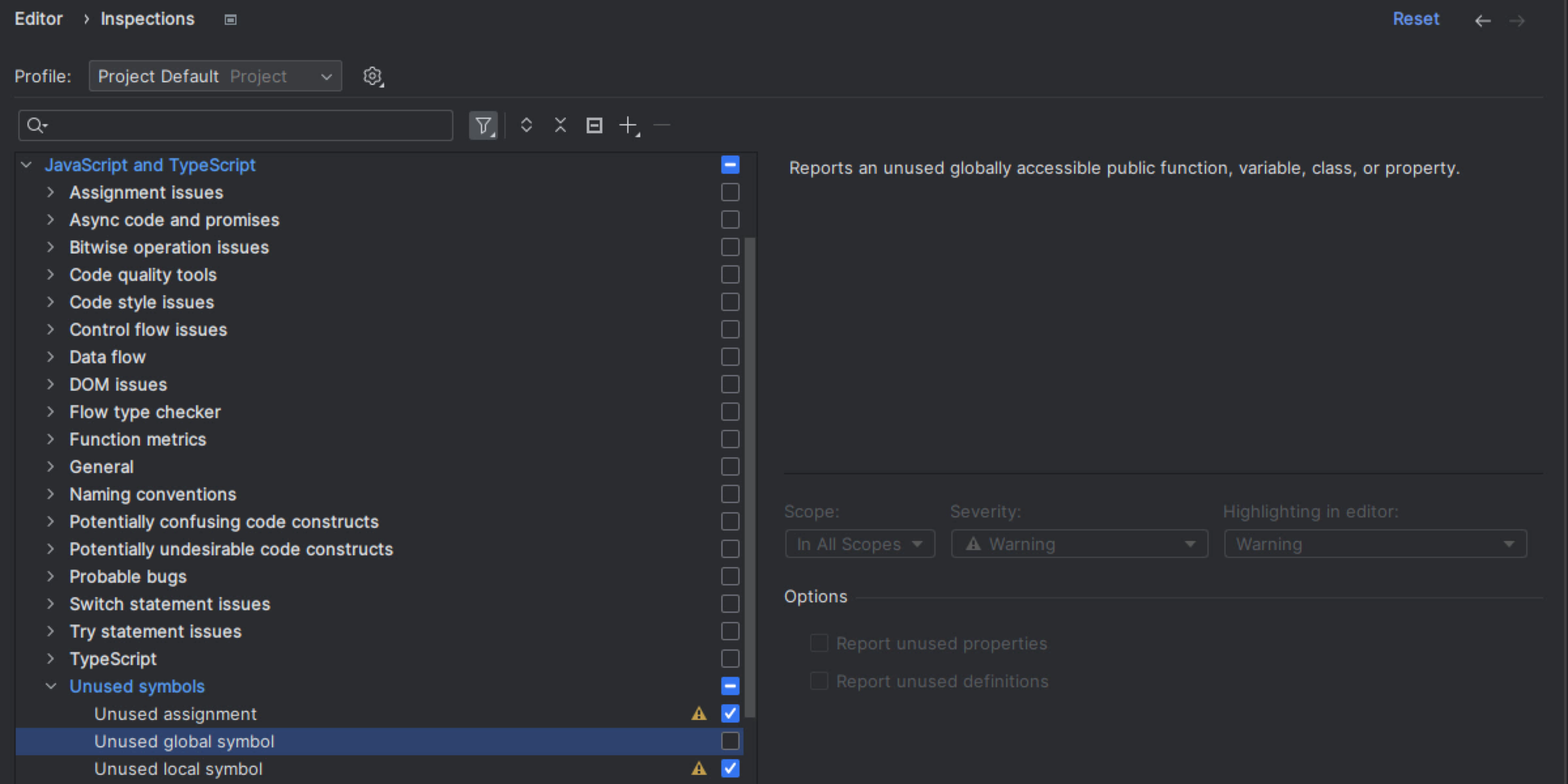
与 Code Vision 类似,此功能也可能影响 WebStorm 的性能。 您可以进入 ,查找 未使用的全局符号 检查项,并尝试将其关闭。
不需要的捆绑插件
WebStorm 包含预安装的插件,这些插件为许多不同的技术提供支持。 这些插件支持大多数用户需要的技术,但您不需要的插件可以禁用。
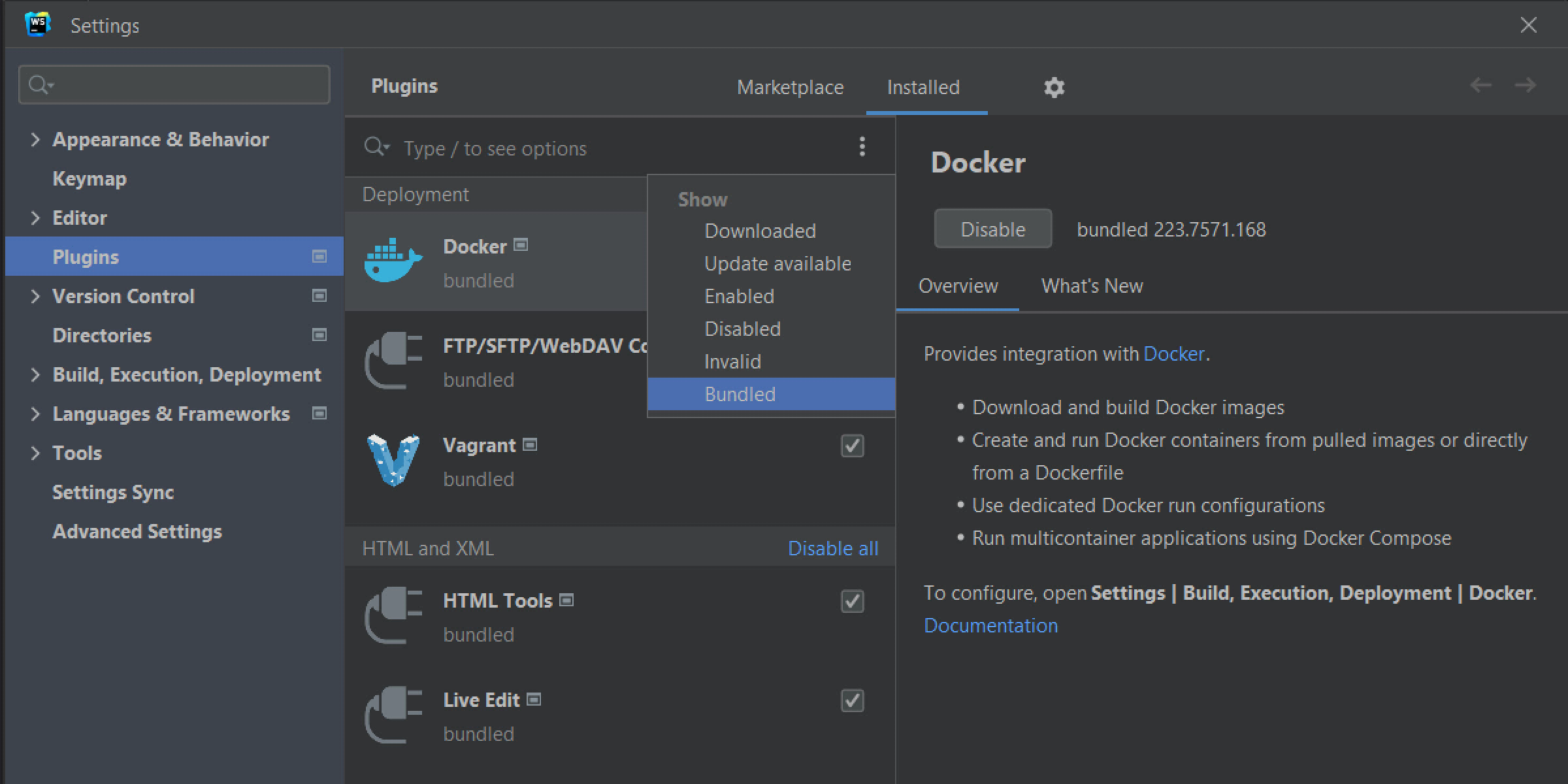
打开 设置 对话框(Ctrl+Alt+S ),然后转到 插件。
切换到 已安装 选项卡,查看您在 WebStorm 中安装的插件列表。
如果您想专门查看捆绑插件,还可以通过点击三点图标使用 已捆绑 筛选器。
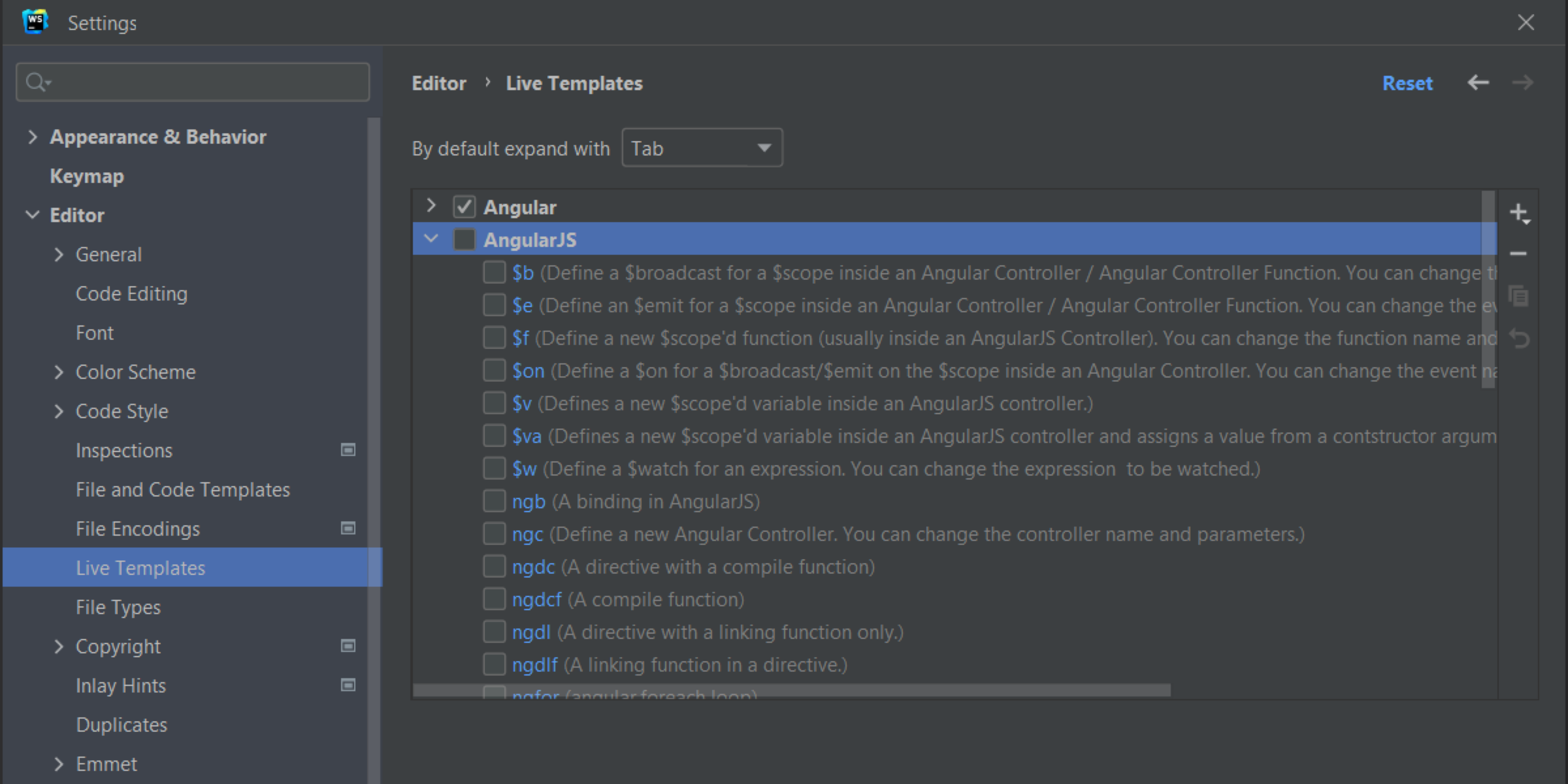
某些技术的 Live Templates
WebStorm 自带 代码片段 ,或者我们称之为 Live Templates ,您可以快速添加经常使用的代码片段。 您可以在 设置 | Editor | 实时模板 下禁用您未使用技术的任何 Live Templates。
Emmet
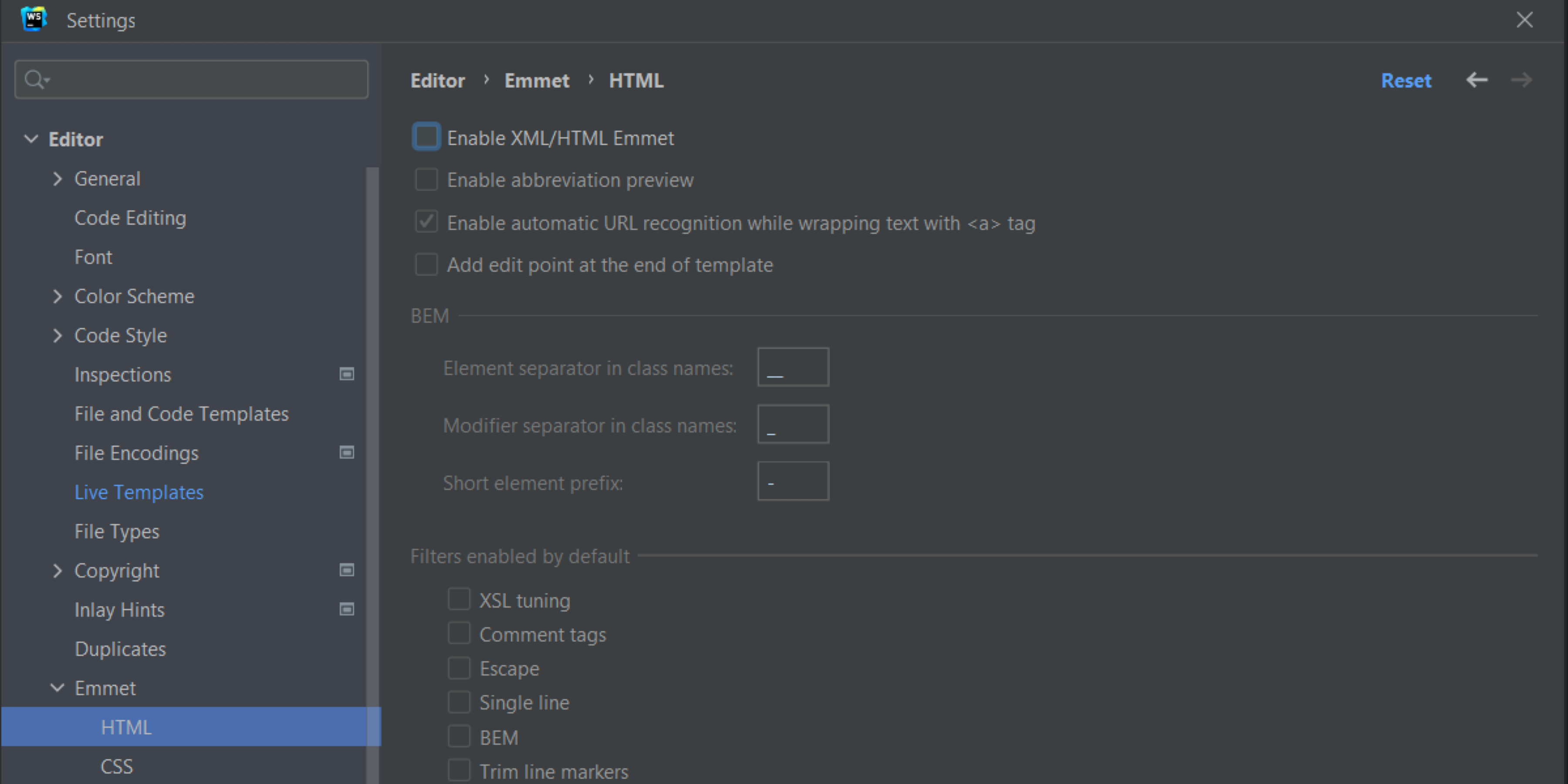
如果您不经常使用 Emmet,也可以在 WebStorm 中禁用它。 为此,请转到 设置 | 编辑器 | Emmet。
报告性能问题
如果上述提示没有帮助,请将您的性能问题报告到我们的 问题跟踪器。 为进行调查,我们需要您提供 %instance% 日志 和 CPU 使用快照。
收集 WebStorm 日志
您可以在主菜单的 下找到 WebStorm 日志。
收集 CPU 使用快照
在主菜单中,进入 .
重现您遇到的问题。
返回主菜单并选择 。
收集捕获的快照,并将其与压缩的日志文件夹一起分享给我们。
如果快照太大,无法附加到问题中,请将其上传到 JetBrains Upload Service ,或使用其他文件上传服务。