配置连接
当您 创建数据源时,WebStorm 会自动连接到数据库以 分析默认或已选的架构。
连接选项
为连接设置时区
通过以下任一方式打开数据源属性:
在 数据库 工具窗口工具栏中,点击
 数据源。
数据源。请按 Shift+Enter.
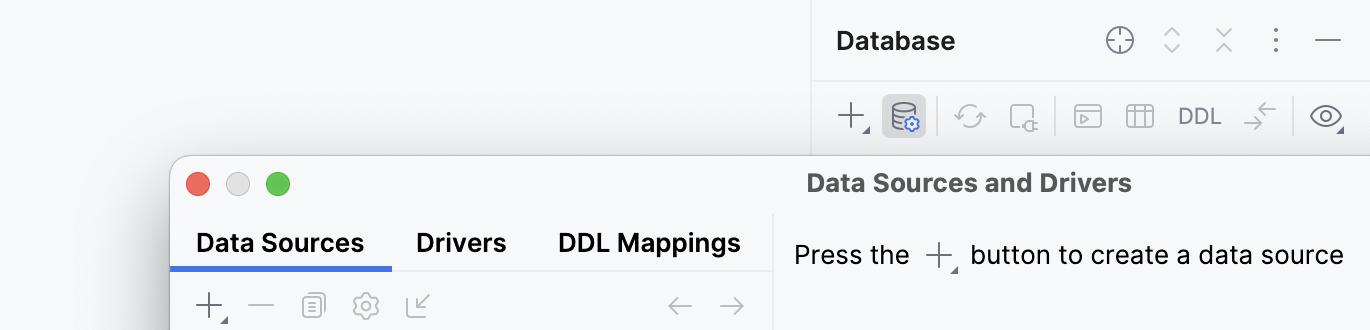
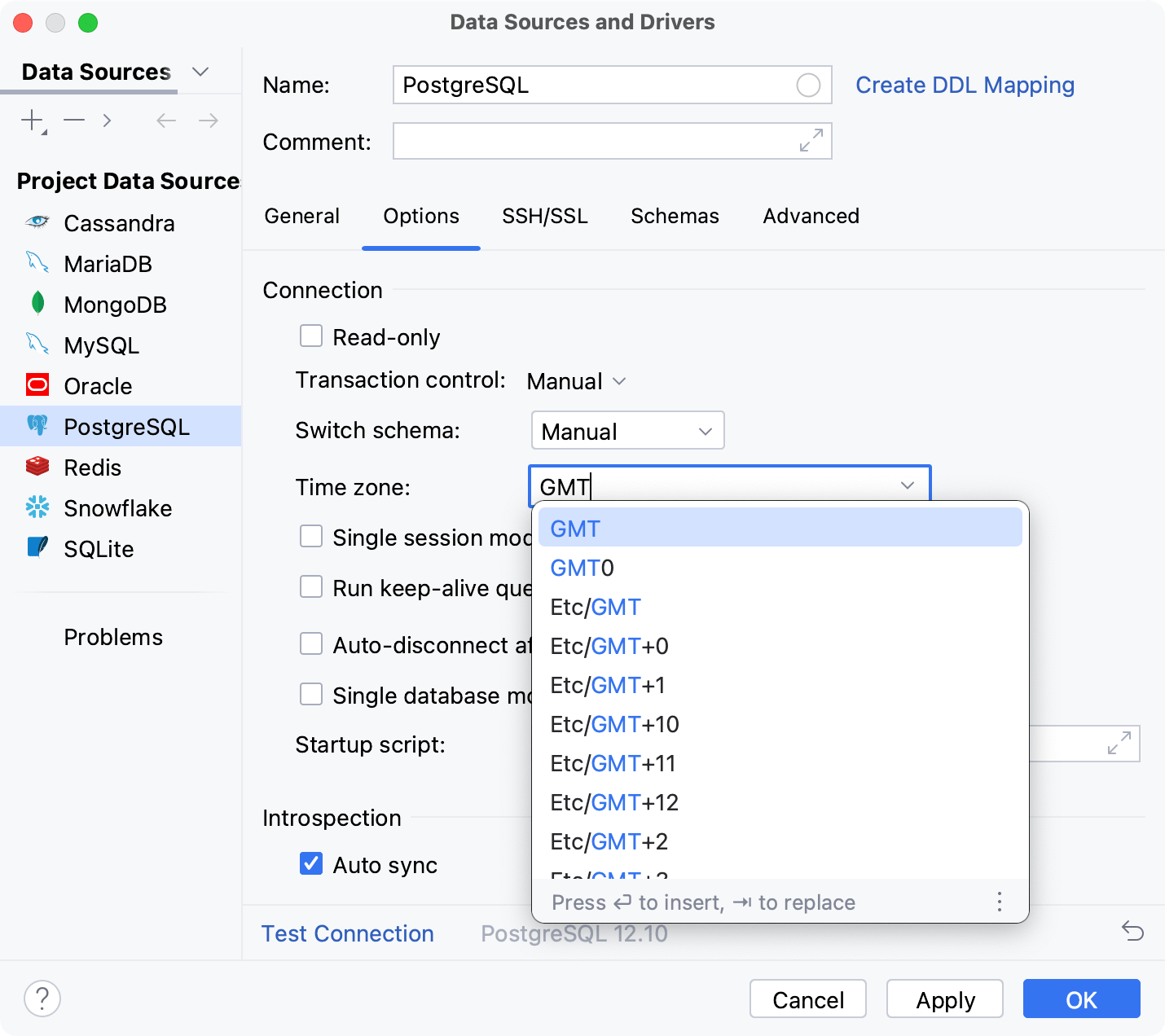
选择您要修改的数据源,然后点击 选项 选项卡。
在 时区 字段中,开始输入您想要使用的时区。
应用设置并单击 确定。
保持连接活跃
您可以在指定的时间段后运行一个保持活动查询来保持与数据库的连接。 您可以在驱动程序设置中为不受支持的数据库定义自定义查询。
通过以下任一方式打开数据源属性:
在 数据库 工具窗口工具栏中,点击
数据源。请按 Shift+Enter.
在 数据源 选项卡上,选择您想要修改的数据源。
在 选项 选项卡上,选择 每次运行保持活动查询 复选框并输入秒数,以便 WebStorm 再次运行 keep-alive 查询。
在指定时间段内断开与数据库的连接
您可以指定 WebStorm 终止连接的秒数。
通过以下任一方式打开数据源属性:
在 数据库 工具窗口工具栏中,点击
数据源。请按 Shift+Enter.
在 数据源 选项卡上,选择您想要修改的数据源。
在 选项 选项卡上,选中 自动断开连接后 复选框,并输入终止 WebStorm 连接所需的秒数。
设置预定义查询以建立连接
通过以下任一方式打开数据源属性:
在 数据库 工具窗口工具栏中,点击
数据源。请按 Shift+Enter.
在 数据源 选项卡上,选择您想要修改的数据源。
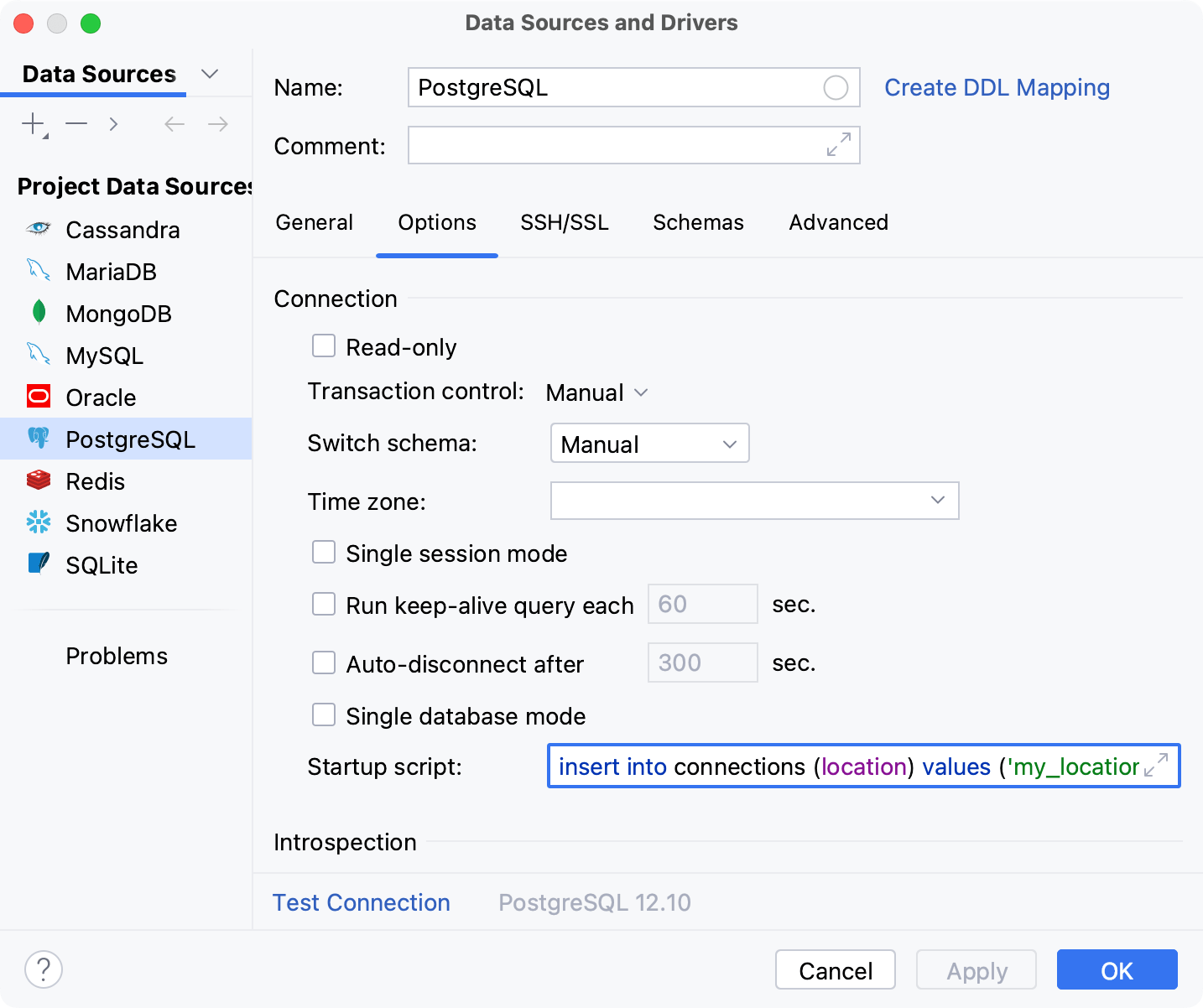
在 选项 标签中, 启动脚本 字段中指定您计划在数据库连接上运行的查询。
刷新数据库状态
如果有人更改了远程数据库中的数据或视图,数据库的本地视图可能与数据库的实际状态不一致。
通过以下任一方式打开数据源属性:
在 数据库 工具窗口工具栏中,点击
数据源。请按 Shift+Enter.
在 数据源 选项卡上,选择您想要修改的数据源。
在 选项 选项卡上,选中 自动同步 复选框。
如果清除了 自动同步 复选框,只有在您点击工具栏中的 刷新 图标(
 )或按下 Ctrl+F5 时, 数据库 工具窗口中的数据源视图才会与数据库的实际状态同步。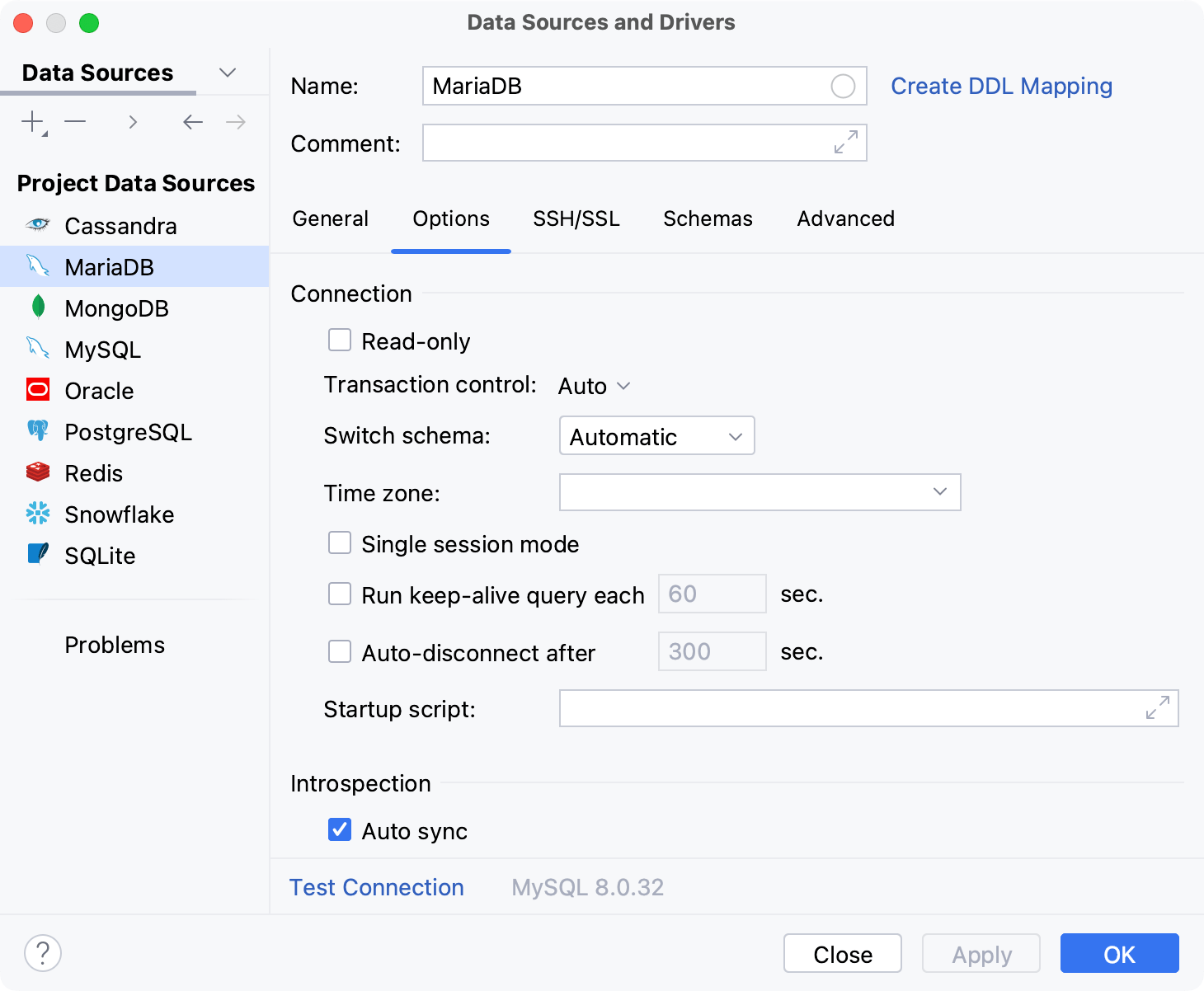
使用对象筛选器筛选对象
通过以下任一方式打开数据源属性:
在 数据库 工具窗口工具栏中,点击
数据源。请按 Shift+Enter.
在 数据源 选项卡上,选择您想要修改的数据源。
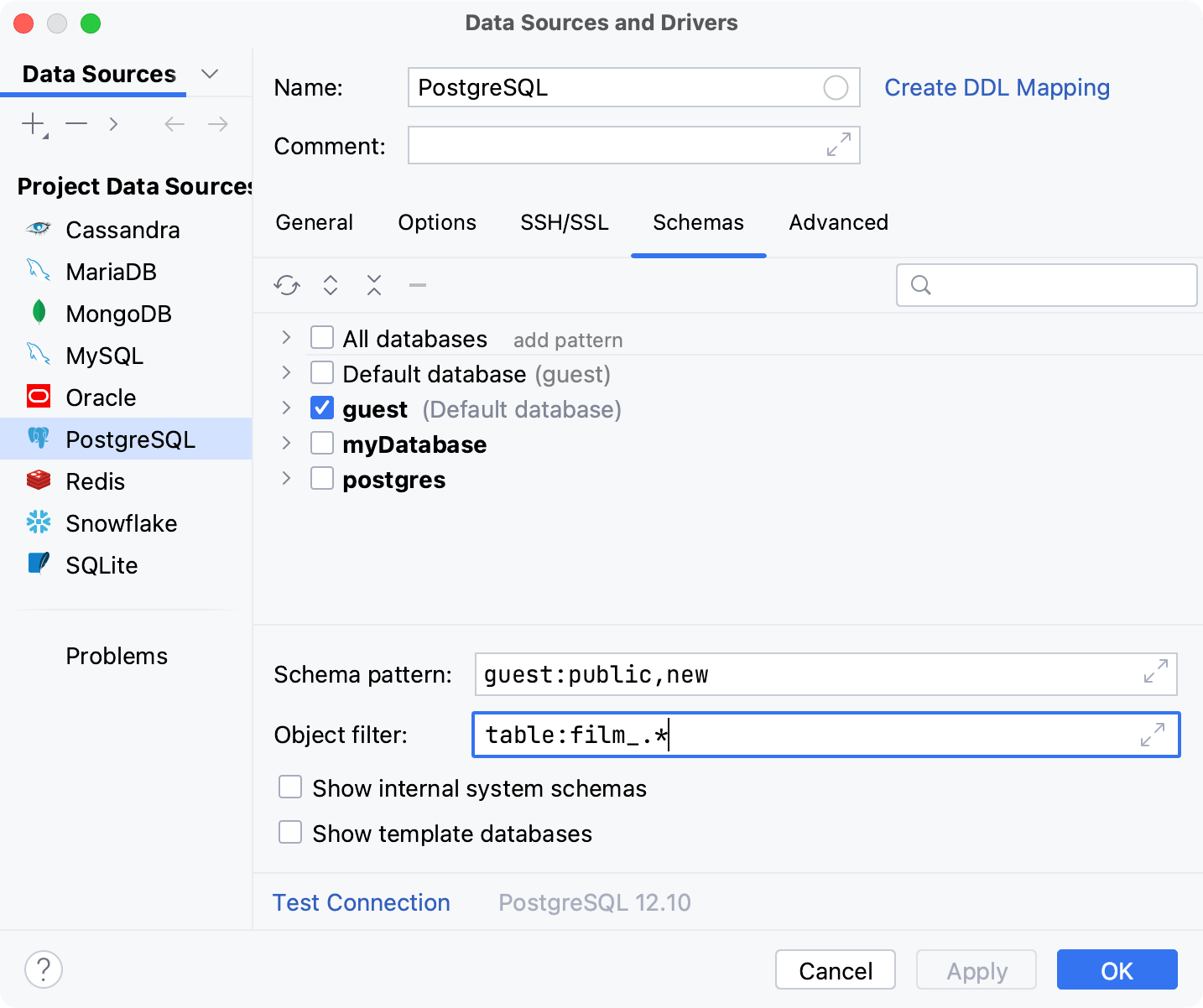
在 架构 选项卡上的 对象筛选器 字段中输入过滤选项。
在为 对象筛选器 字段编写表达式时,请使用以下模式。
<type>:[-]<pattern>,其中:<type>可以是 aggregate、collation、event、fdw、ftable、mview、operator、package、role、routine、sequence、synonym、table、user、view、vtable。<pattern>是一个正则表达式。 要排除某个项,请在前面加上-(减号)。 有关正则表达式的更多信息,请参阅 JavaTM 2 Platform Standard Edition 5.0 API 规范中的 Class Patterns。
筛选数据库和架构
通过以下任一方式打开数据源属性:
在 数据库 工具窗口工具栏中,点击
数据源。请按 Shift+Enter.
在 数据源 选项卡上,选择您想要修改的数据源。
在 架构 选项卡上的 架构模式 字段中输入过滤选项。
@:当前数据库或架构。*:每个数据库或架构。 您可以在*:之后列出架构。
请考虑以下示例:
*:*:所有数据库中的所有 schema。@:*: 当前数据库中的所有架构@:@:仅当前架构*:dbo|@:@|db1:s1,s2,s3:来自所有数据库的dbo架构、当前架构、来自db1数据库的架构s1,s2,s3。
连接模式
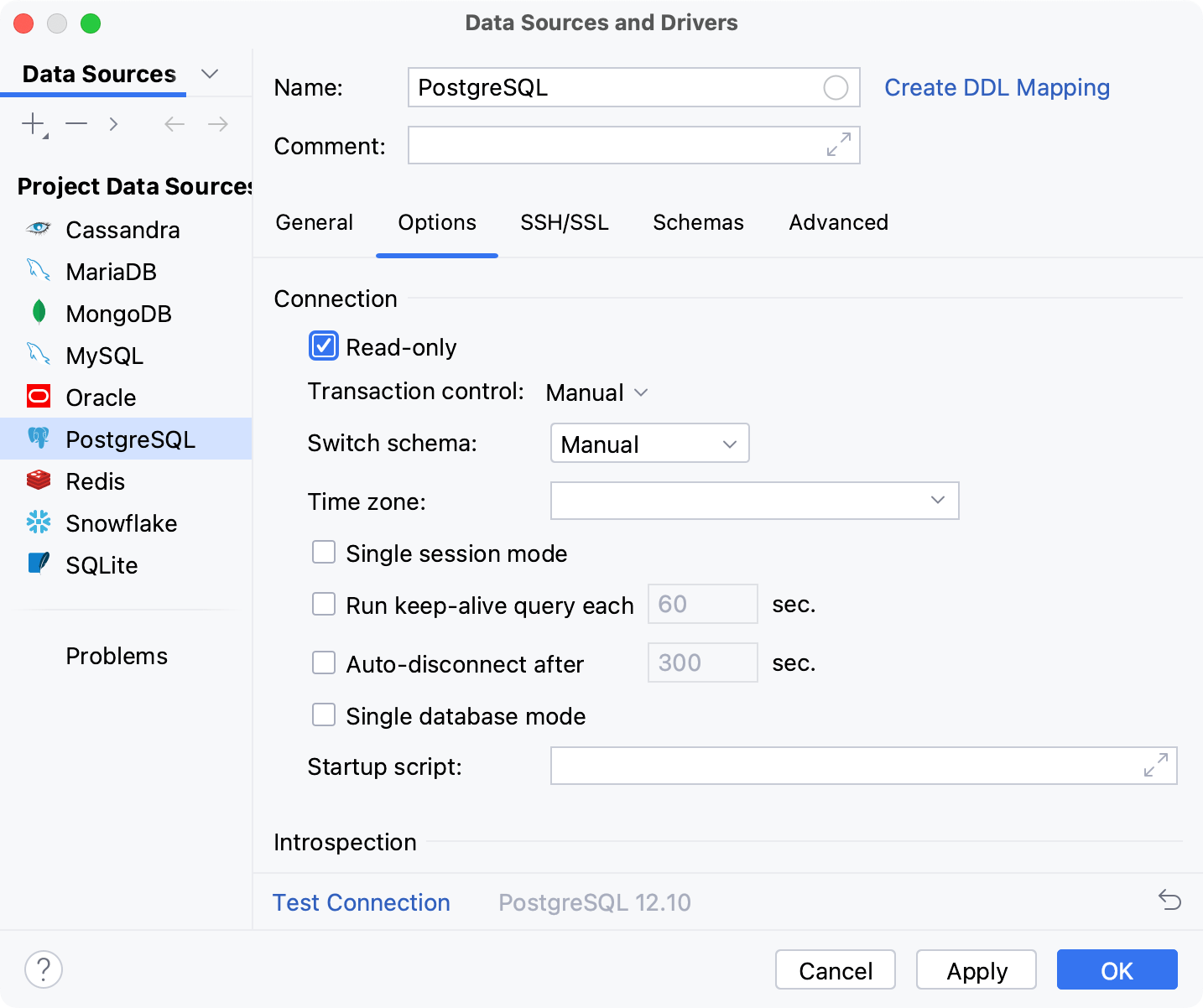
启用连接的只读模式
通过以下任一方式打开数据源属性:
在 数据库 工具窗口工具栏中,点击
数据源。请按 Shift+Enter.
在 数据源 选项卡上,选择您想要修改的数据源。
在 选项 选项卡上,选中 只读 复选框。
单会话模式
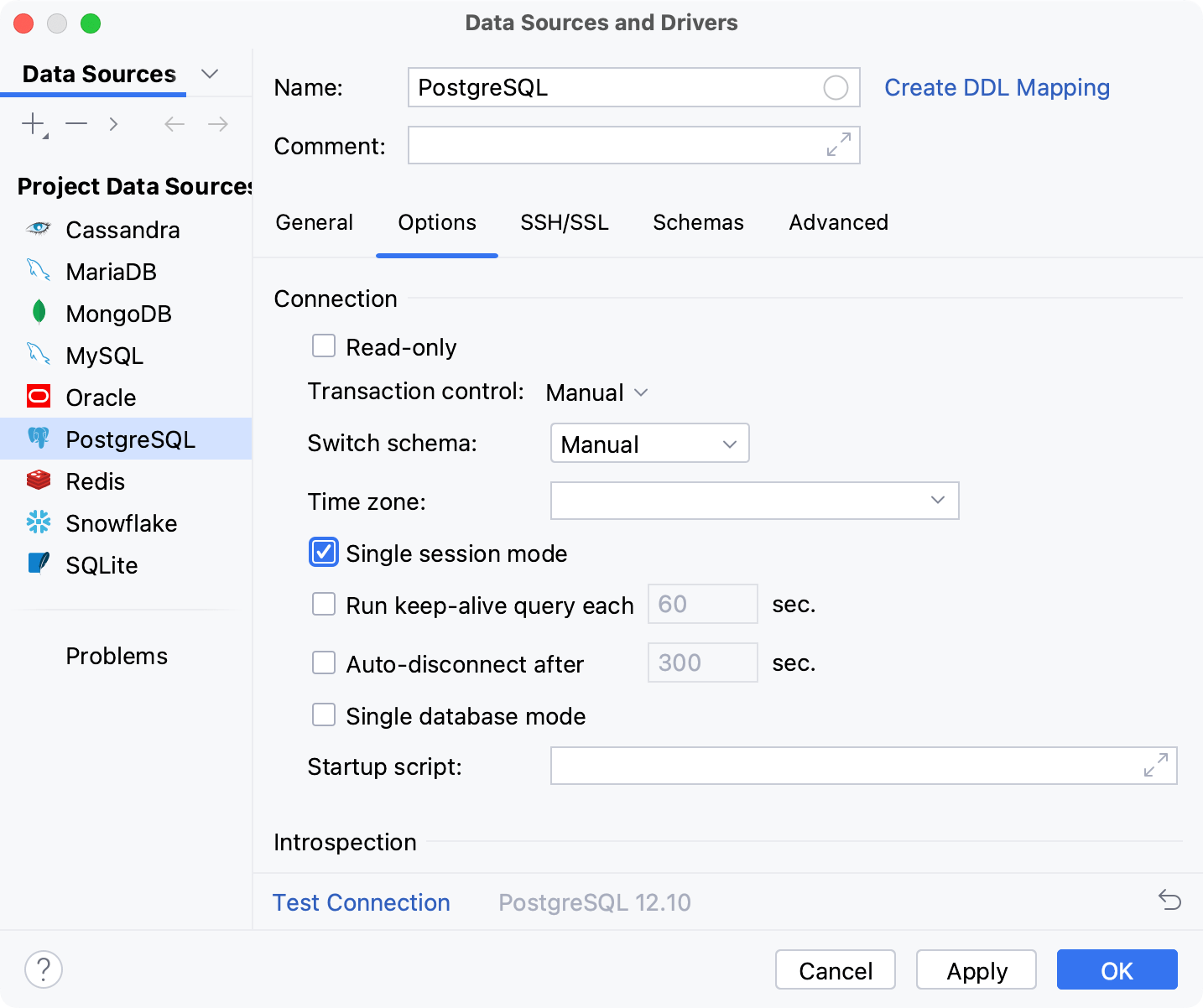
单会话模式 表示数据源以及所有 查询控制台 使用同一个连接。 此模式允许您在数据库树中查看临时对象,或在不同的 查询控制台 中使用同一事务。 有关 查询控制台 的更多信息,请参阅 查询控制台。
当您应用 单会话模式 时,您必须关闭所有已打开的连接。 WebStorm 如果您已打开连接,则会显示通知。 要关闭所选数据源的已打开连接,请点击 是。 要关闭所有已修改数据源的已打开连接,请点击 全部选是。
通过以下任一方式打开数据源属性:
在 数据库 工具窗口工具栏中,点击
数据源。请按 Shift+Enter.
在 数据源 选项卡上,选择您想要修改的数据源。
在 选项 选项卡上,选择 单会话模式。
点击 Apply。
单数据库模式
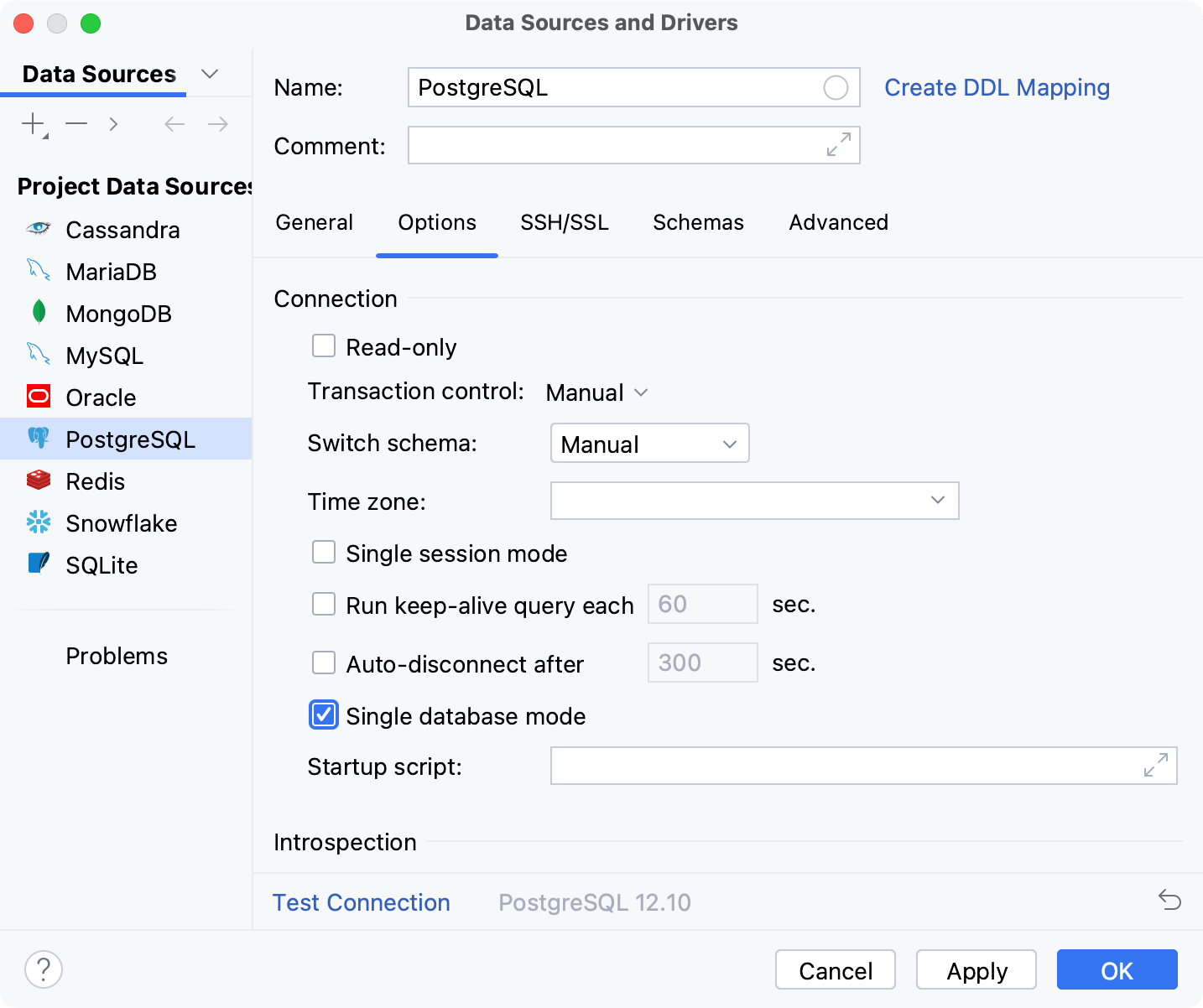
当您连接到数据源时,WebStorm 可以检索并向您显示该数据源拥有的所有数据库。 但在某些情况下(例如 PgBouncer 的某些设置),您可能只能(或仅被允许)使用特定数据库。 启用 单数据库模式 后,您在数据库树视图中仅能看到您在连接设置中指定的数据库,而不是从数据源收到的所有数据库。
请考虑使用此设置,用于 PostgreSQL 、 Azure SQL 数据库 、 Greenplum 、 Amazon Redshift 。
通过以下任一方式打开数据源属性:
在 数据库 工具窗口工具栏中,点击
数据源。请按 Shift+Enter.
在 数据源 选项卡上,选择您想要修改的数据源。
在 选项 选项卡上,选择 单数据库模式。
点击 Apply。
事务控制
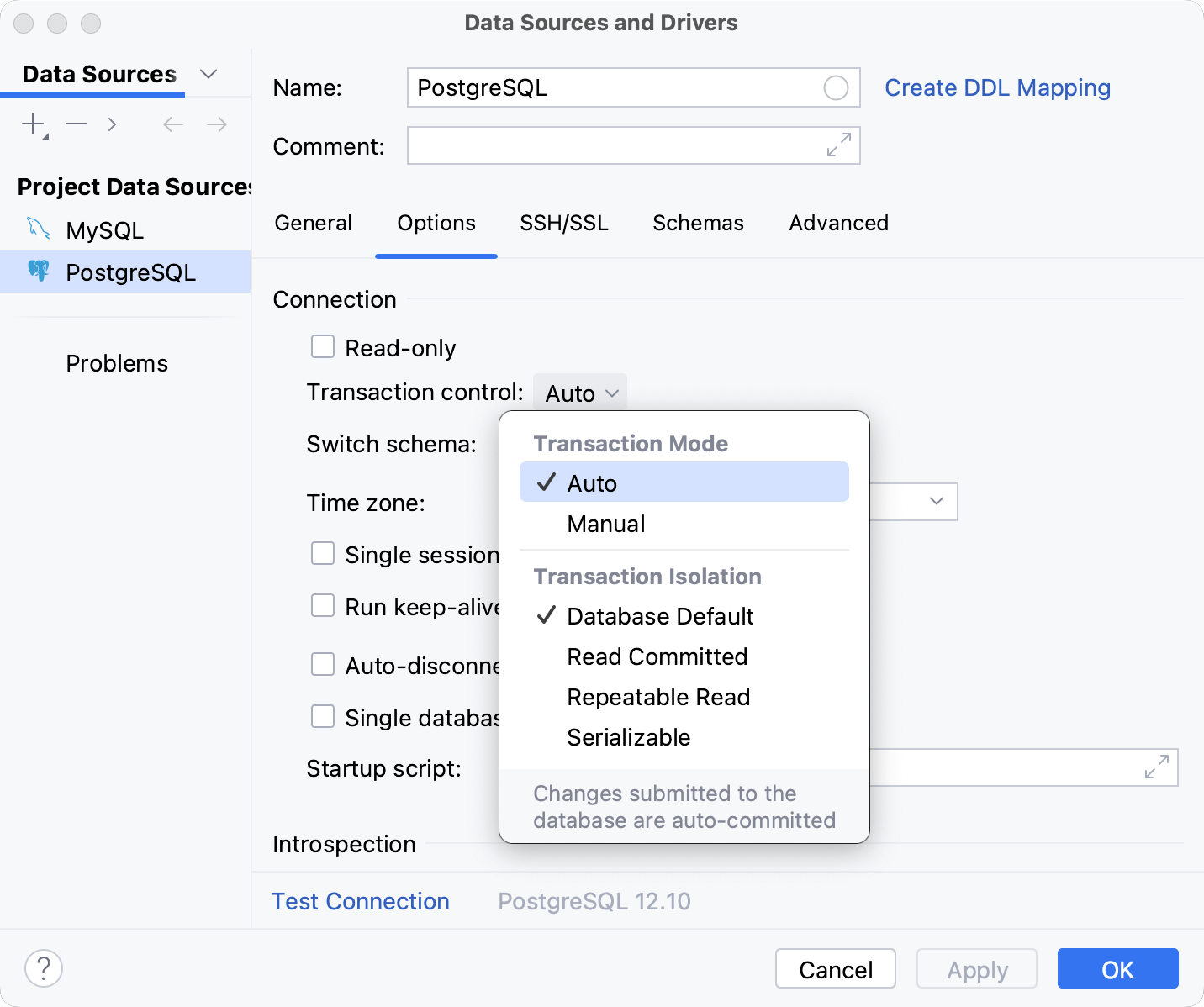
在WebStorm中,可选择事务提交到数据库的方式,并为事务选择隔离级别。
事务模式
提交结束事务,并使所有更改对其他用户可用。 在 WebStorm 中,您可以选择如何提交事务:自动或手动。
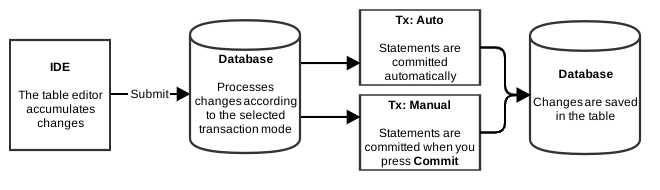
数据编辑器会累积您所做的所有更改。 当您点击  提交 时,WebStorm 会提交这些更改,并根据所选的提交模式进行处理:
在 Tx:Auto 模式下,WebStorm会在您点击
提交 时自动提交所有更改。在 Tx:手册 模式下,变更将存储在数据库的事务中。 当您点击
 提交并提交 时,事务将提交到数据库。 当您提交事务时, 提交并提交 按钮会被禁用(变灰)。 这意味着所有的事务都已提交。
如果提交模式设置为 Tx:Auto ,则每次更改值、行或列都会被隐式提交且无法回滚。 在 Tx:Auto 提交模式中, 提交并提交 和  回滚 按钮会被禁用并隐藏。
如果提交模式设置为 Tx:手册 ,可通过点击 提交 或 回滚 显式提交或回滚已提交的更改。 要提交对数据库的更改,请点击  提交并提交。
事务隔离级别
事务 开关也可以用来选择事务的 隔离级别。
可用的事务隔离级别列表取决于 DBMS。
为数据源设置默认事务控制设置
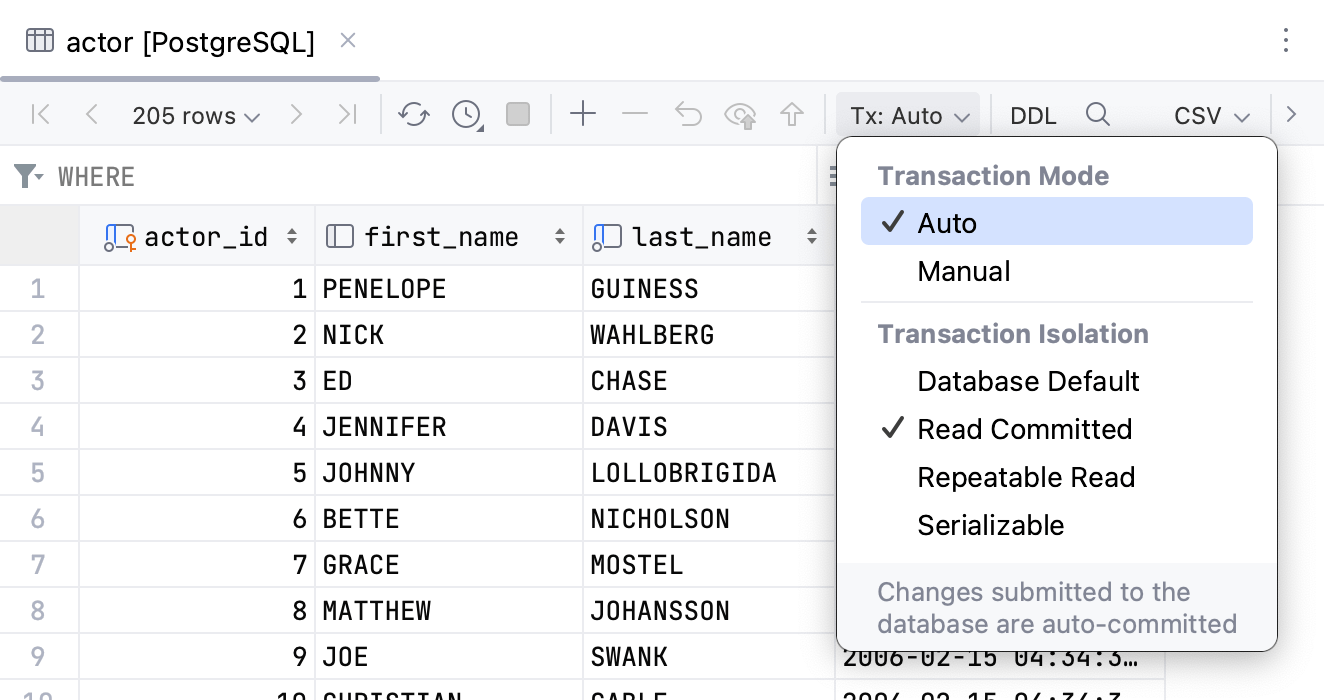
在数据编辑器中更改事务控制设置
在数据编辑器工具栏中,点击事务控制下拉菜单。
从列表中选择事务模式和隔离级别。
自动提交更改
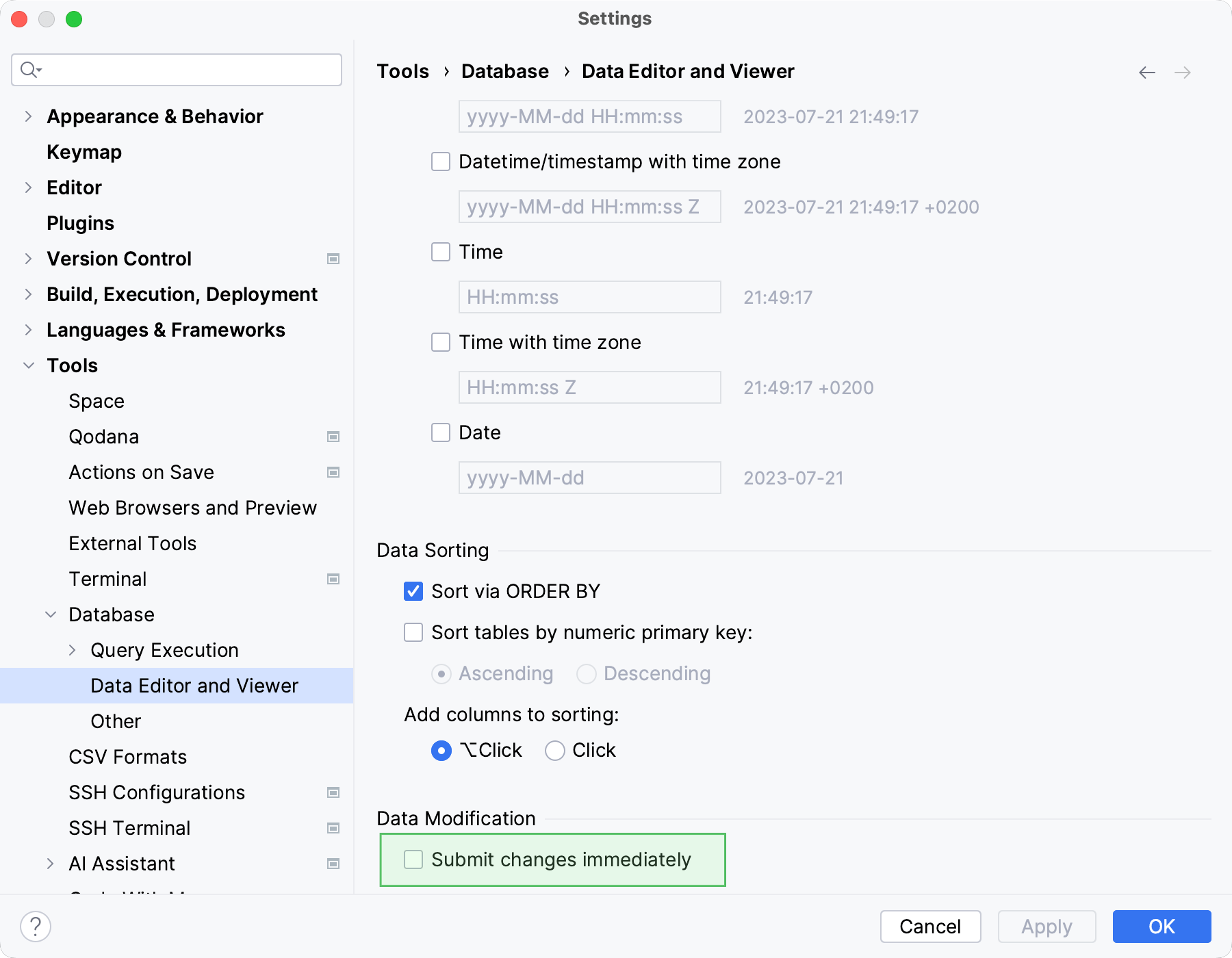
默认情况下,只有在点击 提交 或按下 Ctrl+Enter 时,更改才会提交到数据库。 您可以启用 立即提交更改 选项来自动提交您的更改。
在设置 Ctrl+Alt+S 中,导航到 。
请在 立即提交更改 中选择 数据修改。
点击 确定。