Bun
WebStorm 集成了 Bun ,从而使您能够使用其运行和调试 JavaScript 和 TypeScript 文件,并将其用作软件包管理器。
开始之前
确保在 Bun 页面的 已安装 选项卡中启用了 设置 | 插件 捆绑插件,如 安装插件 中所述。
安装 Bun
按照 Bun 官方网站上的说明安装 Bun。
配置 Bun
按下 Ctrl+Alt+S 打开设置,然后选择 。
请从 首选运行时 列表中选择 Bun。
在 Bun 区域中,指定 Bun 可执行文件的路径。
Bun 可执行文件的路径默认为您的
PATH环境变量,因此如果您将 Bun 字段留空,调试器会尝试自动检测 Bun 可执行文件。
将 Bun 设置为项目软件包管理器
在 设置 对话框(Ctrl+Alt+S ),转到 。 将打开 JavaScript 运行时 页面。
在 包管理器 字段中,指定 Bun 的安装项。
选择 bun 以使用系统默认安装。
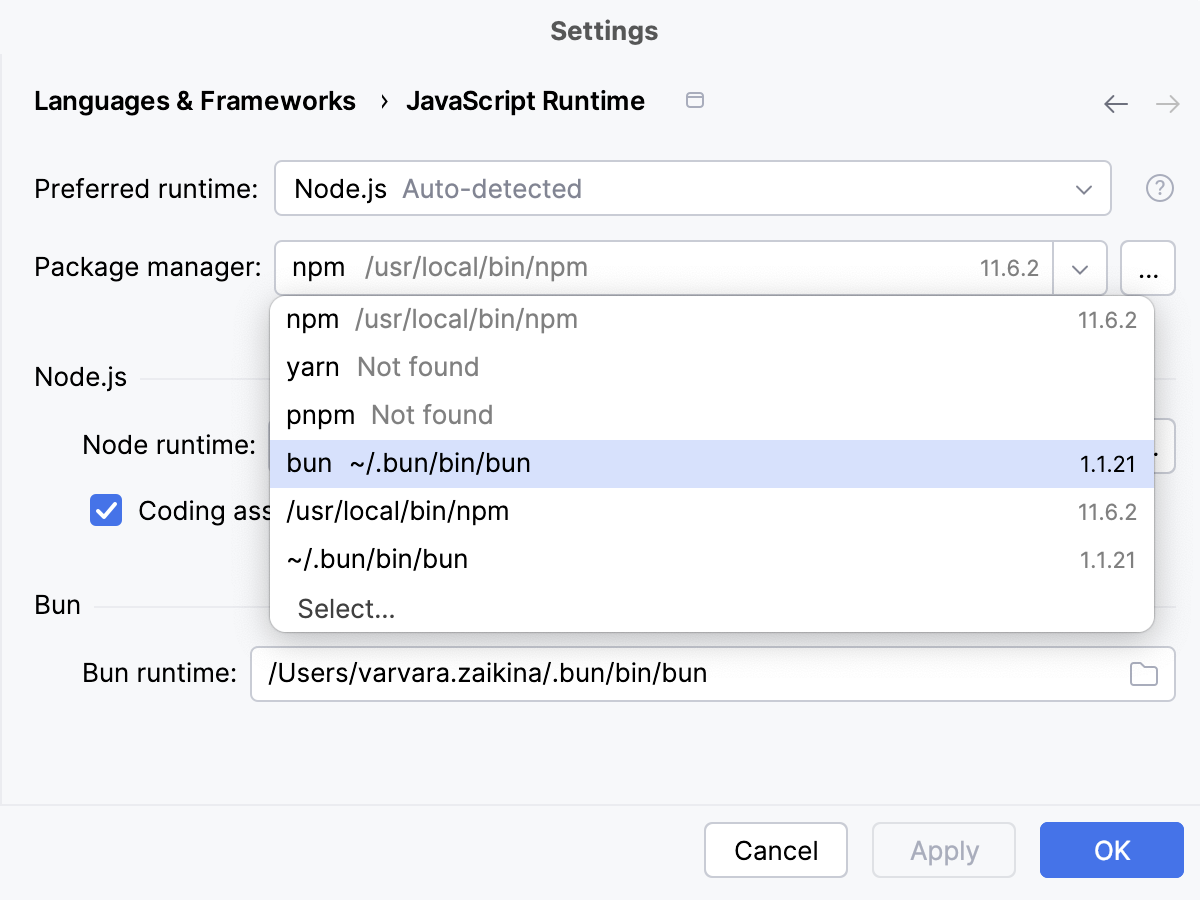
要使用自定义安装,请点击 选择 ,然后从列表中选择安装文件夹,详细信息请参见 选择项目包管理器
使用 Bun 运行和调试
WebStorm 支持调试适配器协议(DAP),引入调试体验。
使用 Bun,您可以运行和调试 JavaScript 以及 TypeScript 文件。
从编辑器开始使用 Bun 运行或调试
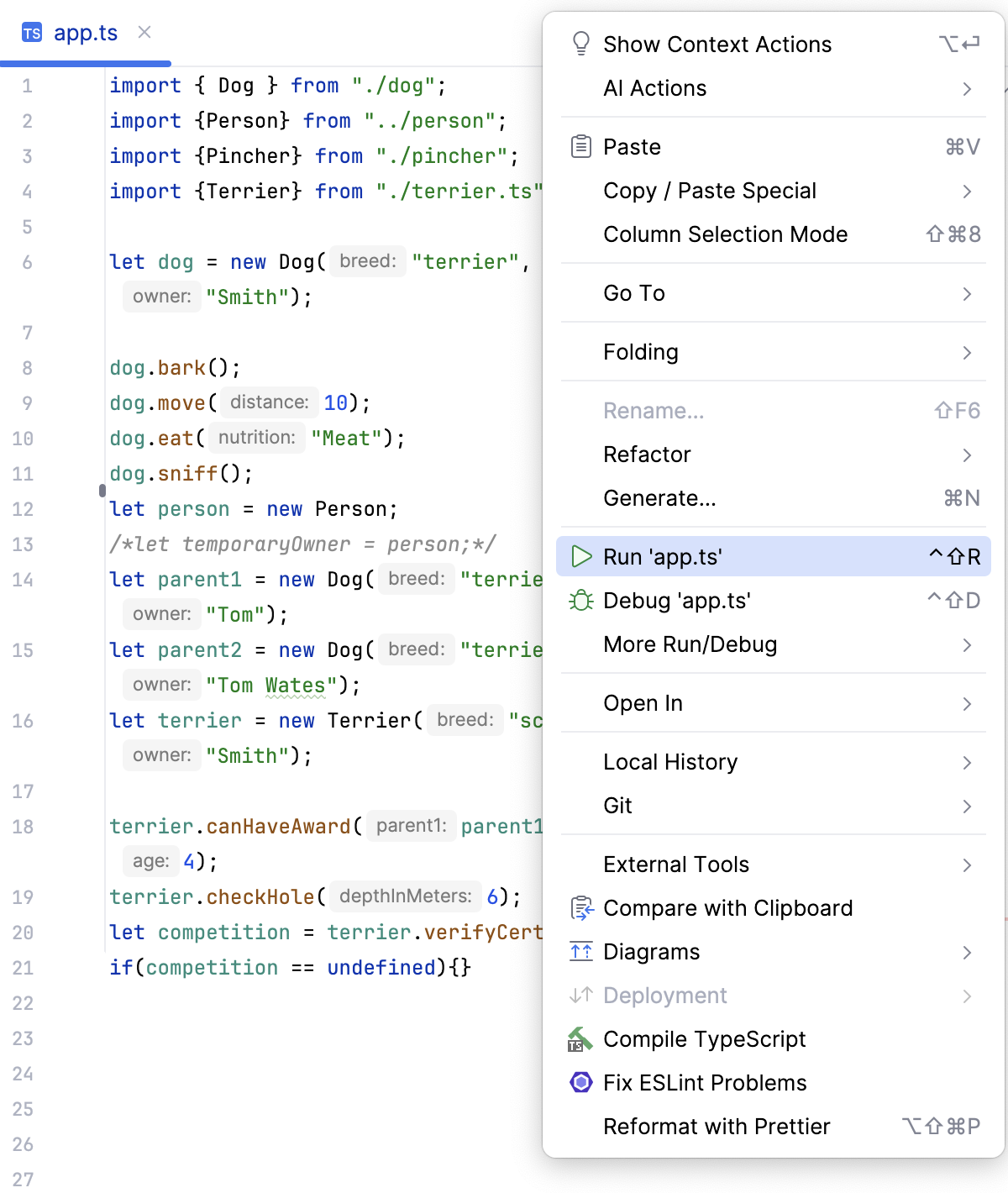
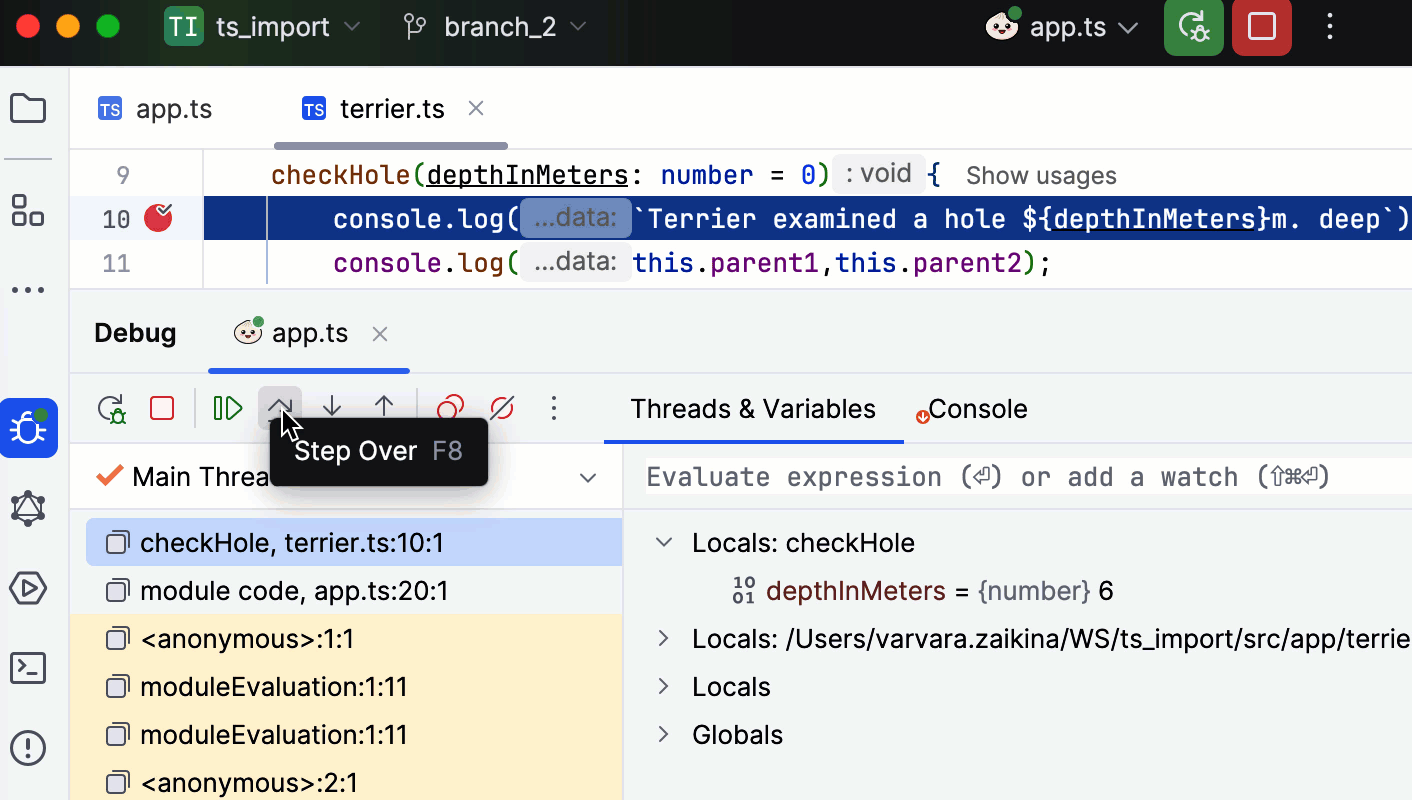
如果您已将 Bun 指定为默认项目软件包管理器 如上所述 ,则可以直接从编辑器运行和调试 JavaScript 与 TypeScript 文件。 在此情况下,WebStorm 会创建一个 临时运行/调试配置 ,您可以将其保存并在之后使用。
要运行文件,请从上下文菜单中选择 运行“<file name>”。
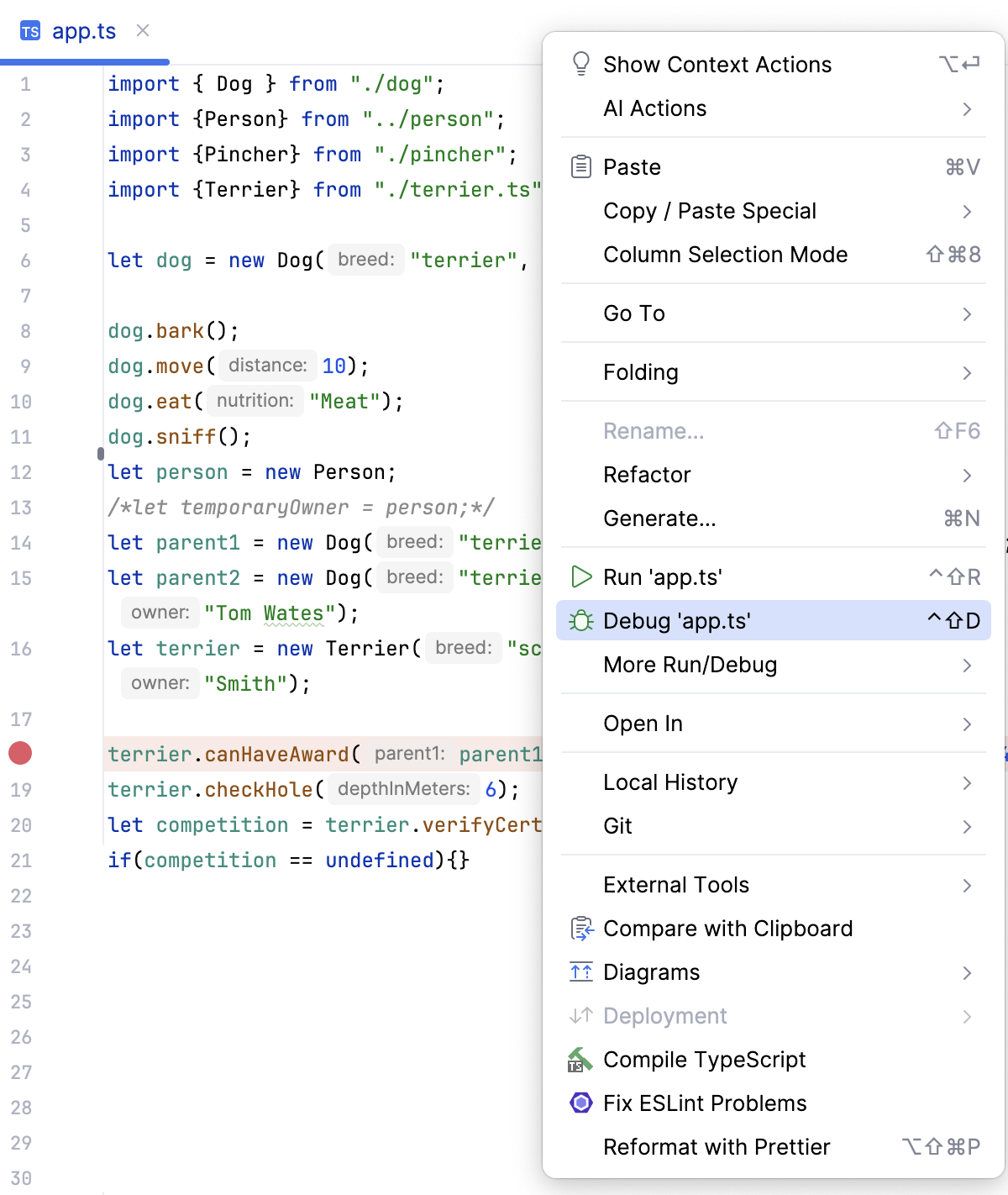
要调试文件,请在必要位置设置断点,然后从上下文菜单中选择 调试 '<file name>'。
通过运行/调试配置使用 Bun 运行和调试
创建 Bun 运行/调试配置
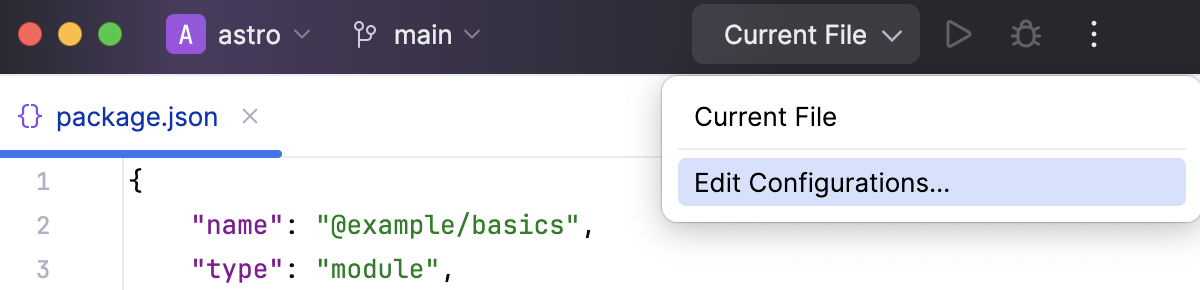
转到 。 或者,在工具栏上的 运行 小部件中选择 编辑配置。
在打开的 编辑配置 对话框中,点击工具栏上的 添加 按钮(
 ),然后从列表中选择 Bun。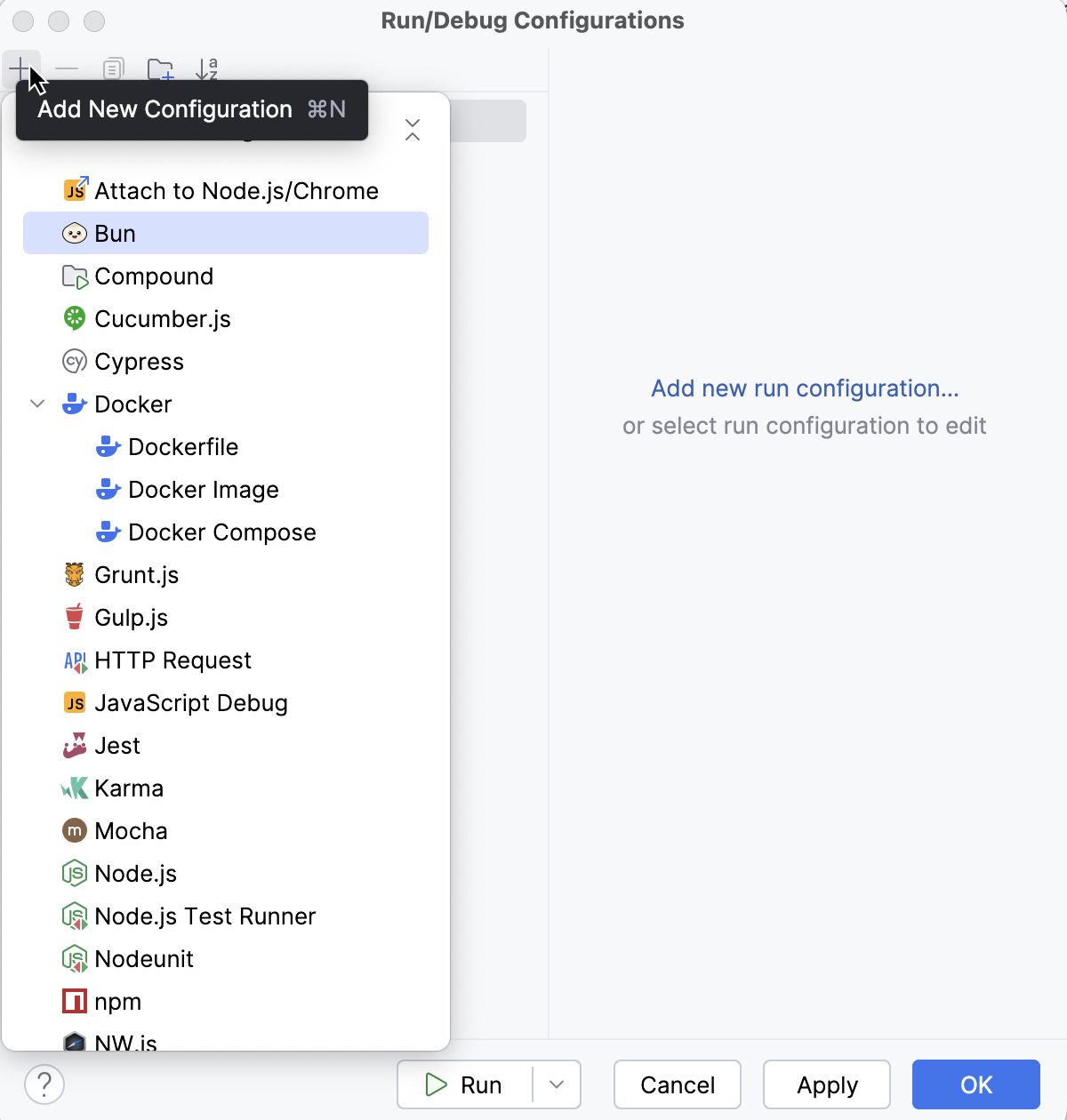
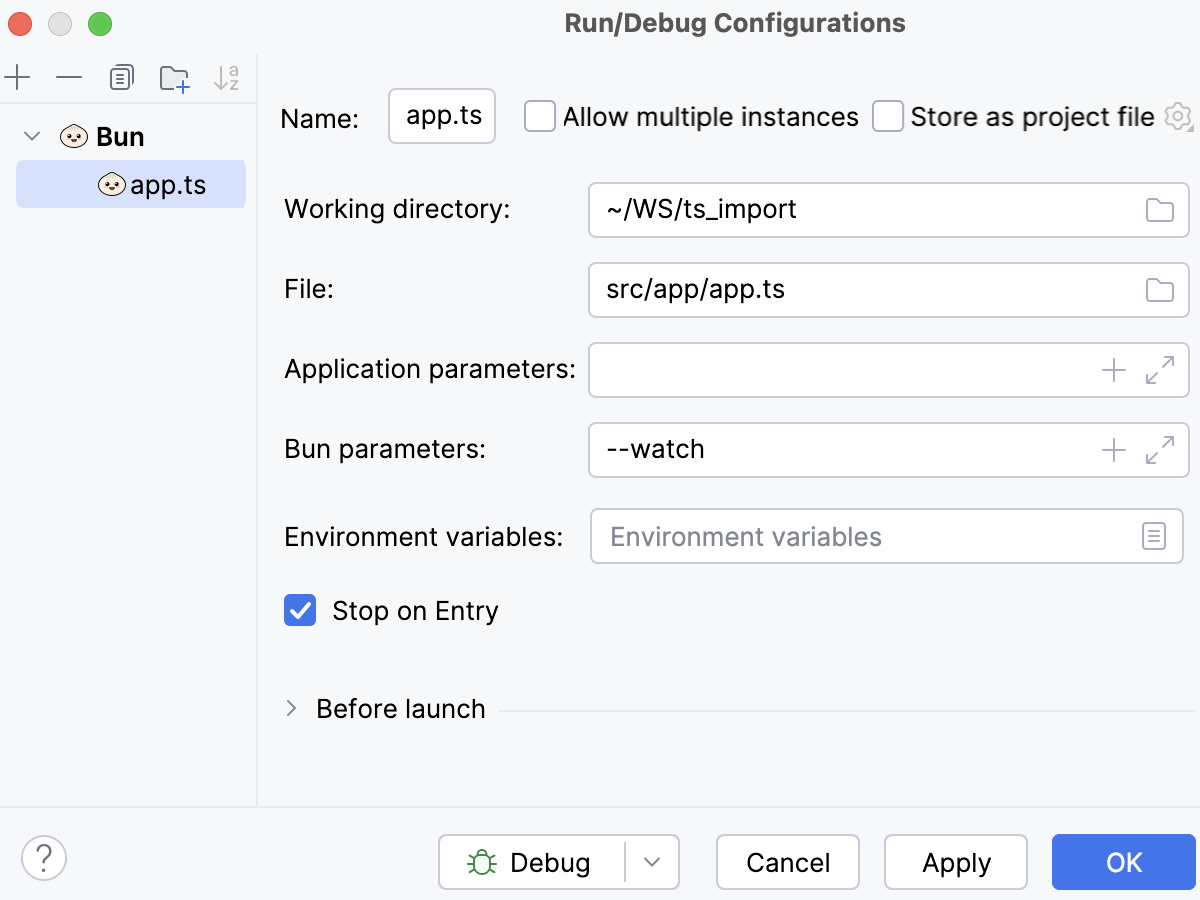
运行/调试配置:Bun 对话框将打开。
在 文件 字段中,指定启动应用程序的主文件路径。 指定所需的 JavaScript 或 TypeScript 文件,或使用宏,例如
$FilePath$。可选:
在 Bun 参数 字段中,指定 Bun CLI 选项,例如
--watch或--hot,更多信息请参阅 Bun 官方网站。选中 在入口点停止 复选框,使应用程序执行在第一行停止。
运行您的应用程序
创建 Bun 运行/调试配置 如上所述。
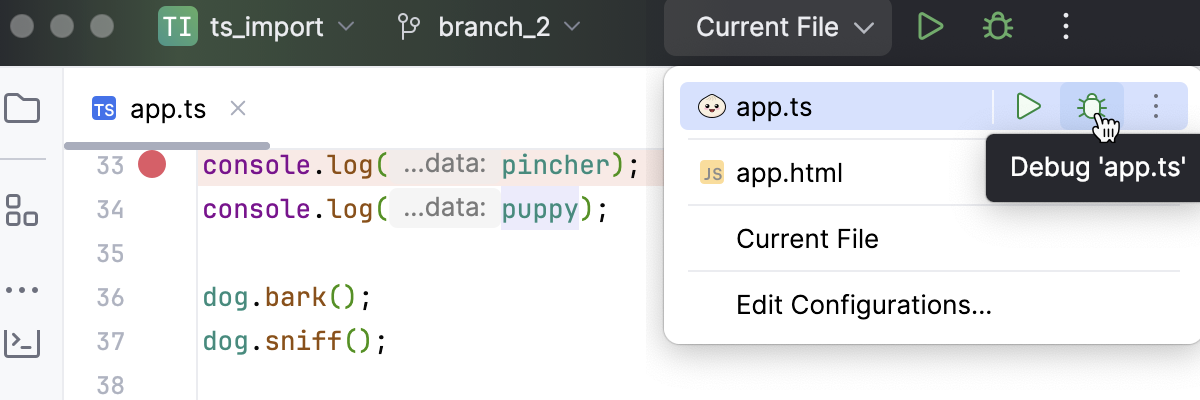
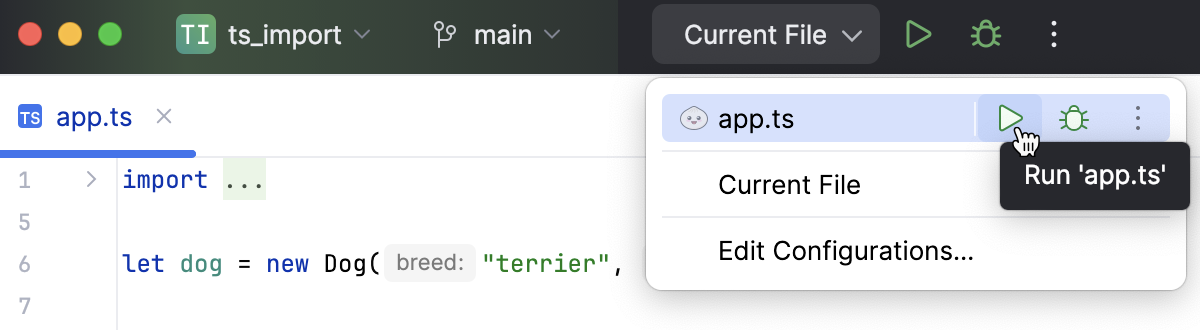
在工具栏的 运行/调试配置 小部件列表中,选择新创建的 Bun 配置,然后单击其旁边的
 。
。
 。
。