Prisma
WebStorm 与 Prisma ORM 集成,支持 Prisma Schema Language 语法。
WebStorm 中的 Prisma ORM 支持由 Prisma 语言服务器 提供。 WebStorm 附带了一个捆绑的 Prisma 语言服务器。 然而,建议您通过下载最新的服务器版本并在 页面中指定路径(如 配置 Prisma 语言服务器 中所述)来保持语言服务器的最新状态。
在开始之前
请确保您的计算机上安装了 Node.js。 请按照 配置本地 Node.js 解释器、 在 Windows Subsystem for Linux 上使用 Node.js 或 配置远程 Node.js 运行时 中所述,在项目中配置 Node.js 运行时。
请访问 Prisma ORM 官方网站 ,获取有关所需 Node.js 版本的详细信息。
在 设置 | 插件 页面、 Marketplace 选项卡上安装并启用 Prisma ORM 插件,具体请参阅 从 JetBrains Marketplace 安装插件。
配置 Prisma 语言服务器
WebStorm 中的 Prisma ORM 支持由 Prisma 语言服务器 提供。 WebStorm 附带了一个捆绑的 Prisma 语言服务器。 然而,建议您保持语言服务器的最新状态
全局安装最新版本的 @prisma/language-server。 为此,打开嵌入的 终端 (Alt+F12 )并输入:
npm install -g @prisma/language-server打开 设置 对话框(Ctrl+Alt+S ),然后转到 。
在 语言服务器软件包 字段中,指定
@prisma/language-server包的路径。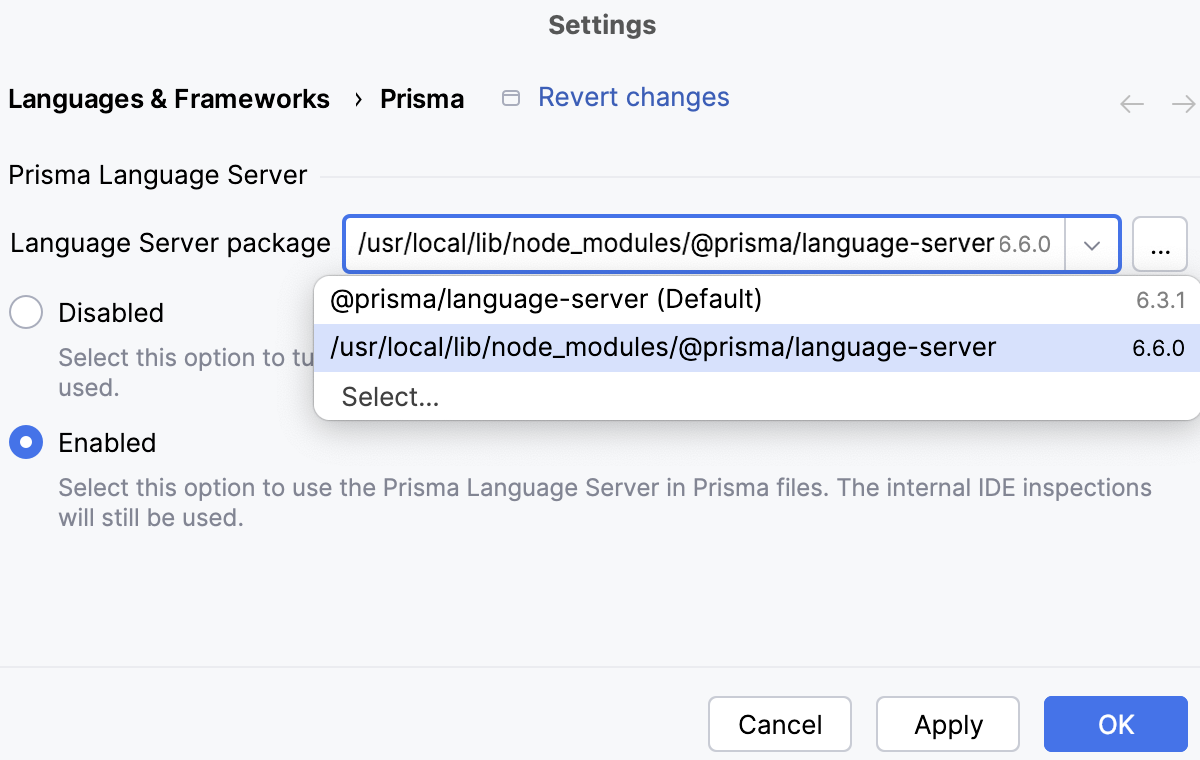
确保已选择 已启用 选项。
选择 已禁用 选项可关闭 Prisma 语言服务器,仅使用内部 WebStorm 编码辅助和检查功能。
代码补全
WebStorm 在架构文件中提供支持 Prisma 架构语言的 代码补全 ,包括所选补全建议的文档。
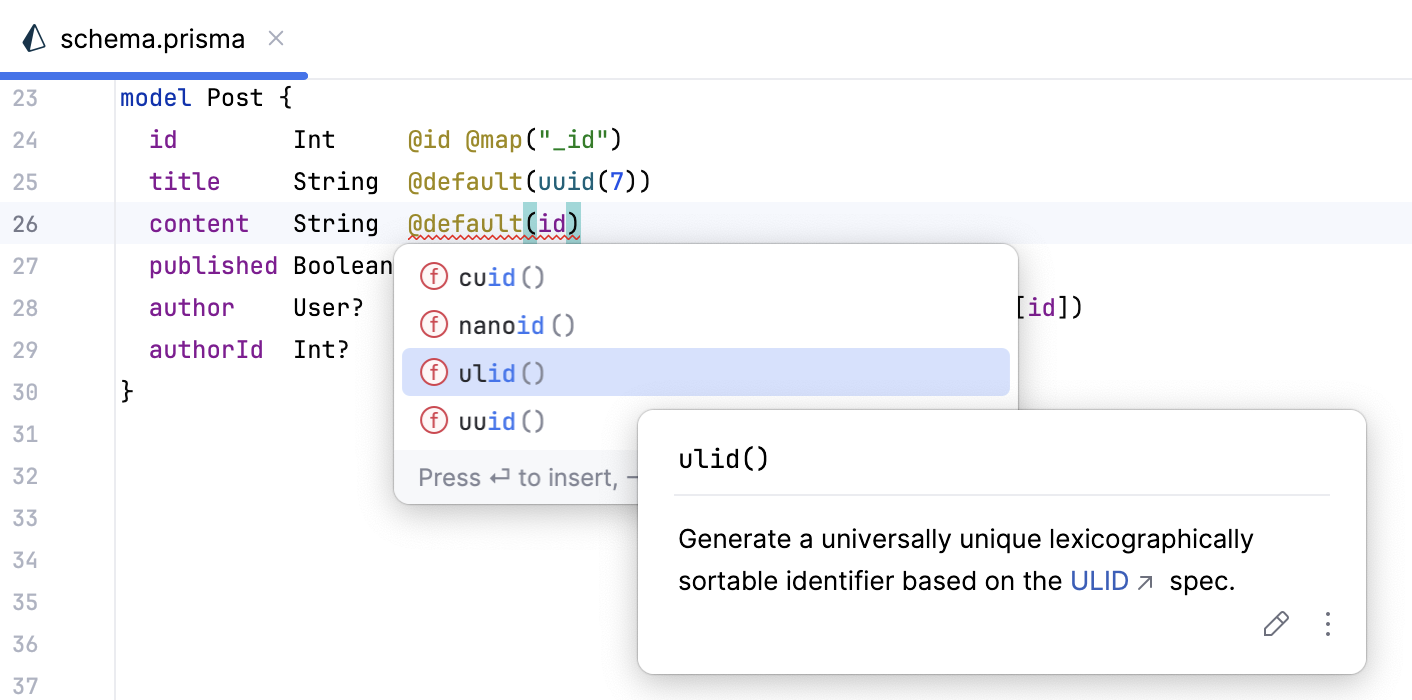
默认情况下,补全建议会在您输入时显示。 要关闭此行为,请按 Ctrl+Alt+S 打开设置,选择 设置 | 编辑器 | 常规 | 代码补全 ,然后取消选中 输入时显示建议 复选框。
要手动调用补全,请按 Ctrl+Space。
代码检查
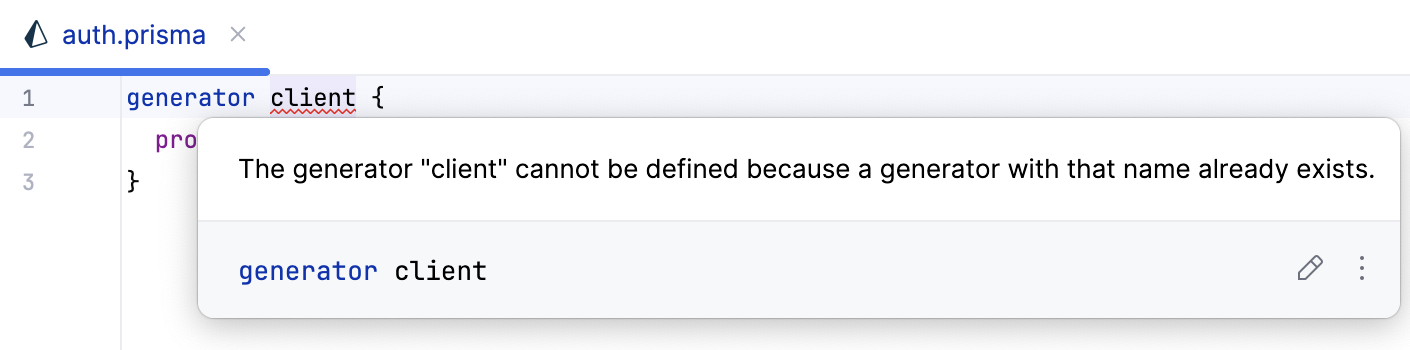
将鼠标悬停在检测到问题的高亮代码元素上,即可直接在编辑器中查看 Prisma LSP 诊断信息。
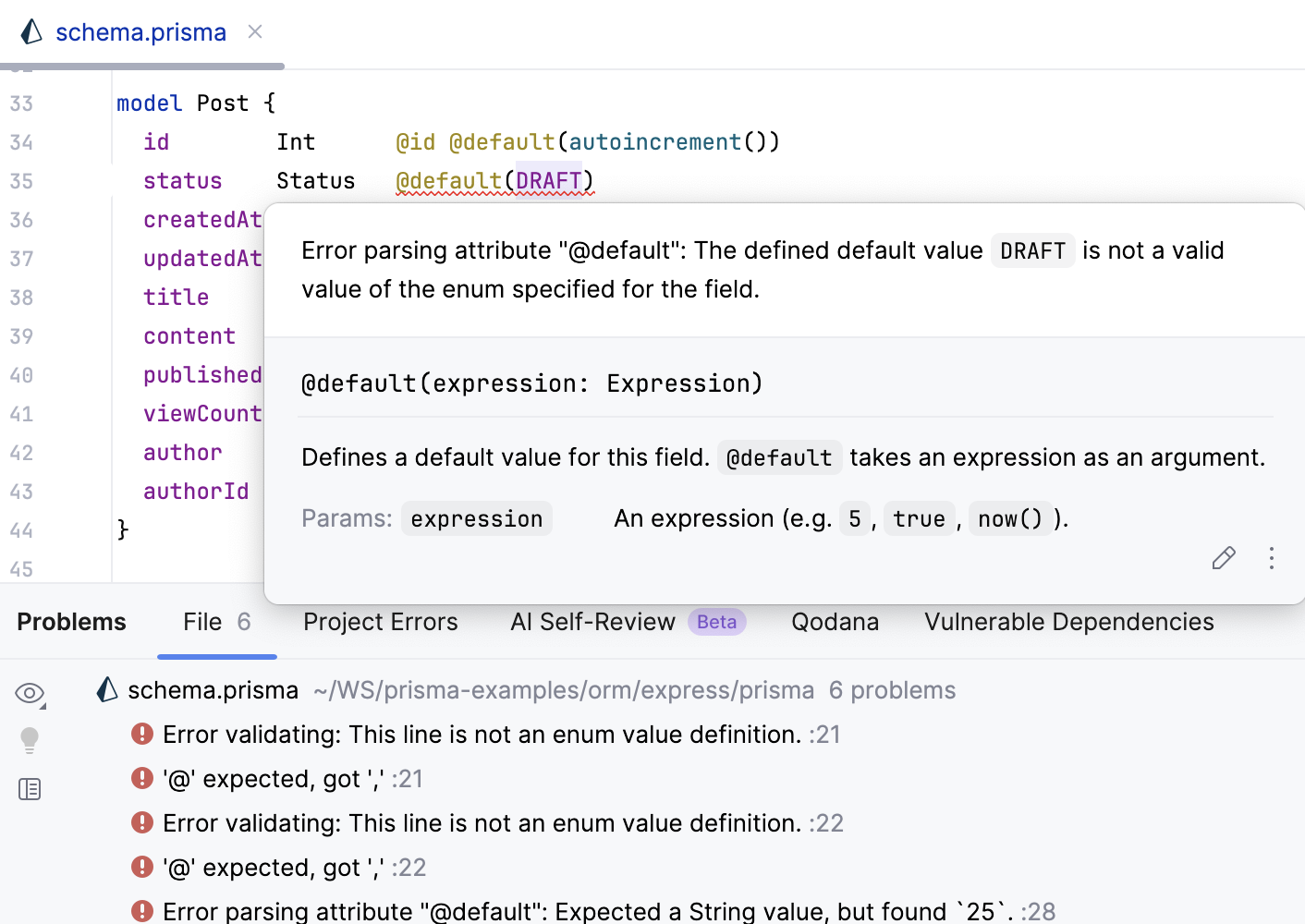
检测到的错误将显示在 问题 工具窗口中,并在编辑器中悬停时以弹出形式显示。
缺少强制特性
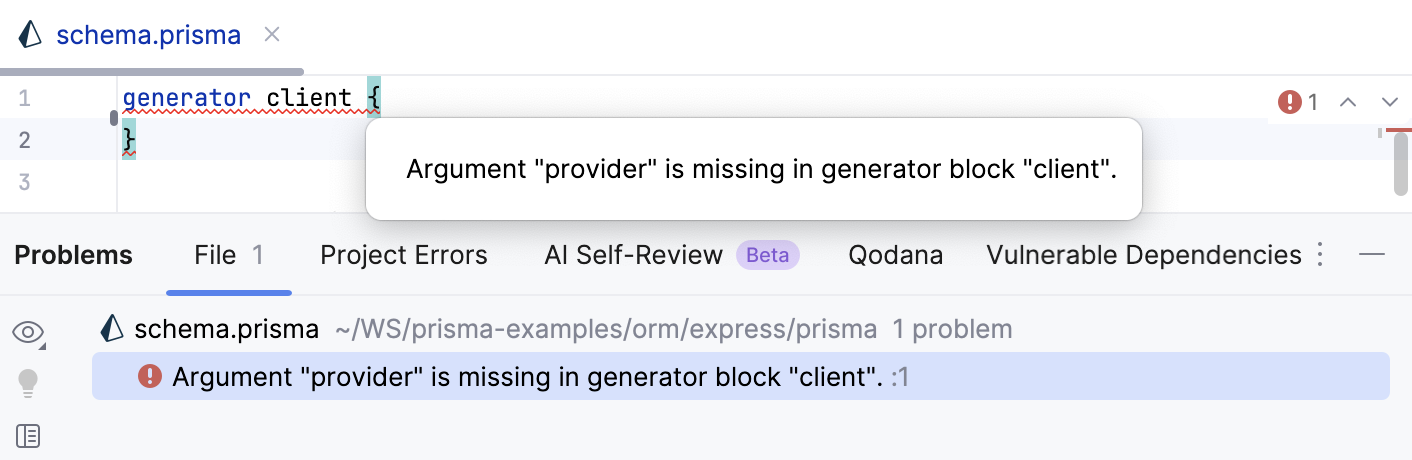
缺少 二进制目标
检测到缺少
@@schema特性,并提供快速修复建议。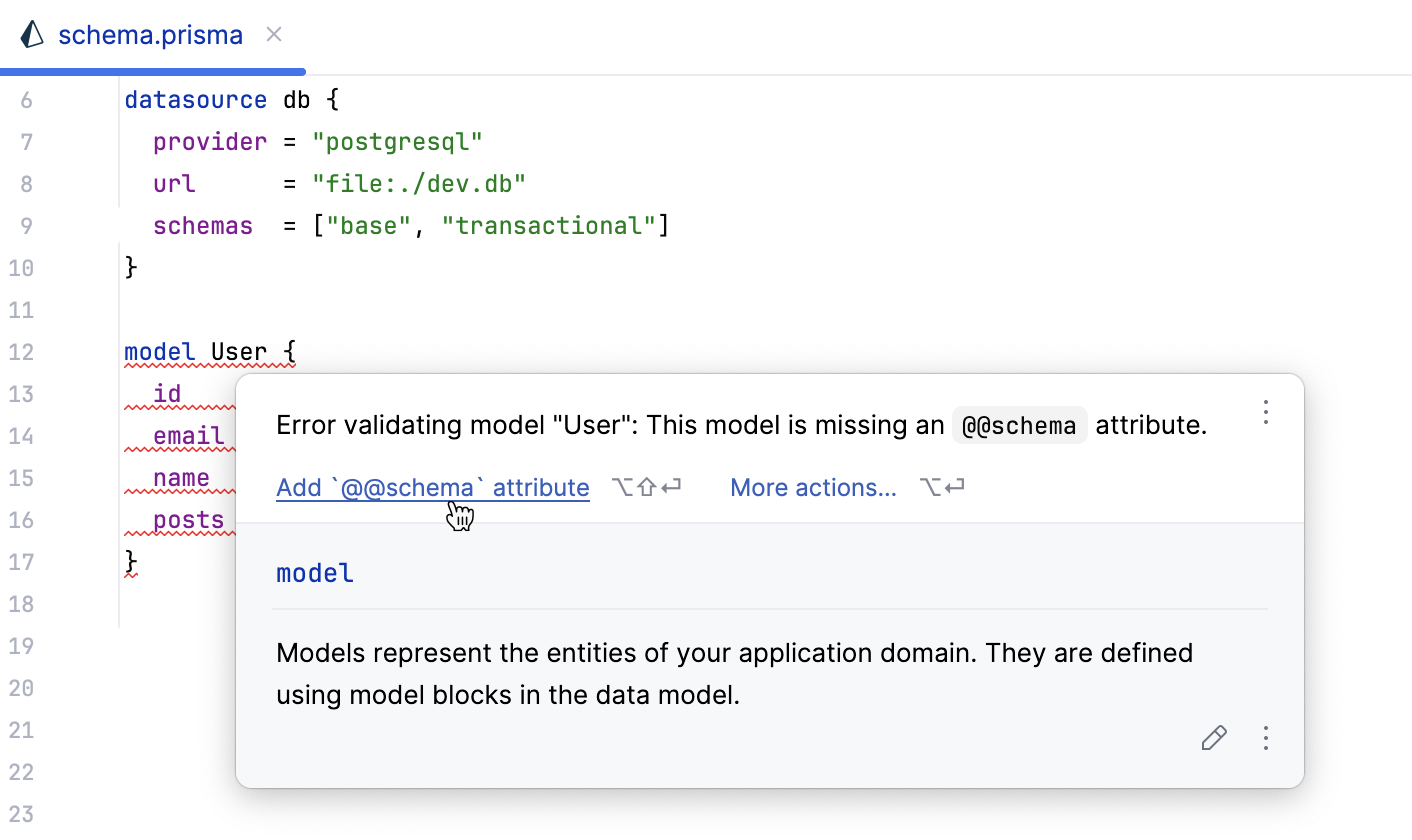
文档查找
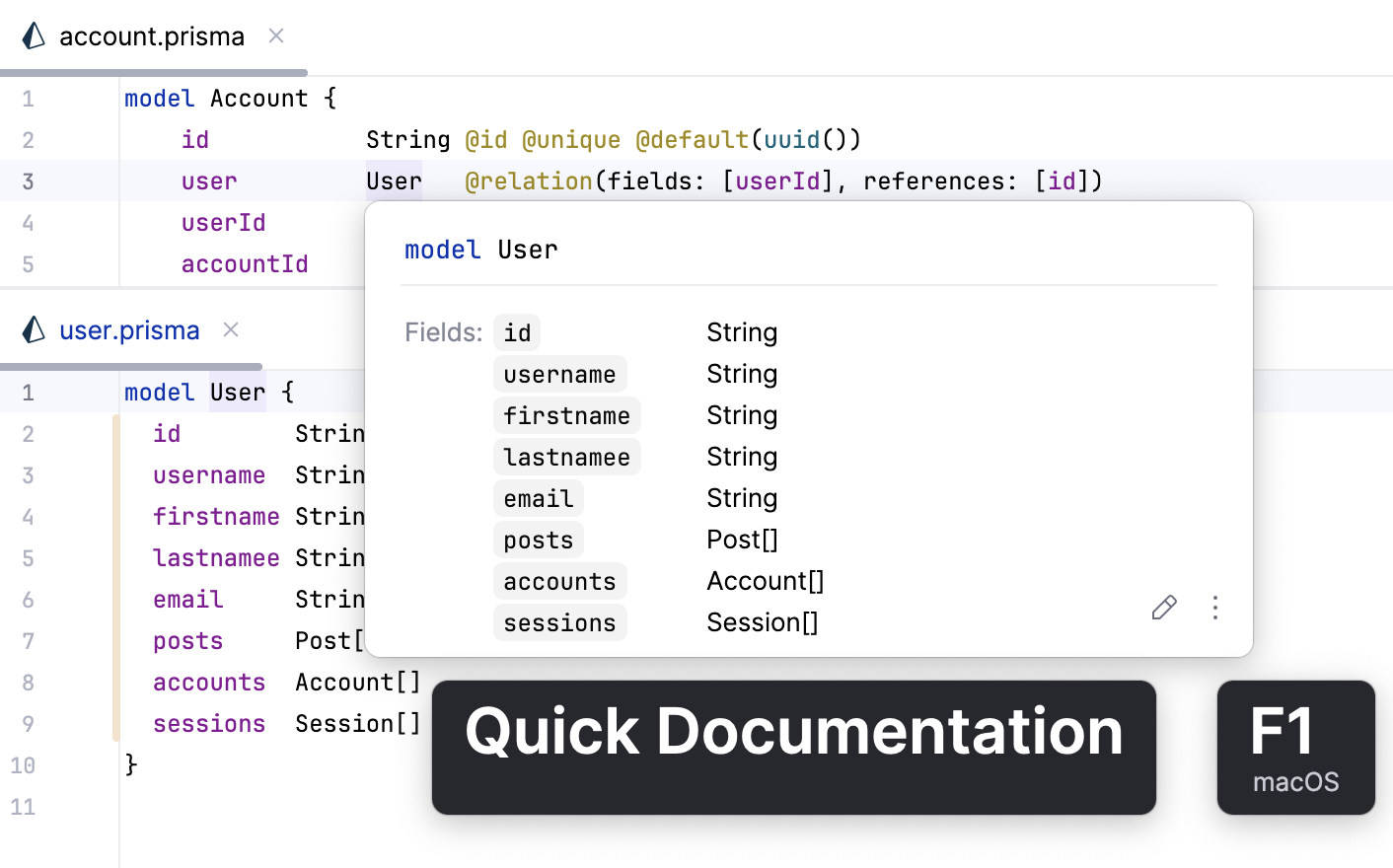
WebStorm 显示有关多种 Prisma 特有符号的文档,包括 datasource 和 generator 代码块。
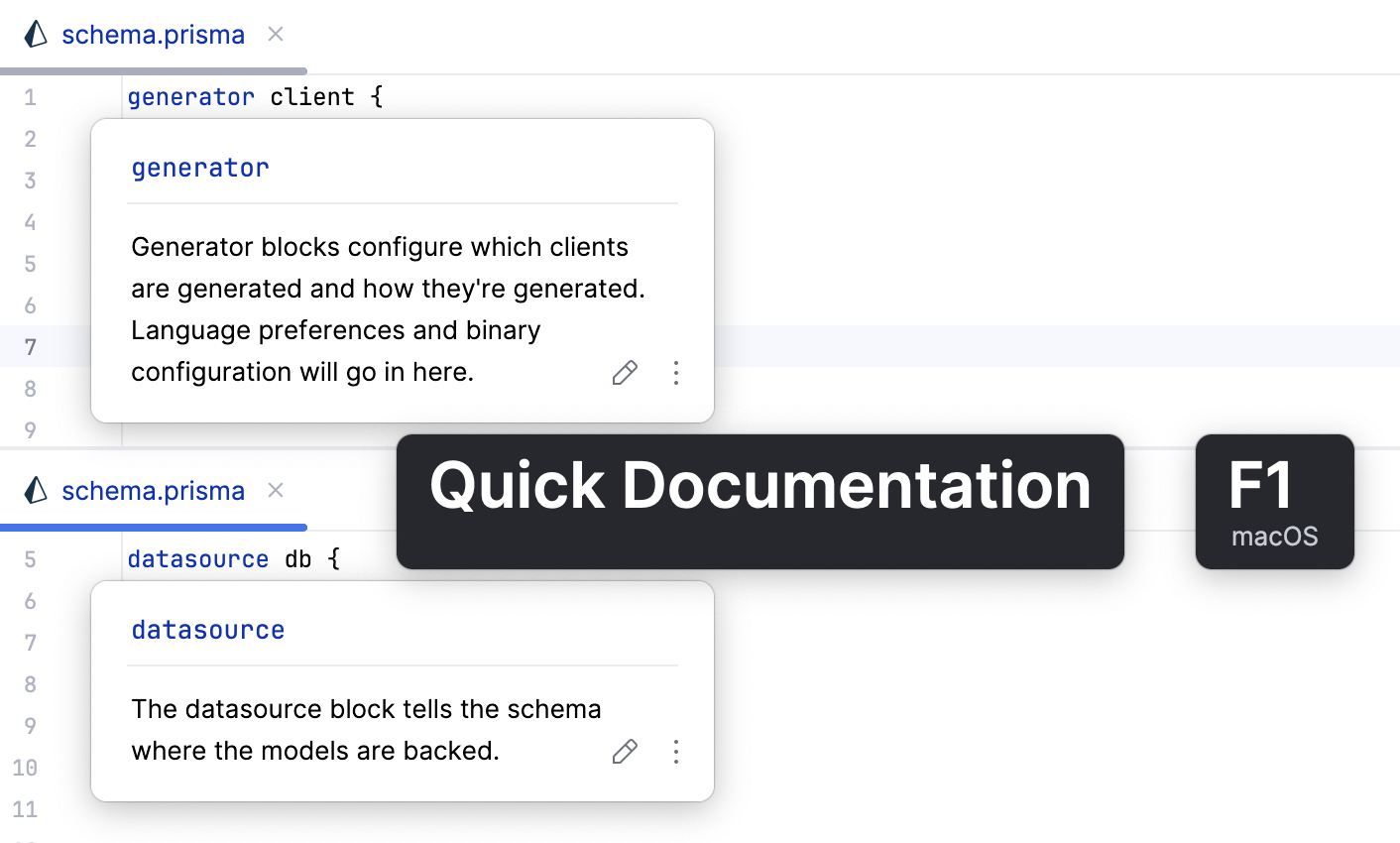
当您将鼠标悬停在编辑器中的符号上或按下 Ctrl+Q 键时,以及在 代码补全时,会显示 文档 弹出窗口。
要在 结构 工具窗口中查看符号的文档,请选择该符号并按 Ctrl+Q。
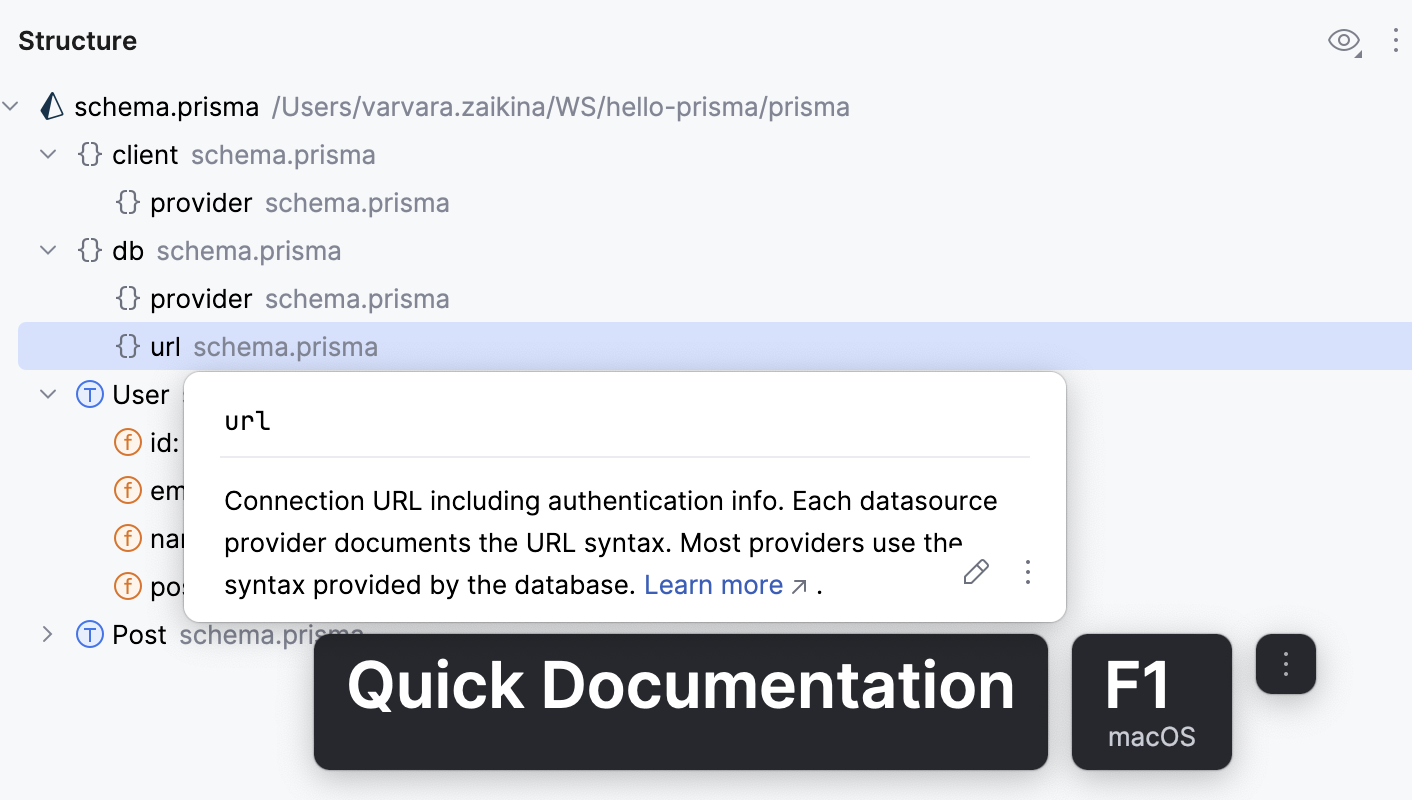
有关更多信息,请参阅 代码参考信息。
注释
您可以在数据模型的上方、下方和内部添加注释。 支持多行注释。
要添加注释,请输入 /** 然后按 Enter。 WebStorm 会在每一行的开头添加结束标记 */ 和 *。
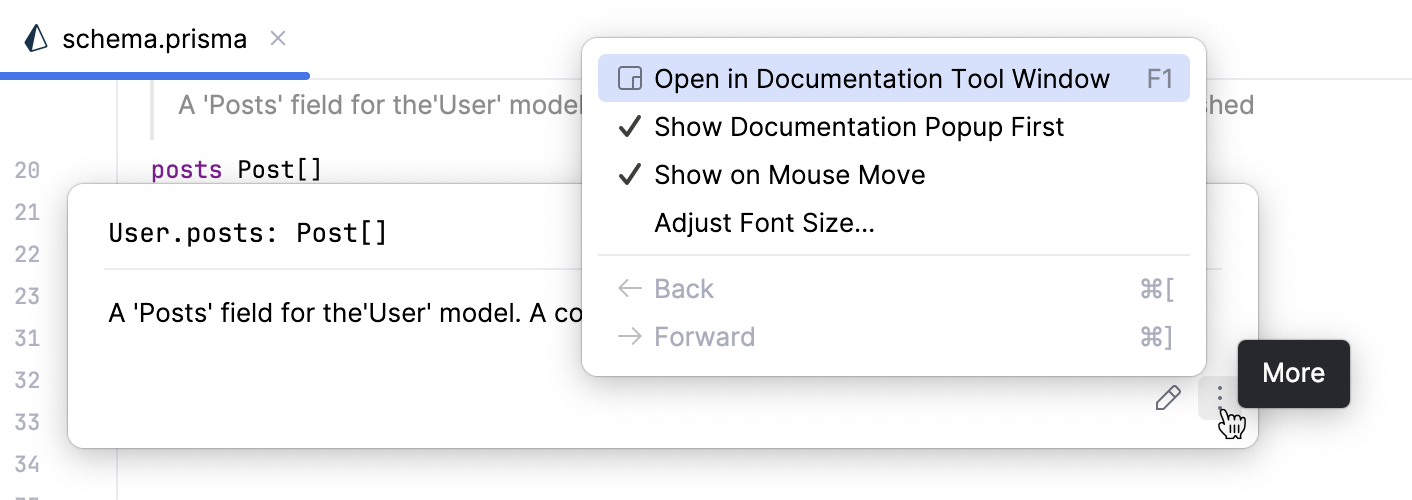
将鼠标悬停在符号上时,会在 文档 弹出窗口中以正确的格式显示注释。
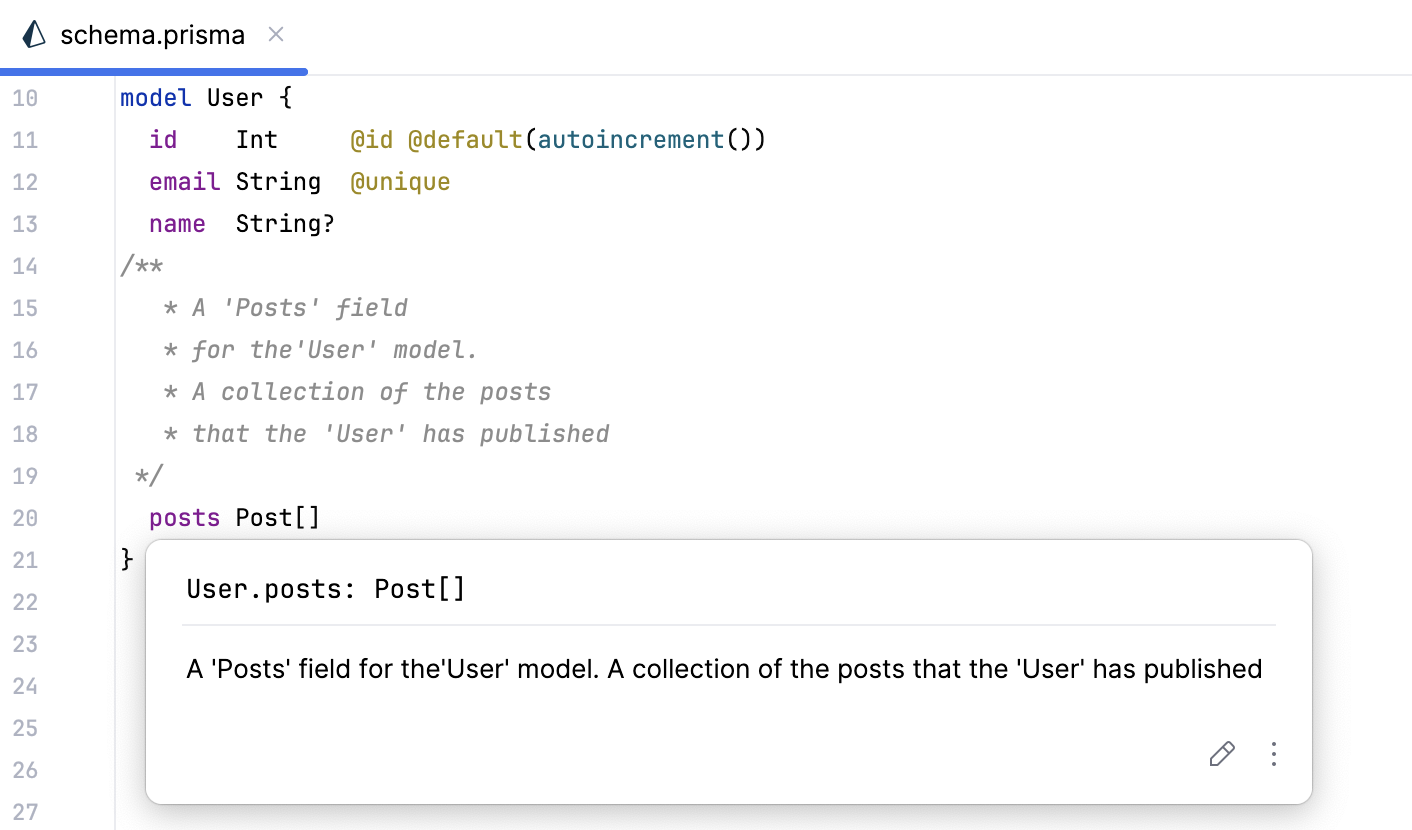
或者,您也可以在 渲染视图模式中查看注释。 为此,请点击  (位于注释旁边的装订区域中),或按 Ctrl+Alt+Q。
要在 文档 工具窗口中查看注释,请将鼠标悬停在符号上,点击  (在 文档 弹出窗口中),然后选择 在文档工具窗口中打开。
结构视图
使用 WebStorm,您可以在 结构 工具窗口中查看和导航架构文件的结构(Alt+7)。 该工具窗口会与当前打开的 Prisma 架构同步,因此当您在工具窗口中选择某项时,该项也会在架构文件中自动选中。
特定块编码辅助
生成器块
WebStorm 可在
generator块中即时建议代码补全,并为所选项提供快速文档。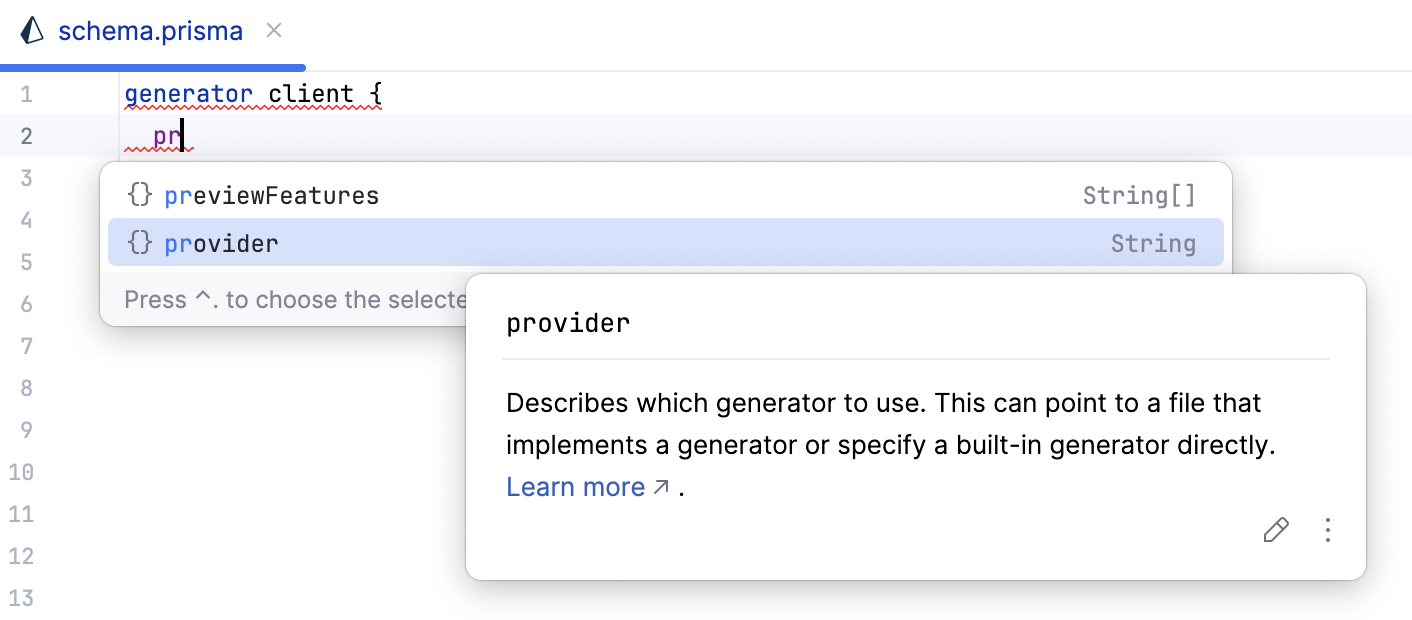
WebStorm 可识别 二进制目标 ,提供语法高亮显示、代码补全和快速文档。
除了可以在
prisma-client-js生成器中生成 node_modules 文件夹内的 Prisma Client 外,WebStorm 还可识别prisma-client生成器,并提供代码补全与快速文档,其输出为纯 TypeScript 代码。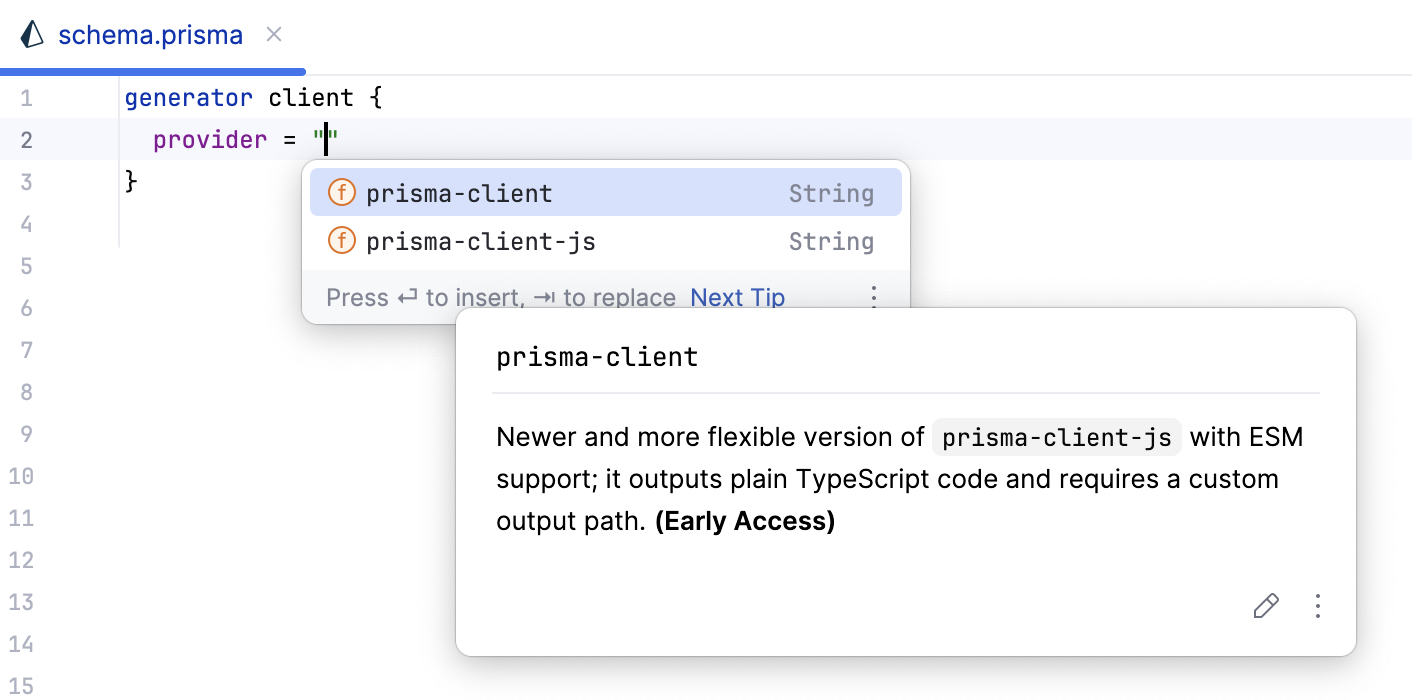
了解详情,请访问 Prisma 官方网站。
数据源块
WebStorm 可在 datasource 块中即时建议代码补全,并为所选项提供快速文档。
支持多个数据库架构
WebStorm 可识别
schemas密钥在datasource块中的位置,并提供高亮显示、代码补全和快速文档。WebStorm 支持通过块特性引用
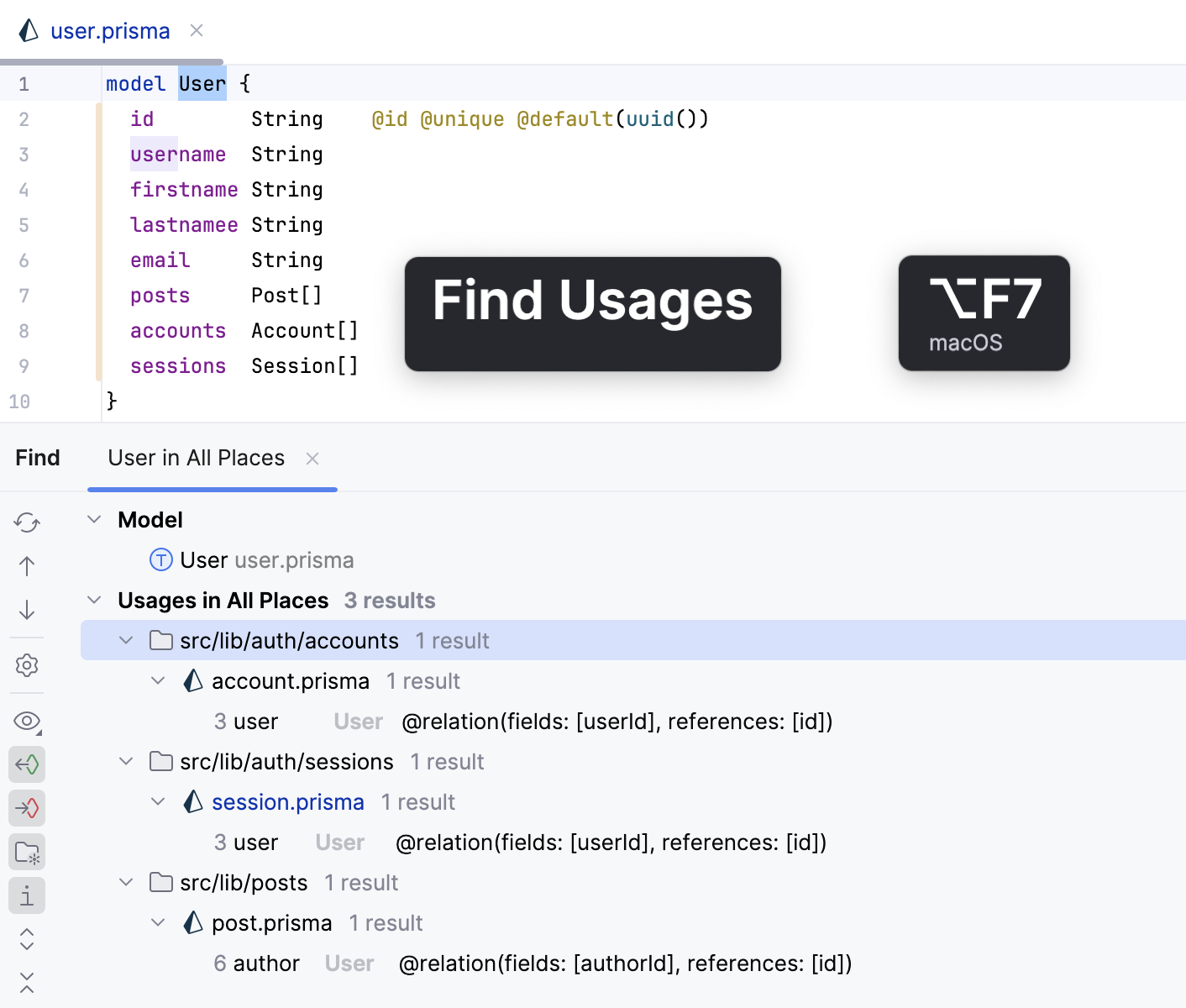
@@schema,包括补全和 显示用法 (Ctrl+F7。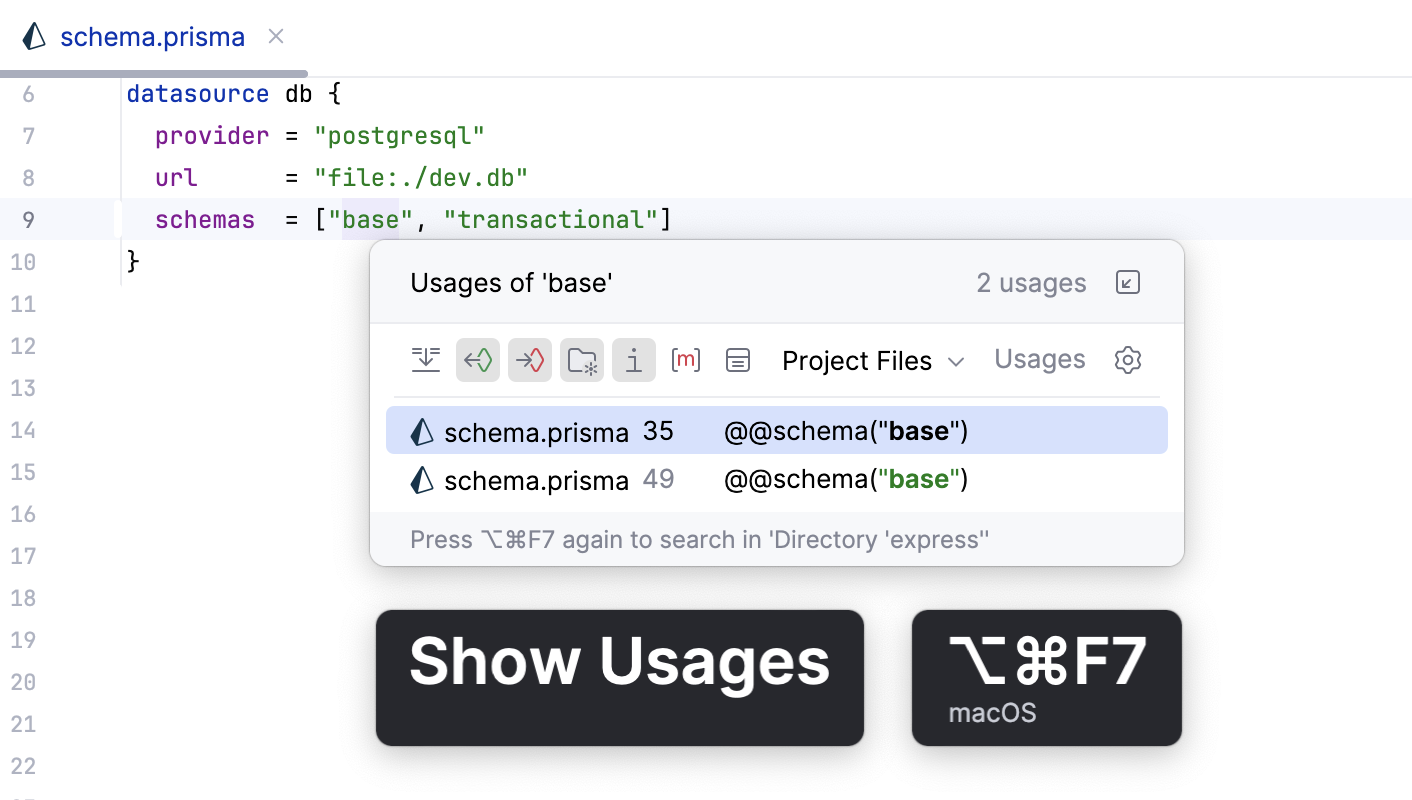
专用检查会检测缺失的
@@schema特性,并建议快速修复以添加它们。对于已定义的架构,可使用 重命名重构功能。
了解详情,请访问 Prisma 官方网站。
多文件 Prisma 架构
在 WebStorm 中,您可以使用 跨多个文件拆分的 Prisma 架构 ,同时支持补全、文档、导航、搜索等功能。
分片
对于 Prisma ORM 6.10 及更高版本,WebStorm 通过 @shardKey 和 @@shardKey 特性支持分片,以便在数据库负载增加时更轻松地扩展。
若要使用分片功能,请确保将 previewFeatures = ["shardKeys"] 添加到 generator 块中。
为
@shardKey和@@shardKey提供代码补全和快速文档查询。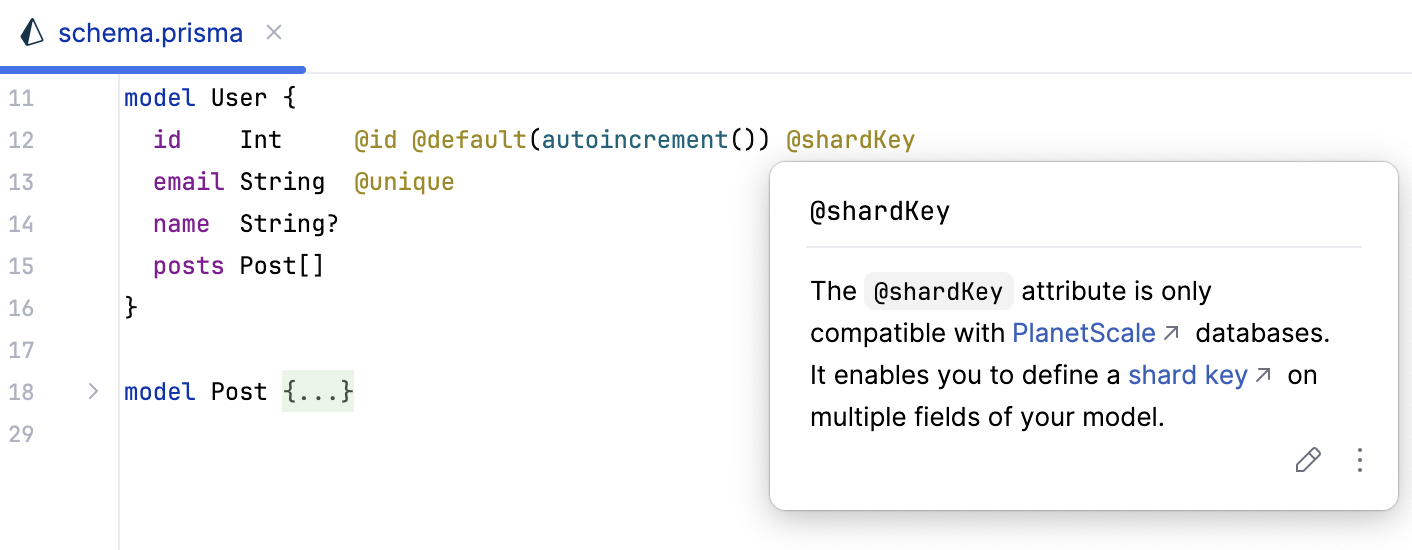
在块特性
@@shardKey中的字段补全。 补全列表仅包含标量非空字段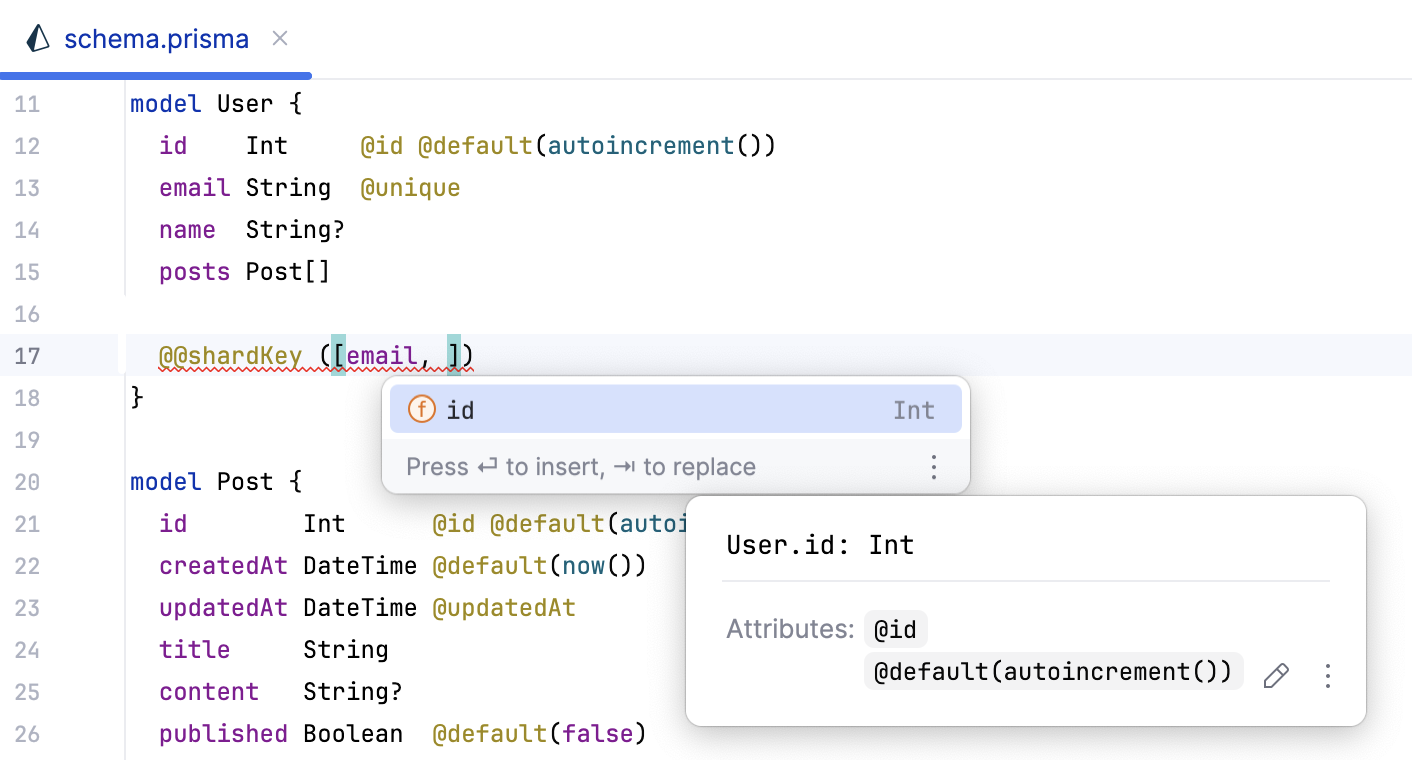
您可以使用 Alt+F7 搜索
@@shardKey块特性字段的用法。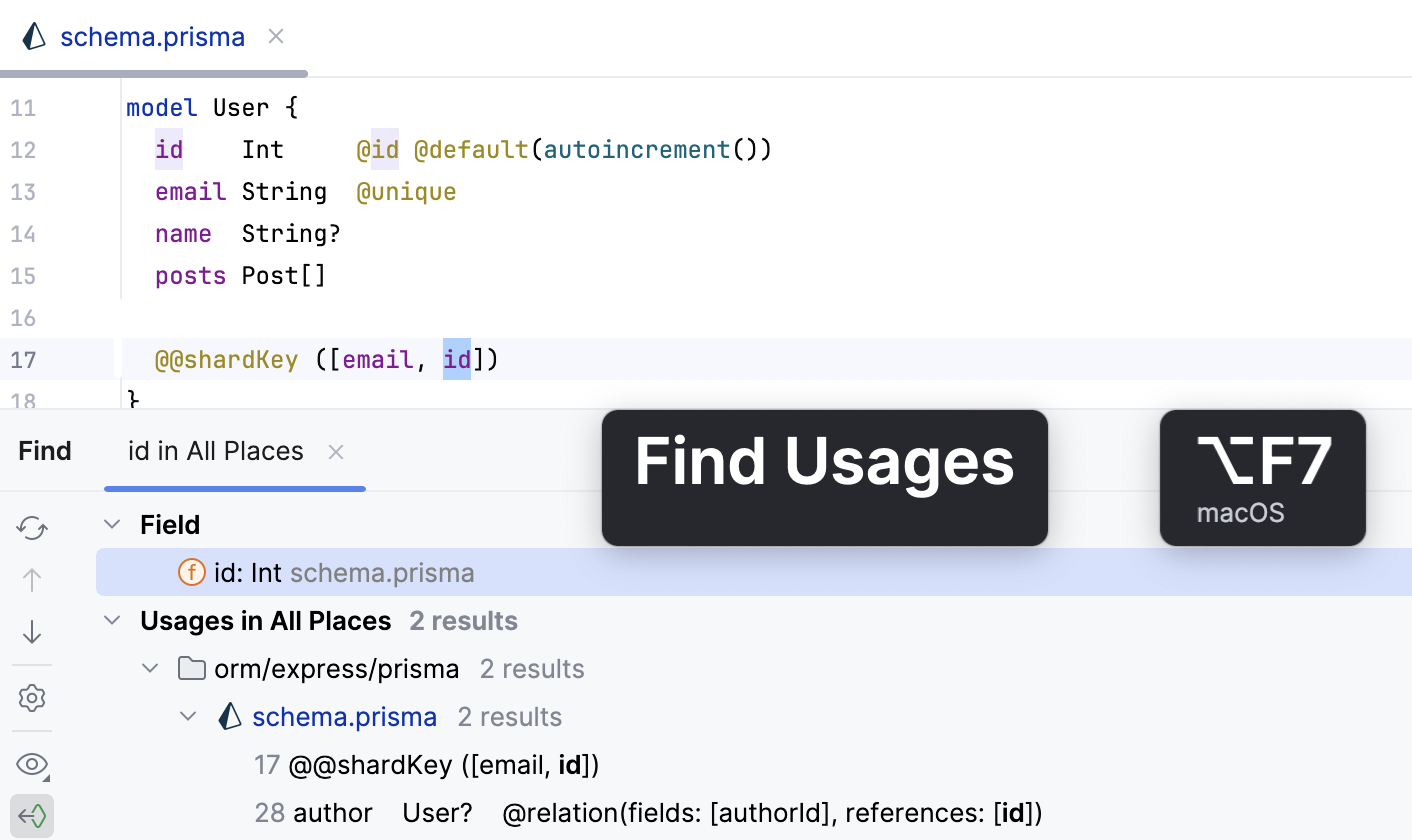
您可以对
@@shardKey块特性中的字段应用 重命名重构。