安装插件
插件扩展 WebStorm 的核心功能。 例如,安装插件以获得以下功能:
与版本控制系统、问题跟踪器、构建管理服务器等工具集成。
提供对多种语言和框架的编码辅助支持。
快捷键提示、实时预览、 File Watchers 等。
有助于您学习新的编程语言的编码练习。
默认情况下,WebStorm 包含一些捆绑插件。 您可以禁用捆绑插件,但无法将其移除。 您可以 从插件存储库 或 从本地归档文件 (ZIP 或 JAR)安装其他插件。
启用插件设置
按下 Ctrl+Alt+S 打开设置,然后选择 。
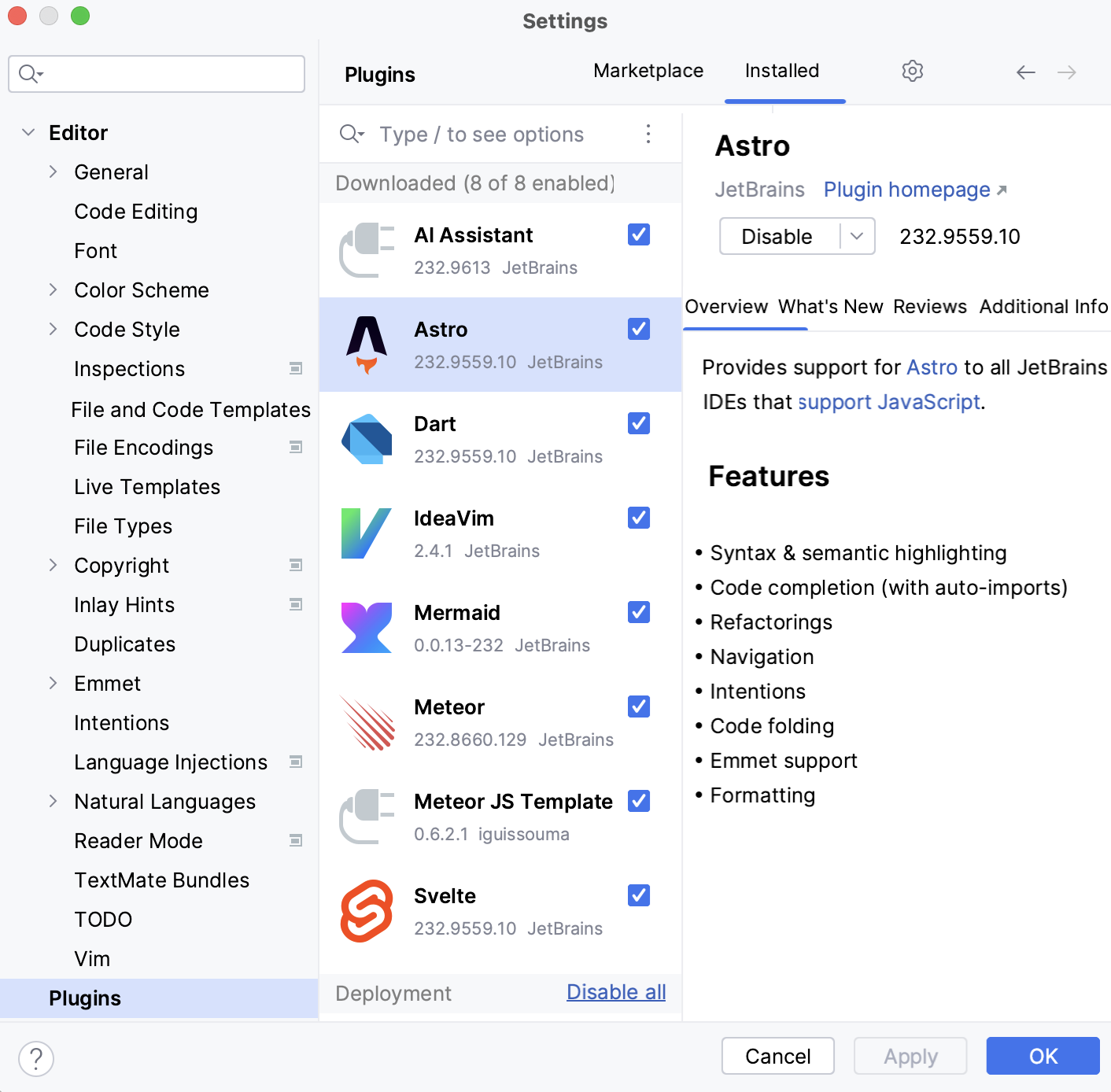
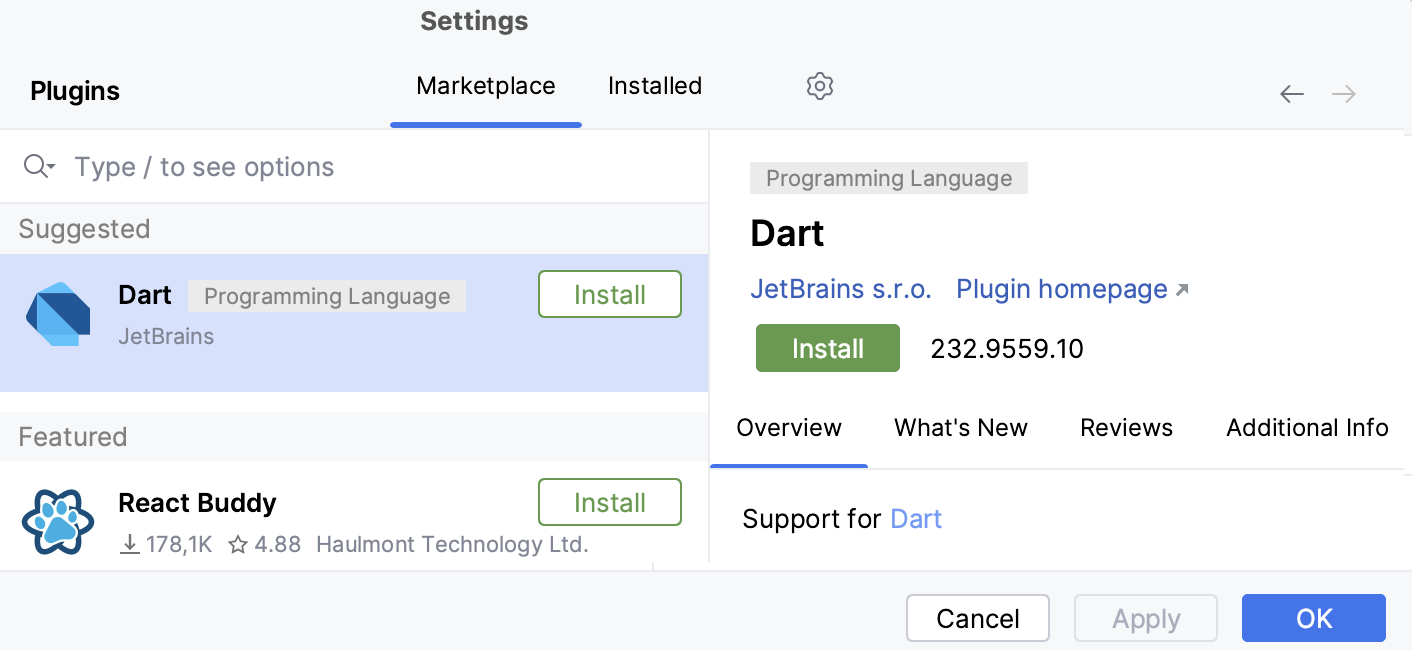
使用 Marketplace 选项卡浏览并从 JetBrains Marketplace 或 自定义插件存储库 安装插件。
使用 已安装 选项卡浏览捆绑和已安装的插件,并启用、禁用、更新或移除它们。 禁用不必要的插件可以提高性能。
如果一个插件依赖于其他某些插件,您可以在 其他信息 选项卡中找到依赖项列表。 如果您的 项目 依赖于某些插件,请将它们添加到 必需插件列表中。
从 Marketplace 安装插件
按下 Ctrl+Alt+S 以打开设置,然后选择 。
点击 市场 选项卡并在搜索字段中输入插件名称。
若要安装插件,请点击 安装 并重新启动 WebStorm。
要安装特定版本,请访问 JetBrains Marketplace 的插件页面,按照 从磁盘安装插件 中的说明下载并安装。 例如,如果插件的最新版本损坏了,您可以这样做。
从磁盘安装插件
下载插件归档(ZIP 或 JAR)。
按下 Ctrl+Alt+S 打开设置,然后选择 。
在 插件 页面上,点击
 ,然后点击 从磁盘安装插件…。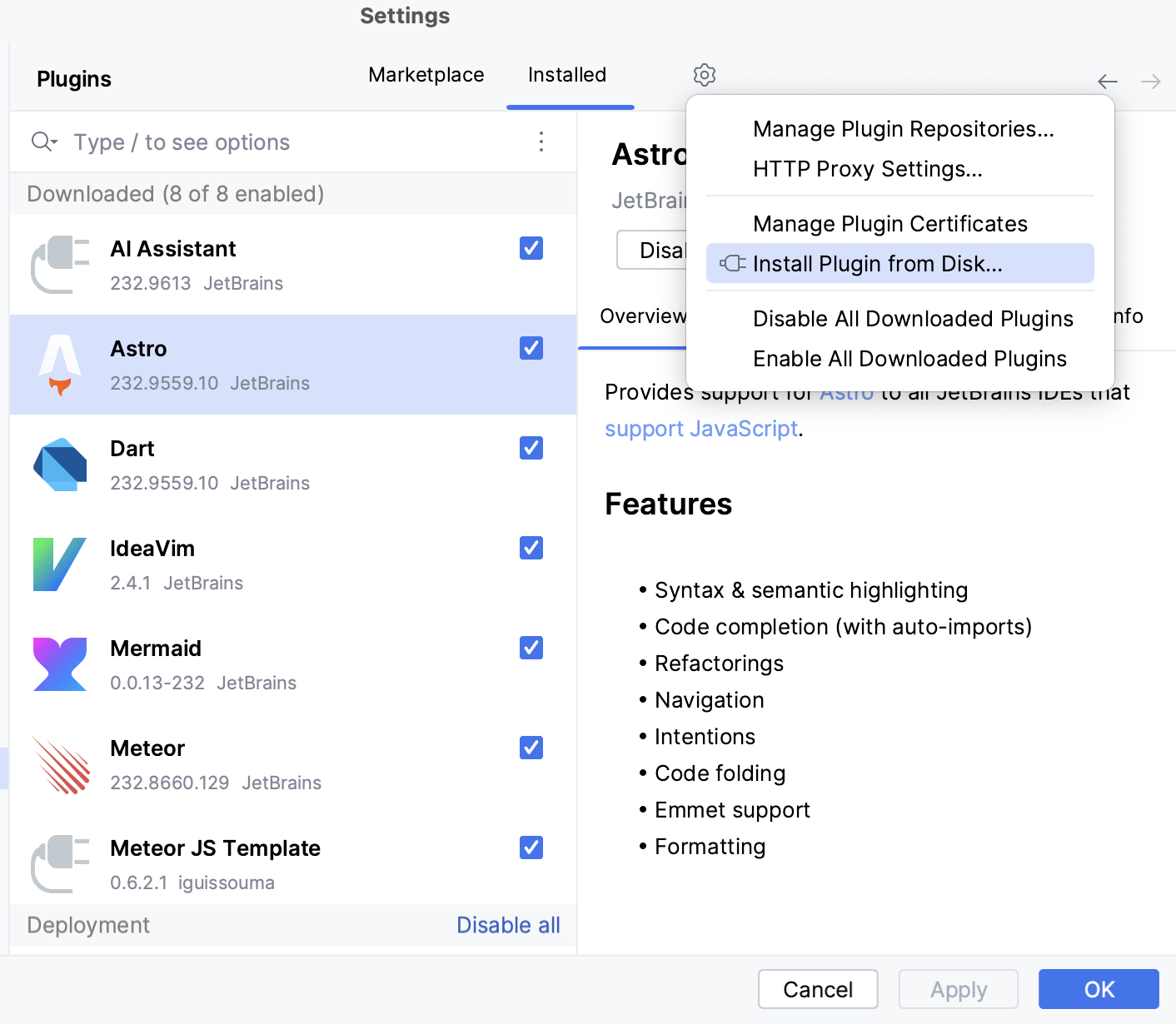
请选择插件归档文件并点击 确定(O)。
点击 确定(O) 以应用更改,如有提示,请重启 IDE。
从命令行安装插件
退出您要安装插件的 IDE。
在 JetBrains Marketplace 中,找到您要安装的插件页面,向下滚动到 附加信息 部分,并从 插件 ID 参数中复制值,例如
org.jetbrains.plugins.github。安装插件:
转到 WebStorm 安装目录下的 bin 目录,并运行以下命令:
webstorm64.exe installPlugins <PluginID>例如:
webstorm64.exe installPlugins org.jetbrains.plugins.github请运行以下命令:
open -na "WebStorm.app" --args installPlugins <PluginID>例如:
open -na "WebStorm.app" --args installPlugins org.jetbrains.plugins.github转到 WebStorm 安装目录下的 bin 目录,并运行以下命令:
webstorm.sh installPlugins <PluginID>例如:
webstorm.sh installPlugins org.jetbrains.plugins.github
有关更多信息,请参阅 从命令行安装插件。
移除插件
按下 Ctrl+Alt+S 打开设置,然后选择 。
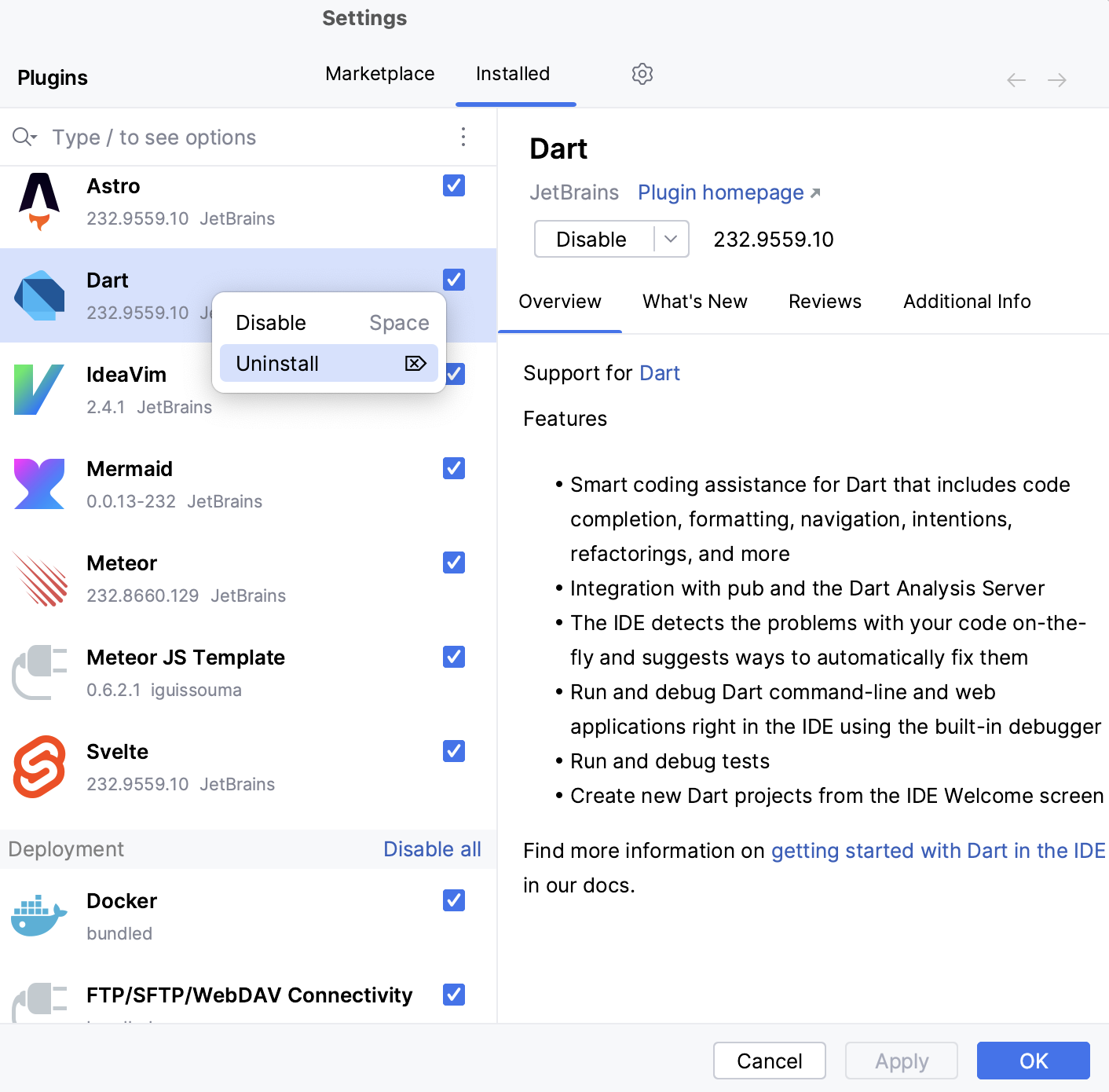
打开 已安装 选项卡并找到您想要移除的插件。
展开 禁用 列表并选择 卸载。
手动更新插件
按下 Ctrl+Alt+S 打开设置,然后选择 。
如果已安装插件的新版本可用,插件设置中会出现 更新 按钮。 点击它以更新插件。
要配置您的 IDE 是否应检查更新,请打开 设置 Ctrl+Alt+S 并转到 。 在此页面上,您还可以点击 检查更新 手动检查插件存储库中是否有可用的插件更新。
如果您希望 IDE 自动更新所有插件,您可以 相应地进行配置。
有关 IDE 和插件更新的更多信息,请参阅 更新 WebStorm。
自动更新插件
默认情况下,当插件的新版本可用时,WebStorm 会通知您手动更新插件。 您可以配置 WebStorm 自动下载插件更新,并在下次 IDE 重启时应用它们。
按下 Ctrl+Alt+S 打开设置,然后选择 。
点击
并选择 自动更新插件。或者,转到 并选择 自动更新插件。
禁用插件
如果您不需要相应功能,您可以在不卸载的情况下禁用插件。
按下 Ctrl+Alt+S 以打开设置,然后选择 。
请打开 已安装 选项卡,查找并选择您想要禁用的插件。
在插件描述窗格中,点击 禁用。
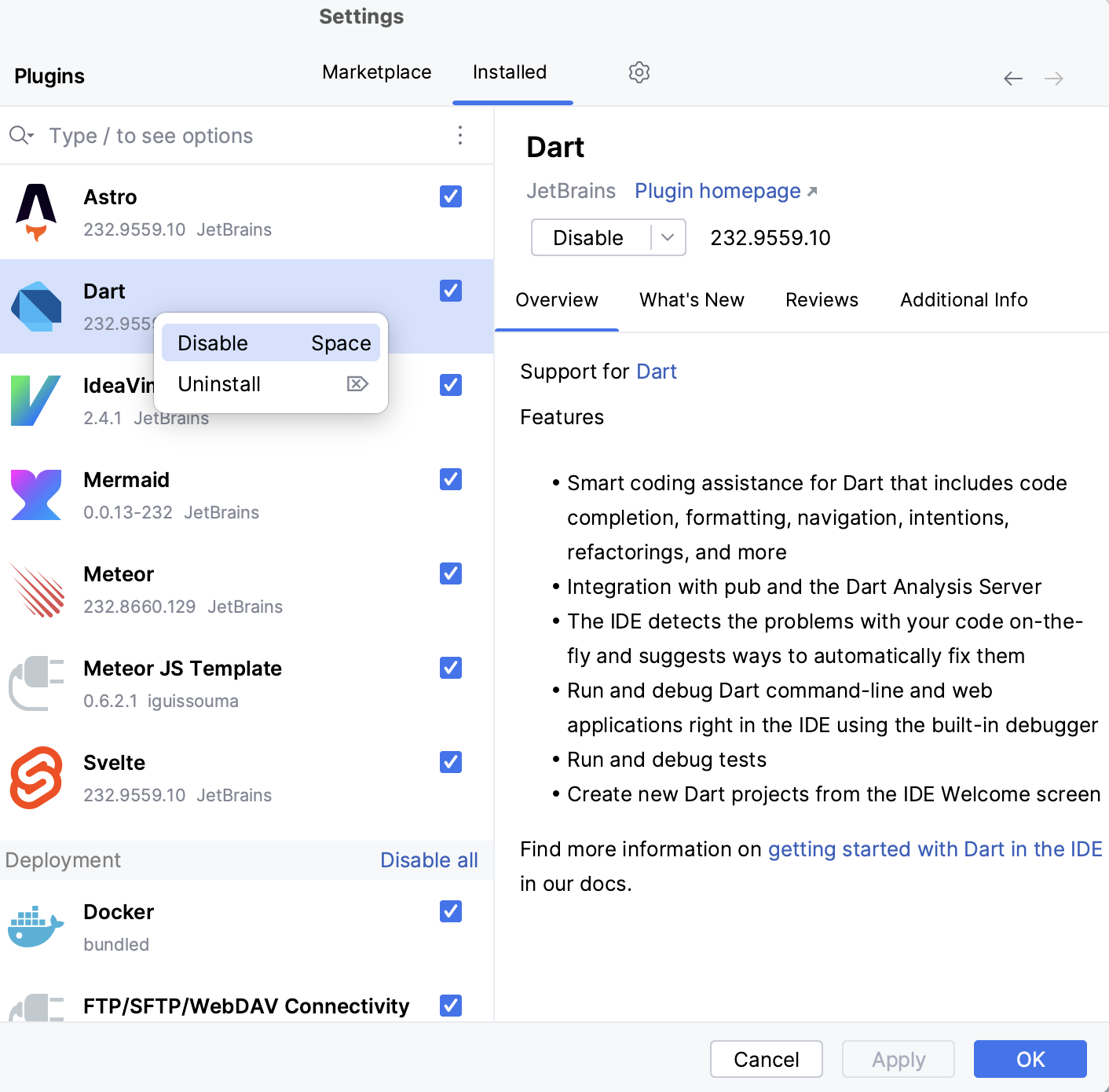
或者,您可以使用插件列表中的复选框或插件类别的 全部禁用 按钮。
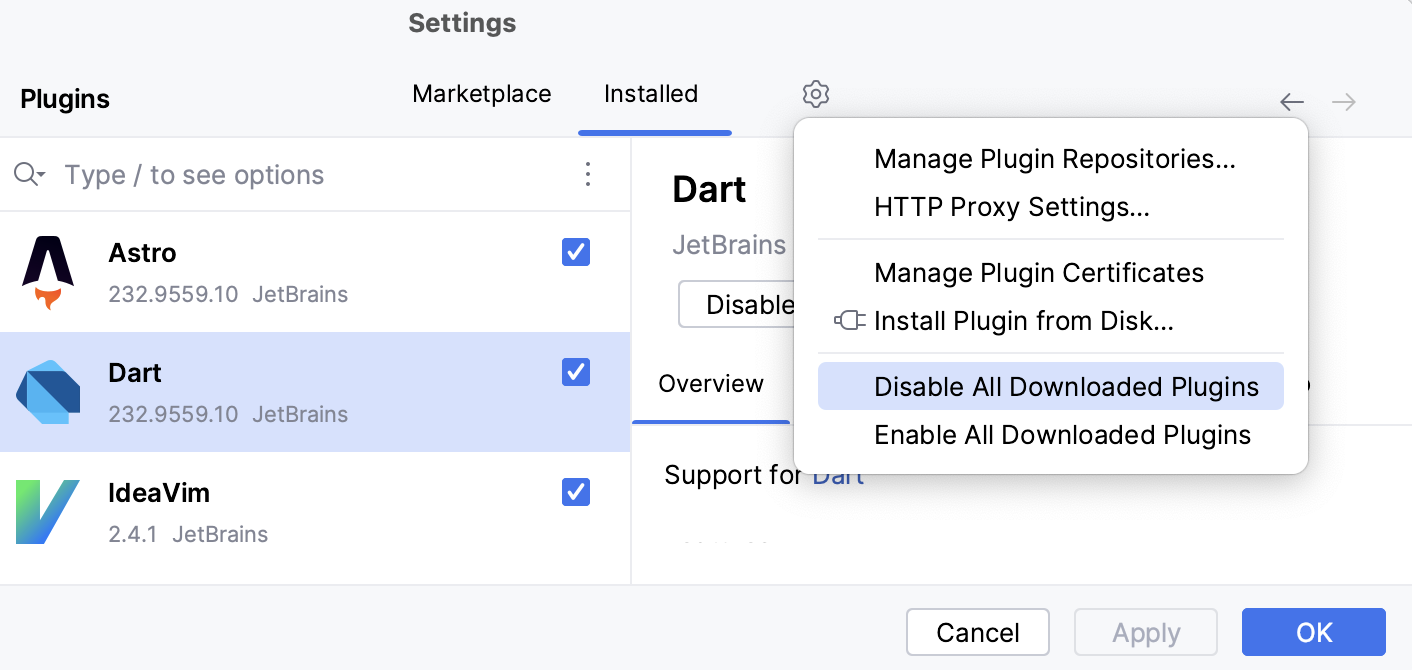
您可以在 菜单中一次性禁用或启用所有手动安装的插件(非捆绑)。
所需插件
一个项目可能需要一些插件来提供对某些技术或框架的支持。 您可以将此类插件添加到当前项目的 required plugins列表中,这样 WebStorm 就会验证这些插件是否已安装并启用。 如果您忘记了一些插件,或者团队中的某个人在处理项目时无意识地忽略了这些依赖项,它会通知您。
为当前项目添加必需插件
按下 Ctrl+Alt+S 以打开设置,然后选择 。
在 必需插件 页面上,点击
 并选择插件。 您可以选择性地指定插件的最低和最高版本。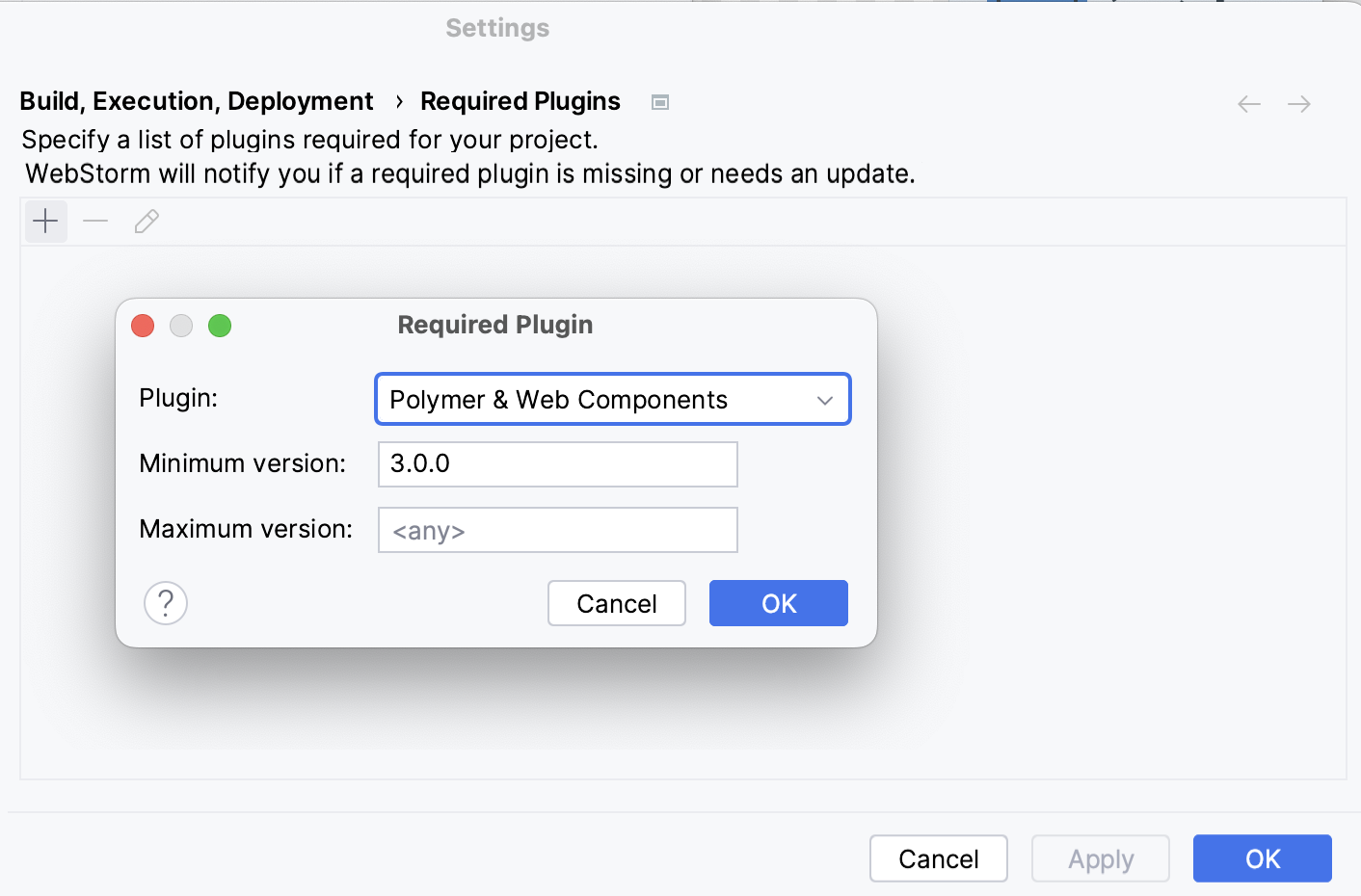
必需插件的列表存储在您项目的 .idea/externalDependencies.xml 文件中。 当您在 WebStorm 中打开 项目 时,它会通知您是否必需插件已禁用、未安装或需要更新。
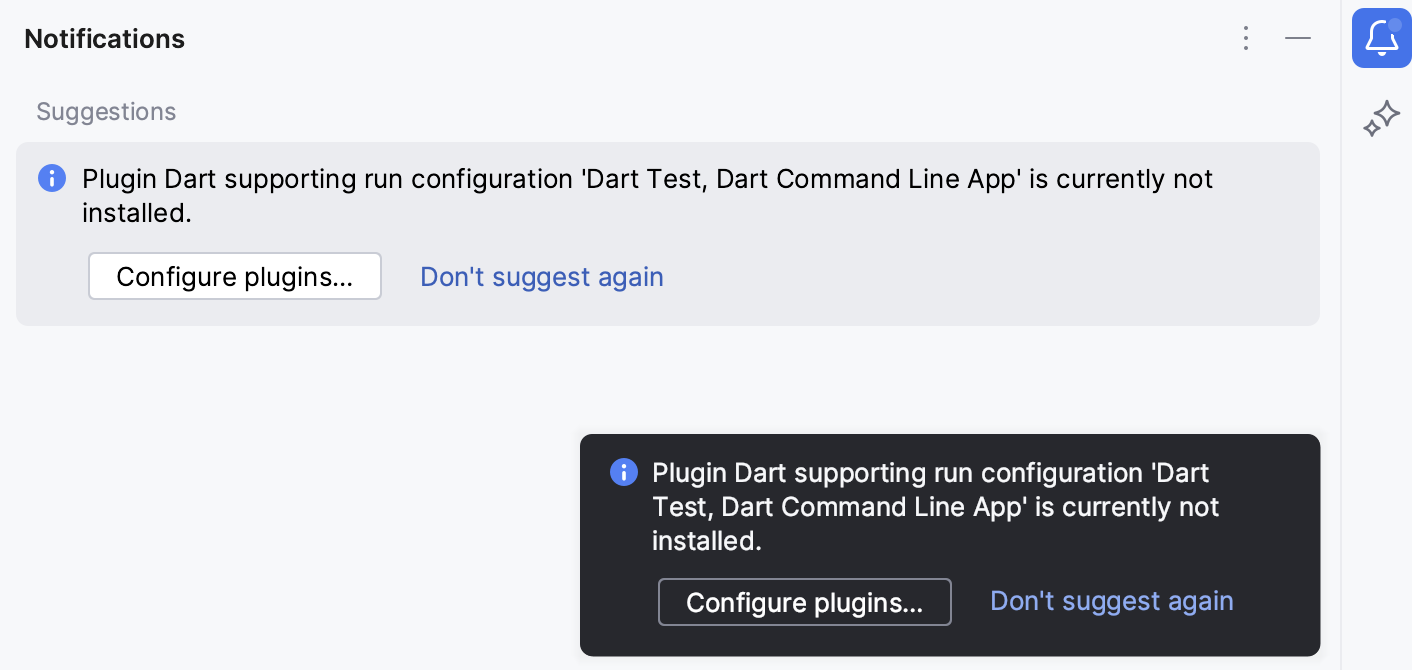
点击通知消息中的链接,可快速启用、安装或更新所需插件。
推荐插件
当您打开一个 项目 时,WebStorm 可以根据 项目 中使用的库建议安装和启用插件。 请勿将 推荐插件与 必需插件混淆,您可以手动将其添加到 项目 中,以便您的团队成员也使用它。
如果您不需要特定的插件,您可以阻止 WebStorm 推荐它。 您还可以使用您的 通知设置来禁用或启用所有插件建议的通知及其显示方式。
禁用插件推荐
当建议插件的通知出现时,请点击 不再建议。
下次您打开 项目 时,WebStorm 将不会建议此插件。
检查项目的推荐插件
您可以检查您的项目建议插件,除了您已经 禁用建议的插件。
按 Ctrl+Shift+A 并开始键入 检查推荐的插件。
请选择 检查推荐的插件 操作。
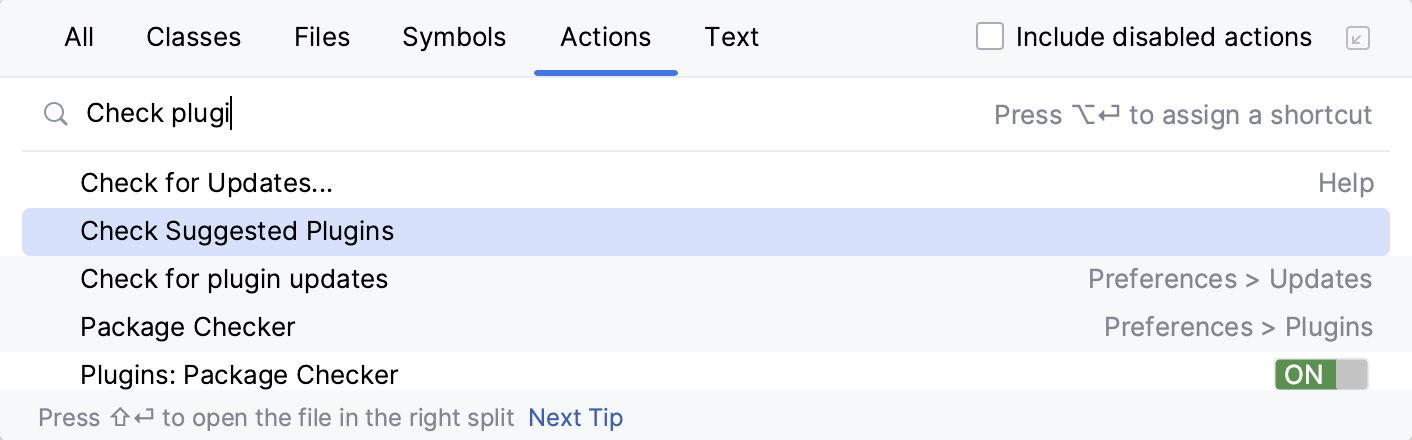
如果 WebStorm 具有适用于 您的 项目 的插件,您将看到通知消息。 点击通知消息中的链接以安装或启用建议的插件。
或者,您可以打开 IDE settings (Ctrl+Alt+S) 并前往 :如果有为您的项目推荐的插件,它们会显示在插件列表的顶部,位于 推荐 部分。
自定义插件存储库
默认情况下,WebStorm 配置为使用 JetBrains Marketplace 中的插件。 这是一个公开的代码库,任何人都可以在这里托管他们的插件。 然而,如果您仅为内部使用开发插件,您可以为其设置一个自定义插件库。
有关设置自定义插件存储库的更多信息,请参阅 IntelliJ Platform SDK 文档。
设置好插件存储库后,将其添加到 WebStorm:
添加自定义存储库
按下 Ctrl+Alt+S 以打开设置,然后选择 。
在 插件 页面,点击
并选择 管理插件仓库…。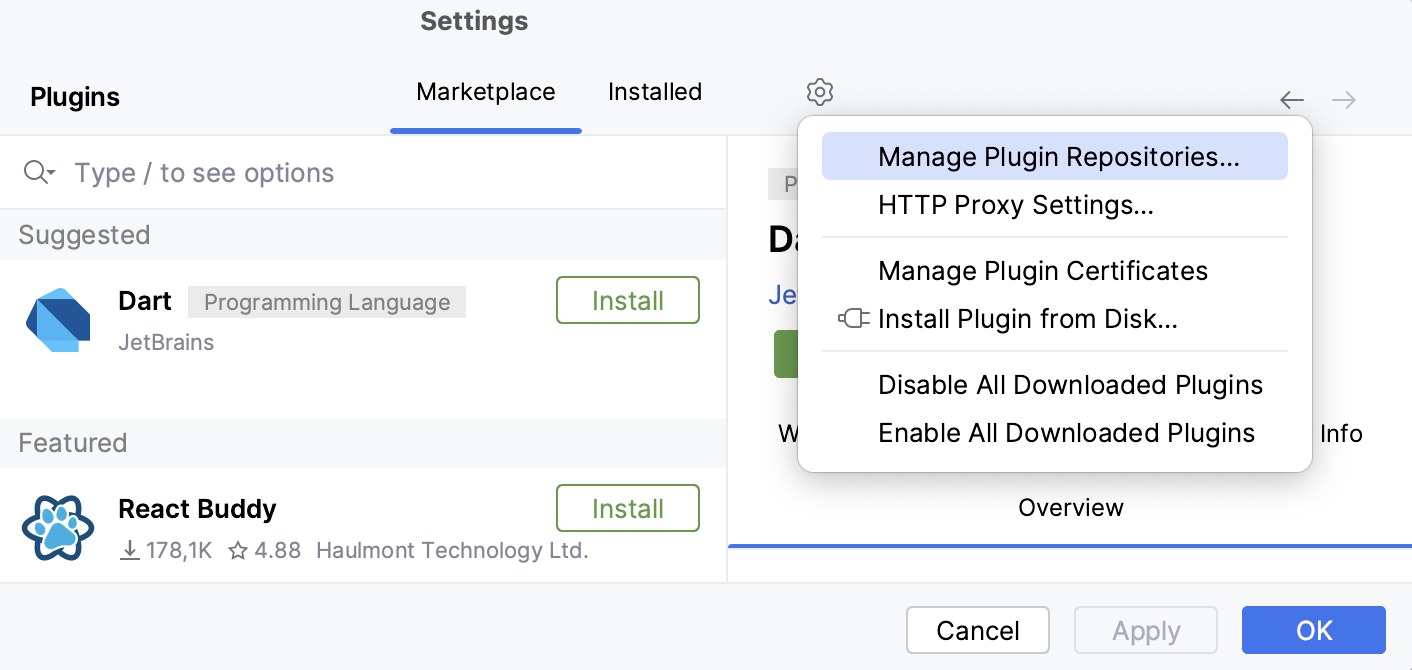
在 自定义插件仓库 对话框中,点击
并指定您的存储库 URL。 它必须指向 描述您插件的 XML 文件的位置,例如, updatePlugins.xml 。 文件可以与 您的自定义插件 位于同一服务器上,也可以位于专用服务器上。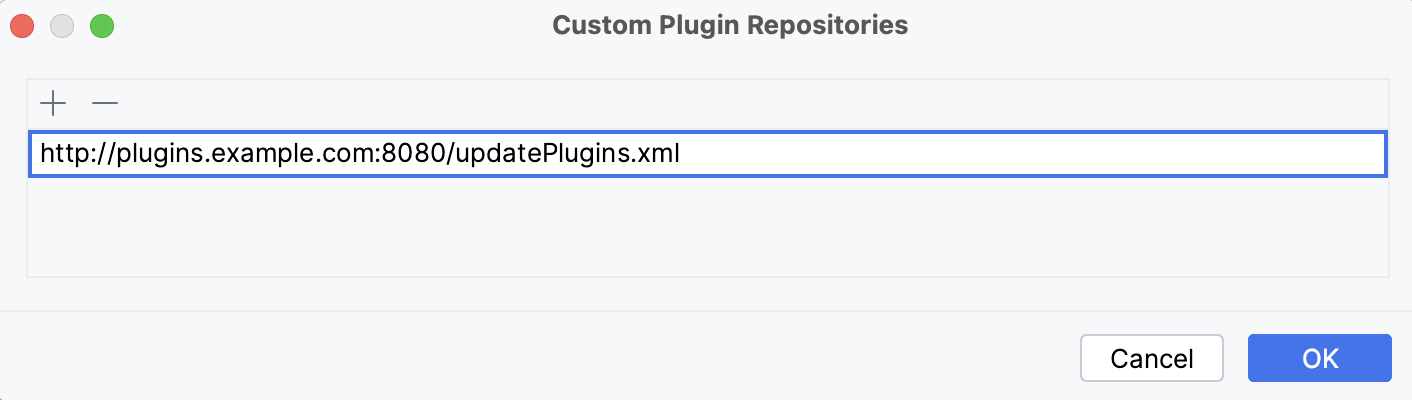
请点击 确定(O) 在 自定义插件仓库 对话框中以保存插件存储库列表。
点击 确定(O) 在 设置 对话框中应用更改。
当您搜索插件时,WebStorm 将为您显示来自默认的 JetBrains Marketplace 和您指定的任何自定义存储库的结果。 要仅浏览某个特定的自定义插件资源库,请在 repository: 后输入资源库的 URL,并在 Marketplace 选项卡的 插件 页面的搜索字段中输入。 例如:
或者,您可以使用 idea.plugin.hosts 属性添加自定义插件仓库:
转到 。
将
idea.plugin.hosts属性添加到平台属性文件中,并指定 描述您的插件的 XML 文件的 URL。 例如:idea.plugin.hosts="http://plugins.example.com:8080/updatePlugins.xml"重启 WebStorm。
您可能希望将默认的 JetBrains Marketplace 替换为您自定义的插件存储库。 如果您只希望自定义库插件在 WebStorm 中可用,这会很有帮助。
替换默认插件存储库
转到 。
将
idea.plugins.host属性添加到平台属性文件中,并指定可以正确处理来自 WebStorm 请求的应用程序的 URL,即作为默认插件库应用程序而不是 JetBrains Marketplace。特别是,它应处理以下请求:
重启 WebStorm。
如果您替换了默认插件库, Marketplace 选项卡中的搜索字段在 插件 对话框中只会浏览新默认库和您添加的任何自定义库中的插件。
提高效率的提示
筛选并排序搜索结果
在搜索字符串中输入一个正斜杠
/来查看筛选和排序搜索结果的选项。 例如,您可以将以下选项添加到您的搜索字符串中,以便仅列出与 AI 相关的插件,并按名称的字母顺序排序:/tag:AI /sortBy:name