构建代理配置和维护
查看 TeamCity 代理详情
TeamCity Web UI 的 支持人员 页面提供了有关 TeamCity 代理的全面信息。 根据您的代理设置,页面上的标签页数量可能会有所不同。
已连接 / 已断开连接
已连接 和 已断开连接 选项卡按 代理池 (默认)显示代理。 要按字母顺序查看代理,请取消选中 按代理池分组 复选框。
对于每个池,TeamCity 会显示其构建代理的状态。 点击池旁边的箭头,将显示池代理及其状态的列表。
通过用户界面启用/禁用代理
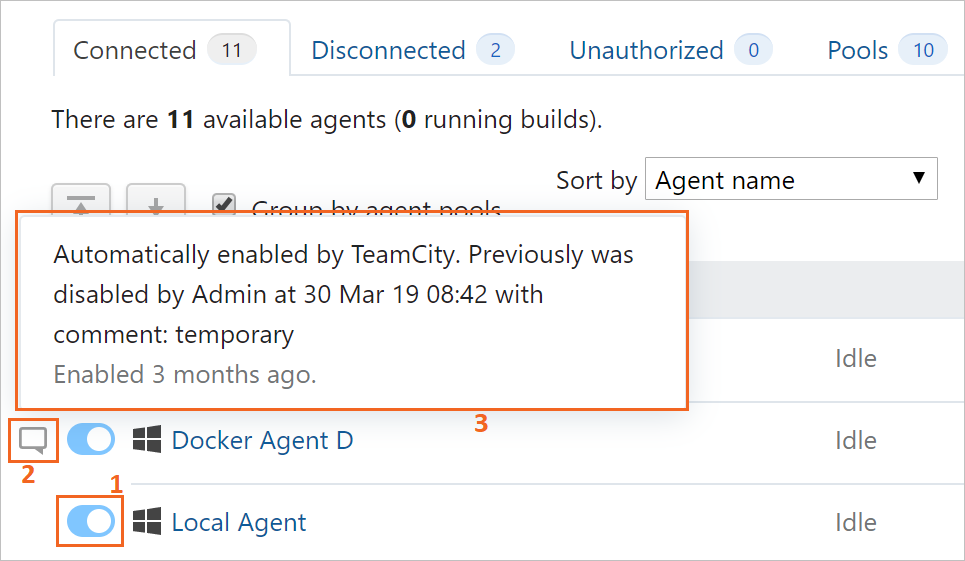
TeamCity 只在启用的代理之间分配构建。 代理可以通过点击代理名称旁边的状态图标(1)在网页用户界面手动启用/禁用。 如果需要,您可以告诉 TeamCity 在一段时间后自动禁用/启用代理,并输入您的评论。 TeamCity 将按照指令操作,并显示评论图标(2)。 将鼠标悬停在图标上将显示相关信息(3)。
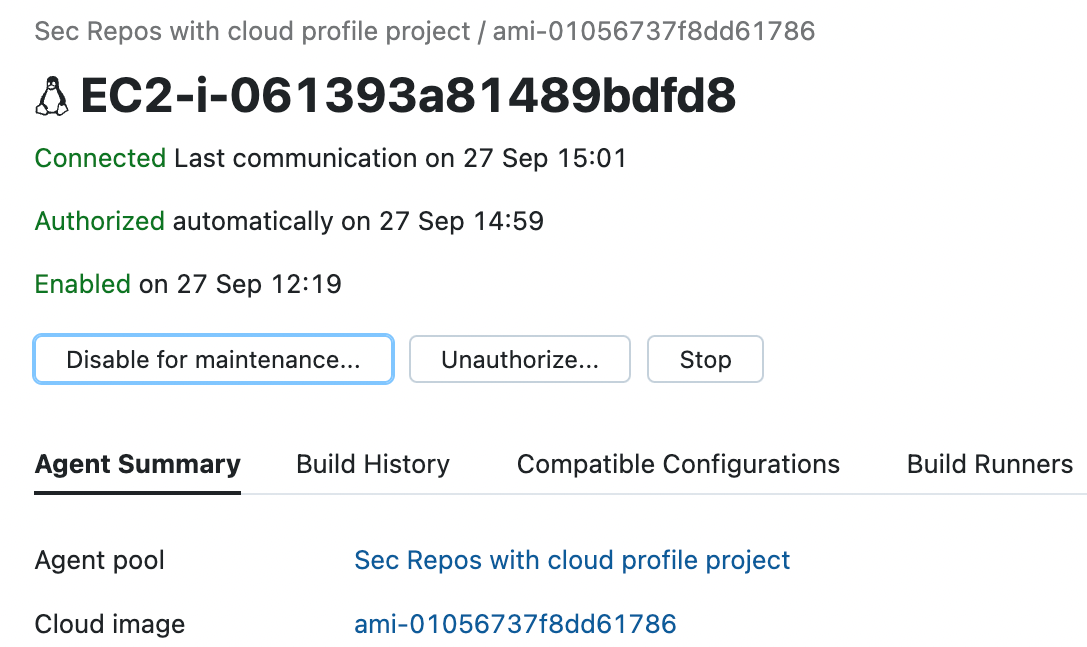
当您点击 禁用以进行维护 时,云代理会切换到维护模式。 在这种模式下,代理将不会被终止,您可以登录代理,查看其日志,并执行其他操作。 另外,默认情况下,代理将不可用于新的构建。
池
参考 独立页面以获取有关在 TeamCity 中配置代理池的信息。
参数报告
使用指定参数过滤所有可用的代理。
矩阵和统计学
请参考单独的页面以获取有关 查看代理工作量的信息。
云
列出所有配置的 代理云配置文件。
Diff
比较两个代理,并查看其突出的差异。
远程调试代理
在代理安装、连接并 授权后,可以直接从 TeamCity UI 调用此代理所在机器的终端。 这项功能让您可以远程查看代理日志,检查已安装的软件,并对特定的代理问题进行调试。
终端不适用于未经授权的代理:TeamCity 不会与尚未被设置为可信任的机器通信,并且会为此类代理隐藏 打开终端 按钮。 要调试授权失败的云实例,请改用云提供商自己的工具——例如,从 AWS 控制台连接到 EC2 实例。
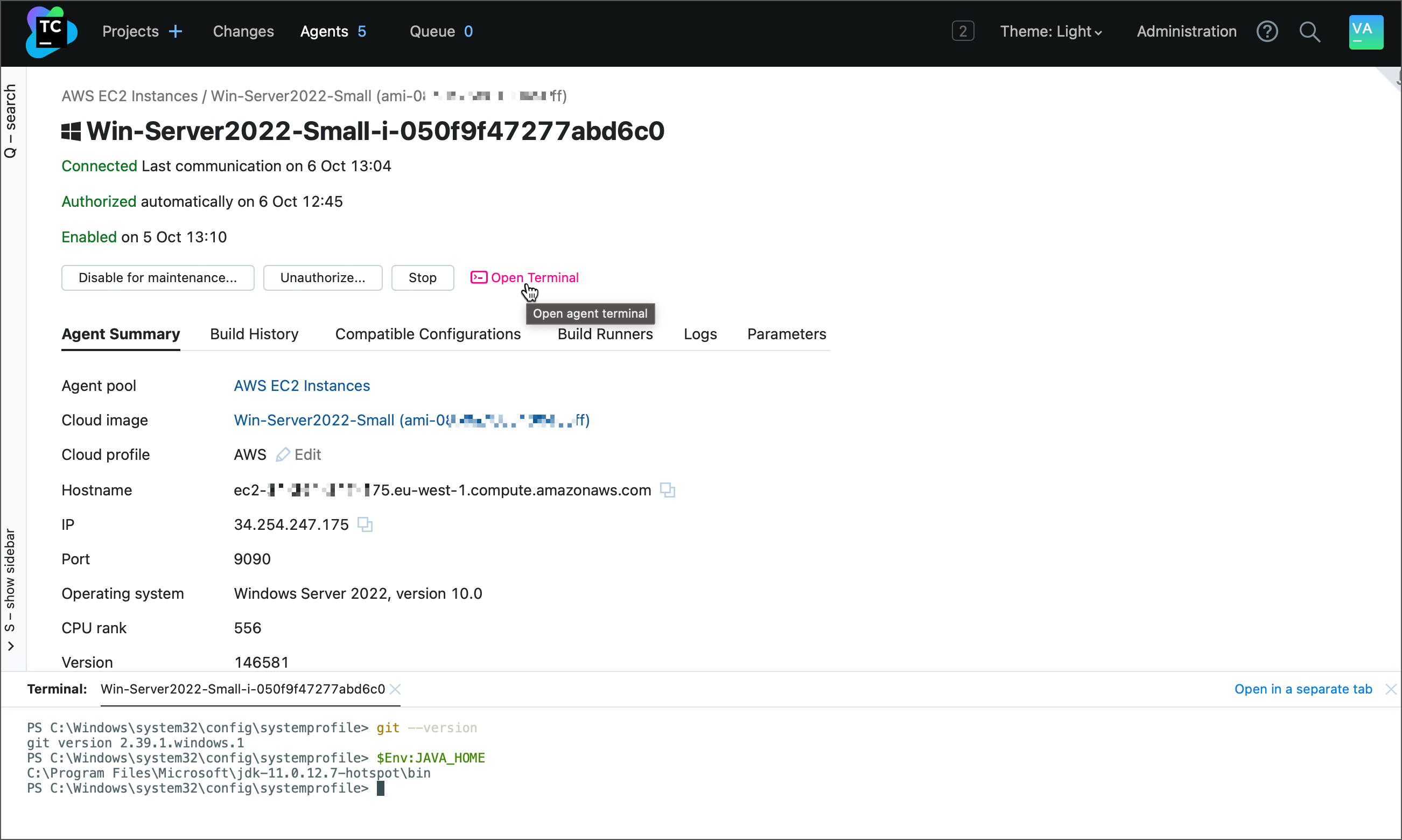
要调用终端,请点击 TeamCity 页眉中的 支持人员 ,选择所需的代理,然后点击 打开终端。
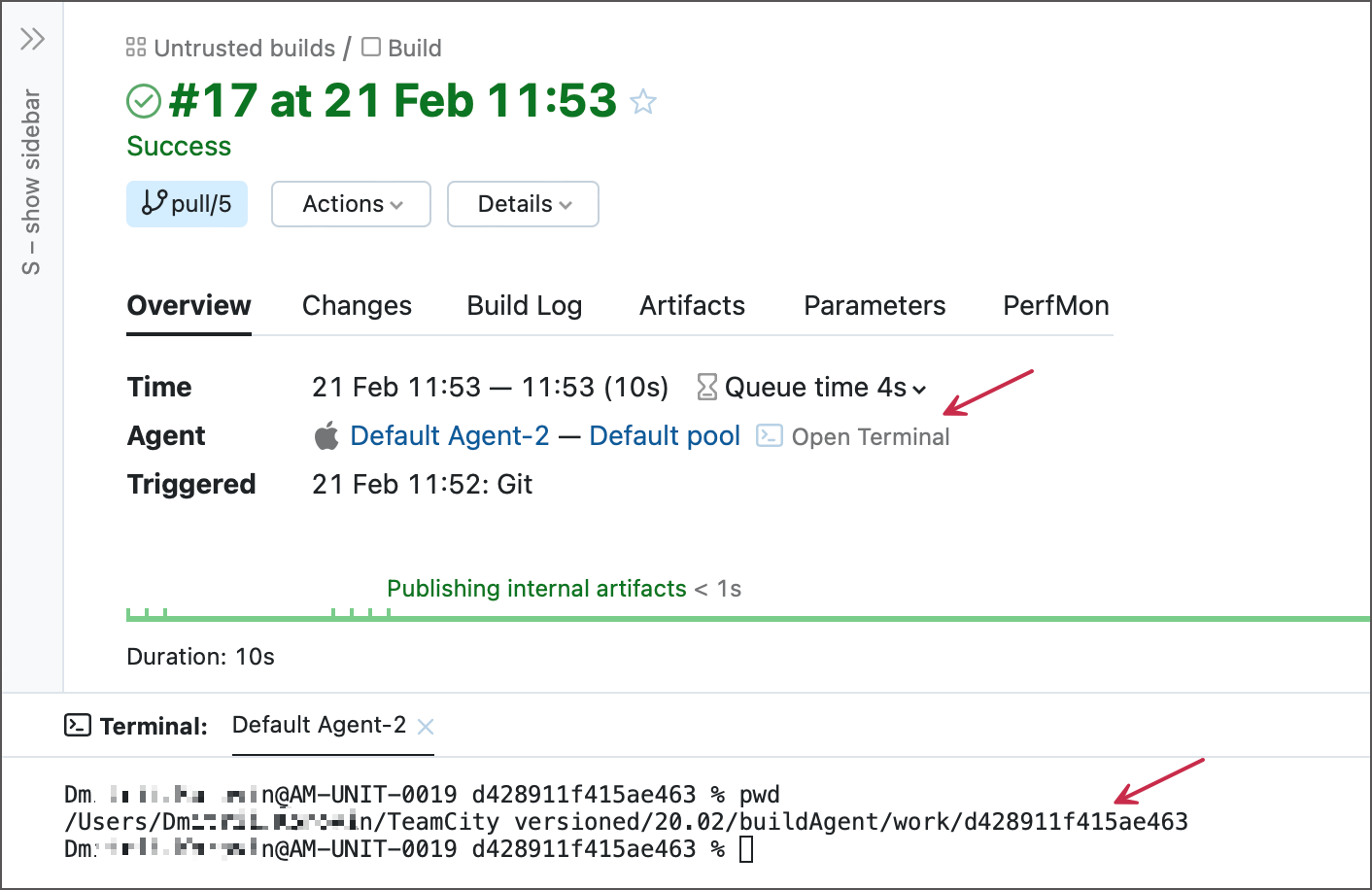
您也可以从 构建结果页面 打开此终端。 在这种情况下,终端会在 checkout directory 中打开,而不是在 $HOME 文件夹中打开。
当终端打开时,您可以点击 在单独的标签页中打开 链接以获得更大的客户端区域。
打开终端 按钮适用于所有类型的代理机器(Linux、Windows 和 macOS),并以启动 TeamCity 代理的同一用户身份调用终端。
为了确保您在进行维护时构建代理处于空闲状态,请禁用它,但不要停止它,因为终端会话需要一个 运行中的 构建代理。 停止构建代理会冻结之前打开的终端标签页,阻止用户输入新的命令。
对于在空闲一段时间后会自动终止的云代理,您可能需要点击 “禁用以进行维护……”按钮,以保持代理的机器运行,并防止其在您仍在调查构建问题时关闭。
打开终端 链接仅对 角色权限包括 "调用交互式代理终端"权限的用户可见。 应授予此权限给所有与相应 agent 的 代理池 关联的项目。 拥有 "Project Administrator" 和 "System Administrator" 角色的用户默认具有此权限。 作为额外的预防措施,每个打开终端的请求都会作为新的 "Agent actions | Connect to agent" 活动写入 审核日志。