启动调试器会话
启动调试器会话与以正常模式运行程序非常相似。 调试器在后台附加,因此您无需配置任何特定内容即可开始调试会话。 如果您能够从 RustRover 运行您的程序,您也可以使用相同的配置对其进行调试。
任何调试器会话都基于 运行/调试配置。 配置类型取决于您的应用程序类型和运行环境。
点击
 所需入口点旁边,然后选择 调试。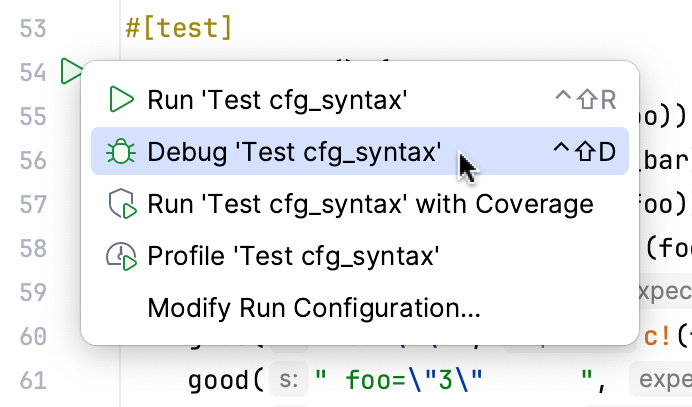
这将为您创建一个临时运行/调试配置。 之后,如果需要,您可以自定义并保存此临时配置。
如果您已经有一个 运行/调试配置 ,请在运行/调试配置列表中选择它,然后点击
 按钮或按 Shift+F9。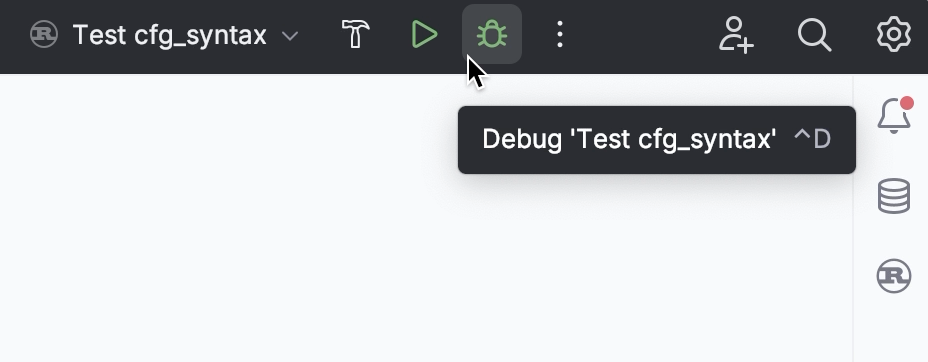
暂停/恢复调试器会话
当调试器会话正在运行时,您可以使用 调试 工具窗口工具栏上的按钮暂停/恢复它:
要暂停调试程序会话,请点击
 。
。要继续调试会话,请点击
 F9。
F9。
重新启动调试器会话
请点击
 重新运行 按钮,在 调试 工具窗口中,或按 Ctrl+F5。
终止调试器会话
点击
 在 调试 工具窗口中。
或者,按 Ctrl+F2 并选择要终止的进程(如果有两个或更多)。
调试多个任务
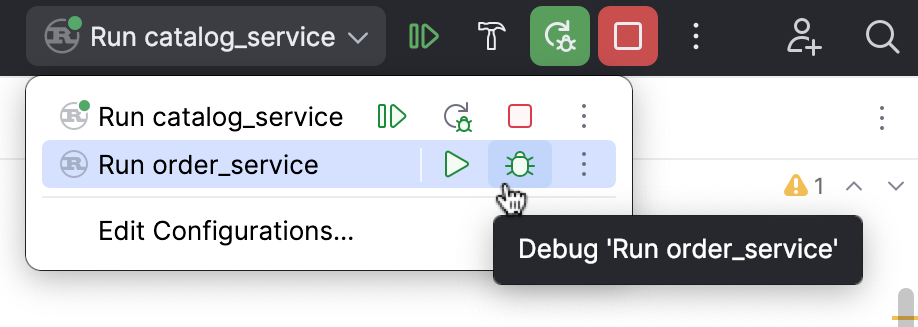
要同时运行或调试多个任务,请在工具栏中打开运行小部件菜单,并按住 Ctrl 键选择相应的运行/调试配置。
2026年 7月 16日