运行/调试配置
RustRover 使用运行/调试配置来运行、调试和测试您的代码。 每个配置是一组命名的启动属性,用于定义要执行的内容以及应使用的参数和环境。
有两种 运行/调试 配置:
临时 — 每次运行或调试函数或测试时创建。
永久—由模板显式创建或通过保存临时配置创建。 永久配置将作为您项目的一部分,直到您删除它们。
每当您运行、调试或测试代码时,RustRover 要么使用现有的永久运行/调试配置,要么创建一个新的临时配置。
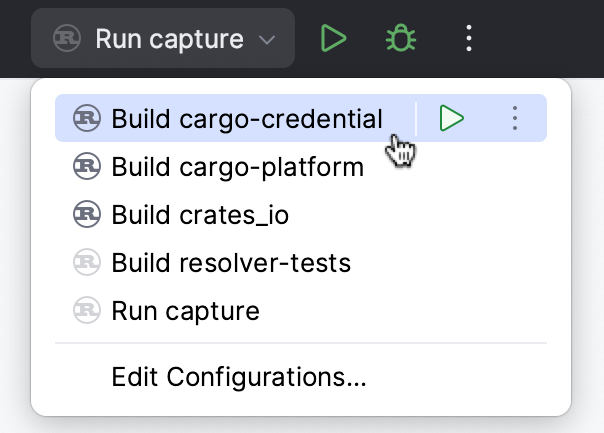
永久配置的图标是不透明的,而临时配置的图标是半透明的。 配置图标上的红色叉号表示配置设置中存在错误。
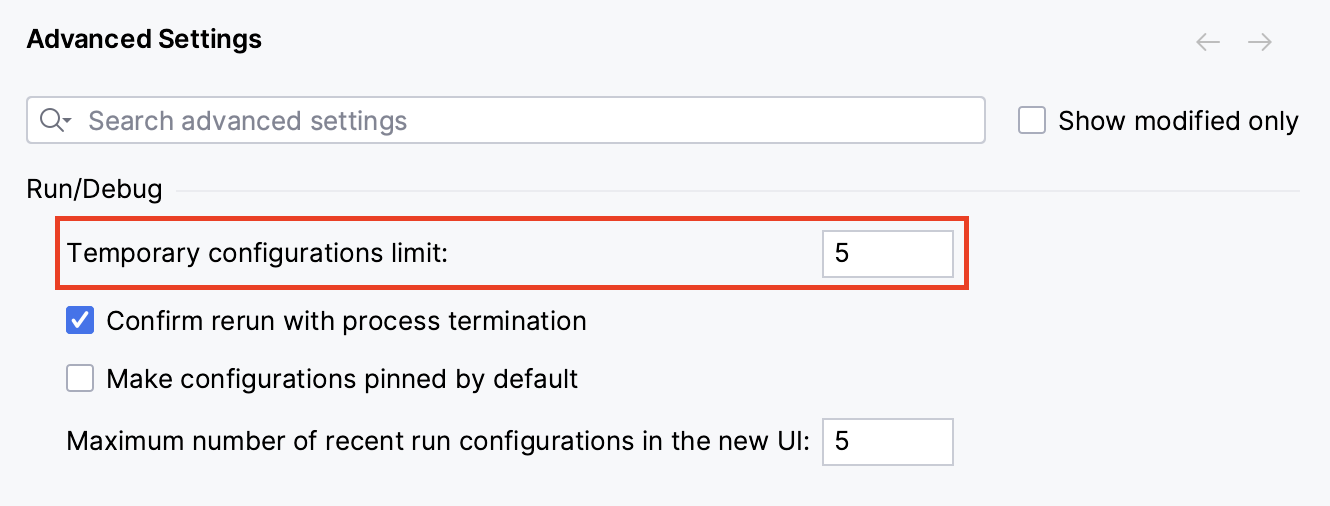
临时配置的最大数量为 5。 添加新版本时,旧版本会被自动删除。 如有必要,您可以在 中增加此限制。
创建永久运行/调试配置
RustRover 提供以下方法来创建永久运行/调试配置:
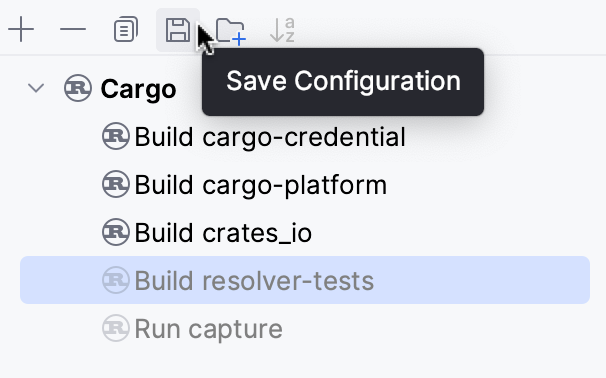
将临时配置保存为永久配置
在 运行/调试 配置切换器中,点击
 ,在要保存的临时配置名称旁边,选择 保存配置。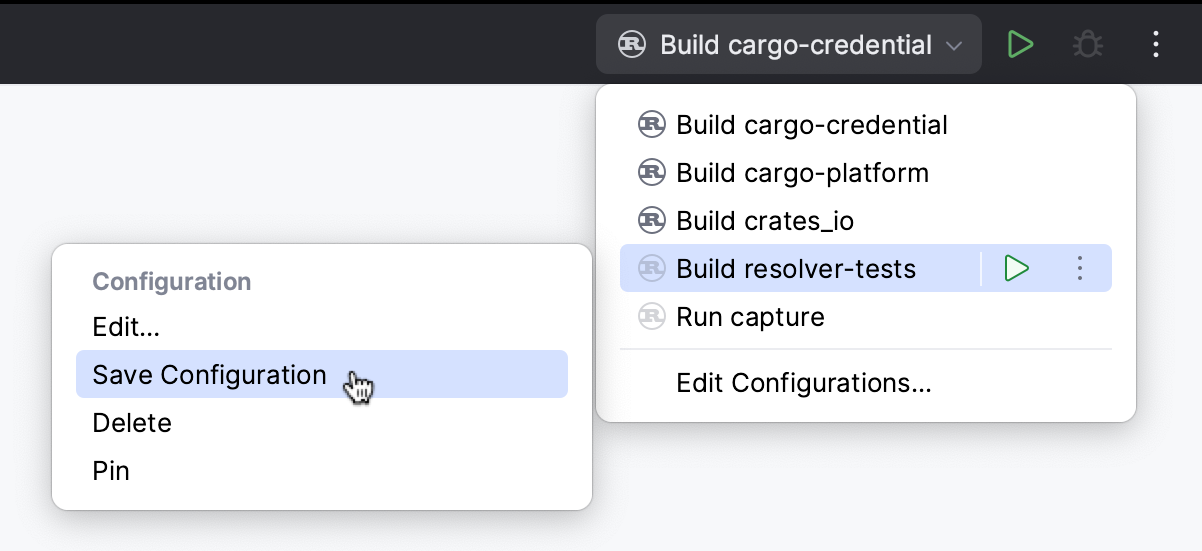
打开 编辑配置 对话框( ),选择要保存的临时配置,然后点击工具栏上的
 。
。
RustRover 为不同的语言、工具和框架提供运行/调试配置 模板。 可用模板的列表会因已安装和启用的 plugins 而有所不同。
Before launch
在此区域,您可以指定在开始选定的 run/debug 配置之前要执行的任务。 任务按照它们在列表中出现的顺序执行。
条目 | 快捷方式 | 描述 |
|---|---|---|
| Alt+Insert | 点击此图标以添加下列可用任务之一:
|
| Alt+Delete | 点击此图标可将所选任务从列表中移除。 |
| Enter | 点击此图标可编辑选定的任务。 请在打开的对话框中进行必要的更改。 |
| Alt+Up Alt+Down | 点击这些图标以在列表中将所选任务上移或下移一行。 任务将按照它们在列表中出现的顺序执行。 |
显示此页面 | 选择此复选框,以便在实际启动运行/调试配置之前显示运行/调试配置设置。 | |
激活工具窗口 | 默认情况下,此复选框处于选中状态,并且在您启动 run/debug 配置时, Run 或 Debug 工具窗口会打开。 否则,如果复选框未选中,工具窗口将被隐藏。 但是,在配置运行时,您可以通过按 Alt+4 或 Alt+5 自行打开相应的工具窗口。 | |
使工具窗口获得焦点 | 选中此复选框后,在启动运行/调试配置时,会自动将焦点切换到 Run或 Debug工具窗口。 |

 ,然后在
,然后在 


启动运行配置
您可以通过以下方式之一启动现有的运行配置:
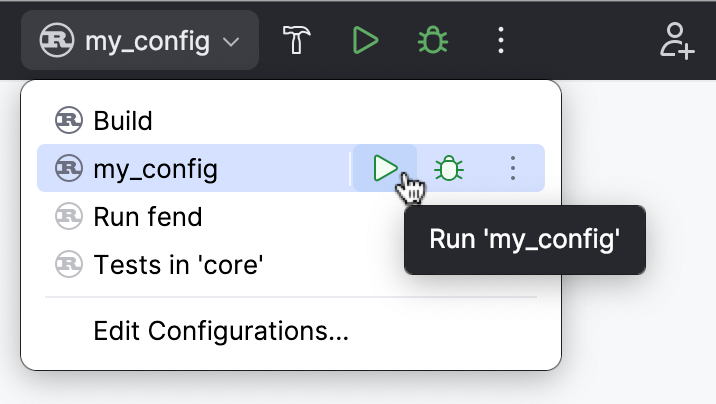
如果运行配置已在 Run widget 中选择,请点击其旁边的
 ,或按 Shift+F10。
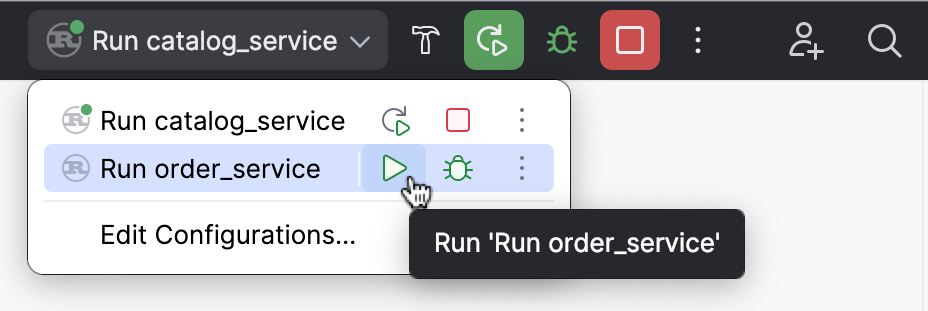
如果您想选择另一个运行配置,请点击 Run widget。 在打开的菜单中,单击您想启动的运行配置旁的
。
按下 Alt+Shift+F10。 在打开的菜单中,点击您想启动的运行配置。
共享运行/调试配置
您可能希望共享您的 运行/调试 配置,以便您的团队成员可以使用相同的配置运行应用程序,或者使他们能够远程附加到您正在运行的进程。
RustRover 提供了一种机制,可以将您的 运行/调试 配置存储为项目文件并通过 VCS 共享。 当您希望将配置作为文件发送给其他人、创建运行/调试配置的本地备份或从文件导入它们时,也可以使用相同的机制。
转到 。 或者,按 Alt+Shift+F10 ,然后 0。
请选择您要共享的 运行/调试 配置,启用 存储为项目文件 选项,并指定配置文件的存储位置。
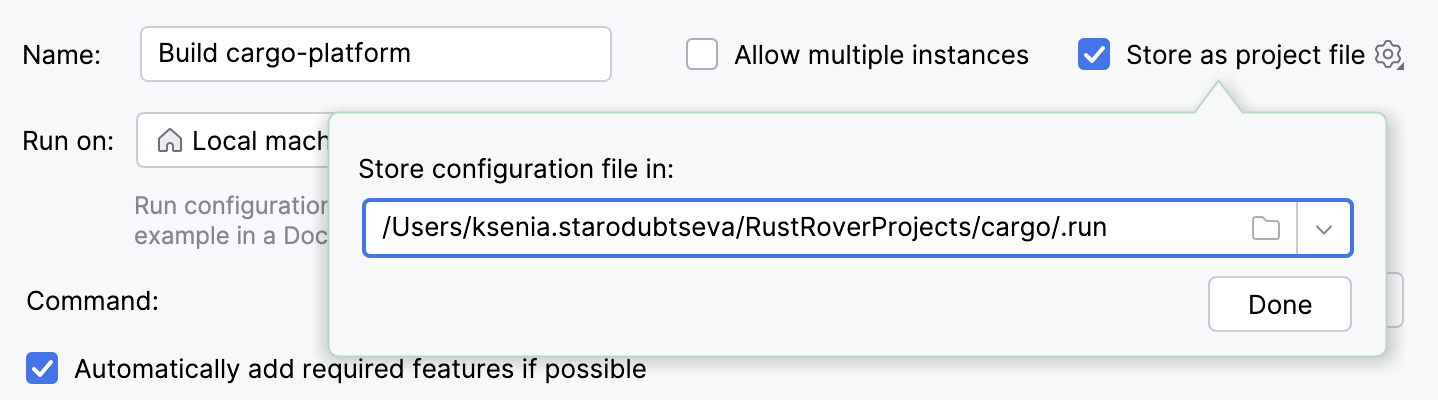
(可选)如果将 .idea 目录添加到 VCS 忽略文件中,那么 .idea/runConfigurations 子文件夹也将被忽略。 如果项目使用 Git,您可以共享 .idea/runConfigurations 并保留 .idea 被忽略,通过修改 .gitignore 如下:
/.idea/* !/.idea/runConfigurations
运行/调试配置模板
所有运行/调试配置都基于模板,这些模板实现了启动逻辑,定义参数列表及其默认值。 安装中预定义了 可用模板列表 ,只能通过 插件进行扩展。 但是,您可以编辑每个模板中的默认参数值,以便于新运行/调试配置的设置。
配置模板的默认值
转到 。 或者,按 Alt+Shift+F10 ,然后 0。
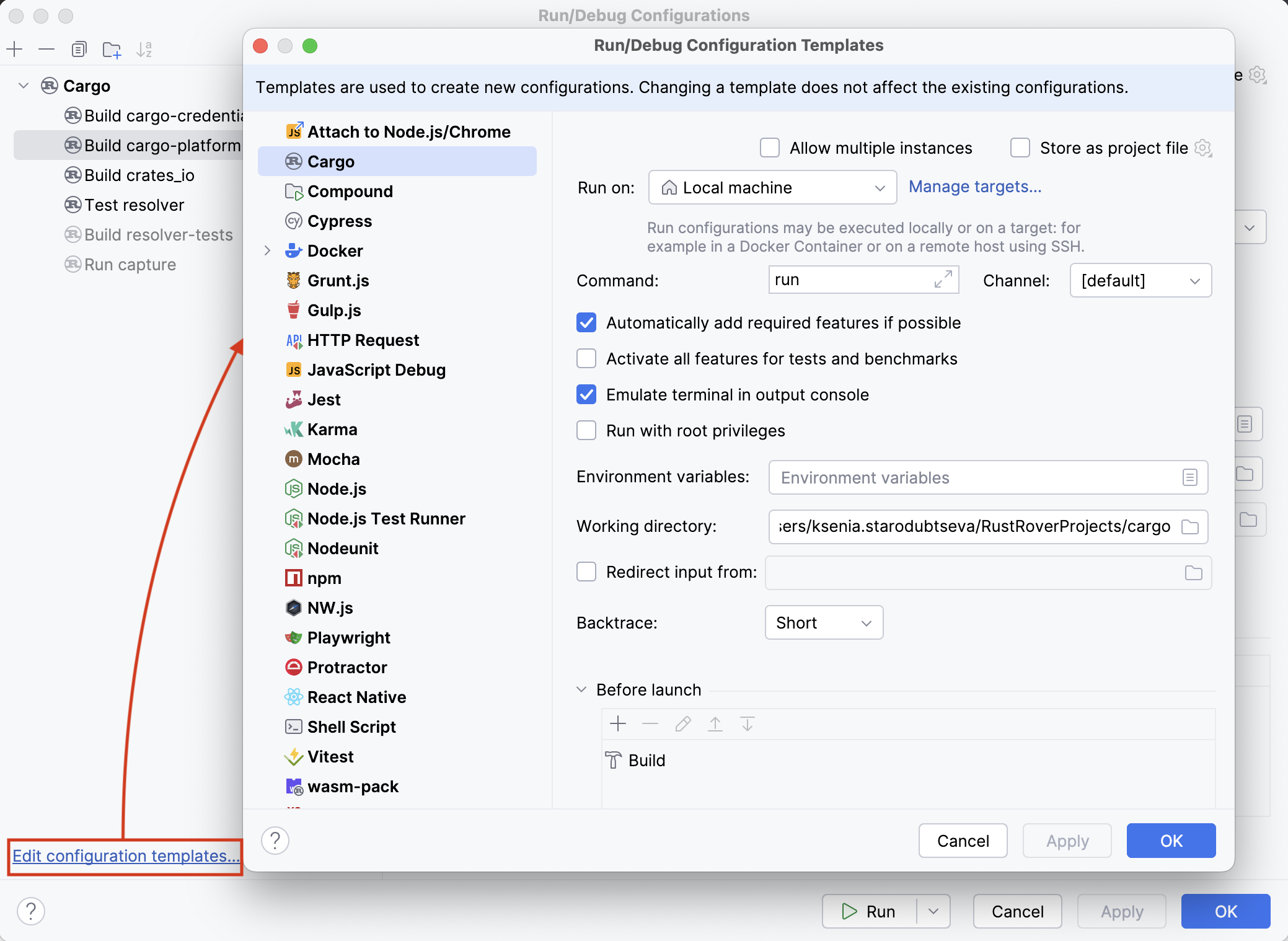
在 运行/调试 配置对话框的左侧窗格中,点击 编辑配置模板…。
在打开的 运行/调试配置模板 对话框中,选择一个配置类型。
请指定所需的默认参数,然后点击 确定 以保存模板。
运行/调试配置文件夹
当有许多相同类型的 运行/调试 配置时,您可以将它们分组到文件夹中以便于访问。
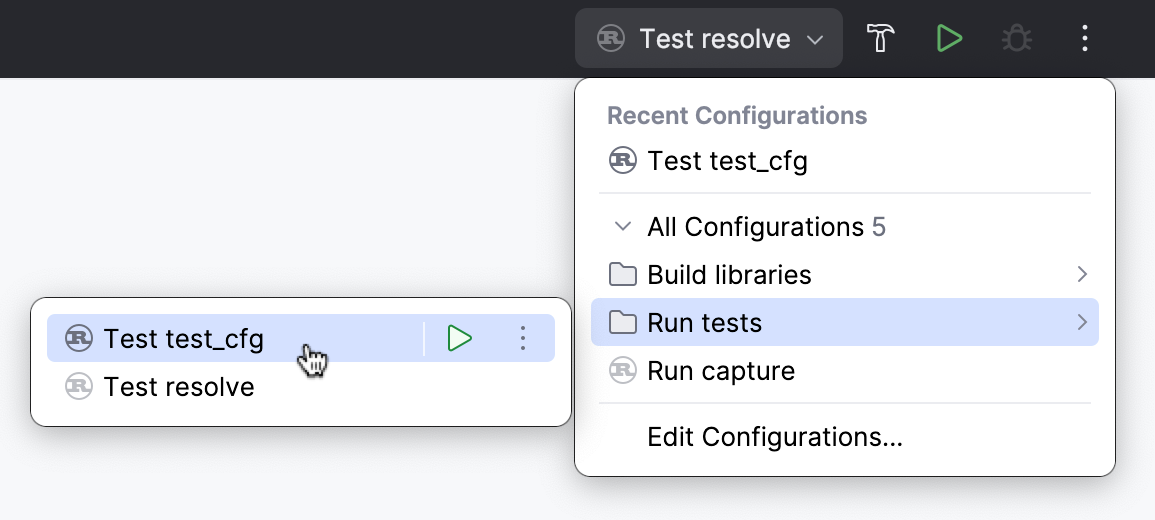
为运行/调试配置创建一个文件夹
转到 。 或者,按 Alt+Shift+F10 ,然后 0。
在 运行/调试配置 对话框中,选择配置类型并在工具栏上点击
 。 已创建一个新的空文件夹用于所选类型。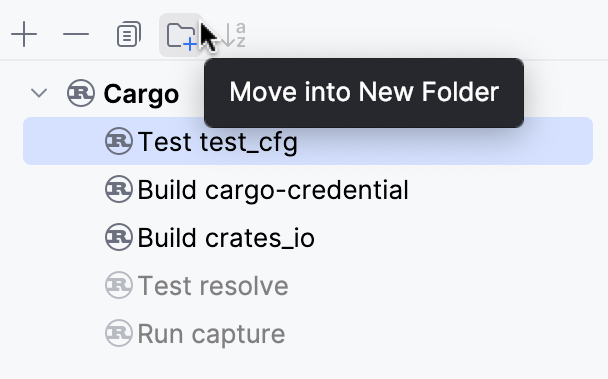
请在右侧的文本框中指定文件夹名称或接受默认名称。
选择所需的 运行/调试 配置并将它们移动到目标文件夹下。
应用这些更改。 如果一个文件夹是空的,它将不会被保存。
当您不再需要文件夹时,可以将其删除 Delete。 此文件夹下的 运行/调试 配置将被移动到相应 运行/调试 配置类型的根目录下。
运行多个任务
要同时运行或调试多个任务,请在工具栏中打开运行小部件菜单,并按住 Ctrl 键选择相应的运行/调试配置。