内置格式化程序
RustRover 允许您根据当前 代码样式方案中指定的要求重新格式化代码。
您可以使用内置格式化程序重新格式化代码段、文件、文件组、目录以及整个 Cargo 项目。 您还可以从重新格式化中排除部分代码或某些文件。
格式化代码片段

使用默认格式化程序重新格式化文件
在编辑器中打开文件并按下 Ctrl+Alt+Shift+L ,或在 Project 工具窗口中右键点击该文件,并选择 。
在打开的 重新格式化文件 对话框中,您可以根据需要选择以下重新格式化选项:
优化导入 :如果您希望删除未使用的导入、添加缺失的导入或整理导入语句,请选择此选项。
代码清理 :选择此选项以运行代码清理检查。
不保留换行符 :根据代码样式设置重新格式化换行符。 此选项将覆盖 设置。
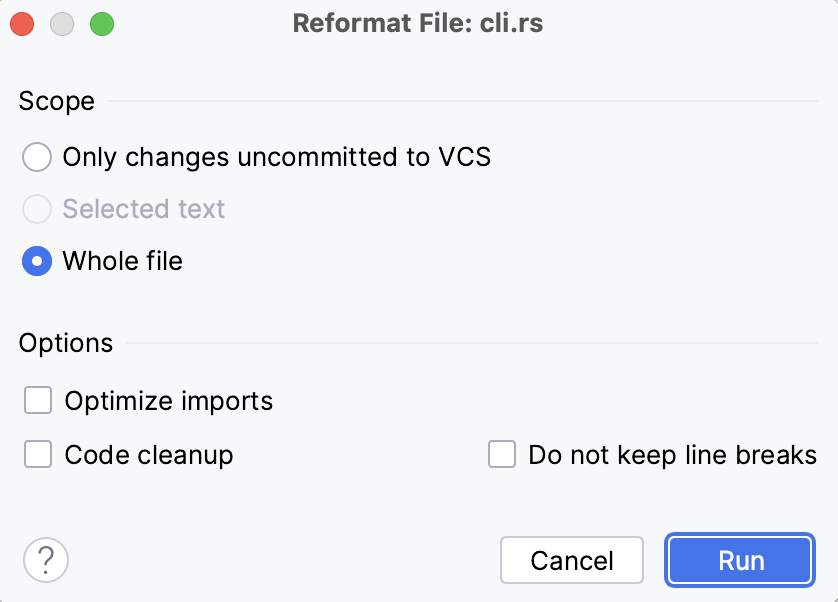
点击 运行。
如果您想查看代码在重新格式化期间所做的确切更改,请使用 本地历史记录 功能。
重新格式化文件夹中的代码
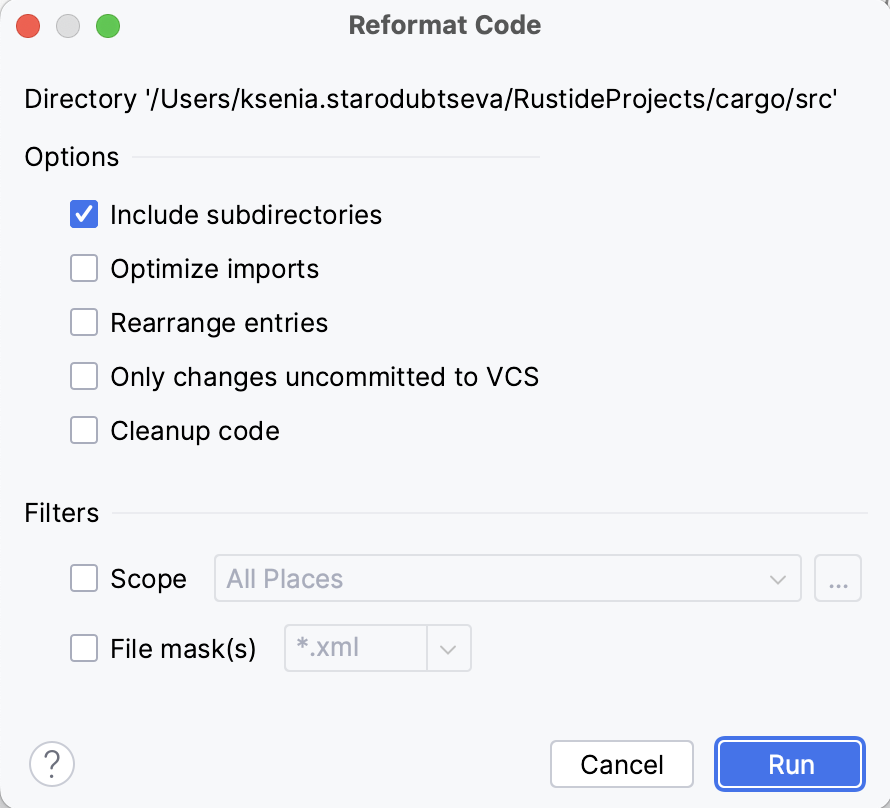
在项目视图中,右键单击一个文件夹,然后从上下文菜单中选择 重新格式化代码 或按 Ctrl+Alt+L。
在打开的对话框中,指定必要的选项并单击 确定。
重新格式化行缩进
您可以根据指定的设置重新格式化行缩进。
在编辑器中,选择必要的代码片段并按 Ctrl+Alt+I。
如果您需要调整缩进设置,请在 设置 对话框(Ctrl+Alt+S )中,转到 。 选择您要更改缩进的语言。
在 制表符和缩进 选项卡上,指定适当的缩进选项,然后点击 确定。
保存时自动重新格式化代码
您可以配置 IDE,在修改文件的代码在更改 保存时自动重新格式化。
按下 Ctrl+Alt+S 打开设置,然后选择 。
启用 重新设置代码格式 选项。
此外,您可以配置 IDE 重新格式化代码的方式:
点击 配置作用域… 以指定您要 排除在重新格式化之外的文件名和目录的模式。
从 所有文件类型 列表中选择您要重新格式化代码的文件类型。
如果您的项目在版本控制中,请选择 整个文件 或 变更的行。
如果您选择 变更的行 ,代码重格式化将仅适用于本地更改但尚未提交到存储库的代码行。
在提交时重新格式化代码
如果您的项目在 版本控制之下,您可以在提交更改到仓库时使用内置格式化程序自动重新格式化代码。 在这种情况下,仅会重新格式化新增或修改的代码。
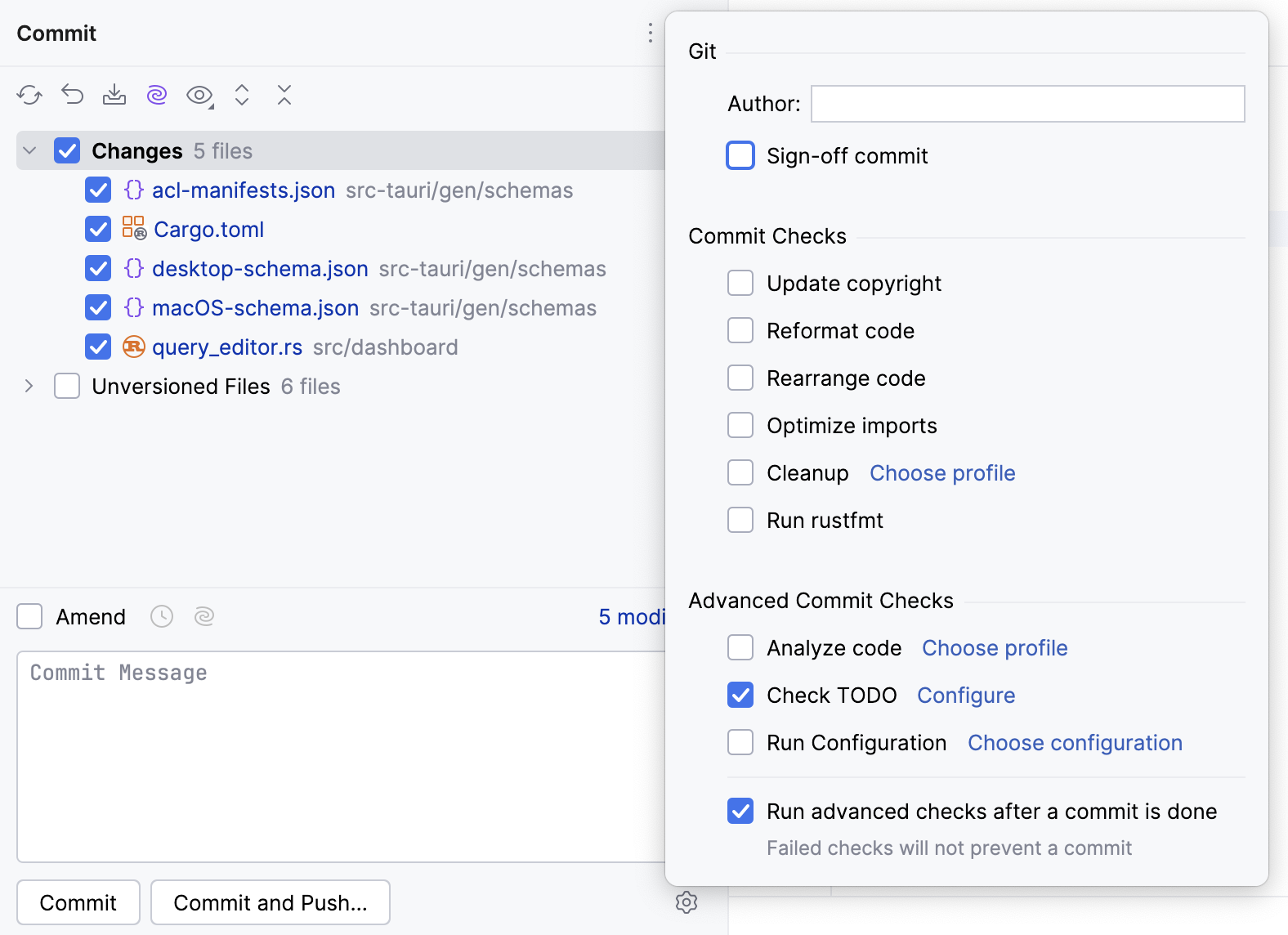
按 Alt+0 打开 提交 工具窗口,然后点击 显示提交选项
 。
。在 提交检查 菜单下,启用 重新设置代码格式 选项。
启用该选项后,每次提交时,新增或修改的代码都会被重新格式化。
排除文件格式化
您可以排除一组文件和目录的重新格式化以及 导入优化。
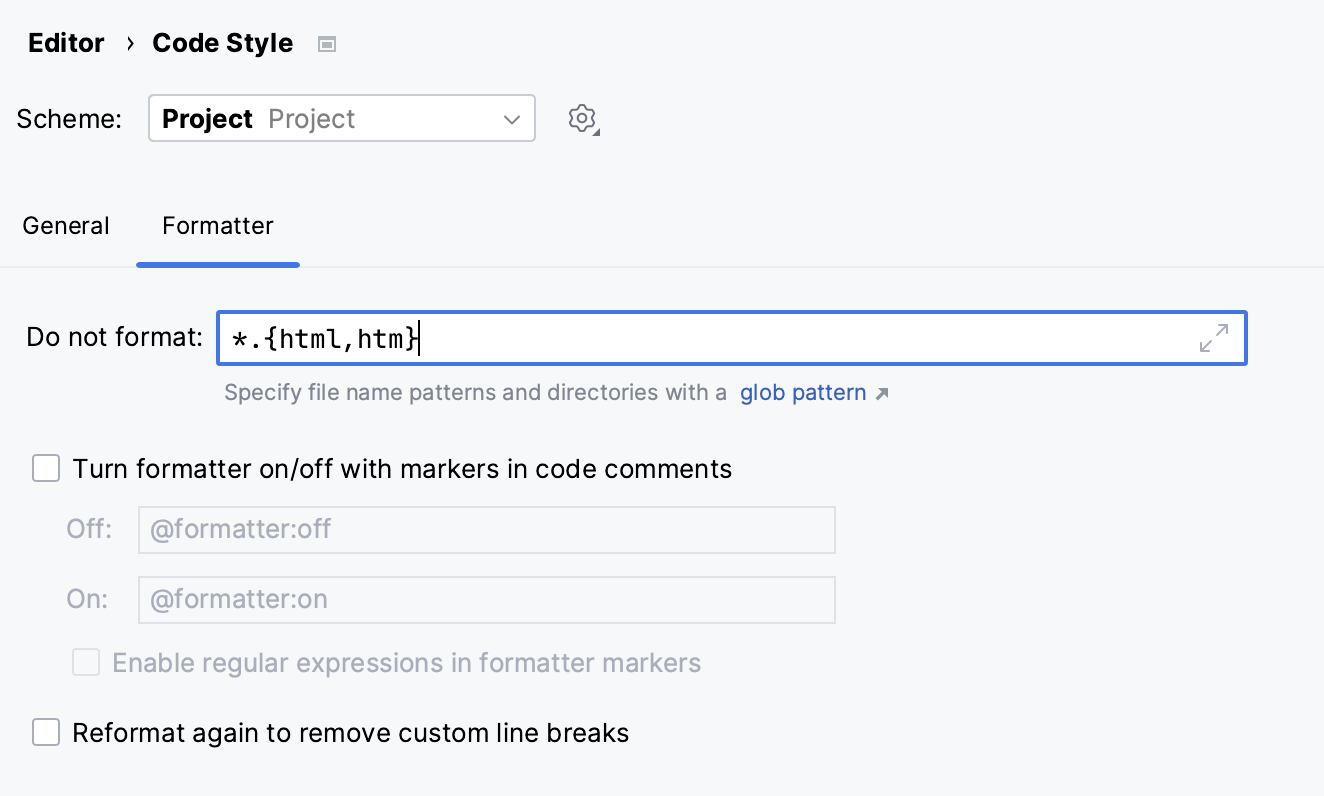
在 设置 对话框 (Ctrl+Alt+S) 中,前往 。
切换到 格式化程序 选项卡,在 不设置格式 字段中,使用 glob 模式输入您想要排除的文件和目录。
您可以指定用分号
;分隔的几个通配符模式。 如果您点击 ,该字段将展开,每个模式将显示在单独的行上。
应用更改并关闭对话框。
在编辑器中排除代码片段的重格式化
在 设置 对话框 (Ctrl+Alt+S) 中,前往 。
切换到 格式化程序 标签并启用 在代码注释中使用标记打开/关闭格式化程序 选项。
在编辑器中,您希望排除的区域开头创建行注释 Ctrl+/ 并输入
@formatter:off。 在该区域的末尾,创建另一行注释并输入@formatter :on。标记之间的代码不会重新格式化。