代码样式
本页介绍如何在 RustRover 中自定义 Rust 的代码样式和格式设置,以保持格式一致并遵循特定的编码标准。
这个IDE带有两个预定义的方案: Project 方案和 默认 方案。
在 Project 方案中,您配置的设置仅适用于您当前的项目。
这些设置存储在 代码样式 文件夹下的 .idea 中,并通过 VCS 与项目一起共享。
在您为项目修改代码样式设置后,IDE 将创建文件夹。
在 默认 方案(IDE级别的方案)中,您配置的设置将应用于所有已选择 默认 代码样式方案的现有项目。
这些设置存储在 codestyles 文件夹中的 RustRover 配置目录 ,并且不会通过 VCS 共享。
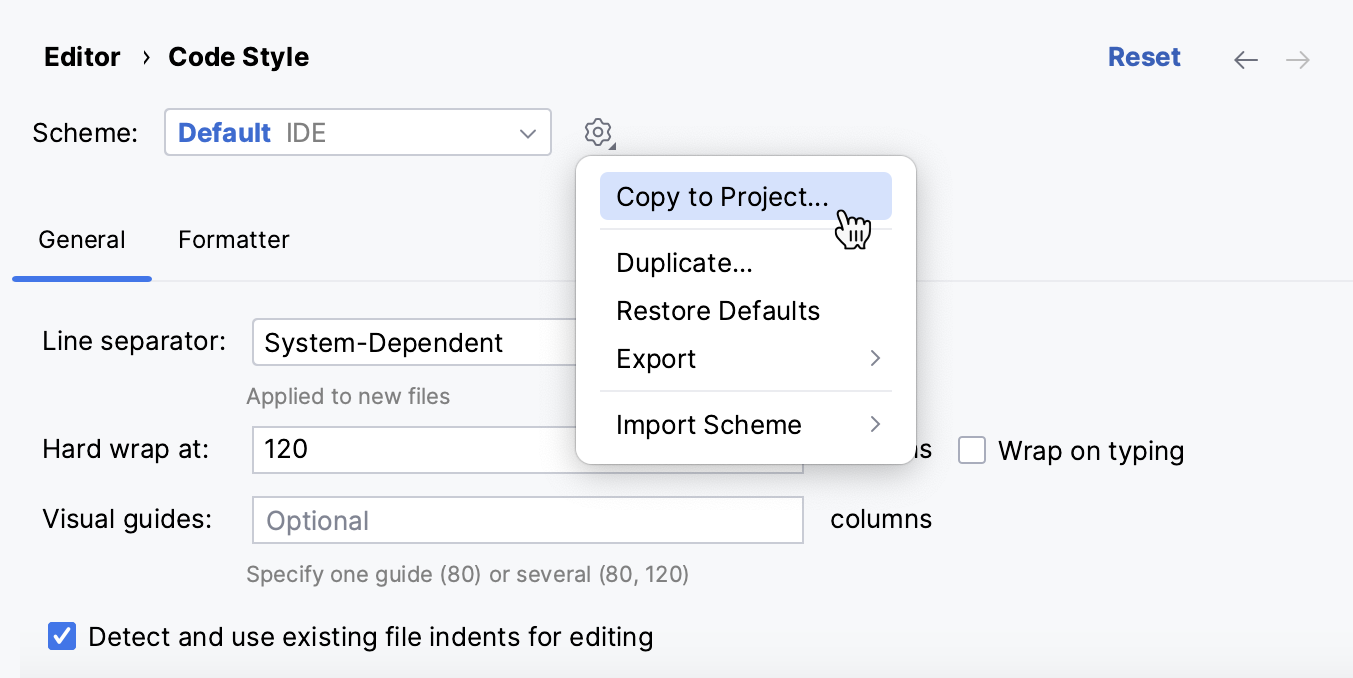
如果您想将项目代码样式方案用作您的默认方案,您可以将其复制到 IDE 级别。 另一种方式也是可行的:您可以使用 IDE 级别方案中的设置覆盖您当前的项目设置,并与您的团队其他成员共享。
配置方案
在 RustRover,代码样式设置是特定于语言的,因此您需要为项目中使用的每种语言分别进行配置。 您还可以从一种语言复制设置并将其应用于另一种语言。
创建新代码样式方案
要创建新的代码样式方案,请复制现有的 IDE 级别方案,然后根据需要配置副本。
按下 Ctrl+Alt+S 打开设置,然后选择 。
在这里可以配置通用代码样式设置。
如果希望为特定语言创建代码样式,请在列表中选择该语言。
选择 IDE 中存储的现有方案之一,然后点击
 。
。在列表中选择 重复 以创建该方案的副本。
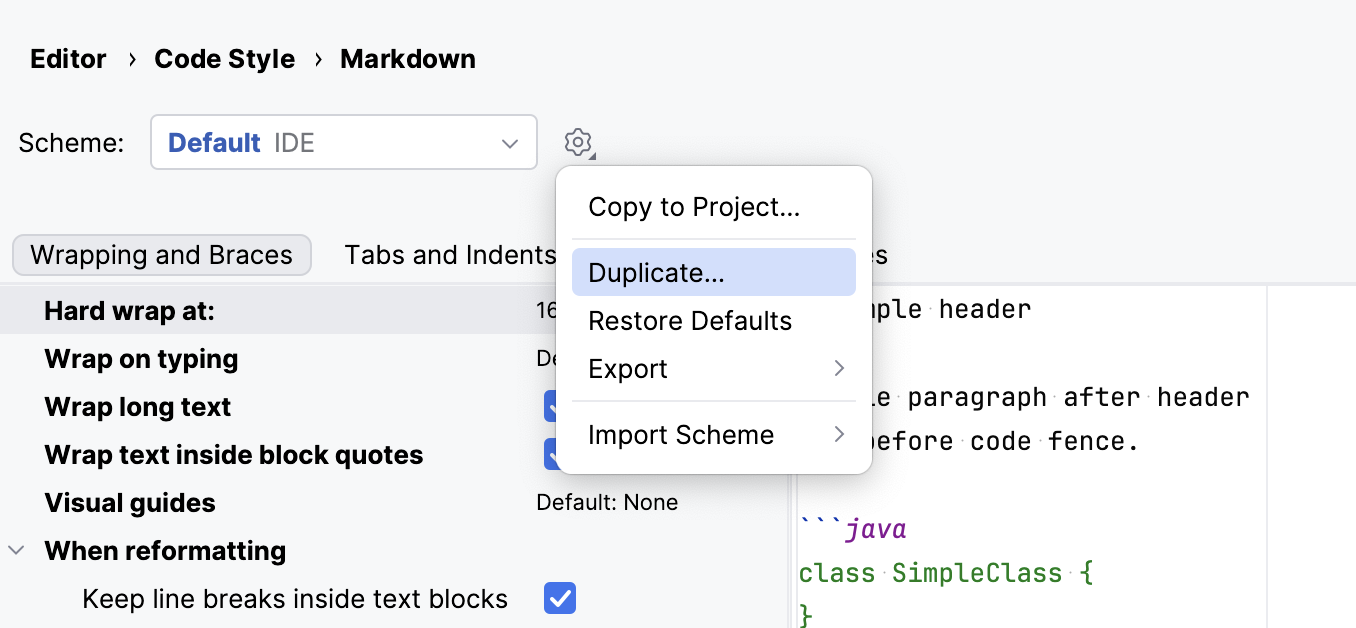
为新方案命名并按下 Enter 保存。
之后可以在新方案中配置设置。
为某种语言配置代码样式
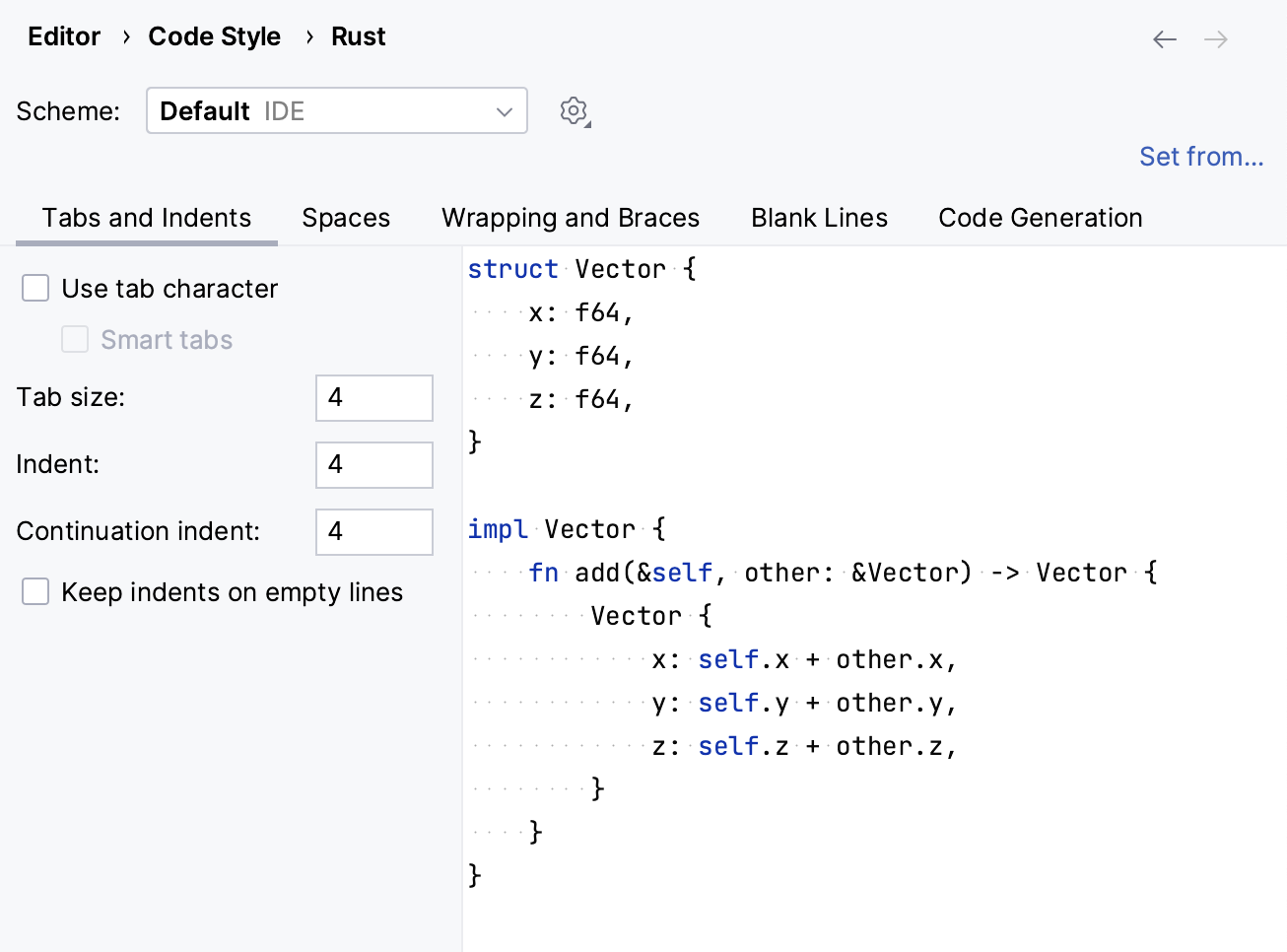
从其他语言应用代码风格
对于大多数支持的语言,您可以从其他语言或框架复制代码风格设置。
复制 code 样式设置
2026年 7月 16日