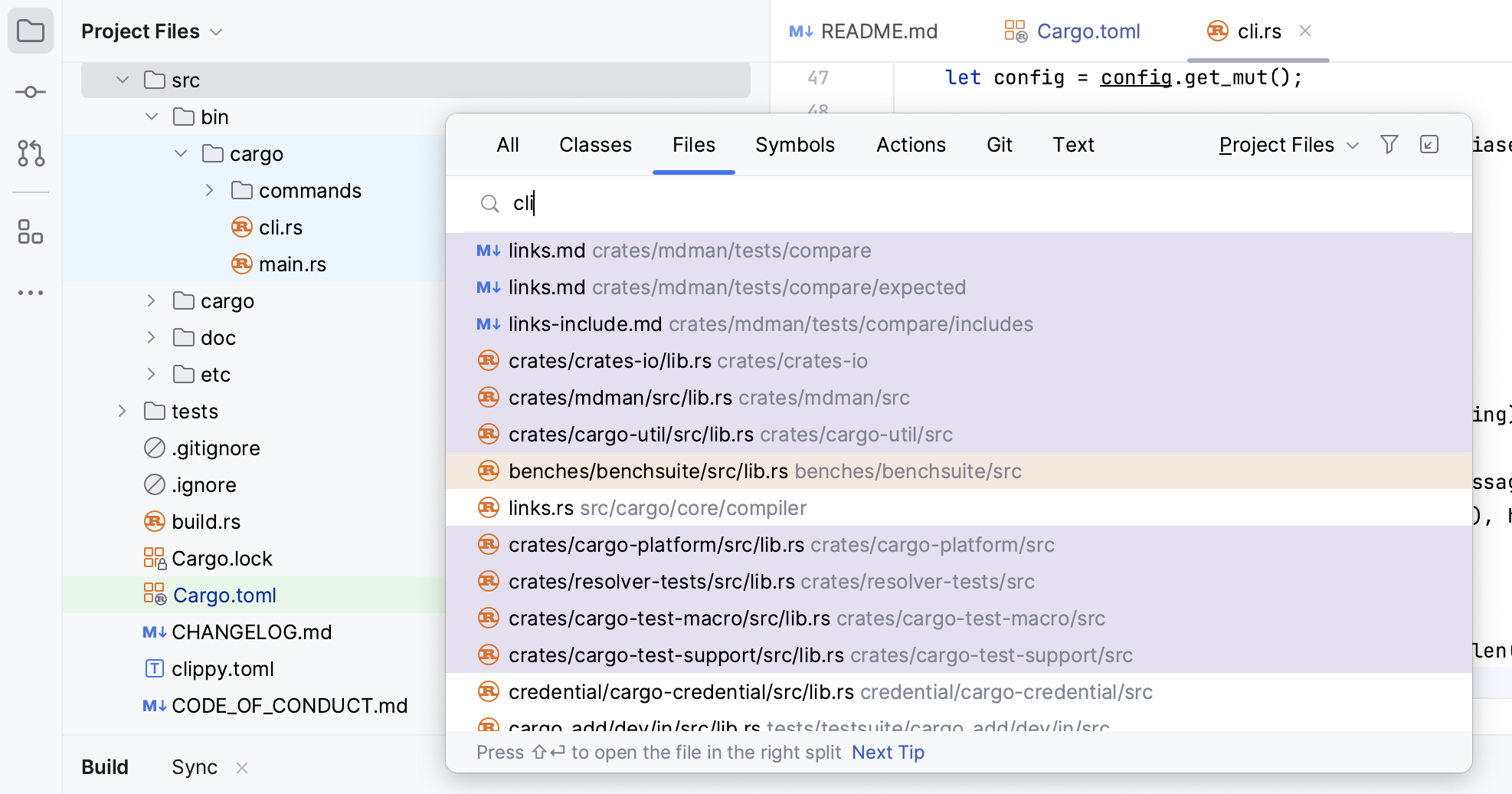
项目工具窗口
Project 工具窗口(Alt+1 )让您从不同角度查看您的 Rust 项目 ,并执行各种任务,例如 创建新项目项 (文件、目录、包等)、在编辑器中打开文件、导航到所需代码段等。
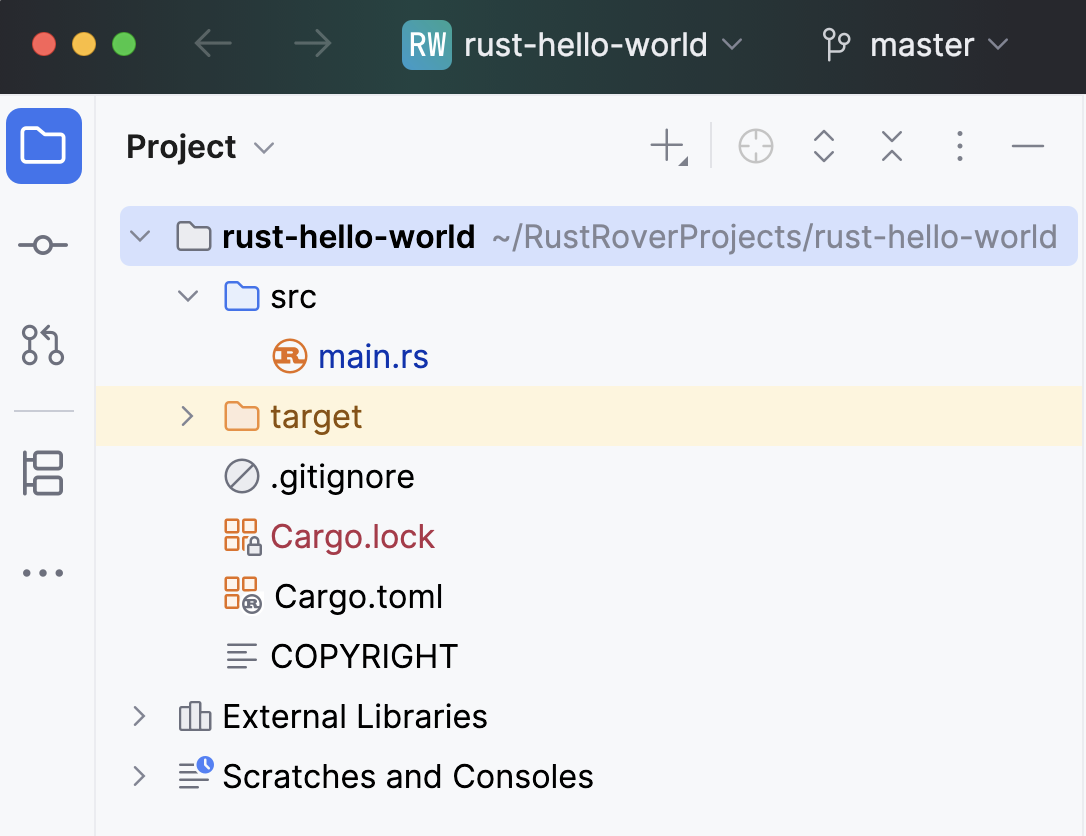
该视图还包含 临时文件与控制台 文件夹,您可以在其中管理创建的 临时文件、 查询控制台 和扩展脚本。
视图
工具窗口有几个视图:
Project 视图。 该视图显示所有 项目 项及其依赖项。
作用域视图(项目文件、 打开文件 等)。 这些视图显示了预定义和用户定义的 scopes的内容。
临时文件与控制台 视图。 此视图允许您管理您的 临时文件 和 查询控制台。
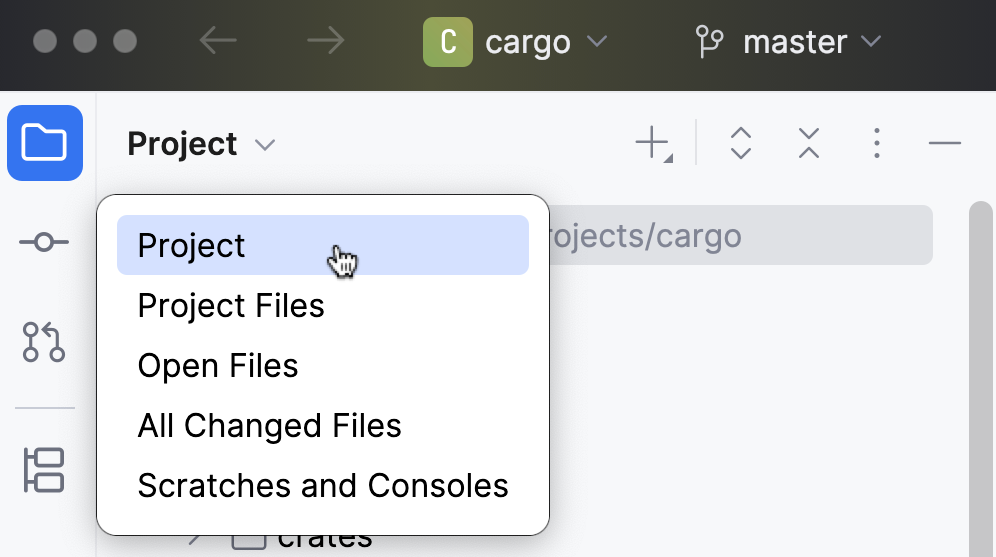
您还可以在单独的选项卡中显示每个视图:点击  并禁用 选项卡分组 选项。
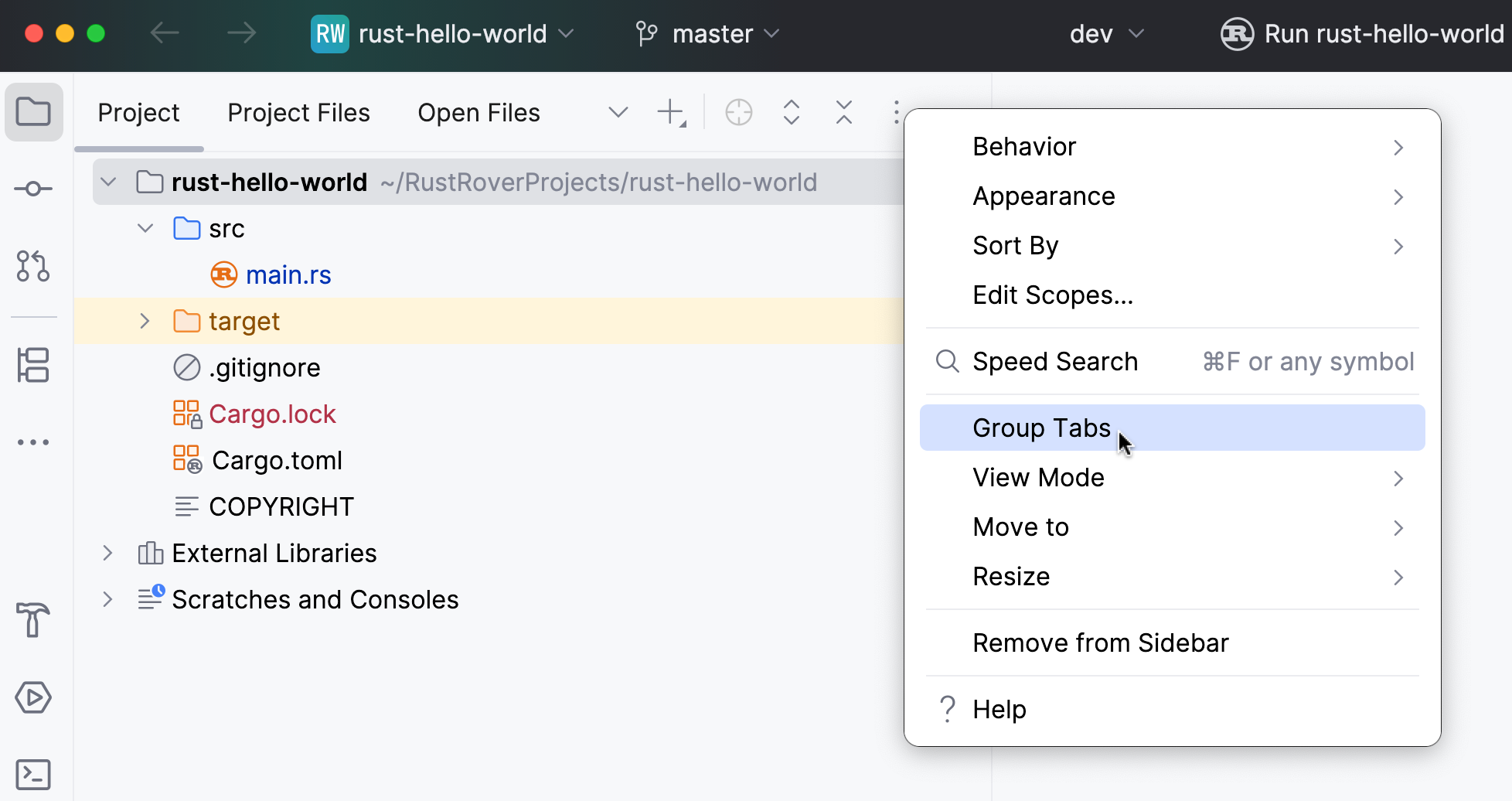
要配置视图,请使用 标题上下文菜单 中的相应选项。 您也可以通过单击标题上的  来访问所需选项。
外观和行为
快速添加文件和文件夹
您可以从工具窗口工具栏创建新文件或文件夹。 可用选项取决于工具窗口中选定的节点。
单击工具窗口工具栏上的
 并从列表中选择一个选项。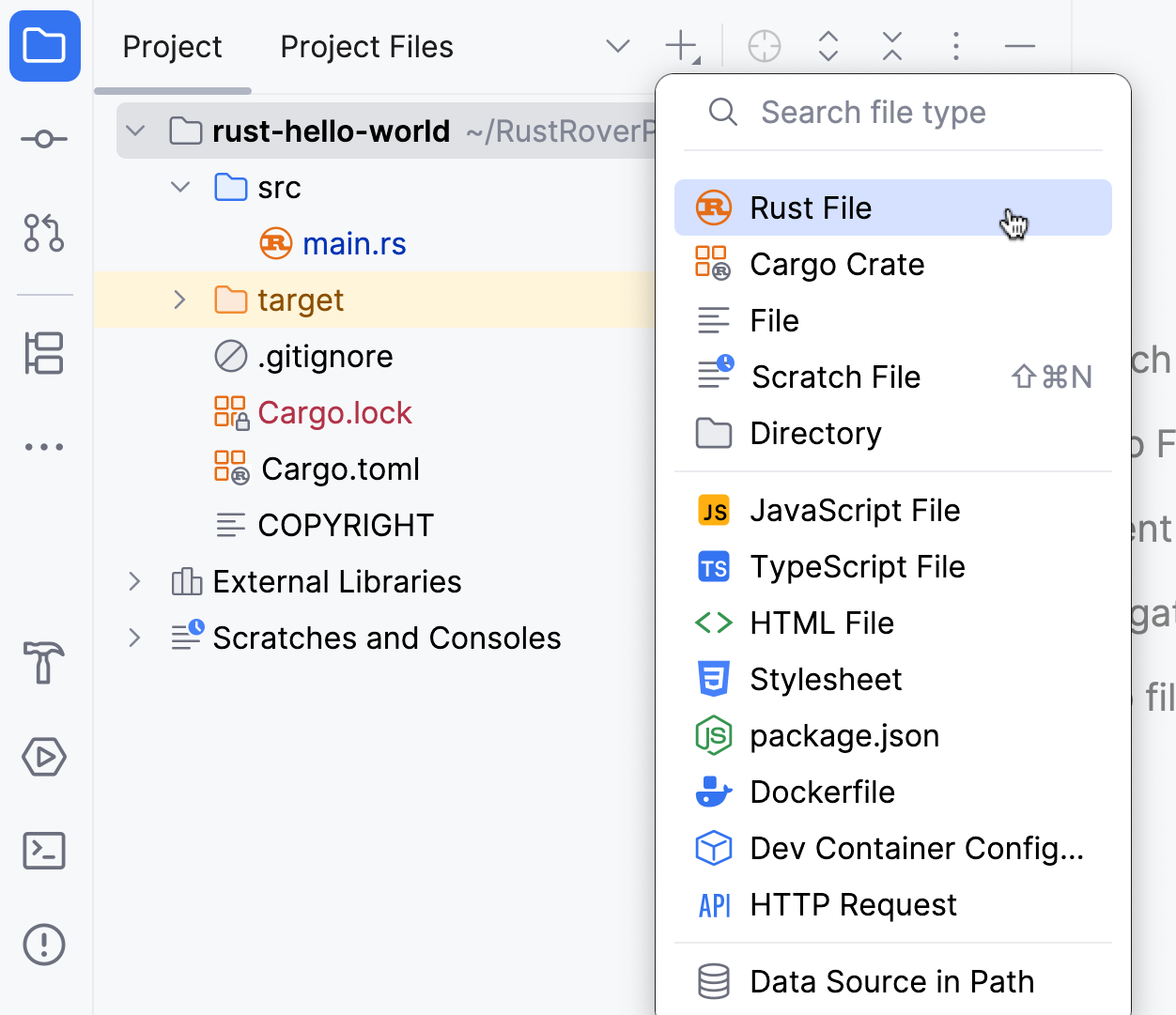
使用 快速搜索 更快地找到选项:开始输入您想要创建的文件类型以缩小结果范围。
预览文件
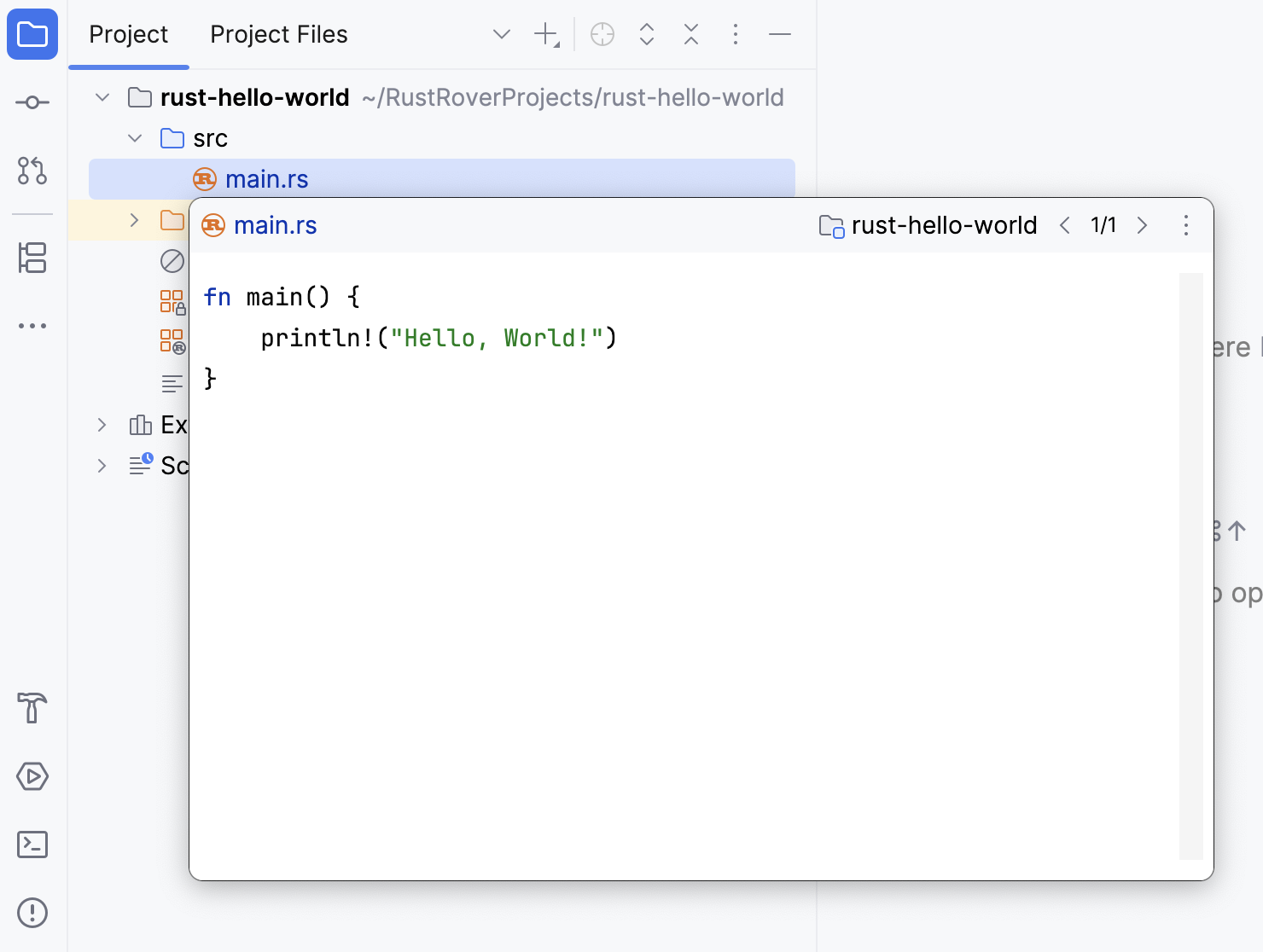
有两种方法无需在单独的选项卡中打开文件即可预览:
使用文件预览弹窗:在 Project 工具窗口(Alt+1 )中选择一个文件并按 Space。
启用 预览选项卡 :单击
并选择 。
显示文件大小和修改时间
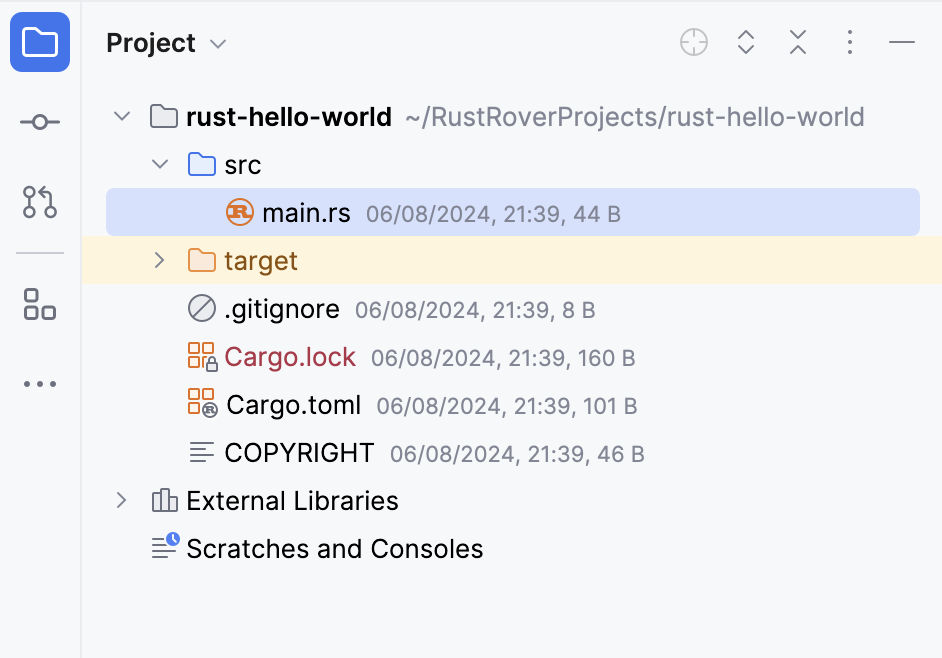
您可以查看 项目 树中文件的大小和修改时间戳。
在 Project 工具窗口(Alt+1 )中,点击
并选择 。
显示树缩进指南
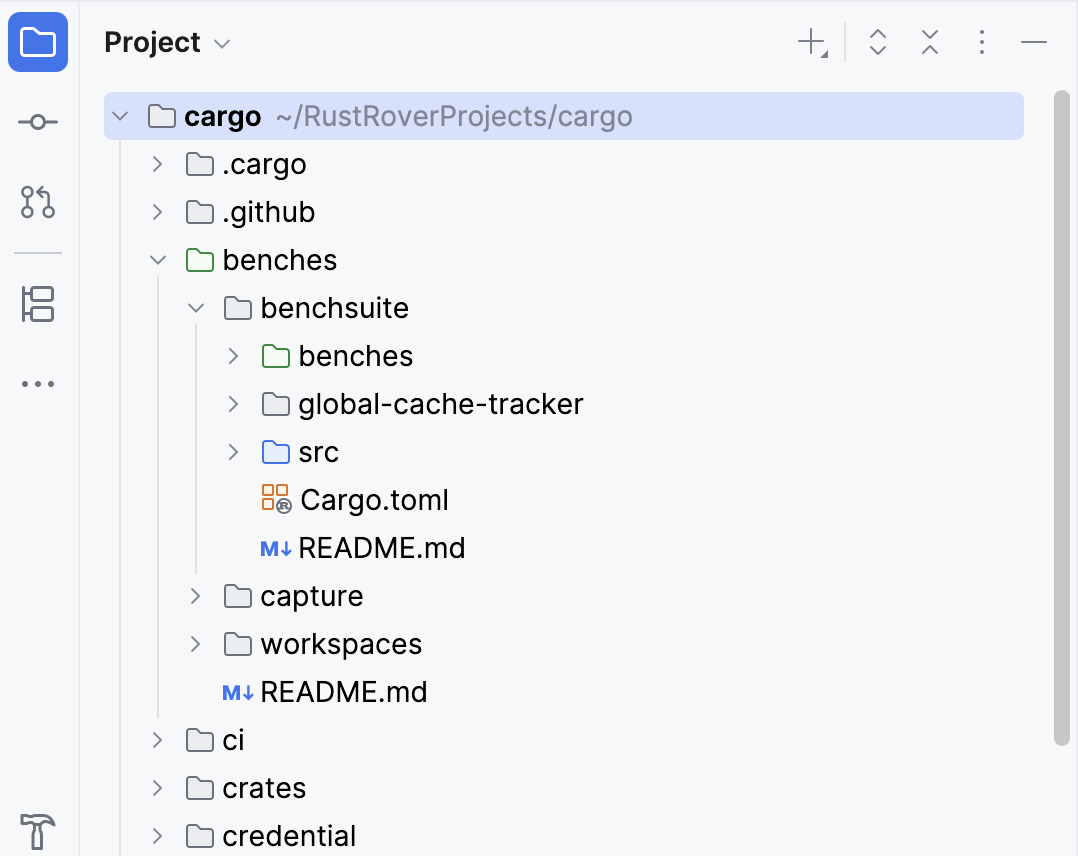
在 Project 工具窗口中,您可以显示标记缩进级别的垂直线,以帮助您更好地理解 项目 中组件的层次结构。
按下 Ctrl+Alt+S 打开设置,然后选择 。
在 树视图 部分,启用 显示缩进参考线 选项。
点击一次即可打开文件
您可以配置 Project 工具窗口,使其通过点击即可在编辑器中打开文件。
在 Project 工具窗口中,点击
并启用 选项。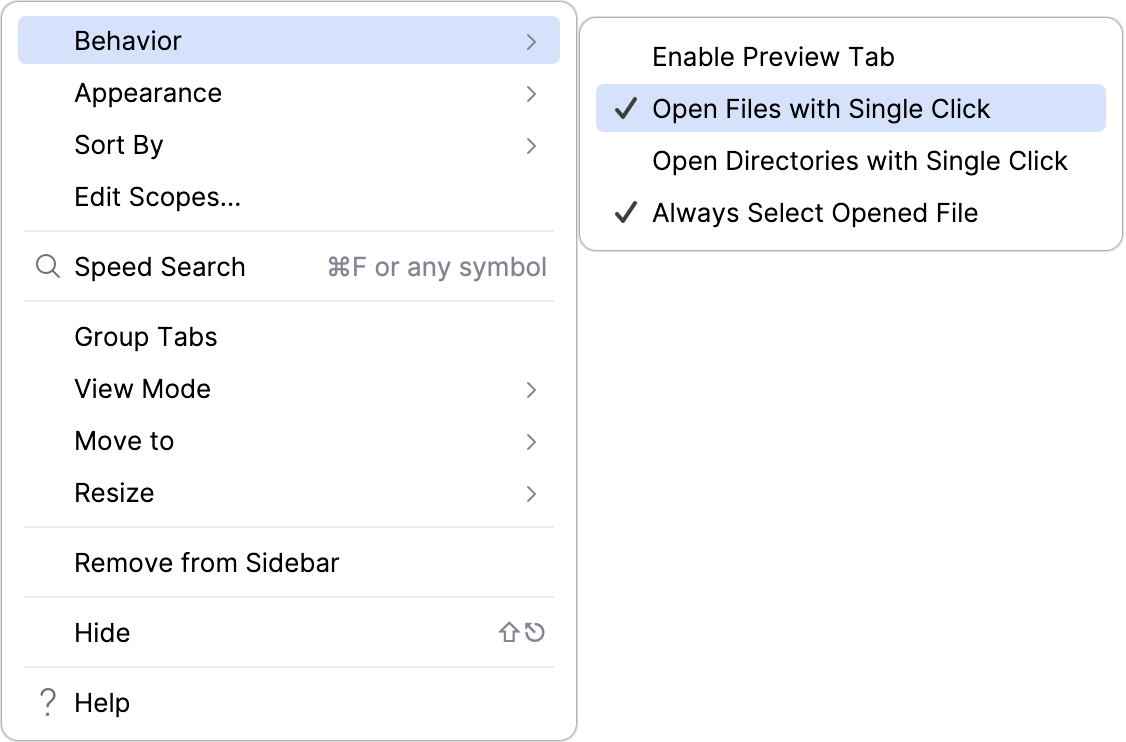
在项目工具窗口中快速定位文件
RustRover 可协助您跟踪当前在活动编辑器标签页中打开的文件,并在 Project 工具窗口中自动选择该文件。
在 Project 工具窗口中,点击
并启用 选项。
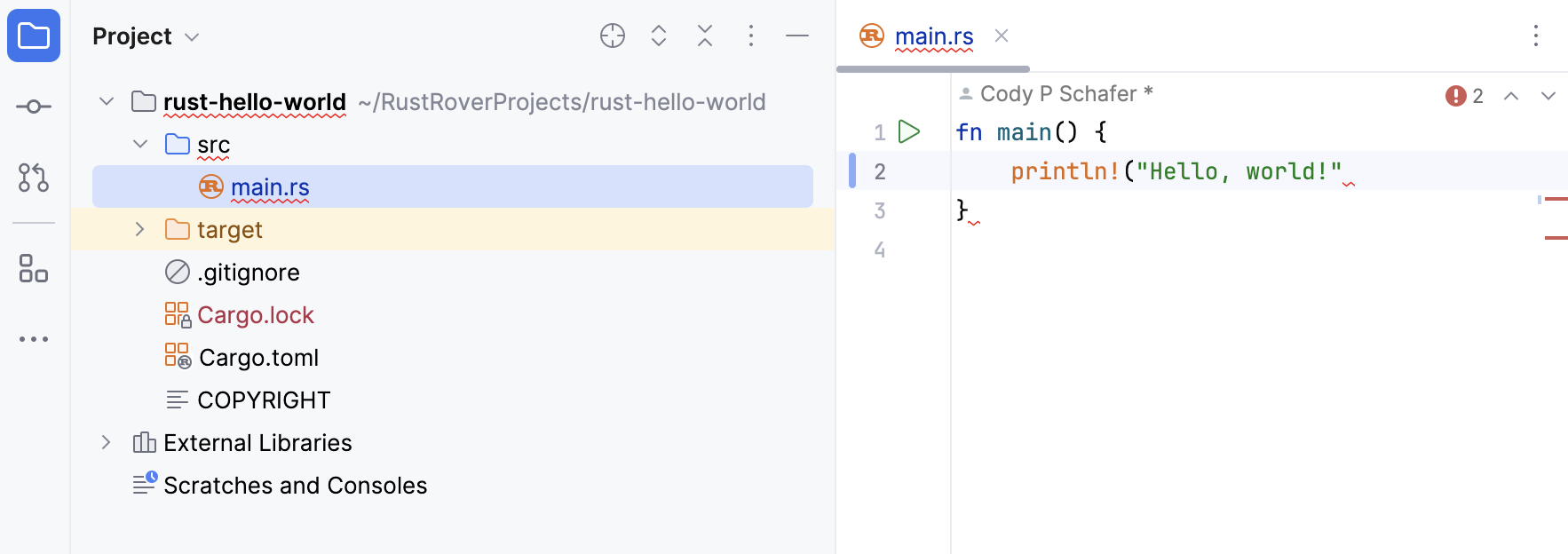
项目树中的代码分析
每当 RustRover 在打开的文件中检测到语法错误时,项目树中的相应文件及其所有父项将以红色高亮显示。
标题上下文菜单
通过右键单击标题或单击 选项 按钮 显示的上下文菜单提供了 项目 的 视图、 查看模式的设置,以及在视图之间切换、调整工具窗口大小等功能。
下表列出了可用的命令和选项,并进行了简要说明。
条目 | 快捷方式 | 描述 |
|---|---|---|
行为 | ||
启用预览选项卡 | 启用 预览选项卡 ,允许您在单个选项卡中逐个查看文件,而无需为每个文件打开一个新选项卡。 | |
点击打开文件 | 通过单击 Project 工具窗口中的项目即可在编辑器中打开它。 否则,您需要双击项目才能打开它们。 请注意,如果启用了 预览选项卡 ,您将无法禁用此选项。 | |
单击一次打开目录 | 通过单击 Project 工具窗口中的目录即可展开或折叠它们。 否则,您需要双击目录以将其打开,或者使用目录名称旁边的 | |
始终选择已打开的文件 | 如果此选项开启,RustRover 将自动定位您在编辑器中打开的文档到此窗口的当前视图中。 | |
外观 | ||
成员 | 如果启用此选项,树中包含类型的文件将转换为节点。 展开该节点时,将显示所选项的成员。 | |
排除的文件 | 仅在 Project 视图中提供此选项。 将此选项打开或关闭以显示或隐藏 排除的文件夹和文件。 | |
临时文件与控制台 | 隐藏或显示 临时文件与控制台 节点。 该节点包含您的 临时文件 和 查询控制台。 | |
文件详情 | 选择此选项以显示文件的大小和修改时间戳。 | |
文件嵌套 | 打开 文件嵌套对话框 ,您可以在其中配置同名不同扩展名文件的显示方式。 | |
自定义树视图 | 请导航至 配置 树视图选项。 | |
排序方式 | ||
姓名 | 按文件名称字母顺序排序。 该选项不会影响文件夹的顺序,它们始终按字母顺序排序。 | |
Type | 按文件扩展名排序。 该选项不会影响文件夹的顺序,它们始终按字母顺序排序。 | |
修改时间(最新优先/最旧优先) | 按文件修改时间排序。 要显示此信息,请从主菜单中选择 。 该选项不会影响文件夹的顺序,它们始终按字母顺序排序。 | |
文件夹总在最前面 | 如果该选项开启,文件夹将显示在文件上方。 否则,所有项目按字母顺序排序,文件和文件夹会混在一起显示。 | |
编辑范围 | 打开 范围对话框 ,您可以在其中创建和编辑用户定义的 范围。 请注意,此命令仅在当前视图为 scope 视图时可用。 | |
快速搜索 | Ctrl+F | 搜索项目。 |
选项卡分组 | 如果启用此选项,标题左侧部分会显示一个列表,您可以从中选择所需的视图。 如果禁用此选项,视图将以选项卡的形式显示在标题的左侧部分。 | |
视图模式 | 该选项允许您控制工具窗口的一般外观与行为。 | |
移至 | 要将工具窗口与不同的 工具窗口栏关联起来,请选择此命令,然后选择目标工具窗口栏(顶部、 左、 底部 或 右)。 | |
调整大小 | 要通过移动工具窗口的某个边界来调整其大小,请选择此命令,然后选择必要的 延展至 选项。 请注意,此命令在浮动模式下不可用。 | |
从边栏中移除 | 此命令会隐藏工具窗口,从工具窗口栏中移除关联的 工具窗口按钮 ,并从 快速访问菜单 ( 要重新打开工具窗口(并恢复相关功能),请使用主菜单: 或按 Alt+1。 | |
帮助 | 此命令会在 RustRover 在线帮助中打开 Project 工具窗口的描述。 | |
 图标。
图标。 或
或  )中移除工具窗口。
项目窗格中内容项的上下文菜单命令
项目的上下文菜单可访问该项目的所有功能。
条目 | 快捷方式 | 描述 |
|---|---|---|
新功能 | Alt+Insert | 在选定项中创建新项(目录、文件或 crate)。 |
剪切 | Ctrl+X | 将选定的项目从当前位置移动到剪贴板。 |
复制 | Ctrl+C | 将选定的项目复制到剪贴板。 |
复制路径/引用 | 请使用此命令和以下选项之一将选定项复制到剪贴板:
| |
粘贴 | Ctrl+V | 将剪贴板内容插入到选定位置。 |
查找用法 | Alt+F7 | 搜索所选项目的用法。 (查找用法对话框将会打开。) |
在文件中查找 | Ctrl+Shift+F | 执行文本搜索。 (将打开 在文件中查找 对话框。) |
在文件中替换 | Ctrl+Shift+R | 执行文本查找和替换。 (在路径中替换对话框 将打开。) |
检查代码 | 使用此命令对选定项目运行 代码检查。 | |
重命名 | Shift+F6 | 重命名选定项目。 |
重构 | 对选定项目执行可用的 重构之一。 | |
书签 | 将选定项目添加到现有或新的 书签列表。 | |
重新格式化代码 | Ctrl+Alt+L | 将选定文件或当前目录中所有文件的源代码重新格式化。 另请参阅, 内置格式化程序。 |
优化 import | Ctrl+Alt+O | 在所选文件或当前目录中的所有文件中 优化 import。 此功能会移除未使用的导入并重新排列导入语句。 |
Delete | Delete | 删除所选项目。 请谨慎使用! |
覆盖文件类型 | 更改所选文件的类型,例如,将其更改为 纯文本 以将其从 项目 中排除,这样它将不被检查、代码补全、导航等处理。 文件会用一个特殊图标 | |
运行 '<item_name>' | Ctrl+Shift+F10 | 运行测试配置。 |
调试 '<item_name>' | ⌃ ⇧ D | 调试测试配置。 |
运行 '<item_name>' 并覆盖 | 使用此命令以 代码覆盖率 运行测试配置。 | |
配置文件 '<item_name>' | 使用此命令可将分析器附加到当前运行/调试配置。 | |
在右侧拆分部分打开 | Shift+Enter | 将编辑器分成两部分,并在右侧部分显示文件。 有关更多信息,请参见 分屏。 |
打开 | 在系统的文件管理器或终端中打开文件。 | |
本地历史记录 | 查看选定文件或目录的 本地历史记录 ,或者为您的当前版本创建标签 项目。 | |
从磁盘重新加载 | 将工具窗口中的视图与文件系统中保存的视图同步。 如果您在外部更改文件或目录内容,在某些情况下,RustRover 可能不会意识到相应的更改,除非您使用此命令。 | |
比较 | Ctrl+D | 将选定的文件或目录与另一个文件或目录进行比较。 |
与编辑器中的文件比较 | 将选定文件与在活动编辑器选项卡中打开的文件进行比较。 | |
外部工具 | 启动一个 第三方工具。 | |
将目录标记为 | 将选定目录设置为源根目录或测试源根目录,或将目录排除等。 从子菜单中选择目录所需的类别。 | |
图表 | Ctrl+Alt+Shift+U 或 Ctrl+Alt+U | 为选定项打开一个图(例如,一个 UML 图)。 |
Rust | 执行 Rust 专属操作: | |
创建 Gist | 使用此命令 通过 gists 分享代码。 |
 标识,并在编辑器中显示为纯文本。
文件状态高亮
如果当前 项目 启用了 VCS 集成 ,RustRover 会使用颜色标注 VCS 文件状态在 Project 工具窗口中。
您可以在 版本控制 | 文件状态颜色 设置页面 Ctrl+Alt+S 上配置 VCS 文件状态颜色。
下表列出了在部分 配色方案中的默认文件状态颜色及其含义。
颜色 | 文件状态 | 描述 |
|---|---|---|
| 已添加 | 处于活动 changelist 中的文件已计划添加到存储库。 |
| 在非活动更改列表中添加 | 该文件在未激活的变更列表中已安排添加到存储库。 若在 突出显示未激活变更列表中的文件 选项中启用了 ,则文件状态可用。 |
| 更改列表冲突 | 在非活动更改列表中的文件已在活动更改列表中被修改。 在这种情况下,将会打开一个新对话框,提示您解决 changelist conflict。 如果在 中启用所有选项,则此文件状态可用。 |
| 已复制 | 如果文件是另一文件的副本,则会跟踪其元数据,并将此类文件标记为 已复制。 |
| 已删除 | 该文件已被安排从存储库中删除。 |
| 从文件系统中删除 | 该文件已在本地删除,但尚未被安排删除,仍然存在于存储库中。 |
| 有更改的后代项 | 如果文件被修改,IDE 将递归高亮包含该文件的所有目录。 如果在 在项目树中高亮显示包含已修改文件的目录 中启用了 选项,则此状态可用。 |
| 有直接更改的子项 | 如果文件被修改,IDE 会高亮显示其父目录。 如果在 在项目树中高亮显示包含已修改文件的目录 中启用了 选项,则此状态可用。 |
| 被劫持 | [Perforce,ClearCase,VSS] 文件 未签出已被修改。 |
| 已忽略 | 文件被故意排除在 VCS 跟踪之外。 |
| 已合并 | “文件已被您的 VCS 因更新而合并。” |
| 合并时有冲突 | 在上次更新期间,文件已合并并存在冲突。 |
| 与属性冲突合并 | 在上次更新期间,IDE 检测到本地文件与其服务器版本的属性之间存在差异。 |
| 合并时有文本和属性冲突 | 当两个或多个开发人员修改文件的相同行和相同的文件属性时,就会发生文本和属性冲突。 |
| 已修改 | 该文件自上次同步以来已更改。 |
| 在非活动更改列表中修改 | 已修改的文件处于非活动变更列表中。 若在 突出显示未激活变更列表中的文件 选项中启用了 ,则文件状态可用。 |
| 已废弃 | 该文件不应再位于您的仓库工作副本中。 |
| 已重命名 | 自上次更新以来,该文件已重命名。 |
| 已切换 | [SVN] 该文件取自不同于整个项目的其他分支。 |
| (未知)无版本 | 该文件在本地存在,但不在代码库中,也未被安排添加。 |
| 最新 | 该文件未被更改。 |


 无 (默认颜色)
颜色 | 文件状态 | 描述 |
|---|---|---|
| 已添加 | 处于活动 changelist 中的文件已计划添加到存储库。 |
| 在非活动更改列表中添加 | 该文件在未激活的变更列表中已安排添加到存储库。 若在 突出显示未激活变更列表中的文件 选项中启用了 ,则文件状态可用。 |
| 更改列表冲突 | 在非活动更改列表中的文件已在活动更改列表中被修改。 在这种情况下,将会打开一个新对话框,提示您解决 changelist conflict。 如果在 中启用所有选项,则此文件状态可用。 |
| 已复制 | 如果文件是另一文件的副本,则会跟踪其元数据,并将此类文件标记为 已复制。 |
| 已删除 | 该文件已被安排从存储库中删除。 |
| 从文件系统中删除 | 该文件已在本地删除,但尚未被安排删除,仍然存在于存储库中。 |
| 有更改的后代项 | 如果文件被修改,IDE 将递归高亮包含该文件的所有目录。 如果在 在项目树中高亮显示包含已修改文件的目录 中启用了 选项,则此状态可用。 |
| 有直接更改的子项 | 如果文件被修改,IDE 会高亮显示其父目录。 如果在 在项目树中高亮显示包含已修改文件的目录 中启用了 选项,则此状态可用。 |
| 被劫持 | [Perforce,ClearCase,VSS] 文件 未签出已被修改。 |
| 已忽略 | 文件被故意排除在 VCS 跟踪之外。 |
| 已合并 | “文件已被您的 VCS 因更新而合并。” |
| 合并时有冲突 | 在上次更新期间,文件已合并并存在冲突。 |
| 与属性冲突合并 | 在上次更新期间,IDE 检测到本地文件与其服务器版本的属性之间存在差异。 |
| 合并时有文本和属性冲突 | 当两个或多个开发人员修改文件的相同行和相同的文件属性时,就会发生文本和属性冲突。 |
| 已修改 | 该文件自上次同步以来已更改。 |
| 在非活动更改列表中修改 | 已修改的文件处于非活动变更列表中。 若在 突出显示未激活变更列表中的文件 选项中启用了 ,则文件状态可用。 |
| 已废弃 | 该文件不应再位于您的仓库工作副本中。 |
| 已重命名 | 自上次更新以来,该文件已重命名。 |
| 已切换 | [SVN] 该文件取自不同于整个项目的其他分支。 |
| (未知)无版本 | 该文件在本地存在,但不在代码库中,也未被安排添加。 |
| 最新 | 该文件未被更改。 |


 无 (默认颜色)


颜色 | 文件状态 | 描述 |
|---|---|---|
| 已添加 | 处于活动 changelist 中的文件已计划添加到存储库。 |
| 在非活动更改列表中添加 | 该文件在未激活的变更列表中已安排添加到存储库。 若在 突出显示未激活变更列表中的文件 选项中启用了 ,则文件状态可用。 |
| 更改列表冲突 | 在非活动更改列表中的文件已在活动更改列表中被修改。 在这种情况下,将会打开一个新对话框,提示您解决 changelist conflict。 如果在 中启用所有选项,则此文件状态可用。 |
| 已复制 | 如果文件是另一文件的副本,则会跟踪其元数据,并将此类文件标记为 已复制。 |
| 已删除 | 该文件已被安排从存储库中删除。 |
| 从文件系统中删除 | 该文件已在本地删除,但尚未被安排删除,仍然存在于存储库中。 |
| 有更改的后代项 | 如果文件被修改,IDE 将递归高亮包含该文件的所有目录。 如果在 在项目树中高亮显示包含已修改文件的目录 中启用了 选项,则此状态可用。 |
| 有直接更改的子项 | 如果文件被修改,IDE 会高亮显示其父目录。 如果在 在项目树中高亮显示包含已修改文件的目录 中启用了 选项,则此状态可用。 |
| 被劫持 | [Perforce,ClearCase,VSS] 文件 未签出已被修改。 |
| 已忽略 | 文件被故意排除在 VCS 跟踪之外。 |
| 已合并 | “文件已被您的 VCS 因更新而合并。” |
| 合并时有冲突 | 在上次更新期间,文件已合并并存在冲突。 |
| 与属性冲突合并 | 在上次更新期间,IDE 检测到本地文件与其服务器版本的属性之间存在差异。 |
| 合并时有文本和属性冲突 | 当两个或多个开发人员修改文件的相同行和相同的文件属性时,就会发生文本和属性冲突。 |
| 已修改 | 该文件自上次同步以来已更改。 |
| 在非活动更改列表中修改 | 已修改的文件处于非活动变更列表中。 若在 突出显示未激活变更列表中的文件 选项中启用了 ,则文件状态可用。 |
| 已废弃 | 该文件不应再位于您的仓库工作副本中。 |
| 已重命名 | 自上次更新以来,该文件已重命名。 |
| 已切换 | [SVN] 该文件取自不同于整个项目的其他分支。 |
| (未知)无版本 | 该文件在本地存在,但不在代码库中,也未被安排添加。 |
| 最新 | 该文件未被更改。 |


文件颜色
属于不同作用域(例如生产文件或测试文件)的文件可以在 Project 工具窗口、搜索结果和编辑器选项卡中以不同颜色高亮显示。
对每个作用域,您可以分配其自己的颜色。 有关更多信息,请参见 将作用域与颜色关联。