图表
RubyMine 允许您利用 UML 图表分析 Ruby 类、Rails 模型、gem 依赖关系等。 根据项目类型和当前上下文(例如,在项目视图中选择的文件/文件夹或编辑器中的插入符位置),您可以使用以下图表类型:
Ruby 类图
Rails 模型依赖图
Gem 依赖图
显示类图
要显示类的图表,请执行以下操作:
在项目视图中选择包含所需类的文件 Alt+1 或在编辑器中打开该类。
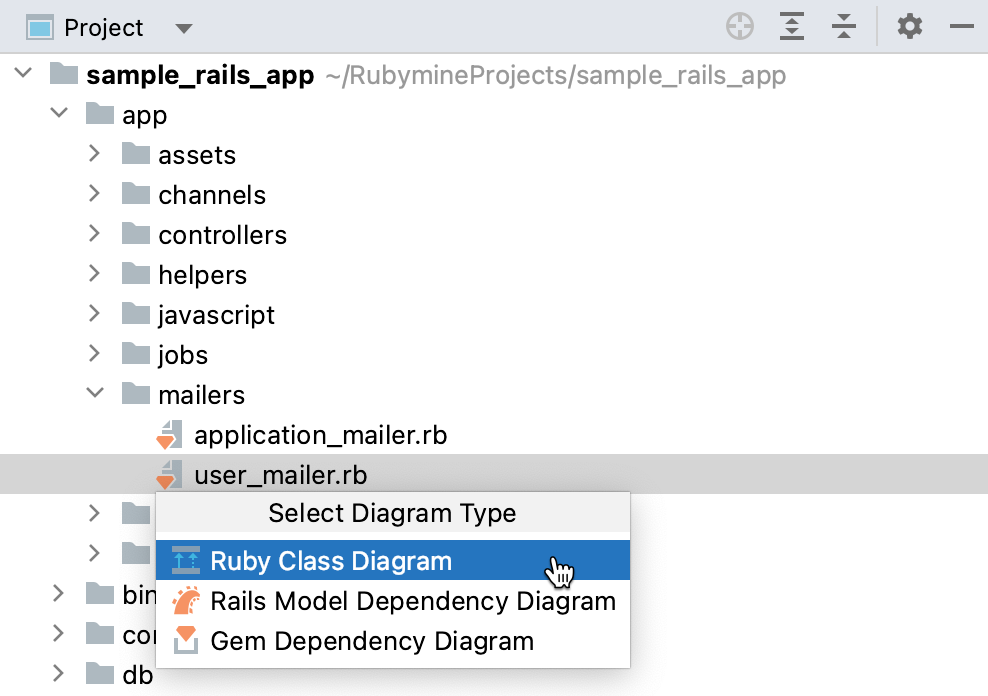
从上下文菜单中选择 Ctrl+Alt+Shift+U 或 Ctrl+Alt+U。
在调用的弹出窗口中,选择 Ruby 类图 并按 Enter。
RubyMine 将显示类图。
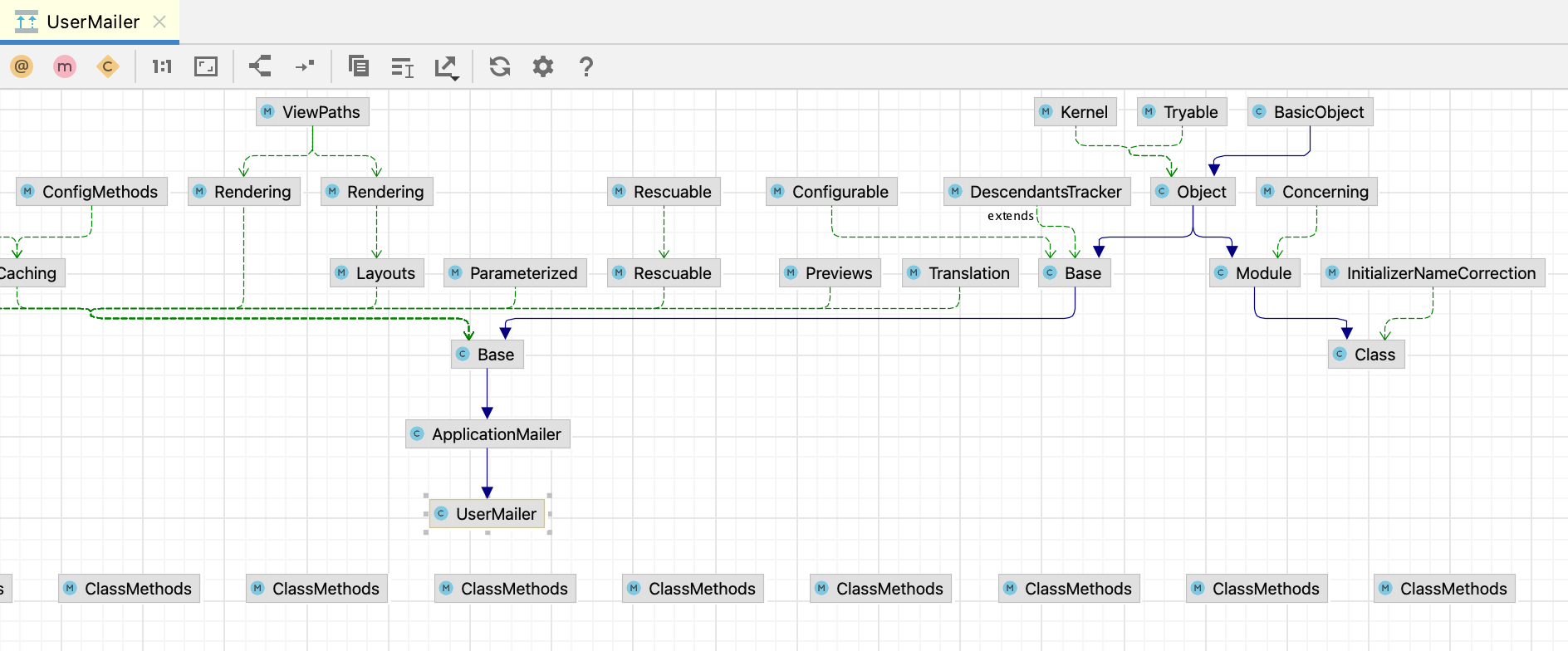
您可以通过多种方式编辑生成的图表:添加 Space 或移除 Delete 类,显示方法和类变量,添加注释等。
显示 Rails 模型图
如果您使用的是 Rails 项目,可以显示 Rails 模型的依赖图。 为此:
按下 Ctrl+Alt+Shift+U ,在弹出的窗口中选择 Rails 模型依赖关系图 并按下 Enter:
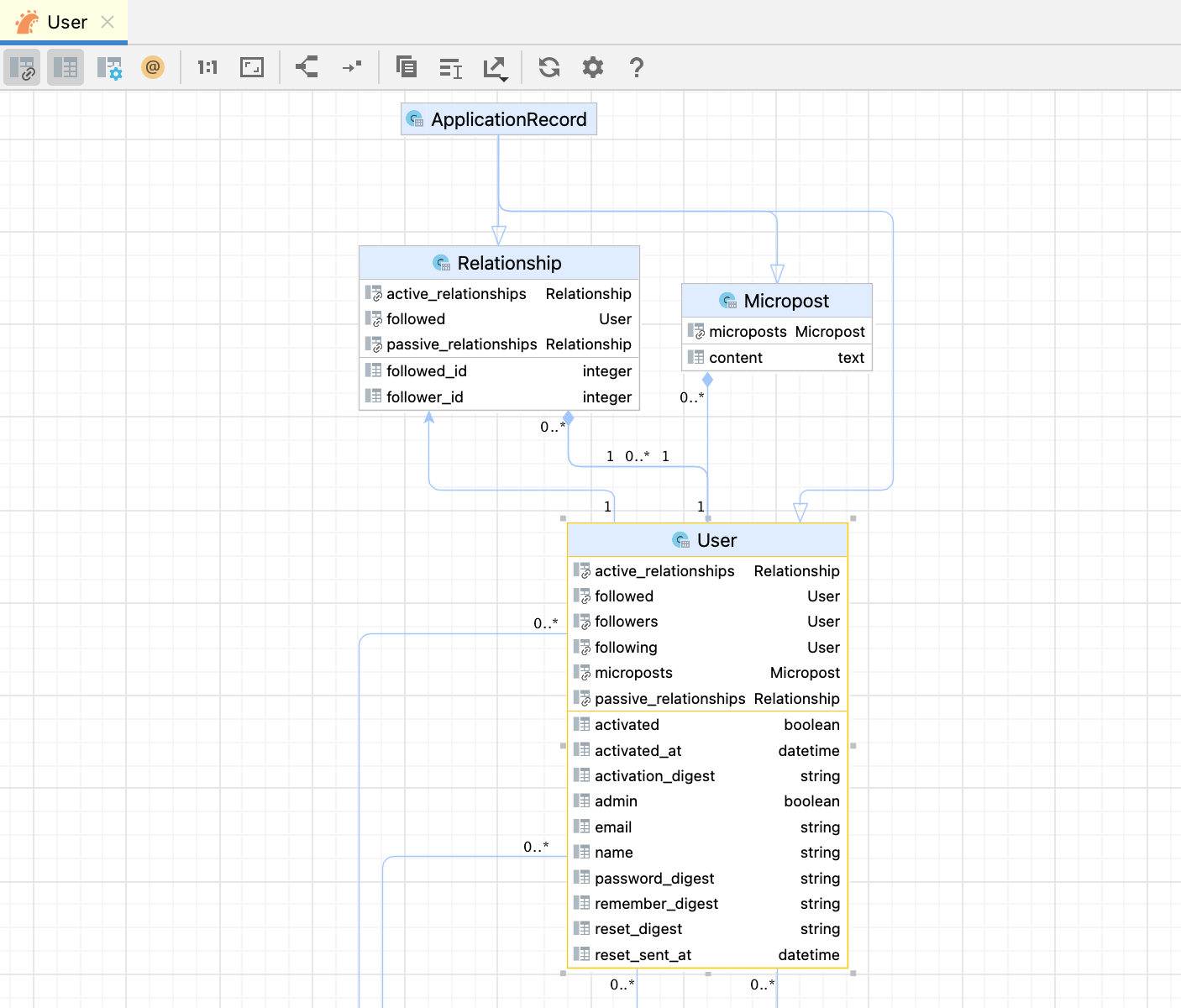
与类图类似,您可以编辑模型图:添加 Space 和移除 Delete 表,显示关联和迁移字段,添加注释等。
RubyMine 还允许您直接从图表中创建新模型。 为此,请右键单击图表并选择 新建 | ActiveRecord 模型。 了解更多信息,请访问 创建模型。
操作图表
在图表中选择元素
要选择一个元素,请单击图表中的该元素。
要选择多个相邻元素,请按住 Shift 并单击所需的元素,或拖动一个 套索 围绕要选择的元素。
要选择多个不相邻的元素,请按住 Ctrl+Shift 并单击所需的元素。
要选择节点元素的成员,请双击节点元素,然后使用箭头键或鼠标指针。
管理图表布局
右键单击图表背景,并从 子菜单中选择所需的布局。
手动拖动图表元素。
如有必要,通过单击
 从上下文菜单中重置为所选的自定义布局。
放大和缩小
使用工具栏按钮
 和
和  。
。按住 Ctrl 键,向上或向下滚动鼠标滚轮。
按 NumPad+ 或 NumPad-。
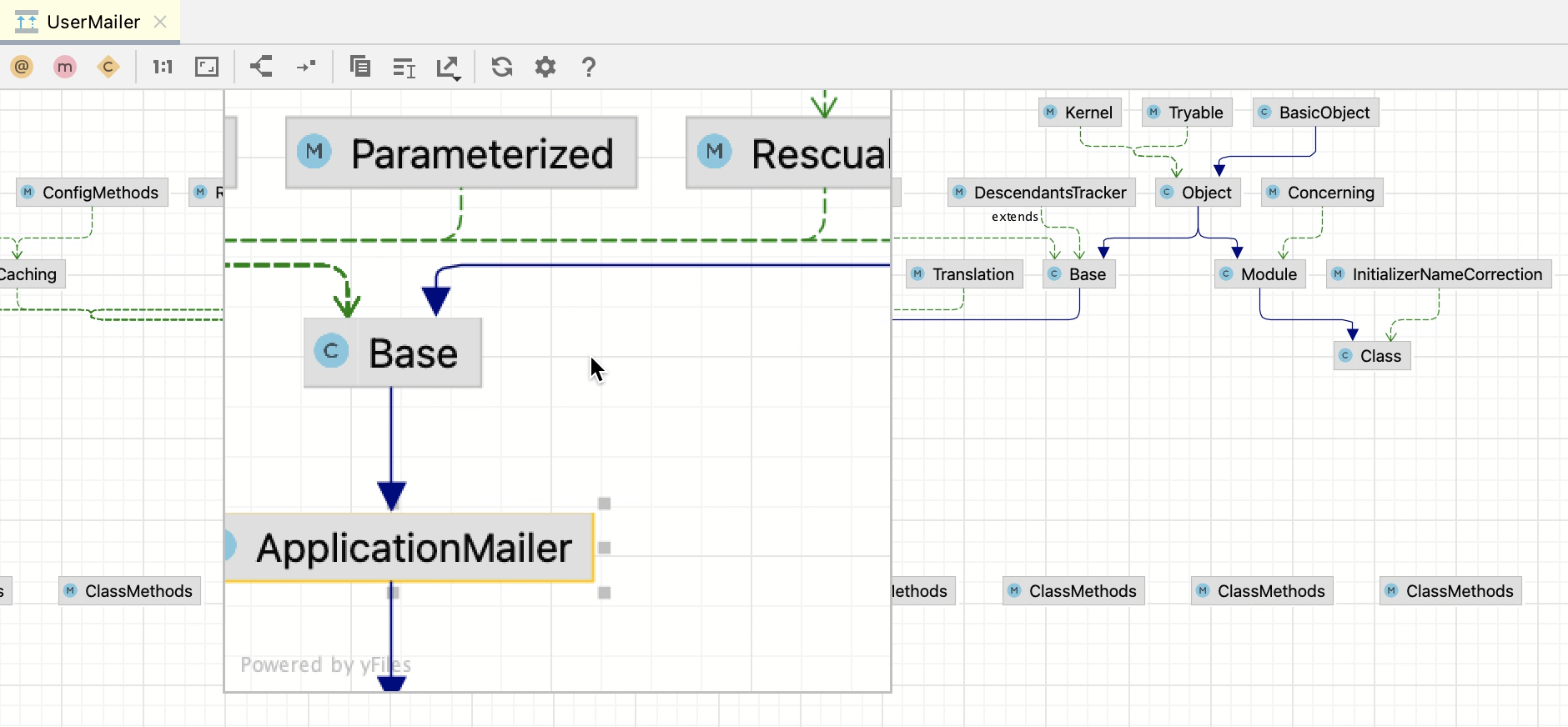
使用放大镜工具
按住 Alt 键,并将鼠标悬停在图表的所需区域。
使用结构视图
打开 结构视图 Alt+7 以获得图表的“全局视图”。
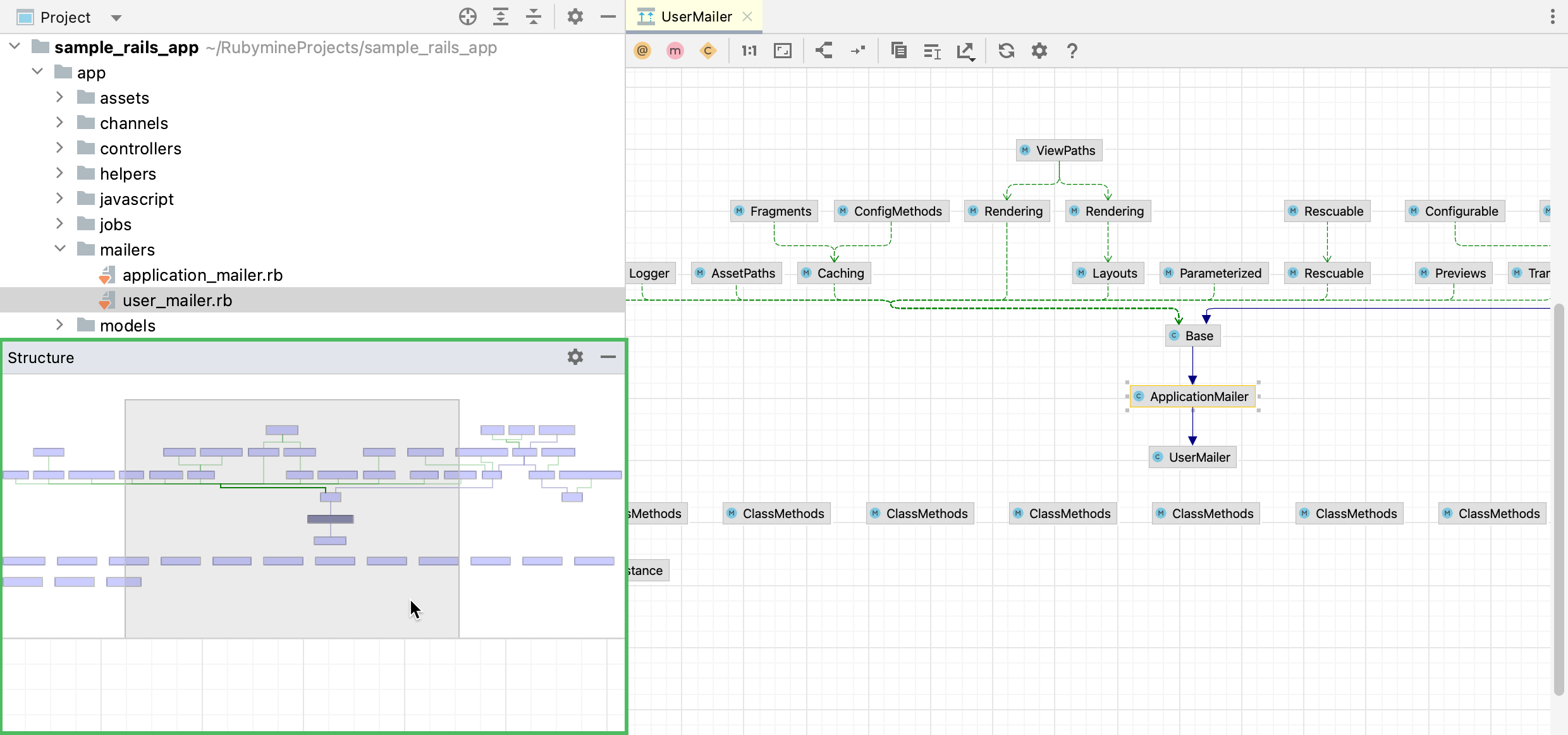
阴影区域表示图表的可见部分。
要浏览图表,请按住鼠标左键并移动阴影区域以获得所需视图。
操作源代码
图表可以通过多种方式帮助您操作源代码。 右键单击图表中所需的节点,并选择以下操作之一:
分析图表
分析图表 动作组可让您以多种方式分析图形,例如执行自动聚类、测量节点中心性、搜索环、过滤两个节点之间的路径等。
在两个节点之间过滤路径
大多数情况下,生成的图表又大又复杂。 通常,您只需专注于图表的特定部分。 RubyMine 允许您过滤两个图表元素之间的路径。
在图表编辑器中,选择两个您想要聚焦的节点,然后右键点击其中一个以打开上下文菜单。
从上下文菜单中选择 。
在打开的对话框中,选择需要的其他选项,然后点击 查找。
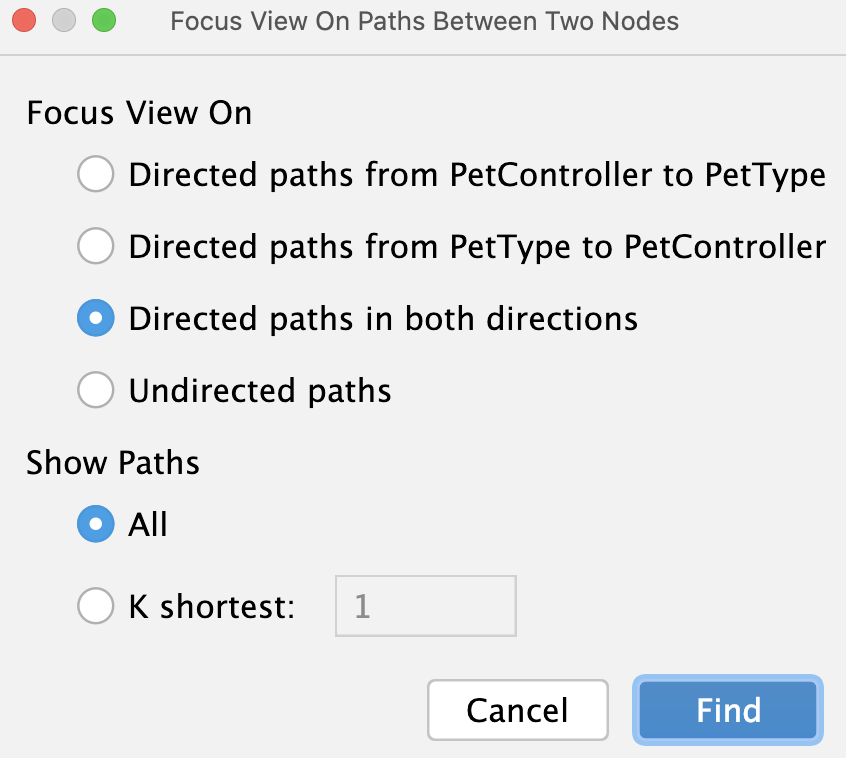
RubyMine 仅显示与所选节点关联的连接。
测量图中心性
您可以使用此操作来识别图中重要的节点。
在图表编辑器中,右键点击编辑器的任意位置以打开上下文菜单。
从上下文菜单中选择 。
在打开的对话框中,选择需要的其他选项,然后点击 测量。
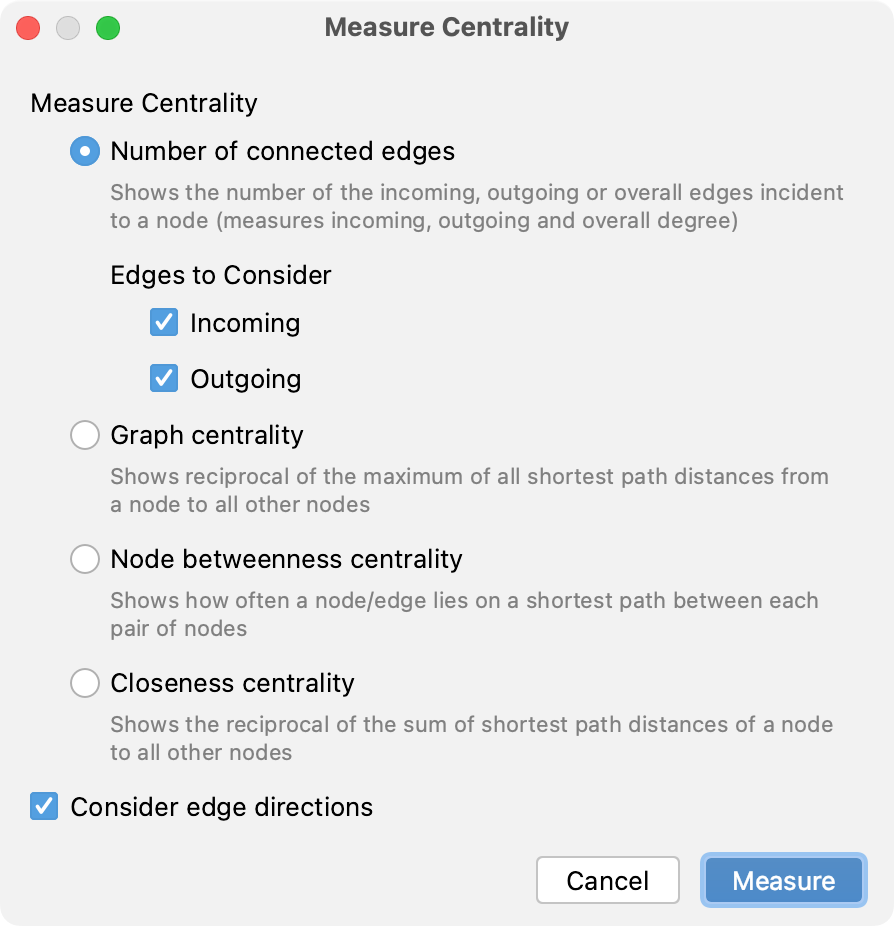
节点“ importance ”通过从 0.0 到 1.0 的小数值来表示,应首先探索最亮的节点。
配置图表设置
要配置图表的默认设置,请打开 设置 对话框并转到 工具 | 图表 页面。 在此,您可以配置图表布局,为不同类型的图表指定各种选项等。